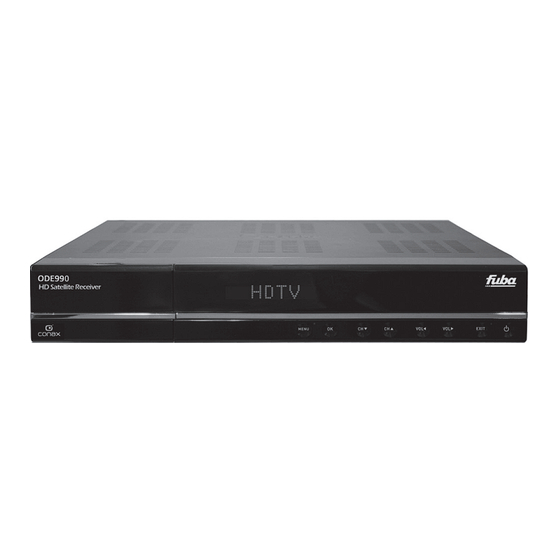
Fuba ODE 992 Bedienungsanleitung
Hd satellite receiver

Inhaltszusammenfassung für Fuba ODE 992
- Seite 1 ODE 992 Bedienungsanleitung Bedienungsanleitung HD Satellite Receiver HD Satellite Receiver Viaccess Embedded / Common Interface Viaccess Embedded / Common Interface HS-430CXCI_GER.indd 1 HS-430CXCI_GER.indd 1 10/20/2009 2:21:43 PM 10/20/2009 2:21:43 PM...
- Seite 2 Bedienungsanleitung ODE 992 HD Satellite Receiver HD Satellite Receiver Viaccess Embedded / Common Interface Viaccess Embedded / Common Interface HS-430CXCI_ger.indd 1 HS-430CXCI_ger.indd 1 10/16/2009 3:07:22 PM 10/16/2009 3:07:22 PM...
-
Seite 3: Allgemeine Sicherheitshinweise
Allgemeine Sicherheitshinweise Sicherheitsanweisungen Diese Settop Box wurde so hergestellt, dass sie den internationalen Sicherheitsstandards entspricht. Lesen Sie folgende Sicherheitsanweisungen genau durch, bevor Sie das Gerät bedienen. NETZVERSORGUNG AC95-250V~,50/60Hz ÜBERLASTUNG Überlasten Sie die Steckdose, das Verlängerungskabel oder den Adapter nicht, da dies Elektrobrand oder -schock zur Folge haben kann. FLÜSSIGKEITEN Halten Sie Flüssigkeiten fern von der STB. -
Seite 4: Korrekte Entsorgung Von Altgeräten
Allgemeine Sicherheitshinweise STANDORT Stellen Sie die STB innen und fern von potenziellen Gefahren wie zum Beispiel Zimmerpfl anzen, Regen und direktem Sonnenlicht auf. Installieren Sie sie nicht neben irgendwelchen Heizquellen wie zum Beispiel Heizkörper, Öfen oder anderen Geräten (einschließlich Verstärkern), die Wärme erzeugen. -
Seite 5: Inhaltsverzeichnis
Inhaltsangabe Vor dem Start ......... 5 Hauptmenü ........21 1.1 Allgemeine Funktionen .....5 5.1 Sender Manager ......21 1.2 Zubehör ..........5 5.1.1 Senderverwaltung ....21 2.1 Allgemeine Beschreibung Ihrer STB ...6 5.1.2 Zugangskontrolle ...... 24 2.1.1 Frontblende ........ 6 5.2 Installation ........25 2.1.2 Rückblende ......... -
Seite 6: Vor Dem Start
Vor dem Start 1.1 Allgemeine Funktionen ■ Empfang hochaufl ösender und standardmäßig aufl ösender digitaler TV-Programme ■ Mehrfache Ausgangs-Aufl ösungsmodi: 1080i,720p,576p,576i ■ HDMI Ausgang ■ Dolby Digital Audio Ausgang (Downmixing) ■ Unterstützt H.264 ■ PCMCIA-Schnittstelle (2Schächte) gemäß dem DVB CI-Schacht Standard ■... -
Seite 7: Allgemeine Beschreibung Ihrer Stb
Vor dem Start 2.1 Allgemeine Beschreibung Ihrer STB 2.1.1 Frontblende ODE990 HD Satellite Receiver 1. Steckplatz Smartcard: Ein Steckplatz, um die Smartcard einzuführen (Viaccess). 2. CI Steckplätze: Steckplätze, um CAMs einzustecken. 3. IR-Sensor: Empfängt die IR-Befehle von der Fernbedienungseinheit. 4. ANZEIGE: Anzeige für Programmnamen usw. 5. -
Seite 8: Rückblende
Vor dem Start 2.1.2 Rückblende 1. AC NETZ: Schließen Sie hier das mitgelieferte AC Netzkabel an. Der AC Eingangsspannungsbereich beträgt 95V bis 250V, 50/60Hz Einspeisung. 2. ON/OFF: Ein/Ausschalter. 3. RS-232C: An PC anschließen. RS232 überträgt Daten an den externen Computer oder umgekehrt. 4. -
Seite 9: Fernbedienung
Vor dem Start 2.1.3 Fernbedienung 1. POWER ( ) Taste: Schaltet um zwischen Betriebs- und Standbymodus. 2. TV/SAT Taste: Für das Umschalten zwischen TV- und AV-Modus. 3. Find Taste: Zum einfachen Auffi nden von Sendern. 4. EPG Taste: EPG ansehen. 5. - Seite 10 Vor dem Start 19. Mute Taste: Schaltet den Audioausgang stumm. Drücken Sie die Stummschalttaste, -/+ oder die Pfeiltasten (◄/►), um abzubrechen. 20. List Taste: Reserviert. 21. Sleep Taste: Zeigt die Zeiteinstellung für den Sleep- Timer an. 22. TTX. Taste: Anzeige des Teletext. 23.
-
Seite 11: Anschlüsse
Anschlüsse 3.1 Anschluss Ihrer STB <Digitales TV-Gerät mit HDMI-Buchse> <Normales TV-Gerät> Digitales TV-Gerät mit <Satelliten-STB> Component-Buchse (YPbPr) 1. Standort des STB ■ Installieren Sie den STB horizontal. ■ Stellen Sie keine schweren Gegenstände wie beispielsweise das TV-Gerät auf den STB. ■... - Seite 12 Anschlüsse ■ Methode2: Schließen Sie die Komponentkabel (YPbPr) von COMPONENT AUSGANG (YPbPr) an der Rückblende des STB an die COMPONENT EINGANGS-Buchsen (YPbPr) am TV-Gerät an. Schließen Sie in diesem Fall die Audiokabel zwischen den L/R AUDIO AUSGANGS-Buchsen am STB und den L/R AUDIO EINGANGS-Buchsen am TV-Gerät an.
-
Seite 13: Erste Schritte
Erste Schritte 4.1 Grundfunktion Wenn Sie diesen Receiver anschalten, werden sie den Bildschirm so sehen wie es links angezeigt wird. Als erstes müssen sie „Land“ und „Sprache“ auswählen, um nach diesen Einstellungen die Kanalliste zu sehen. Dieser Abschnitt erläutert verschiedene Funktionen während Sie fernsehen oder Radio hören. -
Seite 14: Infoleiste
Erste Schritte 4.1.3 Infoleiste Die Programminformation wird immer für einen bestimmten Zeitraum angezeigt, wann immer Sie zwischen den Sendern umschalten. Allgemeine Information Drücken Sie die Taste Info (i); Sie können allgemeine Informationen über den aktuellen Sender wie zum Beispiel Programmnummer und Name, aktuelles Datum und Zeit, Signal-Pegel und -Qualität anzeigen. -
Seite 15: Auswahl Von Teletext
Erste Schritte ■ Wählen Sie Aus in der Untertitel-Sprachenliste, um Untertitel am Bildschirm nicht anzuzeigen. Drücken Sie die Taste Subt. (WEISS) erneut oder drücken Sie die Taste Exit, um zum Ansichtsmodus zurückzukehren. Hinweis: Sie können Ihre gewünschte Standard-Untertitelsprache durch Auswahl von Hauptmenü → System Einstellungen→ Sprache →... -
Seite 16: Auswahl Des Videoformats (Aufl Ösung)
Erste Schritte 4.1.9 Auswahl des Videoformats (Aufl ösung) Sie können den Videoausgang entsprechend dem angeschlossenen TV-Gerät auswählen. 1. Drücken Sie die Taste V-Format. Die Aufl ösung wird geändert und das Aufl ösungsfenster wird innerhalb von circa 2 Sekunden ausgeblendet. 2. Jedes Mal, wenn Sie die V-Format Taste drücken, wird die Aufl... -
Seite 17: Senderliste
Erste Schritte 4.2 Senderliste Sie können die TV oder Radiosenderliste durch Drücken der Taste OK sehen, während Sie fernsehen oder Radio hören. Schalten Sie zur Senderliste um, indem Sie die Taste Radio ( ) drücken. Das € -Zeichen hinter dem Sendernamen zeigt an, dass der Kanal codiert ist und dass ( ) hinter dem Sendernamen zeigt an, dass der Sender blockiert ist. -
Seite 18: Programmführer (Epg)
Erste Schritte 4.3 Programmführer (EPG) EPG zeigt die Senderinformationen wie beispielsweise Sendertitel, Übertragungszeitplan, Senderübersicht und so weiter an. Dieser Service ist abhängig vom Dienst-Anbieter. 1. Drücken Sie die Taste EPG, während Sie einen TV- Sender ansehen oder einen Radiosender anhören. Der EPG (Elektronische Programmführer) wird angezeigt. -
Seite 19: Timer-Reservierung
Erste Schritte 4.4 Timer-Reservierung Sie können automatisch Ihre gewünschten Sendungen durch das Aufnahme-Einstellmenü reservieren. Sie können bis zu 10 Timer- Ereignisse buchen. 1. Drücken Sie die Taste GRÜN (Timer). Die Meldung “Bitte zuerst Uhrzeit einstellen” wird eingeblendet, gefolgt vom Bildschirm Eigene Zeit Einst.. -
Seite 20: Einen Sender Fi Nden
Erste Schritte 4.5 Einen Sender fi nden Sie können Ihren gewünschten Sender durch den Sendernamen fi nden. 1. Drücken Sie die Taste Find. Gefundene Listen und ein Tastaturdialogfeld werden eingeblendet. 2. Die aktualisierte Senderliste wird eingeblendet, sobald Sie die Buchstaben des Sendernamens einen nach dem anderen der Reihenfolge nach eingeben. -
Seite 21: Menü Abbildung
Erste Schritte 4.6.1 Menü Abbildung Sender Manager Senderverwaltung Zugangskontrolle Zugang / Menü / Kennwort ändern Installation: Automatischer Suchlauf Manueller Suchlauf Antennen Einstellung Transponder Editor Alle Sender löschen Werkseinstellung System Einstellungen Sprache Menü / Audio / Untertitel Bildeinstellung Video Ausgabe / TV Seitenverhältnis / TV Bildschirm Format Zeit... -
Seite 22: Hauptmenü
Hauptmenü 5.1 Sender Manager Sie können die TV- und Radiosender und die Favoritengruppe in diesem Menü bearbeiten. ■ Zugriff auf den Sender Manager Modus; 1. Drücken Sie die Taste Menu. 2. Wählen Sie Sender Manager mit den Pfeiltasten (◄/►). 3. Wählen Sie Senderverwaltung mit den Pfeiltasten (▲/▼) und drücken Sie dann die Taste OK. - Seite 23 Hauptmenü Sender bearbeiten - Überspringen/Nicht Überspringen Sie können einen bestimmten Sender mit dieser Funktion überspringen. Die übersprungenen Sender können während des Senderumschaltens nach oben oder unten nicht ausgewählt werden. Verwenden Sie die direkten Zifferntasten, um den übersprungenen Sender auszuwählen. 1. Wählen Sie Überspringen mit den Pfeiltasten (▲/▼) und drücken Sie dann die Pfeiltaste (►).
- Seite 24 Hauptmenü Sender bearbeiten - einen Sender (oder Favoritengruppe) umbenennen Sie können den Sendernamen (oder den Namen einer Favoritengruppe) wie gewünscht ändern. 1. Wählen Sie Umbenennen mit den Pfeiltasten (▲/▼) und drücken Sie dann die Pfeiltaste (►). 2. Wählen Sie Ihre gewünschte Favoritengruppe oder den Sender mithilfe der Pfeiltasten (▲/▼) und drücken Sie dann die Taste OK.
-
Seite 25: Zugangskontrolle
Hauptmenü 5.1.2 Zugangskontrolle ■ Zugriff auf die Zugangskontrolle; 1. Drücken Sie die Taste Menu. 2. Wählen Sie Sender Manager mit den Pfeiltasten (◄/►). 3. Wählen Sie Zugangskontrolle mithilfe der Pfeiltasten (▲/▼) und drücken Sie dann die Taste OK. Zugangssperre Wenn Sie Ein wählen, müssen Sie das Kennwort jedes Mal eingeben, wenn Sie den STB aus dem Standby starten. -
Seite 26: Installation
Hauptmenü 5.2 Installation Im Installationsmenü können Sie Automatischer Suchlauf, Manueller Suchlauf, Antennen Einstellung, Transponder Editor, Alle Sender löschen und Werkseinstellung auswählen. ■ Zugriff auf Installation; 1. Drücken Sie die Taste Menu. 2. Wählen Sie Installation mithilfe der Pfeiltasten (◄/►). 5.2.1 Automatischer Suchlauf Wenn Sie Satellit auswählen, um den Sender gemäß... - Seite 27 Hauptmenü - Netzwerk: Wenn Sie alle anderen Transponderinformationen SAT-Receiver 1 SAT-Receiver 2 möchten, wählen Sie Netzwerk Ein. ODE990 ODE990 HD Satellite Receiver HD Satellite Receiver Wenn Ihr Antennensystem mit einem sogenannten “Unicable” LNB ausgestattet ist, können Sie mehr als einen digitalen Satelliten-STB mit einem einzigen Antennenkabel betreiben.
-
Seite 28: Manueller Suchlauf
Hauptmenü 6. Nach Auswahl der Satelliten mit der Taste OK, drücken Sie die Taste ROT, um den Suchlauf zu starten.Nachdem der Automatische Suchlauf abgeschlossen ist, können Sie die TV und Radio Sender in der Liste sehen. ■ Bitte warten Sie, bis alle Transponder durchsucht werden. -
Seite 29: Antennen Einstellung
Hauptmenü 5.2.3 Antennen Einstellung Der Antennen Einstellungsmodus muss verwendet werden, wenn Sie zwei oder mehr Antennen und LNBs verwenden. Wählen Sie DiSEqC 1.0, DiSEqC 1.2 und USALS mit den Pfeiltasten (◄/►). Methode1: Wählen Sie DiSEqC (Digital Satellite Equipment Control) 1.0 Mit DiSEqC 1.0 können Sie zwischen 4 Satellitenquellen umschalten. - Seite 30 Hauptmenü Hinweise: ■ Um die Bewegungslimits zu deaktivieren, wählen Sie Deaktiviere Limit und drücken dann die Taste OK. ■ Um die Antenne in der Mitte zu positionieren, wählen Sie Gehe zu Referenz. Drücken Sie dann die Taste ■ Sobald die Limits eingestellt sind, legen Sie den Referenzsatelliten fest.
- Seite 31 Hauptmenü Methode3: Wählen Sie USALS (Universal Satellites Automatic Location System) Dieses erzeugt automatisch eine Liste der verfügbaren Satelliten bei einer Einstellung mit einer motorisierten Schüssel. Geben Sie den Wert des Breiten- und Längengrads ein, in welchem die Antennenschüssel installiert wird. 1.
-
Seite 32: Transponder Editor
Hauptmenü 5.2.4 Transponder Editor Sie können die Transponder Einstellungen bearbeiten. ■ Zugriff auf Transponder Editor: Wählen Sie Transponder Editor mit den Pfeiltasten (▲/▼) im Installationsmenü und drücken Sie dann die Taste OK. Löschen der Transponder Information 1. Wählen Sie den Satelliten, bei dem Sie den Transponder gerne löschen möchten mit den Pfeiltasten (▲/▼) und drücken Sie dann die Taste OK. -
Seite 33: Alle Sender Löschen
Hauptmenü 5.2.5 Alle Sender löschen Sie können alle Sender löschen. 1. Wählen Sie Lösche alle Programme mit den Pfeiltasten (▲/▼) im Installationsmenü und drücken Sie die Taste OK. Das Dialogfeld Systemmeldung mit der Bestätigungsaufforderung wird eingeblendet. 2. Geben Sie Ihr Kennwort mit den numerischen Tasten ein, um alle Sender zu löschen. -
Seite 34: Systemeinstellung
Hauptmenü 5.3 Systemeinstellung 5.3.1 Spracheinstellungen Sie können die Sprachen für Menü, Audio und Untertitel einstellen. Drücken Sie die Taste Menu. Wählen Sie System Einstellungen mit den Pfeiltasten (◄/►) im Hauptmenü. 1. Wählen Sie Sprache mit den Pfeiltasten (▲/▼) im Menü System Einstellungen und drücken Sie die Taste OK. -
Seite 35: Zeiteinstellungen
Hauptmenü 5.3.3 Zeiteinstellungen Sie können die aktuelle Zeit automatisch oder manuell einstellen. 1. Auto Einstellung: Die Zeit wird automatisch anhand TDT aktualisiert. Stellen Sie Zeitzone, Sommerzeit ein. Wählen Sie das Land für die Zeitzone. ■ Zeit Zone: Die örtliche Zeit wird automatisch durch diese Einstellung geändert. -
Seite 36: S/W Update
Hauptmenü 5.3.5 S/W Update Sie können die Software oder die Senderdaten ihrer Set-Top-Box über den Satellit runterladen, wenn für ihr System neue Software zur Verfügung steht. Schalten Sie Ihren STB während des Downloads nicht aus. Falls der Netzstrom unterbrochen wird, schalten Sie Ihren STB erneut ein, um den Download fortzuführen. -
Seite 37: Weitere Einstellungen
Hauptmenü 5.3.6 Weitere Einstellungen Radio Bildschirm: Das Hintergrundbild wird angezeigt, wenn sie den Radiosender hören und es eingeschaltet ist. Display Leuchtstärke: Stellt die Display Leuchtstärke ein. Stand-by ohne Uhr (<3W): Auswahl des Stand-by-Modus ohne Uhr (< 3W) und mit Uhr. Für einen geringeren Stromverbrauch befi... -
Seite 38: Ci-Schacht Und Extras
Hauptmenü 5.4 CI-Schacht und Extras 5.4.1 CI (Common Interface) Schacht Durch die Verwendung der Conditional Access Modules (CAM) können sie nicht nur kostenlose Sender anschauen, sondern auch kodifi zierte. Die verschiedenen benötigten Interfacemodule und Smartcards, hängen davon ab, was sie sehen möchten. Bei Bedarf kontaktieren Sie bitte Ihren Anbieter oder Händler. -
Seite 39: Fehlersuche
Fehlersuche Digitale Kommunikation umfasst den gleichzeitigen Transfer und die Verarbeitung großer Datenmengen. Das Wechseln der Sender kann länger dauern im Vergleich zu analogen Geräten. Ebenso haben digitale TV STB “enge Bezugswerte” zu PC's und ihre Betriebsweise ist in etwa gleich. Das heißt, dass ein digitaler STB sich ebenso “aufhängen”... -
Seite 40: Spezifi Kationen
Spezifi kationen Tuner/Front-End Demodulator Video Decodierungs-Parameter ISO/IEC 13818-2 IF Eingangsfrequenz 950 ~ 2150MHz MPEG-2 MP@ML & MP@HL Durchschleif-ZF 950 ~ 2150MHz Part10, AVC High Profi le MPEG-4 Eingangswiderstand 75 Ohm Level 4.1 Eingangssignalpegel -65dbm ~ -25dbm Seitenverhältnis 4:3, 16:9, LNB Polarisation- 13/18Vdc@Max 400mA, Aufl... - Seite 41 Spezifi kationen Service Datenanschluss Fernbedienung Anschlussbuchse 9 Pin D-Male Typ IR (Carrier Freq. 38KHz) Protokoll RS-232 asynchron Batterie 2 x 1,5V AAA Datenrate Max 115200bps Anzahl der Tasten 52 Tasten USB A Typ USB 2.0 Host Allgemeine Daten Frontblende Eingangsnetzspannung AC95~250V, 50/60Hz 16 Digits VFD Anzeige Sendername...
- Seite 82 HS-430CXCI_ENG.indb 41 HS-430CXCI_ENG.indb 41 10/20/2009 11:21:15 AM 10/20/2009 11:21:15 AM...
- Seite 83 HS-430CXCI_ger.indd 41 HS-430CXCI_ger.indd 41 10/16/2009 10/16/2009...