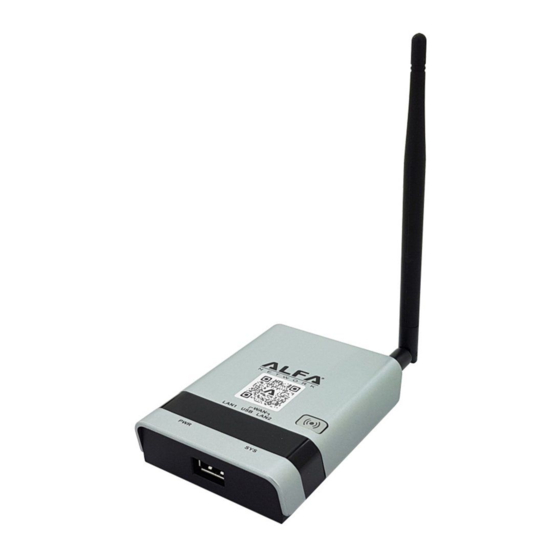
Alfa Network R36A Installations Anleitung
Multifunktions wlan router
Multifunktions WLAN Router
Packungs Inhalt
Danke das Sie sich für den multifunktions WLAN Router R36A entschieden haben.
Vor der Einrichtung, prüfen Sie den Inhalt der Verpackung.
• 1 x R36A WLAN Router
• 1 x Rundstrahl RP-SMA Antenne für R36A WLAN Signal
• 1 x 12V DC Netzteil
• 1 x R36A Installations-Anleitung
Geräte Übersicht - Anschlüsse
Anschlüsse Vorne
Anschlüsse
Funktionsbeschreibung
WAN / LAN2
Im Broadband Router mode:
Wird dieser Anschluss als WAN Anschluss geschaltet, um ein DSL, Kabelmodem
oder ein über Ethernet betriebenen Range-Extender anzuschließen.
Im 3G/4G Router mode:
Wird dieser Anschluss als zusätzlicher LAN Anschluss geschaltet um ein weiteren
PC oder Notebook anzuschließen.
Im WiFi Hotspot Extender Router mode:
Wird dieser Anschluss als zusätzlicher LAN Anschluss geschaltet um ein weiteren
PC oder Notebook anzuschließen.
PoE LAN1
Dieser Anschluss hat 2 Funktionen, LAN Anschluss für ein Kabelgebundenen PC oder
Switch, Stromversorgung über einen POE (Power Over Ethernet) Adapter
USB Anschluss für ein unterstützten WLAN Stick zur Verbindung mit einem Hotspot
USB
Anschluss für ein unterstütztes 3G/4G USB Modem als Zugang zum Internet
ANT
Anschluss für eine 2,4 Ghz RP-SMA Antenne
PWR
Stromversorgung über das mitgelieferte Netzteil
Vorbereiten der Installation und Konfiguration
Bevor Sie den R36A konfigurieren, entscheiden Sie sich, wie der Zugang
zum Internet erfolgen soll. Je nach dem für welchen Weg Sie sich
entscheiden, sind unten die benötigten Dinge aufgezählt.
Breitband WAN Verbindung über Protokolle wie xDSL PPPoE, PPTP, L2TP
Soll dies über ein ISP(Internet Service Provider) passieren, halten Sie alle
benötigen Unterlagen und benötigte Hardware bereit, wie zb. ein Modem.
3G/4G LTE Verbindung zum Internet
SIM Karte vom Provider
3G/4G USB Modem
Zugangsdaten des Anbieters
WLAN Zugang über einen Hotspot eines Fremden Netzes
Zugangsdaten des Hotspot, verfügbare Frequenzen, SSID des Hotspot,
Benutzername und Passwort, unterstützter WLAN USB Adapter oder LAN
gebundenen Range-Extender.
R36A unterstützt 3 verschiedene Verbindungs- Optionen
• Ethernet Router
Verbindung über xDSL PPPoE,
feste IP,dynamic IP, PPTP, L2TP
Über Modem/Router vom ISP
(Internet Service Provider),
LAN gebundene WLAN-Range-
Extender und Verteilung des
Internet über WLAN und LAN
• Wireless Hotspot Extender
Übernahme einer WLAN Ver-
bindung durch ein unterstützten
WLAN Adapter von einem Hotspot
Range-Extender) Weiterverteilung
des Internet über LAN oder WLAN
an eigene Geräte
• USB 3G/4G Router
Verbindung zum Internet mittels
Unterstütztem 3G/4G LTE USB
Adapters, Weiterverteilung des
Internet über LAN und WLAN an
eigene Geräte
R36A
Installations-Anleitung
ANT
WAN / LAN2
PoE LAN1
PWR
Anschlüsse Hinten
1
Internet
Modem
WiFi Hotspot
4G Mast
3G/4G USB Modem
3
Geräte Überblick - LED Anzeigen & Schalter
LED Anzeige
Geräte Status
PWR
An - Betriebsbereit
(Blau
Aus - nicht Betriebsbereit
SYS
An - Fehler
(Blau)
Aus - Betriebsbereit
Blinkend – Betriebs-System Startet
LAN
An - LAN Anschluss verbunden
(Blau)
Aus – LAN Anschluss unbelegt
Blinkend - LAN Aktivitäten
WAN / USB
An - USB Modem oder WLAN Adapter am USB Anschluss angeschlossen
(Blau)
Aus – USB Anschluss unbelegt oder Gerät nicht erkannt
WAN / LAN2
An – Verbindung zum Internet aufgebaut
(Blau)
Aus – keine Verbindung
Blinkend – Datenübertragung oder Verbindungsaufbau
Wireless (Blau)
An – WLAN ist Aktiv oder Verbunden (betrifft das Gerät am USB Anschluss)
AUS WLAN ist aus oder nicht Aktiv
Schalter
Funktion
Wireless
Aktiviert oder Deaktiviert die über den USB Stick aufgebaute WLAN Verbindung
RESET
Drücken kürzer als 5 Sekunden startet das Gerät neu
(im Geräteboden
mit den konfigurierten Einstellungen
eingelassen)
Drücken länger als 5 Sekunden setzt das Gerät auf die Werkseinstellung zurück
und startet es mit diesen
Startmöglichkeiten der R36A Geräte Konfiguration
Kabel gebunden
Verbinden Sie einen Computer mit einem LAN Kabel an den LAN1 Anschluss
des R36A, öffnen Sie mit dem Browser folgenden Link
oder geben Sie
192.168.36.1
in die Adressleiste ein.
ANT
WAN / LAN2
PoE LAN1
LAN1
Achten Sie darauf das die LAN LED Aktivität zeigt.
per WLAN
Schalten Sie an ihrem Notebook, Tablett oder Smartphone WLAN an,
Suchen Sie nach
R36A-xxxxxx
r36a.myalfasetup.com
Öffnen Sie im Browser,
192.168.36.1
in der Adressleiste ein.
r36a.myalfasetup.com
Achten Sie darauf das die Wireless LED leuchtet.
Reset
2
r36a.myalfasetup.com
PWR
und verbinden Sie sich.
oder geben Sie
4

Verwandte Anleitungen für Alfa Network R36A

Inhaltszusammenfassung für Alfa Network R36A
- Seite 1 Geräte Überblick - LED Anzeigen & Schalter R36A Installations-Anleitung Packungs Inhalt Danke das Sie sich für den multifunktions WLAN Router R36A entschieden haben. Vor der Einrichtung, prüfen Sie den Inhalt der Verpackung. • 1 x R36A WLAN Router Reset • 1 x Rundstrahl RP-SMA Antenne für R36A WLAN Signal •...
- Seite 2 Nach dem ersten Login nehmen Sie das Infoblatt Ihres ISP zur Hilfe und wählen den für Sie in Frage kommenden Modus aus. In der QR code APP wählen Sie “URL öffnen” und das R36A Geräte Portal öffnet sich • Ethernet Router Mode IOS 11 oder Später: benutzen Sie die integrierte Kamera APP, zum lesen des...