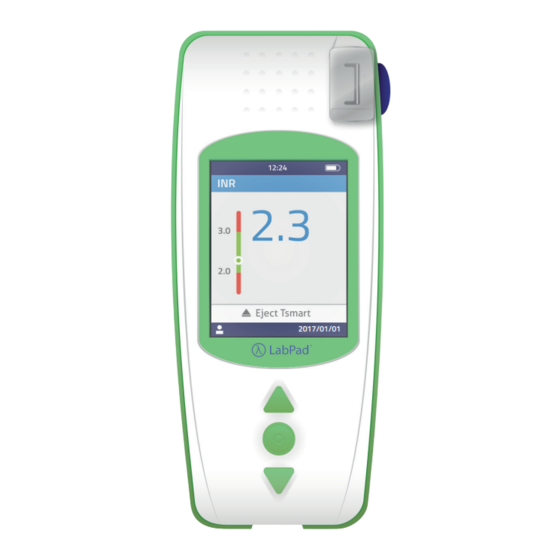
Avalun LabPad INR Bedienungsanleitung
Zur messung ihrer blutgerinnungswerte
Inhaltsverzeichnis
Quicklinks
Inhaltsverzeichnis

Inhaltszusammenfassung für Avalun LabPad INR
- Seite 1 LabPad ® Bedienungsanleitung 2017/01/01...
- Seite 3 Deutsch...
-
Seite 4: Inhaltsverzeichnis
Index 1 Einführung 1.1 Bestimmungsgemäße Verwendung 1.2 Messverfahren 1.3 Das LabPad ® 1.4 Qualitätskontrollen 2 LabPad INR Überblick ® 2.1 Das Gerät 2.2 Farbdisplay 2.3 Stromversorgung 2.4 Die Tsmart INR Mikroküvette ® 2.5 Einstecken der Mikroküvette 2.6 Entsorgen der Mikroküvette 3 Erste Verwendung und allgemeine Hinweise zum Gebrauch 3.1 Erste Verwendung und Initialisierung... - Seite 5 5.3 Auftragen des Blutstropfens auf die Mikroküvette 5.4 Durchführen eines Tests und Anzeige des Ergebnisses 5.5 Entsorgen der Mikroküvette 6 Abrufen von gespeicherten Ergebnissen 6.1 Navigieren durch die Ergebnisliste 6.2 Prüfen von Ergebnissen 6.3 Statistischer Trend des INR-Bereichs 7 Ergebnisse über Bluetooth versenden 7.1 Bluetooth-Konfiguration 7.2 Betrieb mit Bluetooth 7.3 Ergebnisanzeige über Bluetooth...
-
Seite 6: Einführung
LabPad INR entschieden haben. ® Für die Nutzung dieses Gerätes benötigen Sie geeignete Mikroküvetten: Tsmart INR Einmal-Mikroküvetten von Avalun. ® Vorsicht Vorsicht Diese Anleitung enthält alle Informationen, die Sie zum optimalen Gebrauch dieses Gerätes benötigen. Bitte lesen Sie dieses Dokument vollständig durch, bevor Sie das Gerät zum... -
Seite 7: Messverfahren
Der Arzt wird für Sie einen therapeutischen Zielbereich mit unterem und oberem Grenzwert bestimmen. Dieser therapeutische Zielbereich kann im Gerät gespeichert (siehe Abschnitt 4.7 Therapeutischer Bereich für INR-Messungen) und bei der Ergebnisanzeige abgerufen werden (siehe Abschnitt 5.4 Durchführen eines Tests und Anzeige des Ergebnisses). - Seite 8 Die Tsmart INR Einmal-Mikroküvette enthält ein lyophilisiertes ® Reagenz auf Thromboplastinbasis. Wenn die Blutprobe auf das zuvor in das Gerät eingeschobene Mikroküvettenplättchen getropft wird (siehe Abschnitt 5 Durchführung eines INR- Tests), wird sie durch Kapillarwirkung aufgenommen und mit dem Reagenz vermischt. Zu diesem Zeitpunkt beginnt die Gerinnungsreaktion.
-
Seite 9: Das Labpad ® Inr
1.3 Das LabPad ® ® ® Im Karton fi nden Sie folgende Komponenten: 1) Das LabPad INR Testgerät ® 2) Ein Akkuladegerät mit Netzteil und Mikro-USB-B-Kabel 3) Ein Etui 4) Eine Bedienungsanleitung 5) Eine Kurzanleitung Vergewissern Sie sich, dass diese Elemente in der Packung enthalten sind. -
Seite 10: Betriebsbedingungen Und Vorkehrungen Für Eine Sichere Verwendung
Betriebsbedingungen und Vorkehrungen für eine sichere Verwendung Um eine ordnungsgemäße Verwendung des Geräts sowie Ihre eigene Sicherheit zu gewährleisten, befolgen Sie bitte die nachstehenden Anweisungen. • Verwenden Sie das LabPad INR an einem ausreichend beleuchteten ® Ort bei einer Umgebungstemperatur von 15 bis 32 °C. •... -
Seite 11: Abschnitt 5 Durchführen Eines
Medizinisches Fachpersonal Bitte beachten Sie die weiterführenden Empfehlungen in Abschnitt 5 Durchführen eines INR-Tests. 1.4 Qualitätskontrollen Bei dem intelligenten LabPad INR Messgerät handelt es sich um ® ein technologisch komplexes Gerät, das vor der Durchführung eines Tests automatisch mehrere Qualitätskontrollen durchführt. Sollte ein Problem festgestellt werden, das die Durchführung des Tests behindert, wird eine entsprechende Fehlermeldung am Display des Gerätes angezeigt. -
Seite 12: Labpad® Inr Überblick
2 LabPad® INR Überblick 2.1 Das Gerät Das LabPad ® Piktogramme für Hersteller, IVD, CE-Kennzeich- nung, Verweis auf Bedienungsanweisungen smart Einsteckbereich ® Tsmart Auswurftaste ® Farbdisplay John Smith 12:24 12:24 12:24 Navigationstasten Bestätigungstaste Tsmart auswerfen smart 2016/01/01 2017/01/01 Mikro-USB-Verbindung Produktreferenznummer, Seriennummer, Barcode... -
Seite 13: Statusleiste
Bedienelemente des Geräts: Die grünen Dreiecktasten dienen zum Navigieren durch die Seiten nach oben oder nach unten. Durch Drücken der mittleren Betriebstaste wird die Auswahl bestätigt. Hinweis Diese mittlere Betriebstaste wird auch verwendet, um das Gerät ein- oder auszuschalten und das Einstellungsmenü aufzurufen. -
Seite 14: Hauptdisplay
Hauptdisplay Bereich für Kontextinformationen Anzeigebereich 04/21 Meldungsbereich Insert Tsmart for new test Tsmart für neuen Test einstecken Aktuelles Datum 2017/01/01 2.3 Stromversorgung Das LabPad INR kann per Akku oder über ® das Stromnetz betrieben werden. Für den Betrieb über das Stromnetz schließen Sie das beiliegende Kabel am Mikro-USB-Anschluss unten am Gerät und das Akkuladegerät (Netzteil) - Seite 15 Zum Aufl aden des Akkus schließen Sie das mitgelieferte Kabel am USB- Verbindung unten am Gerät und das Akkuladegerät an eine Steckdose an. Steckdose, Gerät angeschlossen wird, muss sich in der Nähe des Gerätes befi nden und leicht zugänglich sein, damit der Stecker des Ladegeräts in einem Notfall schnell von der Steckdose abgezogen werden kann.
- Seite 16 Ein Blitzsymbol zeigt an, dass der Ladevorgang im Gange ist. Hinweis Unabhängig vom Ladezustand des Akkus kann ein INR-Test jederzeit durchgeführt werden, wenn das Gerät an eine Steckdose angeschlossen wird. Hinweis Das Gerät sollte nicht bei geringer Akkuladung aufbewahrt werden. Wenn sich der Akku vollständig entlädt, gehen zwar die gespeicherten Daten nicht verloren, jedoch muss das Gerät neu konfi guriert werden (siehe Abschnitt 3.1 Erste...
-
Seite 17: Die Tsmart ® Inr Mikroküvette
2.4 Die Tsmart INR Mikroküvette ® Tsmart ® Breites halbrundes Plättchen, auf das der Blutstropfen aufgetragen wird Mikrokanal in der Mitte enthält das Reagenz und saugt den Blutstropfen auf Datamatrix mit allen Daten zur Durchführung des INR-Tests inkl. Verfallsdatum (siehe Abschnitt „Qualitätskontrolle“) Bitte beachten Sie die Gebrauchsanweisung der Mikroküvette, die alle Informationen für eine optimale Verwendung enthält. -
Seite 18: Entsorgen Der Mikroküvette
2.6 Entsorgen der Mikroküvette Durch Drücken der seitlichen blauen Taste wird die Tsmart INR Mikroküvette nach ® der Verwendung zur Entsorgung entfernt (siehe Abschnitt Entsorgen Mikroküvette). 3 Erste Verwendung und allgemeine Hinweise zum Gebrauch 3.1 Erste Verwendung und Initialisierung Vorsicht •... - Seite 19 Setzen Sie den Initialisierungsprozess fort, indem Sie mit den Dreiecktasten nach oben oder unten navigieren und mit der mittleren Betriebstaste Ihre Auswahl bestätigen, um zum nächsten Schritt überzugehen. Welcome John Smith 12:24 John Smith 12:24 Configuration Language 12:24 John Smit LabPad LabPad English...
- Seite 20 12:24 12:24 John Smith John Smith Configuration Configuration Zeit einstellen Zeitformat einstellen Zeitformat 24 h : 05 Verwenden Verwenden Nach diesem Vorgang wird der Startbildschirm angezeigt, und das Gerät konfiguriert sich von selbst. John Smith Welcome 12:24 John Smith 12:24 12:24 Vielen Dank, dass Sie sich für das LabPad entschieden haben.
-
Seite 21: Bedienung
Vorsicht Achten Sie darauf, dass Datum und Uhrzeit korrekt sind. Sollte hier ein Fehler bestehen, müssen Sie diesen im Menü „Einstellungen“ korrigieren (siehe Abschnitt 4 Einstellungen). Wenn dieser Bildschirm angezeigt wird, ist das Gerät zur Verwendung bereit. John Smith 12:24 12:24 Ihr LabPad ist einsatzbereit! Tsmart für neuen Test einstecken... -
Seite 22: Ausschalten
• Wenn Sie die mittlere Betriebstaste 2 Sekunden drücken. • Wenn Sie das Gerät mit dem beiliegenden USB-Kabel anschließen. 3.3 Ausschalten Das Gerät schaltet sich automatisch aus, wenn es 2 Minuten nicht verwendet wird; um diese Frist für das automatische Ausschalten zu ändern, befolgen Sie die Anweisungen in Abschnitt Ausschalten. -
Seite 23: Vollständige Rücksetzung
3.4 Vollständige Rücksetzung Vorsicht einer vollständigen Rücksetzung gehen alle Speicher befi ndlichen Ergebnisse defi nitiv verloren, und die persönlichen Einstellungen werden durch die Werkseinstellungen ersetzt. Vor einem Zurücksetzen des Geräts muss die Akkuladung geprüft werden. Bei roter Ladeanzeige schließen Sie das Gerät an eine Steckdose an. -
Seite 24: Einstellungen
Nach Ihrer Bestätigung wird ein zweiter Bestätigungsbildschirm angezeigt. 12:24 12:24 John Smith Vollständige Rücksetzung WARNUNG Sie löschen gerade den gesamten Speicher und stellen die Werkseinstellungen wieder Bestätigen Abbrechen 2017/01/01 Nachdem Sie den Vorgang durch Drücken der mittleren Betriebstaste bestätigt haben, startet das Gerät neu, und Sie müssen die Schritte zur ersten Verwendung und Konfiguration erneut durchführen (siehe Abschnitt 3.1 Erste Verwendung und... - Seite 25 Zum Zugriff auf die „Einstellungen“ drücken Sie die mittlere Betriebstaste 2 Sekunden und wählen „Einstellungen“. 12:24 12:24 John Smith 12:24 John Smith 12:24 Einstellungen Ausschalten Zurück Zurück LabPad Messungen Speichermanagement Bluetooth USB-Verbindung Einstellungen 2017/01/01 2017/01/01 Um Sprache, Datums-/Uhrzeitformat, Datum, Uhrzeit, Helligkeit und die automatische Abschaltung zu ändern, wählen Sie „LabPad“.
-
Seite 26: Sprache
4.1 Sprache Vorsicht Wenn Sie die Bedienersprache ändern, wird das Gerät neu gestartet. John Smith 12:24 12:24 John Smith 12:24 Sprache auswählen LabPad LabPad vX.X English Français Deutsch 2017/01/01 2017/01/01 Nachdem die Sprachauswahl bestätigt wurde, können Sie mittels der Navigationstasten zwischen den weiteren Parametern wählen oder über „Zurück“... -
Seite 27: Datums- Und Zeitformat
4.2 Datums- und Zeitformat Datumsformat Zeitformat 24 h oder 12 h (am/pm) 12:24 John Smith 12:24 Datumsformat einstellen Datum: Hinweis Grün Grau = 12h = 24h MM/TT/JJJJ TT/MM/JJJJ JJJJ/MM/TT 2017/01/01 4.3 Datum und Zeit Zuerst wird das Datum, dann die Zeit eingestellt. Unterläuft Ihnen dabei ein Fehler, bestätigen Sie die Eingabe, und beginnen Sie erneut von vorne mit der Einstellung von Da- tum und Uhrzeit. -
Seite 28: Helligkeit
4.4 Helligkeit 12:24 Helligkeit Die Helligkeit ist standardmäßig auf die höchste Stufe eingestellt. Sie können diese Stufe verringern, um den Stromverbrauch zu reduzieren. Minimal Mittel Maximal 2017/01/01 4.5 Ausschalten Stellen Sie die Zeit ein, nach deren Ablauf das Gerät automatisch abgeschaltet wird. -
Seite 29: Maßeinheit
12:24 12:24 John Smith Display-Timeout Bildschirmschoner nach: 2 Min. 5 Min. 10 Min. 2017/01/01 4.6 Maßeinheit Die Standardeinstellung sieht vor, dass bei einer Messung zuerst der INR-Wert angezeigt wird. Sie können diese Einstellung jedoch ändern, sodass das gleiche Ergebnis in Sekunden (PT, Prothrombinzeit) oder Prozent (QT, Quick-Wert %) angezeigt wird. -
Seite 30: Therapeutischer Bereich Für Inr-Messungen
12:24 12:24 12:24 12:24 John Smith John Smith John Smith 12:24 12:24 Quick-Wert PT Prothrobinzeit 2017/01/01 um 12:12 2017/01/01 um 12:12 2017/01/01 um 12:12 Sekunden Verwenden Verwenden Verwenden 2017/01/01 2017/01/01 2017/01/01 QT-Testergebnis PT-Testergebnis INR-Testergebnis Liegt das Testergebnis außerhalb des Messbereichs des Geräts (siehe Abschnitt 13 Technische Daten), wird eine Fehlermeldung angezeigt... -
Seite 31: Speichermanagement
Geben Sie mithilfe der Navigationstasten den Mindest- und dann den Höchstwert ein. Die Standardeinstellung lautet 2.0 bis 2.5. Der Mindestwert kann maximal auf 3.5 und der Höchstwert maximal auf 4.5 eingestellt werden. Wenn Sie den Mindestwert erhöhen, wird der Höchstwert gleichzeitig erhöht, sodass ein Intervall von mindestens 0.5 bestehen bleibt. - Seite 32 12:24 John Smith 12:24 Speichermanagement John Smith 12:24 Automatisch Speichermanagement Automatisch Verwenden 2017/01/01 Wenn das automatische Speichermanagement ausgeschaltet ist, erscheint im Menü „Messungen“ eine neue Option, mit der Sie eine Ergebnisserie, beim ältesten Ergebnis beginnend, zum Löschen auswählen können. Wählen Sie unter „Messungen“ die Option „Ergebnisse löschen“.
-
Seite 33: Durchführung Eines Inr-Tests
Vorsicht Das Löschen von Ergebnissen ist defi nitiv. Hinweis: Wenn das automatische Speichermanagement deaktiviert und der Speicher voll ist, können mit dem Gerät keine neuen Messungen vorgenommen werden (siehe Abschnitt 8 Fehlermeldungen). 5 Durchführung eines INR-Tests 5.1 Empfehlungen zur Vorbereitung Bevor Sie die erste Messung mit dem Gerät durchführen, muss dieses konfi guriert werden (siehe Abschnitt 3 Erste Verwendung und allgemeine Hinweise zum... -
Seite 34: Auftragen Des Blutstropfens Auf Die Mikroküvette
Medizinisches Fachpersonal Verwenden Sie zusätzlich Einmalhandschuhe. Verwenden Sie für medizinisches Fachpersonal vorgesehene Lanzetten oder Lanzettiergeräte. 5.3 Auftragen des Blutstropfens auf die Mikroküvette Medizinisches Fachpersonal Achten Sie darauf, dass die Hand des Patienten warm und entspannt ist. Die Blutprobenentnahme sollte vorzugsweise am Ring- oder Mittelfi nger erfolgen. Desinfi zieren Sie den Finger, und lassen Sie ihn trocknen, bzw. - Seite 35 1) Öffnen Sie den Beutel, um die Mikroküvette zu entnehmen, und führen Sie diese in den Einsteckbereich des LabPad ® (siehe Abschnitt 2.5 Einstecken der Mikroküvette). Die Qualitätskontrolle der Mikroküvette erfolgt automatisch. Wenn das Verfallsdatum abgelaufen ist, wird der Fehlercode 7 zusammen mit dem Symbol angezeigt (siehe Abschnitt 8 Fehlermeldungen).
- Seite 36 Wenn Blutstropfen-Symbol John Smith 12:24 12:24 angezeigt wird, müssen Sie innerhalb Minuten Fingerbeere punktieren und Blut auf das halbrunde Mikroküvettenplättchen geben. Blutstropfen in einem Schritt auftragen 120 Sekunden Countdown Blutstropfen 2017/01/01 Achten Sie darauf, dass Ihre Hand warm ist. Massieren Sie bei Bedarf sanft Ihren Finger, vorzugsweise den Ring- oder Mittelfi nger. Streichen Sie dabei in Richtung Fingerspitze, um das Austreten des Blutstropfens zu erleichtern.
- Seite 37 Der mittlere Mikrokanal ist so beschaff en, dass das Blut beim Berühren der Plättchenmitte direkt aufgesaugt wird. Nähern Sie sich mit Ihrem Finger vorsichtig dem Plättchen, um einen Blutstropfen aufzutragen. Der Finger kann das Plättchen berühren; um es ordnungsgemäß zu befüllen, darf jedoch der Finger nicht auf das Plättchen gepresst werden.
-
Seite 38: Durchführen Eines Tests Und Anzeige Des Ergebnisses
Halten Sie den Finger über das Plättchen bis die Displayanzeige wechselt und ein Piepton erklingt. Am Display wird angezeigt, dass die Messung im Gang ist. Piepton! Messung Bitte warten Blutstropfen 2017/01/01 2017/01/01 Wischen Sie bei Bedarf überschüssiges Blut ab, und bringen Sie das Pfl aster an. -
Seite 39: Entsorgen Der Mikroküvette
Wenn das Testergebnis im therapeutischen Bereich liegt, befi ndet sich die runde Markierung im grünen Bereich; ; liegt das Ergebnis jedoch außerhalb dieses Bereichs, befi ndet sich die Markierung im roten Bereich Befolgen Sie in diesem Fall das mit Ihrem Arzt vereinbarte Verfahren, oder kontaktieren Sie eine medizinische Fachkraft. Wenden Sie sich im Zweifelsfalle an Ihren Arzt. Wenn während der Messung das Symbol neben einer Zahl angezeigt wird, ist ein Fehler aufgetreten, und der Test kann... - Seite 40 Vorsicht Versuchen Sie nicht, die Tsmart ® selbst herauszuziehen, da dadurch die Mikroküvette beschädigt werden und ein Teil von ihr im Gerät zurückbleiben könnte. Nach dem Entfernen der Tsmart INR Mikroküvette erscheint am ® Display die Liste der Ergebnisse mit dem letzten Ergebnis ganz oben.
-
Seite 41: Abrufen Von Gespeicherten Ergebnissen
6 Abrufen von gespeicherten Ergebnissen Alle Ergebnisse werden automatisch Gerätespeicher aufgezeichnet. Dieser kann bis zu 1.000 Messungen speichern. 6.1 Navigieren durch die Ergebnisliste Zum Auffi nden eines Ergebnisses John Smith 12:24 12:24 navigieren mithilfe 1 von 10 Dreiecktasten durch 01/01 Ergebnisliste. -
Seite 42: Statistischer Trend Des Inr-Bereichs
John Smith 12:24 12:24 John Smith 12:24 12:24 12:24 12:24 John Smith Prothrobinzeit Quick-Wert 2017/01/01 um 12:12 2017/01/01 um 12:12 2017/01/01 um 12:12 Sekunden Verwenden Verwenden Verwenden 2017/01/01 2017/01/01 2017/01/01 6.3 Statistischer Trend des INR-Bereichs Wenn ein therapeutischer Bereich festgelegt (siehe Abschnitt 4.7 Therapeutischer Bereich für INR-Messungen) und mindestens... -
Seite 43: Ergebnisse Über Bluetooth Versenden
Hinweis Die Statistik bezieht sich lediglich auf die Ergebnisse der Tests, die mit der letzten therapeutischen Bereichseinstellung durchgeführt wurden. Diese Statistik wird in Form von farbigen Tortengrafi ken mit den prozentualen Anteilen an Ergebnissen angezeigt, die jeweils unterhalb, oberhalb und innerhalb des therapeutischen Bereichs liegen. -
Seite 44: Das Ein- Oder Ausschalten Des Labpad
Wählen Sie im Menü „Einstellungen“ die Option „Bluetooth“ (siehe Abschnitt 4 Einstellungen). 12:24 John Smith 12:24 Einstellungen Zurück LabPad Messungen Speichermanagement Bluetooth USB-Verbindung 2017/01/01 Aktivieren Sie Bluetooth, und bestätigen Sie Ihre Auswahl mit der mittleren Betriebstaste. 12:24 John Smith 12:24 Bluetooth Bluetooth Aus An... - Seite 45 Am folgenden Bildschirm können Sie ein neues Gerät anschließen oder zum Menü „Einstellungen“ zurückkehren. Wählen Sie die gewünschte Option durch Drücken der mittleren Betriebstaste aus. John Smith 12:24 12:24 Bluetooth Verbinden mit: Neues Gerät Bekanntes Gerät Zurück Verwenden 2017/01/01 Das Symbol für die Bluetooth-Verbindung wird dann oben links im LabPad INR Display angezeigt.
- Seite 46 12:24 12:24 John Smith Bluetooth Warten auf Verbindungsaufbau XXXXXX Zurück 2017/01/01 Sobald die Verbindung aktiv ist, wird eine Bestätigungsmeldung angezeigt, und das Symbol für die aktive Bluetooth-Verbindung erscheint oben links im Display. 12:24 Wählen Sie zweimal „Zurück“, um das Menü „Einstellungen“ zu verlassen.
-
Seite 47: Betrieb Mit Bluetooth
7.2 Betrieb mit Bluetooth Wenn sich ein Gerät, das zuvor mit Ihrem LabPad INR verbunden ® war, in der Nähe befi ndet, wird die Bluetooth-Verbindung automatisch aktiviert; und oben links im Display erscheint das Bluetooth-Symbol. In diesem Fall werden jegliche Ergebnisse, die auf Übertragung warteten, umgehend vom LabPad INR an ®... -
Seite 48: Fehlermeldungen
Um das Datum und die Uhrzeit der Übertragung einzusehen, wählen Sie ein Ergebnis aus. Am Display erscheint nun Folgendes: 12:24 12:24 John Smith Datum und Uhrzeit des Tests 2017/01/01 em12:12 INR-Wert Datum und Uhrzeit der Bluetooth-Übertragung 2017/01/01 at 12:30 Usar 2017/01/01 8 Fehlermeldungen Tritt ein Fehler auf, wird das Symbol... -
Seite 54: Fehlerbehebung
9 Fehlerbehebung Vorsicht Versuchen Sie niemals, das Gerät zu öff nen. Wenden Sie sich im Zweifelsfall an den Händler. Vorsicht Wenn Sie eine Beschädigung des Gerätes (Sprung im Display-Glas, defekte Seitentaste usw.) bemerken, wenden Sie sich an Ihren Händler. Wenn die Meldung „Fehler XX“ (XX steht für die Referenznummer des Fehlers) zusammen mit dem Symbol angezeigt wird, schlagen... - Seite 55 Mögliche Lösung Auftretendes Problem Das Gerät Schließen Sie das Akkuladegerät an, funktioniert nicht. und prüfen Sie das Akkusymbol: Wenn das Symbol rot ist, lassen Sie den Akku mindestens 4 Stunden laden. Akku lässt sich nicht Wenden Sie sich an aufladen. den Händler. Öffnen Sie niemals das Gerät;...
-
Seite 56: Lagerung Und Transport
10 Lagerung und Transport Lagern Sie das LabPad INR an einem trockenen Ort; weitere ® Einzelheiten zu den zulässigen Temperaturen für das Gerät siehe Abschnitt 13 Technische Daten. Setzen Sie das Gerät keinen Flüssigkeitsspritzern aus, da seine Funktionstüchtigkeit ansonsten beeinträchtigt werden könnte. Wenn Sie das LabPad INR transportieren müssen, legen Sie es in ®... -
Seite 57: Garantie
12 Garantie Für das LabPad INR gewährt Ihr Händler eine Garantie. Im Falle ® eines Defekts (siehe Abschnitt 9 Fehlerbehebung) während der Garantielaufzeit kann das Gerät repariert oder ausgetauscht werden. Wenden Sie sich diesbezüglich an Ihren Händler. 13 Technische Daten Messbereich INR 0,8 bis 8 PT 7,2 bis 72 Sekunden... - Seite 58 Akku Lithium-Ionen-Polymer 3,7 V 2100 mAh Konform mit der Norm IEC 62133 Akkuladegerät 100-240 V, 50-60 Hz, Eingang 0,2 A, Ausgang 1,0 A, 5 V DC Beim Aufladen ist eine Temperatur im Bereich von 5 bis 40 °C zulässig. Das Gerät bietet eine Störfestigkeit gegenüber Spannungsschwankungen der Netzstromversorgung von +/-10 % der Nennspannung.
-
Seite 59: Liste Der Symbole Am Display
14 Liste der Symbole am Display Sie können Blut auftragen. Das Anwärmen oder die Messung ist im Gang. Ein Fehler ist aufgetreten. Akku voll aufgeladen Akku 3/4 voll Akku halb voll Akku 1/4 voll Akku leer Akku wird aufgeladen Bluetooth-Symbol... -
Seite 60: Liste Der Piktogramme
15 Liste der Piktogramme Produkt mit CE-Kennzeichnung Hersteller In-vitro-Diagnostikum (IVD) Gebrauchsanweisung beachten In einem Spezialbehälter für elektronische Abfälle entsorgen Seriennummer Global Trade Item Number (Globale Artikelnummer) Artikelnummer... - Seite 61 Temperaturbegrenzung Bitte beiliegende Dokumentation beachten Symbole am Akkuladegerät: Gleichstrom Wechselstrom Gerät der Klasse II Symbol für den Laser im Geräteinnern: Lasergerät der Klasse I...
- Seite 62 AVALUN SAS 7, Parvis Louis Néel 38000 Grenoble, France LabPad INR_IFU DE V2_0918...