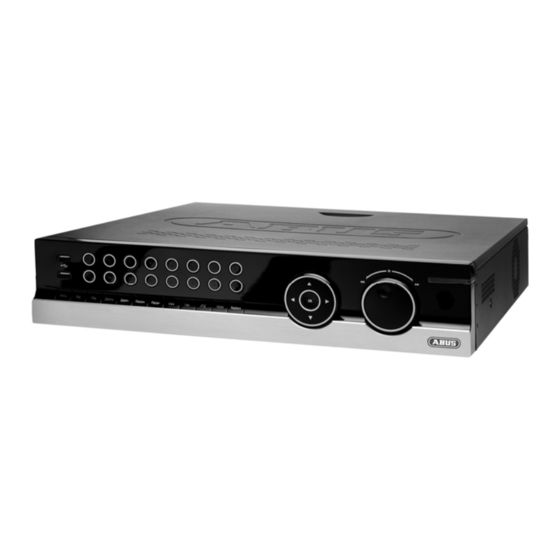
Abus TVVR41100 Bedienungsanleitung

Verwandte Anleitungen für Abus TVVR41100


Inhaltszusammenfassung für Abus TVVR41100
- Seite 1 ABUS Digitalrekorder TVVR41100 / TVVR41110 / TVVR41120 Bedienungsanleitung User manual Manuel utilisateur Gebruikershandleiding Brugerhåndbog Version 1.0...
- Seite 2 á la table des matières avec mention de la page corres- pondante. Beachten Sie die Ausführungen in der separaten Kurzanleitung sowie die Hinweise auf CD bzw. in der begleitenden Dokumentation zum Thema ‚Steuerung per Webin- terface’ und ‚Software’. Diese finden Sie im Internet unter www.abus-sc.com...
-
Seite 3: Geräteübersicht
Geräteübersicht Geräteübersicht Siehe Systembedienung S. 13. Front Rückseite TVVR41100 und TVVR41110 sind der obigen Abbildungen ähnlich. - Seite 4 Geräteübersicht Fernbedienung (TVAC40930 optional erhältlich)
-
Seite 5: Inhaltsverzeichnis
Inhalt Geräteübersicht ................................3 Kurzanleitung ................................... 8 Bevor Sie beginnen ................................8 Festplatte installieren ............................... 8 Anschlüsse herstellen ..............................8 Gerät konfigurieren ................................8 Wichtige Sicherheitshinweise ............................9 Symbolerklärung ................................9 Bestimmungsgemäße Verwendung ..........................9 ... - Seite 6 Inhalt Kameraausgang einstellen ............................23 Aufzeichnung ................................. 24 Einrichten ..................................24 Allgemeine Einstellungen ............................24 Erweiterte Einstellung ............................... 24 Zeitplan ..................................24 Manuelle Aufzeichnung..............................25 Wiedergabe ..................................26 Allgemeines ................................... 26 Der Wiedergabe-Bildschirm ............................
- Seite 7 Inhalt Wartung ..................................45 Gerät updaten ................................45 Logdatei durchsuchen .............................. 46 System Reset durchführen ............................47 Konfiguration im-/exportieren ........................... 47 Information ................................47 Herunterfahren ................................47 Netzwerk ..................................48 Allgemein ..................................48 ...
-
Seite 8: Kurzanleitung
Datenverlust führen! Installieren Sie eine oder mehrere Festplatten, siehe Hinweis separate Kurzanleitung. Informieren Sie sich auf der ABUS Homepage Stellen Sie zunächst die Verbindung zur Hauptplati- (www.abus-sc.com), ob neue Firmware Up- ne mit dem roten Datenkabel her (kleiner Stecker). -
Seite 9: Wichtige Sicherheitshinweise
Wichtige Sicherheitshinweise Wichtige Sicherheitshinweise Symbolerklärung Allgemein Folgende Symbole werden in der Anleitung bzw. auf dem Vor der ersten Verwendung des Gerätes lesen Sie bitte Gerät verwendet: die folgenden Anweisungen genau durch und beachten Sie alle Warnhinweise, selbst wenn Ihnen der Umgang Symbol Signalwort Bedeutung mit elektronischen Geräten vertraut ist. -
Seite 10: Überlastung/Überspannung
Wichtige Sicherheitshinweise • • Um Brandgefahr auszuschließen, sollte der Netzste- Verändern oder manipulieren Sie Netzkabel und cker vor einem längeren Nichtgebrauch des Gerätes Netzstecker nicht. grundsätzlich von der Netzsteckdose getrennt wer- • Verwenden Sie keine Adapterstecker oder Verlänge- den. Vor einem Sturm und/oder Gewitter mit Blitz- rungskabel, die nicht den geltenden Sicherheitsnor- schlaggefahr trennen Sie das Gerät bitte vom Strom- men entsprechen und nehmen Sie auch keine Eingrif-... -
Seite 11: Wartung Und Pflege
Wichtige Sicherheitshinweise Wartung und Pflege Inbetriebnahme Wartungsarbeiten sind erforderlich, wenn das Gerät be- • Vor der ersten Inbetriebnahme alle Sicherheits- und schädigt wurde, z. B. wenn Netzstecker, Netzkabel oder Bedienhinweisung beachten! Gehäuse beschädigt sind, Flüssigkeit oder Gegenstände • Öffnen Sie das Gehäuse nur zum Einbauen der ins Innere des Gerätes gelangt sind, es Regen oder Festplatte. -
Seite 12: Einführung
SATA-Kabel und Schrauben für Festplatten sungen oder Ungenauigkeiten auffallen, so teilen • Halterung und Schrauben für Server-Schrank Sie uns diese bitte auf der Rückseite des Hand- buchs angegebener Adresse mit. Die ABUS Secu- • Software CD rity-Center GmbH übernimmt keinerlei Haftung für •... -
Seite 13: Systembedienung
Systembedienung Systembedienung Nr. Bezeichnung Allgemeines Funktion Sie können das Gerät folgendermaßen steuern: Kamera-Auswahltasten 1, 2, 3, …: • Bedienelemente an der Gerätefront Anzeige des Kamerastatus: • Fernbedienung • Weiß leuchtend: Kamera ist angeschlossen. • Blau leuchtend: Angeschlossene Kamera • USB-Maus zeichnet auf Bedienelemente am Gerät •... -
Seite 14: Bedienelemente Der Fernbedienung
Systembedienung Anschlüsse an der Rückseite Bedienelemente der Fernbedienung Hinweis Hinweis Beachten Sie die Übersicht auf S. 3. Beachten Sie die Grafik der Fernbedienung auf S. 4. Bezeichnung Funktion Bezeichnung Funktion MAIN: Videoausgang BNC DEV: • Bei Nutzung des VGA Anschlusses: Fernbedienung mit der Geräte-ID zuordnen Freidefinierbare Ansicht einstellbar Alphanumerische Tasten:... -
Seite 15: Bedienung Mit Der Maus
Systembedienung Bezeichnung Funktion Bedienung mit der Maus nicht belegt Hinweis nicht belegt Die weitere Beschreibung in dieser Bedienungs- Zoom+: anleitung erfolgt mit der Maus. Bildausschnitt im PTZ-Modus vergrößern Das Gerät ist zur Verwendung mit einer USB- in Listenfeldern Maus geeignet. Verbinden Sie die Maus mit dem •... -
Seite 16: Bildschirmtastatur
Systembedienung Bildschirmtastatur Gerät ausschalten, sperren, neu starten Wenn Sie mit der Maus auf ein Texteingabefeld klicken, Klicken Sie im Hauptmenü auf Herunterfahren. Die Über- erscheint die Bildschirmtastatur: sicht erscheint. Die Tasten haben die identische Funktion einer Compu- ter-Tastatur. • Um ein Zeichen einzugeben, klicken Sie mit dem lin- ken Mauszeiger darauf. -
Seite 17: Statusanzeigen
Statusanzeigen Statusanzeigen Allgemeines Folgende Statusanzeigen informieren Sie über den Be- triebszustand: • LEDs an der Gerätefront • Akustische Signaltöne, • Icons (Anzeigeelemente) auf dem Monitor. Hinweis Beachten Sie die Ausführungen in der separaten Kurzanleitung. DVR Status LED Zustand Funktion leuchtet dauerhaft Systemstatus OK weiß... -
Seite 18: Einrichtungsassistent
Einrichtungsassistent Einrichtungsassistent System einrichten Administrator einrichten Der Einrichtungsassistent führt Sie durch die notwendi- Warnung gen Grundeinstellungen des Systems. Danach ist der Notieren Sie sich das Admin-Passwort. DVR zur Aufnahme und Überwachung eingerichtet. Voreingestellt ist Hinweis „1 2 3 4 5“ Sämtliche Detaileinstellungen finden Sie im Gerä- temenü, siehe Übersicht auf S. -
Seite 19: Festplattenverwaltung
Einrichtungsassistent Festplattenverwaltung Netzwerkeinstellungen Klicken Sie auf Eingabe. Klicken Sie auf Eingabe. Um eine neue Festplatte einzurichten, aktivieren Sie Hinweis die „Checkbox“ und klicken Sie dann auf Initialisie- Erfragen Sie beim zuständigen Netzwerk- Administrator, ob Sie DHCP wählen können oder die IP-Adresse und die weiteren Einstellungen Warnung manuell vornehmen müssen. -
Seite 20: Liveansicht
Liveansicht Liveansicht Statussymbole Überblick • Folgende Symbole werden je nach Betriebsstatus Die Liveansicht startet automatisch nach dem Einschal- des Gerätes dargestellt: ten des Gerätes. Durch mehrmaliges Drücken der Taste Menu gelangen Symbol Bedeutung Sie ebenso zur Liveansicht zurück. Ereignis erkannt •... -
Seite 21: Digitaler Zoom
Liveansicht Einzelansicht Vollbild der gewählten Kamera Mehrfachansicht Verschiedene Kameralayouts Nächste Kamera Darstellung der nächsten Kamera(s) Sequenzanzeige Startet die Kamerasequenz Digitaler Zoom Vergrößern des Bildausschnitts PTZ-Modus aktivieren Wiedergabe zur Wiedergabe wechseln Menü Öffnet das Hauptmenü Hinweis Sequenzanzeige: Legen Sie in den Anzeige-Einstellungen die Se- quenzverzögerung für die Darstellung fest. -
Seite 22: Einstellungen
Audioausgabe des Videoausgangs aktivieren/deaktivieren. Das Audio- aktivieren signal wird nur ausgegeben, wenn der entsprechende Kameraeingang als Vollbild dargestellt wird. ABUS Statusleiste im Livebild aus- Statusleiste blenden – einblenden bei Mouse- anzeigen Over. Ereignis anzei- Monitor für die Ausgabe von Ereig-... -
Seite 23: Kameraausgang Einstellen
Liveansicht Kameraausgang einstellen Sie können maximal 16 Kameras in der Liveansicht gleichzeitig einstellen. Klicken Sie auf Ändern: Wählen Sie den Darstellungs-Modus aus. • 1 x 1 • 2 x 2 • 3 x 3, die Übersicht verändert sich entsprechend Ihrer Einstellung. Mit den Navigationstasten weisen Sie dem jeweiligen Bildschirmausschnitt das gewünschte Kamerasignal •... -
Seite 24: Aufzeichnung
Aufzeichnung Aufzeichnung Weitere Einrichten Detaileinstellungen Einstellungen Öffnen Sie das Hauptmenü und klicken Sie auf Einstel- Voralarm Auf- Zeit in Sekunden, die vor einem lungen und dann Aufzeichnung: zeichnung Alarm aufgezeichnet wird Nachalarm Zeit in Sekunden, die nach einem Aufzeichnung Alarm aufgezeichnet wird Aufzeichnungs Zeit in Tagen, nach denen die Auf- Verfallzeit... -
Seite 25: Manuelle Aufzeichnung
Aufzeichnung • Dauer • Bewegungserkennung • Alarm • Bewegungserkennung oder Alarm • Bewegungserkennung und Alarm Sie können bei zeitabhängiger Einstellung maximal 8 Zeitraster definieren, jeweils von 00:00 – bis 00:00; die Zeiten der einzelnen Raster dürfen sich nicht überlappen. Hinweis Mit der Dauer definieren Sie Zeitfenster, in denen Im OSD sehen Sie von links nach rechts die Stunden des aufgezeichnet wird. -
Seite 26: Wiedergabe
Wiedergabe Wiedergabe Allgemeines Die Wiedergabe kann auf drei verschiedenen Wegen er- folgen: • Über Ereignissuche im Hauptmenü, • aus der Livedarstellung bzw. • über die Logdatei im Wartungsmenü. Bedeutung des Symbols Audiowiedergabe ein-/ausschalten Hinweis Startpunkt bzw. Endpunkt eines Videos zur Da- Die Tasten „Vorheriger/Nächster Da- tensicherung definieren tei/Tag/Ereignis“... -
Seite 27: Wiedergabe Über Ereignissuche
Wiedergabe Wiedergabe: erweiterte Ereignissuche Wiedergabe über Ereignissuche • Klicken Sie im Bildschirm Ereignissuche auf den TAB Um aufgezeichnete Ereignisse wiederzugeben, müssen Erweitert, um spezifisch nach Aufzeichnungen zu su- Sie diese zuerst suchen. Öffnen Sie das Hauptmenü und chen, die entweder durch Alarme oder Bewegungs- klicken Sie im TAB Allgemein auf Ereignissuche: erkennung ausgelöst wurden. -
Seite 28: Ptz-Steuerung
Dies hat den Vor- teil, dass auch andere Steuereinheiten, wie Be- dienpult, diese aufrufen können. • Um das Menü einer ABUS PTZ-Kamera aufzu- rufen, geben Sie die Preset 95 ein. Sie können dann mit Hilfe der Navigationstasten sich im Menü bewegen. -
Seite 29: Ptz Einstellungen
Beenden Sie Ihre Einstellung mit Anwenden und OK. Beenden Sie Ihre Einstellung mit Anwenden und OK. Hinweis Hinweis Beim Einsatz von ABUS PTZ-Kameras mit dem Überprüfen Sie die Einstellungen mit den Techni- Pelco-D Protokoll, sind einige Presets bereits vor- schen Daten der angeschlossenen Kameras. -
Seite 30: Tour Einstellungen
PTZ-Steuerung Nummer starten oder durch direkte Auswahl im Popup- Tour Einstellungen Menü. Touren sind Fahrwege von PTZ-Kameras von Position zu Hinweis Position, die nacheinander abgefahren werden. Die ein- zelnen Positionen sind Presets, die wie zuvor beschrie- Eine Tour besteht aus mindestens zwei Preset- ben einzustellen sind. -
Seite 31: Muster Einstellungen
PTZ-Steuerung Muster Einstellungen Muster sind Fahrwege von PTZ-Kameras von Position zu Position, die nacheinander abgefahren werden. Muster werden quasi ‚live’ aufgezeichnet, das System speichert die dabei angewendeten Parameter, während Sie die Kameras nacheinander mit definierbarer Geschwindigkeit zu den jeweiligen Orten schwenken und justieren. •... -
Seite 32: Gerätemenü
Gerätemenü Gerätemenü • Menü-Übersicht Klicken Sie auf das gewünschte Menü, um dieses zu öffnen. Nachfolgende Menü-Übersicht zeigt sämtliche Menüs mit • Zum Schließen der Menü-Übersicht klicken Sie auf denen das Gerät einzustellen und steuern ist. Verlassen. • Wenn Sie den Mauszeiger auf ein Menü richten, wird der Menüpunkt „markiert“... -
Seite 33: Manuelle Aufzeichnung
Gerätemenü Manuelle Aufzeichnung Ereignissuche Hinweis Parameter der Ereignissuche Sie können nur aktive Kameras für die manuelle TAB Allgemein Aufzeichnung wählen. Analog Übersicht Analog-Kameras Die Aufzeichnung startet sofort. Zur Suche ausgewählte Kameras Wählen Sie die Kamera aus, indem Sie in die Ereignis Dauer ‚Checkbox’... -
Seite 34: Suchergebnis
Gerätemenü Suchergebnis Stellen Sie die Parameter ein, nach denen eine Auf- zeichnung gesucht werden soll. Nachdem Sie die Suche durchgeführt haben, wird der Bei der Suche im TAB Allgemein können Sie mit De- Ergebnisbildschirm dargestellt: tails eine Übersicht öffnen: • Markieren Sie die gesuchte Aufzeichnung. -
Seite 35: Datenexport
Gerätemenü Datenexport Wählen Sie im Pulldown-Menü das verbundene Me- dium, auf dem die Datensicherung erfolgen soll. Hinweis Falls das Medium nicht angezeigt wird, klicken Sie Die Export-Funktion sichert wichtige Aufzeichnun- auf Aktualisieren. gen auf verbundene, externe Medien wie z.B. • Falls das Medium weiterhin nicht angezeigt wird, •... -
Seite 36: Manueller Alarm
Gerätemenü Manueller Alarm Festplatten Hinweis Das Gerät kann bis zu vier 3,5 Zoll SATA- Festplatten verwalten. Bevor Sie mit dem Gerät Aufzeichnungen durch- führen können, muss jede der eingebauten Fest- platten „initialisiert“ werden. Erst dann erkennt das Gerät die Festplatte sowie deren Zuweisung. Warnung Sämtliche Daten einer Festplatte werden beim Ini- tialisieren gelöscht! -
Seite 37: Festplatte Initialisieren
Gerätemenü Festplatte initialisieren Hinweis Sollte die installierte Festplatte nicht angezeigt werden, überprüfen Sie die Anschlüsse. Wählen Sie die Festplatte aus, indem Sie die ‚Checkbox’ aktivieren. Starten Sie den Vorgang, indem Sie auf Initialisiere klicken. Bestätigen Sie die Sicherheitsabfrage mit OK. Der Statusbalken zeigt den Fortschritt der Initialisie- rung. -
Seite 38: Festplattenstatus Überprüfen
Gerätemenü Achtung: Wenn nur eine Festplatte installiert ist, und diese den Status „Nur lesen“ erhält, kann das Gerät keine Aufzeichnungen durchführen! Redundant: Es sind mindestens 2 Festplatten installiert. Die redundante Festplatte fertigt eine extra Kopie der Aufzeichnungen an. Diese dient zur Datensi- cherung. -
Seite 39: Einstellungen
Gerätemenü Einstellungen Menü Einstellung RS232 Parameter des seriellen Anschlusses Anzeige Displayeinstellungen, Zuweisung des Ereignisausganges Warnung Verhalten des Gerätes im Ausnah- mefall (Festplatte voll, Netzwerk ge- trennt etc.) Benutzer Hinzufügen, Ändern von Benutzern, Vergabe Zugriffsrechte Hinweis Beachten Sie die Hinweise in den jeweiligen Kapi- Hinweis teln. -
Seite 40: Einstellungen: Kamera
Gerätemenü rent, blinkend etc. TAB Sommer- Einstellung zeit OSD Position Bildschirmposition des OSDs Kopiere nach Auswahl, ob bzw. zu welcher weite- Sommerzeit Checkbox aktivieren ren Kamera die getroffenen Einstel- Von, bis Datum Start, Ende Sommerzeit lung kopiert werden sollen Daylight Saving Time Bias: Korrektur DST Bias der Sommerzeit zur Referenzzeit Wählen Sie Erweitert, um die weiteren Kameraein-... -
Seite 41: Einrichten Von Zonen
Gerätemenü Einrichten von Zonen Zeitplan Wählen Sie in den erweiterten Kameraeinstellungen Hinweis Zeitplan. Bei der Kamera-Überwachung können Sie Zonen definieren, die nicht überwacht werden sollen, sog. Privatzonen. Weiterhin können Sie Zonen von besonderem In- teresse einrichten, z.B. für die Sabotageüberwa- chung oder die Bewegungserkennung. -
Seite 42: Einstellungen: Aufzeichnung
Akustisches Warnsignal einen Signalton aus Einstellungen: RS232 CMS Software benach- Schickt ein Alarmsignal an Keine Funktion richtigen einen PC mit der ABUS CMS Software. Die Software muss dazu gestartet und der Anzeige Rekorder dort im Überwa- chungsmodus sein. Hinweis Versende Email es wird eine Email an eine Siehe Beschreibung S. -
Seite 43: Einstellungen: Warnung
Gerätemenü Einstellungen: Warnung Parameter Einstellung Hinweis Benutzername Eindeutige Kennzeichnung Geben Sie bei Typ den Auslöser für die Warnung Zugangscode zum Gerät, zur Geräte- Passwort an z.B. verwaltung • Festplatte voll Hinweis: wechseln Sie Passwörter re- gelmäßig, verwenden Sie Kombinatio- • Netzwerk getrennt etc. - Seite 44 Gerätemenü Einstellung der Rechte Steuern Sie die Zugriffsrechte des Benutzers, indem Sie auf Zugriffsberechtigung klicken: Hinweis Der Benutzer kann lokal, d.h. am Gerät Einstel- lungen vornehmen oder Parameter ändern. Der Benutzer kann/darf über die Netzwerkverbin- dung auf das Gerät zugreifen. Im TAB Kamera wird die Berechtigung auf den Zugriff zu einzelnen Kameras (über Netzwerk oder lokal) eingestellt.
-
Seite 45: Wartung
Gerätemenü Gerät updaten Wartung Hinweis Hinweis Ein Geräte-Update kann von einem USB-Medium Das Menü dient zur Gerätewartung und sollte nur oder Über das Netzwerk per FTP erfolgen. von erfahrenen Benutzern bedient werden. • Kopieren Sie die Update-Datei mit der Endung Menü... -
Seite 46: Logdatei Durchsuchen
Gerätemenü Logdatei durchsuchen Filter1/Filter2 Bedienung • Alles • Anschalten • Herunterfahren • Unregelmäßiges Herunter- fahren • Lokal Neustart • Lokal Login/Lokal Logout • Lokal Einstellungen • • Lokal Aufzeichnung gestar- tet/beendet • Lokal PTZ-Steuerung • Lokal Datei gesperrt • Etc. Hinweis Information •... -
Seite 47: System Reset Durchführen
Gerätemenü Information System Reset durchführen Hinweis Hinweis Im Informationsmenü werden die technischen Da- Bei diesem Vorgang wird das Gerät auf die Werks- ten des Gerätes dargestellt. einstellungen zurückgesetzt (Reset). Dies ist z.B. hilfreich bei Support-Anfragen. Warnung Sämtliche Einstellungen, die Sie seit der Inbe- Herunterfahren triebnahme durchgeführt haben (Kameras, Auf- zeichnungseinstellungen, PTZ, Alarme etc.) wer-... -
Seite 48: Netzwerk
Netzwerk Netzwerk Allgemein Parameter Einstellung Die korrekten Netzwerkeinstellungen sind unabdingbar, Nameserver Auch DNS (Domain Name Server) ge- falls Sie nannt, ist dafür zuständig, dass einer • Netzwerkkameras, sog. IP-Kameras, verwenden oder Webadresse bzw. URL (z.B. www.google.de) eine eindeutige IP- • das Gerät und die Überwachung über Ihren Browser Adresse zugeordnet wird. -
Seite 49: Netzwerkaufbau
Netzwerk Netzwerkaufbau Parameter Einstellung Das Gerät muss über CAT5-Verkabelung physisch mit Netzwerkkarte Stellen Sie hier die Übertragungsge- dem Netzwerk verbunden werden, siehe Anschlüsse schwindigkeit der eingebauten Netz- S. 3. werkkarte ein. Tipp: 10M/100/1000M Hinweis DHCP Aktivieren Sie die Checkbox, falls Sie Bitte Anleitungen und Hinweise der Netzwerkgerä- im Netzwerk die IP-Adressen dyna- te beachten. - Seite 50 FAQs auf der Webseite. an eine spezifische Mailadresse eine Aktivieren Sie die ‚Checkbox’ DDNS und wählen Sie Email gesendet wird. dann den DDNS Typ „ABUS DDNS“ und tragen Sie im Feld „Server Adresse“ die IP-Adresse „www.abus- server.com“ oder „62.153.88.107“ ein. PPPOE manuell einrichten Übernehmen Sie Ihre Daten mit OK.
-
Seite 51: Einstellung
Netzwerk Remote Alarm Host-PC einrichten Email-Adresse einrichten Bei einem Alarm kann das Gerät eine Nachricht per Legen Sie i Email versenden. Geben Sie hier die Email-Konfiguration ein: Legen Sie i Parameter Einstellung Alarm Host IP Keine Funktion Alarm Host Port Keine Funktion Parameter Einstellung... -
Seite 52: Netzwerkstatus
Netzwerk Geben Sie die Parameter der Email- Benachrichtigung ein. Klicken Sie dann auf Test, um testweise eine Email zu versenden. Hinweis Das Gerät sendet eine Email an den eingerichte- ten Empfänger. Falls diese Email nicht beim Empfänger ankommt, überprüfen Sie die Einstellungen und korrigieren Sie diese. -
Seite 53: Alarm
Alarm Alarm Alarm-Übersicht Parameter Einstellung Die Alarm-Einstellungen regeln detailliert die Art der Ka- Einstellungen Hier können Sie die Reaktion auf meraüberwachung und steuern das Geräteverhalten z.B. einen Alarm einstellen. bei Bewegungserkennung oder Videosignalverlust. PTZ Kamera Zuweisung der PTZ-Kamera zum Kameraeingang •... - Seite 54 CMS Software benach- Schickt ein Alarmsignal an Zeitplan aktivie- Hier können Sie auswählen für wel- richtigen einen PC mit der ABUS che Kameras Sie den Zeitplan aktivie- CMS Software. Die Soft- ren möchten. Haben Sie z.B. das ware muss dazu gestartet...
-
Seite 55: Relaisausgang
Alarm Relaisausgang IP*Alarmmodul Klicken Sie im Menü Alarm Einstellungen auf Relais- Hier können Sie bis zu drei ABUS IP Alarmmodule ausgang. (CASA10010) hinzufügen. Nach erfolgreicher Verbindung per Netzwerk, werden jeweils 2 Alarmein- und ausgänge in den Reitern „Alarmmelder“ und „Relaisausgang“ hin-... -
Seite 56: Störungsbehebung
Störungsbehebung Störungsbehebung Bevor Sie den Service anrufen, lesen Sie die folgenden Hinweise, um die mögliche Ursache einer Störung zu ermit- teln. Störung Ursache Lösung Kein Strom Netzkabel ist nicht angeschlossen Netzkabel fest an der Steckdose anschlie- ßen Netzschalter auf OFF Netzschalter auf ON stellen Steckdose führt keinen Strom Ggf. -
Seite 57: Index
Index Index Admin 42 Festplatte Manueller Alarm 35 PTZ-Steuerung 27 Admin-Passwort 18 Alarme 37 Maus Remote Alarm 50 Adressbereich 47 einstellen 36 Popup-Menü 20 Reset 46 Alarm 24, 45, 52 initialisieren 36 Mausbedienung 15 RS232 41 Alarmausgang 41, 53, Kapazität 59 Menü... -
Seite 58: Technische Daten
Line In: 1 x Cinch (2.0 V p-p, 1000Ω) - nur für Netzwerkübertragung Audio Out: 1 x Cinch (600Ω) Steuerung USB Maus, Fernbedienung (nicht im Lieferumfang enthalten) Software ABUS CMS Software OSD Sprachen Deutsch, Englisch, Französisch, Niederländisch, Dänisch Spannungsversorgung 12 VDC Stromaufnahme <10W (ohne Festplatte) - Seite 59 2048 2 Tage, 13 Stunden Auf der mitgelieferten CD finden Sie einen Kalkulator um den benötigten Speicherplatz auf einer Festplatte zu berech- nen. Desweiteren finden Sie diese Softwaren auch auf unsere Homepage zusammen mit der ABUS CMS Software zum Download.
-
Seite 60: Entsorgen
Entsorgen Entsorgen Hinweis auf die Elektro- und Elektronik Alt- • Wechseln Sie schwächer werdende Batterien recht- zeitig aus. geräte EG-Richtlinie • Wechseln Sie immer alle Batterien gleichzeitig aus Im Interesse des Umweltschutzes darf das Gerät am En- und verwenden Sie Batterien des gleichen Typs. de seiner Lebensdauer nicht mit dem Hausmüll entfernt werden. -
Seite 61: Glossar
Bezug der IP- ziert zu erreichen. Adresse aktiviert sein. JPEG Domain Verlustarmes Kompressionsverfahren für Fotos. Die Domäne (Namensraum), die der Identifikation von Inter- meisten Digitalkameras speichern ihre Fotos im JPEG- netseiten dient (z.B. www.abus-sc.de). Format. - Seite 62 Glossar MPEG PPPoE Kurzform für Moving Picture Experts Group. Dabei han- ‚PPP over Ethernet’ (Point-toPoint-Protokoll) delt es sich um einen internationalen Standard für die Netzwerkübertragungsverfahren zum Verbindungsaufbau Kompression von bewegten Bildern. Auf einigen DVDs über Wählleitungen, das z.B. bei ADSL-Anschlüssen sind die digitalen Audiosignale in diesem Format kom- verwendet wird.
-
Seite 63: Über Das Interne Festplattenlaufwerk
Über das interne Festplattenlaufwerk Über das interne Festplattenlaufwerk Das interne Festplattenlaufwerk (HDD) ist sehr empfind- lich. Bedienen Sie das Gerät nach den folgenden Anlei- tungen, um Festplattenfehler zu vermeiden. Wichtige Aufnahmen sollten auf externe Medien gesichert werden, um unerwartete Datenverluste zu vermeiden. Hinweis •... - Seite 65 ABUS Digital Recorder TVVR41100 / TVVR41110 / TVVR41120 User manual Version 1.0...