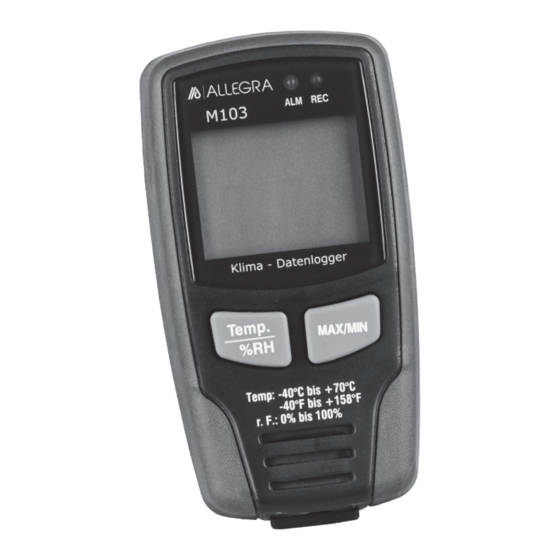
Allegra M103 Bedienungsanleitung
Verfügbare Sprachen
Verfügbare Sprachen
Quicklinks

Verwandte Anleitungen für Allegra M103

Inhaltszusammenfassung für Allegra M103
- Seite 1 Bedienungsanleitung Datenlogger M103...
- Seite 2 Einleitung Datenlogger verfügt über einen sehr akkuraten Temperatur- und Feuchtigkeitssensor. Er überzeugt durch eine hohe Genauigkeit, schnelle Wiedergabe der gemessenen Daten sowie durch Stabilität. Funktionen und technische Spezifikationen Sie können mit diesem Datenlogger die Temperatur und die relative Feuchtigkeit effizient über lange Zeiträume...
- Seite 3 Funktionen: Speicher für 32700 Messungen LCD Anzeige zum einfachen Ablesen der Messinformationen Freie Auswahl des Messzyklus von 1 Sekunde bis zu 24 Stunden Download der gesammelten Daten über die USB- Schnittstelle auf den PC Alarm-Anzeige, wenn benutzerdefinierte Min/Max-Werte überschritten werden Analyse-Software, um gemessene Daten graphisch darzustellen Spezifikationen:...
- Seite 4 Benutzung: Batterieanzeige: Wenn die Batterie leer ist, erscheint das Batteriezeichen. Bitte wechseln Sie die Batterien. Die durchschnittliche Haltbarkeit der Batterie beträgt mehr als drei Monate. Zeit – gegenwärtige Zeit Datum – gegenwärtiges Datum Die Anzeige von Zeit und Datum wechselt automatisch alle 10 Sekunden.
- Seite 5 Benutzung: Sie können die Daten des Loggers überprüfen. Alle Einstellungen werden nur durch das auf dem PC installierte Software-Programm übertragen. Alarm Funktion: Wenn die Messwerte die eingestellten Min-/Max-Werte überschreiten, blinkt die Alarm-LED einmal in der Minute. Die rote LED zeigt ein Über-/Unterschreiten der Temperatur an, die gelbe LED ein Über-/Unterschreiten der Luftfeuchte.
- Seite 6 Software-Applikation Die Datenlogger USB-Software ist ein Programm, um Daten von dem Datenlogger zu sammeln, während das Gerät an einem PC oder an einem Notebook angeschlossen ist. Die Daten können mit mit der Software, Excel oder ähnlichen Programmen graphisch dargestellt werden. Systemanforderungen: Windows 2000 oder Windows XP, Vista, Win7, Win8 Minimalste Hardwareanforderungen...
- Seite 7 Haupt Menu Speichern - Speichert die aktuellen Daten auf Ihrer Festplatte Öffnen - Öffnet eine bereits gespeicherte Datei Uhrzeit - Dient zur Einstellung der aktuellen Zeit Setup - Öffnet das Einstellungsfenster für den Datenlogger Auslesen - mit dieser Taste werden die Daten aus dem Datenlogger gelesen Diagramm - grafische Anzeige der Messwerte...
- Seite 8 Ausführung Genaue Zeit Wenn die Zeit des Dateloggers nicht korrekt angezeigt wird, ändern Sie sie hier. Stellen Sie die genaue Zeit ein und klicken Sie auf den „OK“. Der Datenlogger wird aktualisiert. Datenlogger Setup: Klicken Sie den Knopf im Menü. Es öffnet sich folgendes Setup-Fenster.
- Seite 9 Im Samprate-Setup stellen Sie die Häufigkeit der Messungen ein (z.B. Linkes Fenster 2/ rechtes Fenster min --> Eine Messung erfolgt alle 2 Minuten) Das Blinken der LED kann vom Benutzer eingestellt werden (Kein blinken verlängert die Lebensdauer Ihrer Batterie) Die manuelle und automatischen Auswahlknöpfe erlauben dem Benutzer, die Daten unmittelbar zu erfassen, sobald das Setupfenster erscheint (automatisch) oder zur späteren Zeit (manuell).
- Seite 10 Bitte beachten Sie: Alle gespeicherten Daten werden bei Abschluss des Setups permanent gelöscht. Haben Sie die Daten noch nicht vom Datelogger heruntergeladen, klicken Sie auf „Cancel“ und laden erst die Daten herunter. Wiederholen Sie anschließend das Setup. Es besteht die Möglichkeit, dass die Batterie leer ist, bevor eine Messung abgeschlossen ist.
- Seite 11 Das Hauptfeld zeigt Detailinformationen der Daten (Zeit, Probemessungen, Datennummern, Alarm Hoch, Alarm Niedrig, Maximum-Daten, Minimum-Daten) Zoom: Zum Auswählen drücken Sie die linke Maustaste und ziehen das Rechteck über den Bereich. Lassen Sie die Maustaste los. Benutzen Sie die horizontale Scrolltaste, um durch die ganzen Daten zu scrollen.
- Seite 12 Zoom aus: Damit alle Daten erscheinen, klicken Sie auf stellt Temperatur und Relative Luftfeuchte an der Y-Achse dar. (vertikal). ermöglicht Ihnen, die Farbe des Hintergrundes, der Gitter sowie der Teperatur- Und Feuchteanzeige zu ändern. Klicken Sie auf um das Grafikfenster anzeigen: Erlaubt dem Benutzer, zu wählen, welche Daten als Bildspur angezeigt werden sollen.
- Seite 13 Abbrechen, um den normalen Bildverlauf wieder anzuzeigen. Klicken Sie auf das Listen-Icon um das Listenfenster anzuzeigen: Es zeigt spezifische Zeiten und Daten: Sichern und öffnen: Klicken Sie den Icon um einen Pfad in der Dialogbox zu öffnen: Benennen Sie die Datei und sichern Sie diese. Die Datei wird mit dem Dateianhang „.record“...
- Seite 14 Um eine Datei zum Anschauen im Grafikfenster zu öffnen, klicken Sie den Icon. Danach wählen Sie bitte eine .record Datei. Grafik und Listen drucken: Klicken Sie auf den ICON: Die Daten werden als Grafik angezeigt, danach klicken Sie auf um die Grafik zu drucken.
- Seite 15 Manual Datenlogger M103...