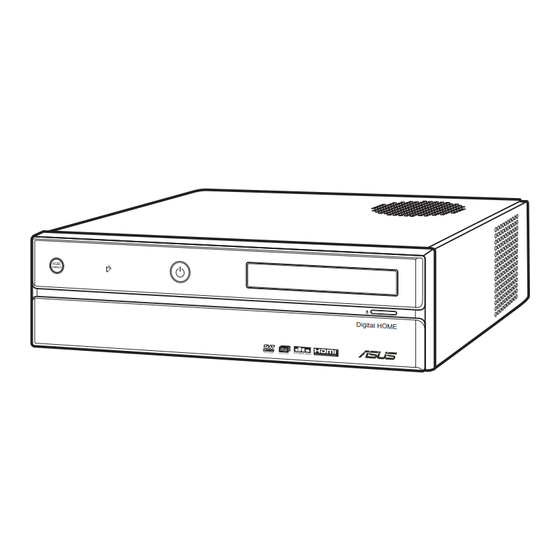
Asus Asteio D22 Benutzerhandbuch
Inhaltsverzeichnis
Verfügbare Sprachen
Verfügbare Sprachen
Kapitel
Inhaltsverzeichnis

Verwandte Anleitungen für Asus Asteio D22


Inhaltszusammenfassung für Asus Asteio D22
- Seite 43 ASUS Asteio PC Multimédia Manuel de l’utilisateur Modèle D22/ D20...
- Seite 85 Asus Asteio Media Center PC Benutzerhandbuch Modell D22/ D20...
-
Seite 86: Service Und Unterstützung
Service und Unterstützung Besuchen Sie unsere mehrsprachige Webseite unter http://www.asus.com... - Seite 87 Vorwort Vielen Dank, dass Sie sich für den Asus Asteio Media Center PC entschieden haben. Lesen Sie sich das Handbuch bitte sorgfältig durch und bewahren Sie es an einem sicheren Ort auf. Über dieses Handbuch Es wurden keine Mühen gescheut, den Inhalt dieses Handbuchs korrekt und aktuell zu gestalten.
-
Seite 88: Sicherheitsinformationen
Sicherheitsinformationen Ihr Asus Asteio Media Center PC wurde auf die neuesten Sicherheitsstandards für Informationstechnologie geprüft und für gut befunden. Um allerdings die sichere Handhabung des Produkts zu gewährleisten, sollten Sie den Anweisungen in diesem Dokument unbedingt Folge leisten. Einstellen des Systems •... - Seite 89 Anschluss des Media Center PCs an ein Heim-Audiosystem ......22 Konfigurieren der Audio-Ausgangseinstellungen ..........23 Audioausgangskonfiguration mit dem SoundMax Audio Wizard ......23 Audioausgangskonfiguration mit Windows XP Media Center ......24 Benutzen der PC-Hardware ..........25 Benutzen der kabellosen Tastatur ..............25 Benutzen der Spezialtasten ................25 Asus Media Center PC iii...
- Seite 90 TV-Sendungen aufnehmen ................33 Aufgezeichnete TV-Sendungen abspielen ............33 My Music benutzen ...................34 Musik-CDs zur Medienbibliothek hinzufügen ............34 Musik abspielen ....................34 My Pictures benutzen ................34 Bilder ansehen .....................34 My Videos benutzen .................35 Videos anschauen ..................35 Technische Daten ..............35 iv Asus Media Center PC...
-
Seite 91: Übersicht
Übersicht Der Asus Asteio Media Center PC verfügt über leistungsstarke Datenberechnung und vielfältige Unterhaltungsfunktionen. Sie können Windows XP Media Center gemeinsam mit anderen Programmen ausführen, oder allein das Windows XP Media Center im Vollbildmodus genießen. Die Fernbedienung des Media Center lässt sich genau so wie Fernbedienungen anderer Unterhaltungsmedien verwenden. -
Seite 92: Einstellen Des Media Center Pcs
Vergewissern Sie sich, dass Sie zu einer Videosignalquelle Zugang haben, bevor Sie mit der Einstellung Ihres Media Center PCs beginnen. Ihr Media Center PC empfängt Videosignale von einem Koaxial- oder S-Videokabel. Das Videoeingangssignal kommt normalerweise von einer Antenne, einem Kabelanschluss, einem Digitalempfänger oder einem Satellitenempfänger. 2 Asus Media Center PC... -
Seite 93: Beschreibung Des Media Center Pcs
Anschluss eines IEEE 1394-Geräts, z.B. digitale Camcorder USB-Anschlüsse x 2 Anschluss von USB-Geräten (z.B. USB-Drucker, Kamera, Scanner oder Tastatur) Kopfhörerbuchse Anschluss von Lautsprechern oder Kopfhörern Mikrofonbuchse Anschluss von externen Mikrofonen zur Aufnahme oder Übertragung von gesprochenen Dateien Asus Media Center PC 3... -
Seite 94: Rückseite
DVI-Anschluss Verbindung eines digitalen Videoausgangsanschlusses für Fernseher/Monitor Audioeingangsbuchse Anschluss analoger Audiogeräte wie CD-Player zur Wiedergabe auf dem PC Rückseitenlautsprecher Anschluss von Rückseitenlautsprechern in einer Multikanalaudiokonfiguration Seitenlautsprecher Anschluss von Seitenlautsprechern in einem System mit acht Lautsprechern 4 Asus Media Center PC... - Seite 95 Konfigurieren Sie die TV-Einstellungen mit Hilfe der Asus TVConfig-Funktion auf Ihrem Media Center PC. Öffnen Sie das Asus TVConfig-Programm über das Symbol auf dem Desktop oder über die Programme im Start-Menü. Wählen Sie das Gerät aus dem Menü und prüfen Sie die Einstellungen für analoges Fernsehen, UKW und die DVDT-Kanäle.
- Seite 96 Line Out-Ausgang für vordere Lautsprecher HDMI Anschluss von HDMI (High Definition Multimedia Interface)-Geräten LED-Anzeige Aktivitätsanzeige der Wireless LAN-Karte Anschluss eines TV-Signalkabels Stromeingangsbuchse Anschluss des Stromkabels Video In Anschluss eines Koaxialkabels von einer Videoquelle WIFI-Antennenanschluss Anschluss einer Wireless LAN-Antenne 6 Asus Media Center PC...
- Seite 97 Sie den Media Center PC einschalten. Die empfohlene Spannung finden Sie links von der Stromeingangsbuchse. VIDEO-IN HDMI CENTER S / P D I F VIDEO OUT E - S ATA REAR I R 1 S / P D I F I R 2 SIDE Asus Media Center PC 7...
-
Seite 98: Anschlüsse
S / P D I F VIDEO OUT E - S ATA REAR I R 1 S / P D I F I R 2 SIDE VIDEO-IN Hinweis: Verwenden Sie das RCA- Adapterkabel, um RCA-Kabel anzuschließen. 8 Asus Media Center PC... - Seite 99 Konfigurieren Sie die TV-Einstellungen mit Hilfe der Asus TVConfig-Funktion auf Ihrem Media Center PC. Öffnen Sie das Asus TVConfig-Programm über das Symbol auf dem Desktop oder über die Programme im Start-Menü. Wählen Sie das Gerät aus dem Menü und prüfen Sie die Einstellungen für analoges Fernsehen, UKW und die DVDT-Kanäle.
-
Seite 100: Einbinden Des Media Center Pcs
D V D + R D L A Wand B Kabelausgang C Koaxialkabel D Videorekordereingang Hinweis: E Videorekorderausgang Splitter sind im Lieferumfang F TV-Eingang nicht enthalten. G Splitter-Eingang H Splitter-Ausgang TV-Eingangsbuchse an der Rückseite des Media Center PCs 10 Asus Media Center PC... - Seite 101 B Kabelausgang Splitter sind im Lieferumfang C Koaxialkabel nicht enthalten. D Digitalempfänger-/Satelliteneingang E Digitalempfänger-/Satellitenausgang F Videorekordereingang G Videorekorderausgang H TV-Eingang Splitter-Eingang J Splitter-Ausgang K TV-Eingangsbuchse an der Rückseite des Media Center PCs L Fernbedienungssensorkabel M Fernbedienungssensor Asus Media Center PC 11...
-
Seite 102: Verwenden Des Fernsehers Als Monitor
Video-Eingang am Fernseher und den S-Videoausgang an der Rückseite Ihres Media Center PCs an. VIDEO-IN HDMI CENTER S / P D I F VIDEO OUT E - S ATA I R 1 REAR S / P D I F I R 2 SIDE 12 Asus Media Center PC... - Seite 103 Videoeingang des Fernsehers und den Videoausgang an der der Rückseite Ihres Media Center PCs VIDEO-IN HDMI CENTER S / P D I F VIDEO OUT VIDEO OUT E - S ATA REAR I R 1 S / P D I F I R 2 SIDE VIDEO OUT Asus Media Center PC 13...
- Seite 104 HDMI-Anschluss des Fernsehers und den HDMI-Anschluss auf der Rückseite Ihres Media Center PCs VIDEO-IN HDMI HDMI CENTER S / P D I F VIDEO OUT E - S ATA REAR I R 1 S / P D I F I R 2 SIDE HDMI 14 Asus Media Center PC...
- Seite 105 Falls Ihr Fernseher über einen VGA-Anschluss verfügt, schließen Sie zuerst einen VGA-Konverter an den DVI-Anschluss auf der Rückseite des Media Center PCs (nur am Asteio D22) an und verbinden Sie dann Ihren PC über ein VGA-Kabel mit dem Fernsehen.
-
Seite 106: Verbinden Des Infrarotempfängers Mit Einem Externen Gerät
2. Die LED-Anzeige zeigt durch Blinken den Empfang von WLAN-Signalen an. VIDEO-IN HDMI CENTER S / P D I F VIDEO OUT E - S ATA REAR I R 1 S / P D I F I R 2 SIDE 16 Asus Media Center PC... -
Seite 107: Installieren Der Digitalen Tv-/Ukw-Antenne
Installation abgeschlossen ist, erscheint eine Nachricht, dass die Kamera bereit zur Benutzung ist. VIDEO-IN HDMI CENTER S / P D I F VIDEO OUT E - S ATA REAR I R 1 S / P D I F I R 2 SIDE Asus Media Center PC 17... -
Seite 108: Anschluss An Andere Geräte
Center PC angeschlossen werden. VIDEO-IN HDMI CENTER S / P D I F VIDEO OUT E - S ATA REAR I R 1 S / P D I F I R 2 SIDE Scanner MOLEX MOLEX Kartenlesegerät Drucker 18 Asus Media Center PC... -
Seite 109: Konfigurieren Von Lautsprecher- Und Sound-Optionen
Lautsprecherkonfigurationen. Sie können Ihren PC einrichten, um zwei Stereolautsprecher oder ein Mehrkanal-Lautsprechersystem zu benutzen. Verbinden Sie Ihr Lautsprechersystem mit dem PC und konfigurieren Sie die Software für den Audio-Ausgang. Asus Media Center PC besitzt an der Rückseite sechs Audioanschlüsse. Sie können ebenso ein 7.1 Audiosystem anschließen. Audioanschlüsse Beschreibung Line SIDE (grau);... -
Seite 110: Lautsprecherkonfigurationen
“.1” benennt einen Subwoofer. Zum Beispiel beziehen sich 7.1-Kanäle auf einen Acht- Lautsprechermodus und benutzt zwei Frontlautsprecher (links & rechts), zwei Seitenlautsprecher (links & rechts), zwei hintere Lautsprecher (links & rechts), einen Center-Lautsprecher und einen Subwoofer. 20 Asus Media Center PC... -
Seite 111: Anschluss Der Lautsprecher
Media Center PC anschließen. Nach dem Anschluss der Lautsprecher an den PC konfigurieren Sie bitte die Audioeinstellungen für die Tonausgabe an Ihrem Media Center PC. 2 Lautsprecher 4 Lautsprecher REAR 5 Lautsprecher und ein Subwoofer 7 Lautsprecher und ein Subwoofer Asus Media Center PC 21... -
Seite 112: Anschluss Des Media Center Pcs An Ein Heim-Audiosystem
Receiver/ Verstärker REAR VIDEO-IN HDMI RF-IN CENTER FM-IN S / P D I F VIDEO OUT E - S ATA REAR REAR I R 1 S / P D I F I R 2 SIDE 22 Asus Media Center PC... -
Seite 113: Konfigurieren Der Audio-Ausgangseinstellungen
7. Klicken Sie auf Next. Es erscheint das Fenster für die Mikrofonlautstärkeeinstellung. Klicken Sie auf Microphone Test, um das Mikrofon zu testen und klicken Sie dann auf Next, um fortzufahren. 8. Klicken Sie auf Finish, um den SoundMax Audio-Assistenten zu beenden. Asus Media Center PC 23... -
Seite 114: Audioausgangskonfiguration Mit Windows Xp Media Center
6. Wählen Sie die Anzahl der Lautsprecher in Ihrem System und klicken Sie auf Next. 7. Testen Sie Ihren Lautsprecherausgang. Wählen Sie den Test outcome und klicken Sie auf Next, um fortzufahren. 8. Klicken Sie auf Finish, um das Programm zu beenden. 24 Asus Media Center PC... -
Seite 115: Benutzen Der Pc-Hardware
14. Touchpad Zum Bewegen des Mauszeigers durch Ziehen mit der Fingerspitze 15. Links/rechts-Klicktasten Funktioniert als linke/rechte Maustaste Hinweis: Die oben abgebildete Tastatur ist nur zur Veranschaulichung gedacht und kann sich von der mitgelieferten Tastatur unterscheiden. Asus Media Center PC 25... - Seite 116 Wenn die kabellose Tastatur für länger als drei Minuten nicht benutzt wird, wird sie in den Stromsparmodus versetzt. Drücken Sie eine beliebige Taste (ausgenommen das Touchpad und die links/rechts-Klicktasten), um in den Normalmodus zurückzukehren. (Im Energiesparmodus beträgt der Batteriestromverbrauch nur 1,88% des Verbrauchs im Normalmodus.) 26 Asus Media Center PC...
-
Seite 117: Einlegen Der Tastaturbatterien
Einlegen der Tastaturbatterien 1. Öffnen Sie das Batteriefach an der Unterseite der Tastatur. 2. Legen Sie die Batterien unter Beachtung der Polung in das Batteriefach ein. 3. Setzen Sie den Batteriefachdeckel wieder ein. Asus Media Center PC 27... -
Seite 118: Benutzen Der Fernbedienung
Benutzen Sie die Fernbedienung, um das Windows XP Media Center-Programm zu öffnen und es zum Fernsehen, zur TV-Programmaufnahme, Videowiedergabe oder zur Wiedergabe anderer Medien, z.B. Musik-CD, DVD usw. zu benutzen. Die folgende Tabelle macht Sie mit den Funktionen der Fernbedienung bekannt. PQRS WXYZ CLEAR ENTER 28 Asus Media Center PC... - Seite 119 Windows Media Center Media Center-Programm öffnen Vier-Wege-Navigationstasten Durch OSD-Menüs navigieren Zurück Zurück zur vorherigen Seite Vorheriger Titel Zurück zum vorherigen Titel Zurückspulen Mediendatei zurückspulen Wiedergabe Mediendatei wiedergeben Aufnahme Aufnahme starten Stopp Medienwiedergabe stoppen TV-Modus Musik Musikmodus Asus Media Center PC 29...
-
Seite 120: Einlegen Der Fernbedienungsbatterien
Einlegen der Fernbedienungsbatterien 1. Öffnen Sie das Batteriefach an der Rückseite der Fernbedienung. 2. Legen Sie die Batterien unter Beachtung der Polung in das Batteriefach ein. 3. Setzen Sie den Batteriefachdeckel wieder ein. 30 Asus Media Center PC... -
Seite 121: Benutzen Des Speicherkartenlesers
Zeigt an, dass Daten gelesen oder geschrieben werden CF-Steckplatz Unterstützt MD, CF Typ I/II MS/MS PRO-Steckplatz Unterstützt MS/MS-Pro, MS Duo, MS Pro Duo MMC/SD-Steckplatz Unterstützt SD, Mini SD (Micro SD mit Adapter), MMC, MMC4.x, RS MMC, RSMMC4.x (MMC Mobile mit Adapter) Asus Media Center PC 31... - Seite 122 Wenn die Datenübertragungs-LED noch blinkt, ziehen Sie die Speicherkarte NICHT heraus, sonst kann es zu Datenverlußt oder zur Beschädigung der Speicherkarte führen. “DTS CONNECT” , “DTS INTERACTIVE” und “DTS NEO:PC” sind Handelsmarken der DTS, Inc. “DTS” ist eine registrierte Handelsmarke der DTS, Inc. 32 Asus Media Center PC...
-
Seite 123: Starten Von Windows Xp Media Center
Pause/Stopp unterbrochen haben. Hinweise: • Der Live-TV-Empang unterwegs kann regional entsprechend den Signaleinstellungen variieren. • Das Copyright der auf der mitgelieferten CD enthaltenen Software ist den entsprechenden Eigentümern vorbehalten. ASUS ist nicht verantwortlich, Upgrades oder Problemlösungen anzubieten. Asus Media Center PC 33... -
Seite 124: My Music Benutzen
Sie dann auf OK, um das Fotoverzeichnis zu öffnen. 3. Markieren Sie das gewünschte Foto und drücken Sie die Taste OK. Sie können in der Seitenleiste Play slide show auswählen, um die Bilder des gewählten Verzeichnisses in einer Diashow abzuspielen. 34 Asus Media Center PC... -
Seite 125: My Videos Benutzen
SATA II x 4, eSATA x 2 Audio Intel High Definition Azalia, 7.1-Kanal Fronttafel USB 2.0 x 2, IEEE 1394 (4-pol.) x1, eSATA port x 1, Mikrofonbuchse x 1, Kopfhörerbuchse x 1, 13-in-1 Speicherkartenleser x 1 Asus Media Center PC 35... - Seite 126 Abmessungen 357 mm (B) x 95 mm (H) x 398 mm (T) Die Spezifikationen können ohne vorherige Ankündigung geändert werden. ASUS behält sich das Recht vor, die Komponenten, die Materialien und das Zubehör auszutauschen, um den Kunden die bestmöglichste Wartung zur Verfügung zu stellen.