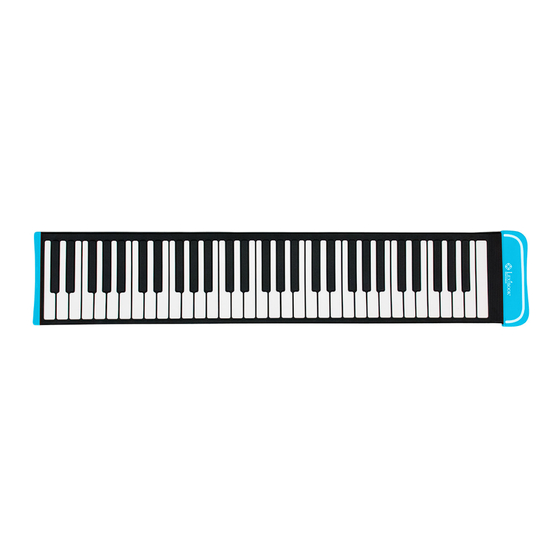
LEXIBOOK Connect’ Concerto MFG110 Bedienungsanleitung
Inhaltsverzeichnis
Verfügbare Sprachen
Verfügbare Sprachen
Quicklinks
Inhaltsverzeichnis

Verwandte Anleitungen für LEXIBOOK Connect’ Concerto MFG110


Inhaltszusammenfassung für LEXIBOOK Connect’ Concerto MFG110
-
Seite 38: Verpackungsinhalt
Dateien im APK-Format entnommen werden können. Nach Entnahme der APK- Dateien aus der ZIP Container-Datei müssen sie transferiert und dann auf Ihrem Lexibook® Tablet installiert werden. Nach Installierung der APK-Dateien auf Ihrem Lexibook® Tablet können Sie Ihre neuen Anwendungen genießen! - Seite 39 Bildschirm und wählen „USB-Verbindung“ aus. 3. Kopieren Sie die APK-Dateien in den internen Speicher Ihres Lexibook® Tablet. In dem folgenden Beispiel haben wir den Ordner mit den APK-Dateien in den internen Speicher Ihres Lexibook® Tablet kopiert (MFC155FR). 4. Nach dem Kopieren der APK-Dateien in den internen Speicher Ihres Lexibook® Tablet müssen Sie die USB-Verbindung deaktivieren.
- Seite 40 5. Auf der Homepage Ihres Lexibook® Tablet klicken Sie auf den Button mit sechs kleinen weißen Punkten oben rechts auf dem Bildschirm und wählen die Anwendung „Explorer“ aus. 6. Klicken Sie auf „Interner Speicher“ und wählen den Ordner mit der APK-Datei aus. In unserem Beispiel haben wir den Concerto-Ordner geöffnet, der unsere APK-Datei enthält.
- Seite 41 Installierung der Anwendung auf das Tablet“. Start des Spiels und Anschalten der Klaviermatte Nachdem du die App „Connect’ Concerto“ auf deinem Lexibook® Tablet installiert hast, verbindest Du den Mini-USB-Anschluss des Kabels mit dem Klavier und den Micro-USB-Anschluss mit Deinem Tablet. Stellst Du Dein Tablet an und wählst die Anwendung „Connect’...
-
Seite 42: Verbinden Des Micro-Usb-Steckers
4. Mini-USB-Port Die Activitäten Lerne Klavierspielen mit dem Lexibook® Connect’ Concerto! Es gibt 3 Spielmodi: Freispiel, Üben und Spielen. In jedem dieser Modi stehen sechs Instrumente zur Auswahl: Klavier, Trompete, Saxophon, Xylophon, E-Gitarre und Reggae-Orgel. Das Klavier ist das Standard-Instrument. - Seite 43 Zum Anschalten verbindest Du den Mini-USB-Anschluss des Kabels mit dem Klavier und den Micro-USB- Anschluss mit Deinem Tablet. Stelle sicher, dass dein Tablet eingeschaltet ist und dass die Lexibook® Connect’ Concerto App geöffnet ist. Zum Abschalten ziehst Du einfach ein Ende des Kabels heraus.
-
Seite 44: Wartung Und Garantie
Produkt möglicherweise in Farben und Details von der Verpackungsabbildung abweichen. ACHTUNG! Nicht für Kinder unter 3 Jahren geeignet. Erstickungsgefahr – Kleinteile. Referenznummer: MFG110 Design und Entwicklung in Europa - Hergestellt in China ©2013 LEXIBOOK® Deutschland & Österreich Service-Hotline: Tel. 0180 700 00 04 (0,14 Euro/Minute) E-Mail: technischehilfe@lexibook.com Hotline Versand/Bearbeitung (Tracking): 0180 700 00 09 (0,14 Euro/Minute) www.mylexibooktablet.com...