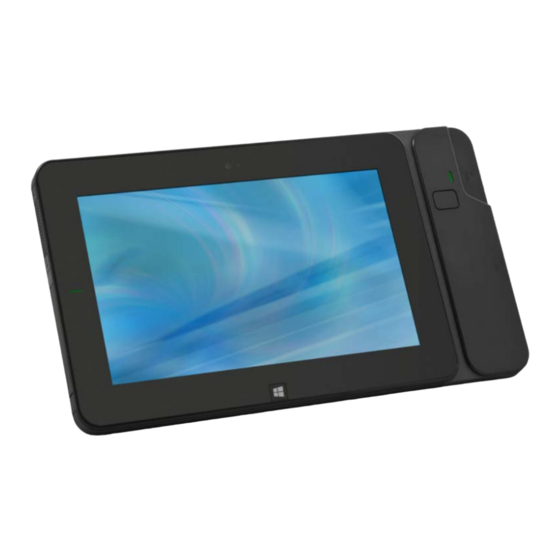
Motion CL920 FWS-002 Benutzerhandbuch
Inhaltsverzeichnis
Quicklinks
Inhaltsverzeichnis

Verwandte Anleitungen für Motion CL920 FWS-002


Inhaltszusammenfassung für Motion CL920 FWS-002
- Seite 1 CL920 Tablet PC Modell FWS-002 Benutzerhandbuch...
- Seite 2 This document contains information protected by copyright. No part of this document may be The warranties for Motion products are set forth in the reproduced in any form without written consent from express limited warranty statements accompanying Motion.
-
Seite 3: Inhaltsverzeichnis
Motion Computing-Anwendungen ........ - Seite 4 SnapWorks™ von Motion® ........
- Seite 5 Chapter 4 CL920 – Problemlösung und FAQs ..57 Problemlösung..............57 Probleme im Zusammenhang mit der Stromversorgung.
-
Seite 6: Chapter 1 Erste Schritte
Erste Schritte Der Motion CL920 Tablet PC ist ein robuster, leichter und für die gewerbliche Nutzung geeigneter Tablet PC, der stabile Rechenleistung sowie eine Vielzahl integrierter Funktionen zur Steigerung der Produktivität und Verringerung von Ausfallzeiten für Ihre mobilen Arbeitsabläufe bietet. -
Seite 7: Optionale Funktionen
Optionale Funktionen In diesem Abschnitt sind die optionalen Funktionen beschrieben, die beim Kauf eines CL920 verfügbar sind. Integriertes 4G/LTE-Mobilfunknetzmodul mit GNSS basierend auf Qualcomm® Gobi™-Technologie Sie können den CL920 Tablet PC mit optional integriertem 4G/LTE-Mobilfunknetzmodul mit GNSS (Global Navigation Satellite System) erwerben, das Ihnen eine Verbindung mit einer großen Auswahl von Mobilfunknetzen zum drahtlosen Senden und Empfangen von Daten ermöglicht. -
Seite 8: Sicherheit
Sicherheit Der CL920 bietet mehrere Funktionen, die Sie für größere Sicherheit Ihrer Daten verwenden können und die als Grundlage für ergänzende Sicherheitstechnologien dienen. Zu den wichtigsten Sicherheitsfunktionen gehören ein kennwortgeschütztes BIOS, Netzwerkkontrolle, optionale Computrace® Complete-Verfolgungssoftware, WinMagic® SecureDoc™-Software zur Festplattenverschlüsselung und TCG Trusted Platform Module (TPM) 1.2. -
Seite 9: Slatemate™ Der Cl-Serie Von Motion® Mit Magnetstreifenleser Und Strichcodescanner
SlateMate™ der CL-Serie von Motion® mit Magnetstreifenleser und Strichcodescanner Sie können ein optionales SlateMate™-Gerät der CL-Serie mit Magnetstreifenleser (MSR, Magnetic Stripe Reader) und Strichcodescanner (BCS, Barcode Scanner) erwerben. Das SlateMate™ der CL-Serie ist das erste Modul in einer Reihe integrierter Erweiterungsmodule, die zur Bereitstellung zusätzlicher Funktionalität entwickelt wurden. -
Seite 10: Übersicht Zum Cl920
Übersicht zum CL920 Die folgenden Fotos zeigen die am CL920 Tablet PC verfügbaren Funktionen. Vorderseite Webcamlicht Lautstärke- Webcam tasten Mikrofone Lautsprecher Akkuladungs- LEDs Umgebungslichtsensor Touchscreen-Anzeige Windows-Taste Lautsprecher Hören Sie Audiowarnungen und Musik und nutzen Sie andere Multimedia-Anwendungen. Webcam Kommunizieren Sie online mit anderen Personen, streamen Sie Videos oder nehmen Sie mit der 1,3-MP-Webcam Farbfotos auf. -
Seite 11: Rückseite
Akkuladungs-LEDs Überwachen Sie den Akkustand. Wenn der Tablet PC im Akkubetrieb läuft, zeigen LED-Leuchten auf der Vorderseite den aktuellen Akkuladezustand an, sobald die Akkuanzeigetaste auf der linken Seite des Tablet PC gedrückt wird. Umgebungslichtsensor Messen des Umgebungslichts und automatisches Anpassen der Anzeigehelligkeit. -
Seite 12: Rechte Seite
Rechte Seite Stift-Haltevorrichtung- Stiftschacht Befestigungspunkt Stiftschacht- freigabetaste Stiftschacht Unterbringen des Stifts bei Nichtgebrauch. Stiftschachtfreigab Drücken Sie diese Taste, um den Stiftschacht zu öffnen. etaste Befestigung für Ziehen Sie eine Stift-Haltevorrichtung durch diesen Stift- Befestigungspunkt, um den Stift an Ihrem Tablet PC zu befestigen. Haltevorrichtung Linke Seite Mikro-HDMI-Anschluss... -
Seite 13: Stift
Der Stift wird mit einer AAAA-Batterie und einer Haltevorrichtung geliefert. Funktionstaste Batteriefach Spitze Sie können zusätzliche Stifte über die Motion Computing-Seite für Zubehör erwerben. Weitere Informationen zur Verwendung des Stifts finden Sie unter Stift- und Fingereingabe auf Seite 21. Kapitel 1 Erste Schritte Übersicht zum CL920 13... -
Seite 14: Erste Schritte Mit Ihrem Cl920
Erste Schritte mit Ihrem CL920 Dieser Abschnitt enthält einige Schritte, mit denen Sie Ihren CL920 Tablet PC starten und sich mit ihm vertraut machen können. Schritt 1: Starten des Tablet PC 1. Schließen Sie das Netzkabel an eine Steckdose an. Klappe des Netzadapteranschlusses 2. - Seite 15 Schritt 2: Einrichten von Bluetooth 1. Bluetooth aktivieren: a. Führen Sie von der rechten Bildschirmseite aus eine Streifbewegung aus und tippen Sie auf Einstellungen. b. Tippen Sie auf PC-Einstellungen ändern. c. Tippen Sie unter PC und Geräte auf Bluetooth. d. Tippen Sie auf den Ein-/Aus-Switch für Bluetooth, um ihn auf die Position Ein zu setzen.
-
Seite 16: Schritt 3: Vertraut Werden Mit Dem Cl920 Tablet Pc
Verwenden Sie Motion Computing-Tools, um grundlegende Windows 8.1-Einstellungen zu konfigurieren, den Tablet PC entsprechend Ihrer Arbeitsweise anzupassen und auf die Dokumentation zum CL920 sowie die Websites für Motion Support und Tablet PC- Zubehör zuzugreifen. Weitere Informationen finden Sie unter Motion Tablet Center... -
Seite 17: Optionale Einrichtungsaufgaben
3. Schrauben Sie die Kappe wieder auf den Digitizer-Stift. Anschließen des Tablet PC an eine Dockingstation Die Dockingstation der CL-Serie für den CL920 ist ein separates Zusatzgerät, das Sie über Motion Computing-Seite für Zubehör erwerben können. Die Dockingstation umfasst Folgendes: •... -
Seite 18: Anschließen Des Tablet Pc An Einen Monitor
Stecker, beispielsweise einen DVI-HDMI-Adapter. Weitere Informationen Know Your Motion Tablet befindet sich auf dem Desktop Ihres Tablet PC. Öffnen Sie diese Anwendung, um das Dokument Erste Schritte mit Informationen und Tipps anzuzeigen, mit denen Sie sich schnell mit Ihrem CL920 vertraut machen können. -
Seite 19: Chapter 2 Verwenden Des Cl920
In diesem Kapitel finden Sie Informationen zum Durchführen der folgenden Aufgaben: • Verwenden von Motion Tablet Center auf Seite 20 • Verwenden von Know Your Motion Tablet auf Seite 30 • Eingeben von Text und Verwenden des Schreibbereichs auf Seite 31 •... -
Seite 20: Motion Computing-Anwendungen
Motion Computing-Anwendungen Ihr CL920 umfasst einige Motion Computing-Anwendungen, mit denen Sie Ihren Tablet PC an Ihre Anforderungen anpassen, allgemeine Windows 8.1-Einstellungen verwalten und auf Ressourcen für zusätzliche Informationen zugreifen können. Diese Anwendungen sind: Motion Tablet Dient als zentraler Ort für den Zugriff auf die am Center häufigsten verwendeten Einstellungen unter Windows®... -
Seite 21: Tableteinstellungen
Tableteinstellungen Die folgenden Konfigurationsoptionen stehen unter den Tableteinstellungen im Motion Tablet Center zur Verfügung. • Stift- und Fingereingabe – Bietet Zugriff auf die Konfigurationsoptionen für die Stift- und Fingereingabe unter Windows. • Tablet PC-Einstellungen – Mit diesen Einstellungen können Sie die Anzeige und Tastenaktionen konfigurieren sowie Optionen für die Rechts-/Linkshändigkeit festlegen. - Seite 22 3. Wählen Sie zum Anzeigen des Berührungszeigers auf dem Bildschirm die entsprechende Option aus. 4. Wählen Sie Visuelles Feedback für Projektion auf einen externen Monitor optimieren aus, wenn der Berührungsanzeiger auf einem externen Bildschirm, z. B. einem Projektor, zu sehen sein soll. Kapitel 2 Verwenden des CL920 Motion Tablet Center 22...
-
Seite 23: Tablet Pc-Einstellungen
Tablet PC-Einstellungen Mithilfe der Tablet PC-Einstellungen im Motion Tablet Center können Sie den CL920 entsprechend Ihrer Arbeitsweise anpassen. Diese Einstellungen bieten Ihnen Zugriff auf die Konfiguration und Kalibrierung der Eingabeanzeige, Einstellungen für die Abfolge bei der Bildschirmdrehung, rechts- oder linkshändige Bedienung, Einstellungen für die Stift- und Fingereingabe sowie die Anpassung von Bildschirmtastatur und Schreibbereich. -
Seite 24: Einstellungen Für Drahtlose Verbindung
3. Tippen Sie auf OK, um die Berührungseinstellungen zu speichern. Einstellungen für drahtlose Verbindung Die Einstellungen für drahtlose Verbindung im Motion Tablet Center bieten Ihnen Zugriff auf das Windows-Menü für Netzwerke, mit dem Sie verfügbare Mobilfunk-, Ethernet- und Wi-Fi-Netze anzeigen und eine Verbindung herstellen können. Außerdem können Sie in diesem Menü... -
Seite 25: Erweiterte Einstellungen
Einstellungen für drahtlose Verbindung und danach auf den Switch unter Flugzeugmodus, um diesen zu aktivieren. Erweiterte Einstellungen Sie können die erweiterten Einstellungen im Motion Tablet Center verwenden, um alle Systeminformationen für Ihren Tablet PC anzuzeigen. Unter den Systeminformationen sind im linken Fensterbereich Kategorien und im rechten Fensterbereich Details zu den einzelnen Kategorien aufgeführt. -
Seite 26: Energieeinstellungen
Zum Speichern von Systeminformationen tippen Sie auf Datei und dann auf Speichern, geben einen Namen für die Datei ein und tippen dann noch einmal auf Speichern. Energieeinstellungen Die folgenden Konfigurationsoptionen stehen unter den Energieeinstellungen im Motion Tablet Center zur Verfügung. •... - Seite 27 Standardmäßig verwendet der CL920 den optimierten Energiesparplan von Motion, der speziell für Tablet PCs von Motion Computing entwickelt wurde. Dieser Plan ist ein Kompromiss aus der Notwendigkeit, Energie zu sparen, aber gleichzeitig die Tablet PC- Leistung zu optimieren. Wenn der Tablet PC keine aktuellen Aktivitäten wahrnimmt, wechselt er automatisch in den Energiesparmodus.
-
Seite 28: Erweiterte Einstellungen
Fensterbereich eine Aufgabe aus, um weitere Einstellungen für den Energiesparplan anzuzeigen. Einstellungen für Sensoren Mit den Einstellungen für Sensoren im Motion Tablet Center können Sie den integrierten Kompass des CL920 kalibrieren und auf Positionsdienste zugreifen. Kapitel 2 Verwenden des CL920... -
Seite 29: Kompass
Wenn Sie auf Karte anzeigen tippen, wird Internet Explorer geöffnet und Sie sehen die Position Ihres Tablet PC in Bing Maps. Sie benötigen eine aktive Internetverbindung, damit aktuelle Bing Maps-Daten angezeigt INWEIS werden können. Kapitel 2 Verwenden des CL920 Motion Tablet Center 29... -
Seite 30: Know Your Motion Tablet
Dienstleistungen bereitstehen. Benutzerhandbuch – Hiermit können Sie dieses CL920 Benutzerhandbuch öffnen oder speichern. Zubehör – Dient als Link zum Motion Computing-Store, wo Sie Zubehör für Ihren Motion Computing Tablet PC anzeigen und erwerben können. So öffnen Sie Know Your Motion Tablet: •... -
Seite 31: Eingeben Von Text Und Verwenden Des Schreibbereichs
Eingeben von Text und Verwenden des Schreibbereichs Sie können beim CL920 verschiedene Methoden zum Eingeben von Text entsprechend Ihren Anforderungen verwenden. Dazu steht eine Bildschirmtastatur oder der Schreibbereich zur Verfügung. Verwenden der Windows 8.1-Bildschirmtastatur So öffnen Sie die Bildschirmtastatur (zwei Möglichkeiten): •... -
Seite 32: Verwenden Des Windows 8.1-Schreibbereichs
Verwenden des Windows 8.1-Schreibbereichs So öffnen Sie den Schreibbereich: 1. Tippen Sie in ein Textfeld oder in einen anderen Bereich, in dem eine Eingabe möglich ist, z. B. in das URL-Feld eines Webbrowsers. 2. Tippen Sie in der unteren rechten Ecke der Bildschirmtastatur auf das Tastatursymbol , um die Tastaturen zu wechseln. -
Seite 33: Anschließen Eines Externen Monitors
Windows-Taste Anschließen eines externen Monitors Sie können einen externen Anzeigemonitor am Mikro-HDMI-Anschluss (Typ D) auf der linken Seite des CL920 anschließen. Er unterstützt bis zu 1080p @ 60 Hz. Außerdem bietet die Dockingstation der CL-Serie einen VGA-Anschluss, über den Sie einen externen Monitor anschließen können. -
Seite 34: Verwenden Der Webcam
Verwenden der Webcam Der CL920 verfügt über eine 1,3 MP-Webcam, die Farbbilder und das Übertragen von Videodaten unterstützt. Die Webcam befindet sich oben im mittleren Bereich auf der Vorderseite des Tablet PC. Wenn Sie Skype™ mit der Webcam verwenden möchten, können Sie darauf zugreifen, indem Sie im Windows 8.1-Startbildschirm auf die Skype-Kachel tippen. -
Seite 35: Snapworks™ Von Motion
E-Mail senden, drucken und kopieren können. Aufnehmen eines Fotos mit SnapWorks 1. Tippen Sie in der Windows-Taskleiste auf das Kamerasymbol , um Motion SnapWorks zu aktivieren. 2. Halten Sie die Kamera ruhig und richten Sie das Objektiv auf das Motiv. - Seite 36 8. Um das Blitzlicht zu aktivieren, drücken Sie einmal auf das entsprechende Symbol wenn Sie das Blitzlicht bei allen Fotoaufnahmen verwenden möchten. Drücken Sie zweimal auf das Blitzlichtsymbol, um den automatischen Modus zu starten, bei dem das Blitzlicht nur aktiviert wird, wenn das Umgebungslicht dies erfordert. Konfigurieren von SnapWorks-Einstellungen 1.
- Seite 37 Tippen Sie auf das Pfeil-nach-links-Symbol , um zum vorherigen Bildschirm zurückzukehren. Tippen Sie auf das Symbol zum Schließen , um SnapWorks zu beenden. SnapWorks-Hilfe Tippen Sie auf das Hilfesymbol , um den Bildschirm zu öffnen, in dem Beschreibungen aller SnapWorks-Symbole angezeigt werden. Bearbeiten eines Fotos in SnapWorks 1.
- Seite 38 Dieser Bildschirm enthält außerdem Tools zum Zeichnen von Vierecken, Kreisen oder Pfeilen auf dem Foto sowie eine Farbpalette, mit der Sie die Farbe Ihrer Anmerkungen ändern können. 5. Nachdem Sie das Foto bearbeitet haben, tippen Sie auf das Kamerasymbol in der oberen linken Ecke des Bildschirms, um zum Kamerabildschirm zurückzukehren.
-
Seite 39: Verwenden Des Magnetstreifenlesers (Optional)
8. Im folgenden Pop-up-Fenster wählen Sie die Auflösung des zu kopierenden Bilds aus. Das ausgewählte Foto wird in die Zwischenablage kopiert, und Sie können es in die gewünschte Anwendung einfügen. Tipps zur Dokumentationskamera • Halten Sie die Kamera ruhig, und geben Sie ihr etwas Zeit, um sich auf das gewünschte Motiv einzustellen. -
Seite 40: Verwenden Des Strichcodescanners (Optional)
• QR Code • EAN/UPC - UPC-E Weitere Strichcodetypen können mit der EasySet-Anwendung aktiviert werden, die unter C:\Motion\Software\EasySet zur Installation bereitsteht. So verwenden Sie den Strichcodescanner: 1. Öffnen Sie Ihre Strichcodeanwendung und setzen Sie den Cursor in das entsprechende Feld. -
Seite 41: Tipps Zum Strichcodescanner
Funktionen und Betriebsbedingungen. Die maximale Akkukapazität nimmt mit der Zeit und Verwendung ab. Sollten Sie den Akku einmal auswechseln müssen, wenden Sie sich an Ihren autorisierten INWEIS Motion Computing-Fachhändler. Nur autorisierte Fachhändler können den Akku austauschen. Kapitel 2 Verwenden des CL920... -
Seite 42: Überprüfen Der Akkukapazität Des Tablet Pc
Symbol für das Funknetzwerk und dann auf den entsprechenden Switch zum Ausschalten von Wi-Fi. • Öffnen Sie das Motion Tablet Center, tippen Sie auf Stromv. und schalten Sie nicht verwendete, derzeit jedoch aktivierte Geräte über die zugehörigen Switches aus. Kapitel 2... -
Seite 43: Ändern Des Energiesparplans
Ändern des Energiesparplans Standardmäßig verwendet der CL920 den optimierten Energiesparplan von Motion, der speziell für Tablet PCs von Motion Computing entwickelt wurde. Dieser Plan ist ein Kompromiss aus der Notwendigkeit, Energie zu sparen, aber gleichzeitig die Tablet PC- Leistung zu optimieren. Wenn der Tablet PC keine aktuellen Aktivitäten wahrnimmt, wechselt er automatisch in den Energiesparmodus. -
Seite 44: Verwenden Des 4G/Lte-Mobilfunknetzmoduls Mit Gnss
Um den Energieverbrauch im Akkubetrieb zu reduzieren, deaktivieren Sie das 4G/LTE- INWEIS Funknetzmodul mit GNSS im Motion Tablet Center, wenn Sie es nicht verwenden. So aktivieren Sie das Mobilfunknetzmodul: 1. Öffnen Sie das Motion Tablet Center und tippen Sie auf Stromversorgung. -
Seite 45: Verwenden Von Integriertem Erweitertem Gps Auf U-Blox 7-Basis
Verwenden von integriertem erweitertem GPS auf u-blox 7-Basis Der Empfänger für GPS mit SBAS bestimmt mithilfe von Satelliten den aktuellen Standort, die Höhe, die Bewegungsrichtung sowie die horizontale Geschwindigkeit des Tablet PC über einen virtuellen Kommunikationsanschluss. Das Modul unterstützt WAAS (Wide Area Augmentation System) für bessere Genauigkeit in den USA, EGNOS (European Geostationary Navigation Overlay Service) für bessere Genauigkeit in Europa und MSAS (Multi-functional Satellite Augmentation System) für bessere Genauigkeit in Japan. -
Seite 46: Verwenden Von Winmagic® Securedoc
Verwenden von WinMagic® SecureDoc™ WinMagic SecureDoc ist eine Anwendung, mit der Sie Ihre Festplatte verschlüsseln können. Diese Anwendung ist im CL920 integriert, doch müssen Sie sie aktivieren, um die Festplattenverschlüsselung zu implementieren. So aktivieren Sie WinMagic SecureDoc: 1. Streifen Sie vom Windows-Startbildschirm mit dem Finger nach oben, um die Apps anzuzeigen. -
Seite 47: Verwenden Des Sim-Kartenlesers
4. Nachdem Sie die Verschlüsselung aktiviert haben, führen Sie einen Neustart des Tablet PC durch und starten Sie SecureDoc manuell neu, um den Verschlüsselungsprozess abzuschließen. Weitere Informationen zu WinMagic SecureDoc finden Sie unter http:// www.winmagic.com/products/full-disk-encryption-for-windows. Verwenden des SIM-Kartenlesers Der SIM-Kartensteckplatz enthält eine Mini-SIM-Karte (2FF) für die Verwendung mit dem Mobilfunknetz. -
Seite 48: Verwenden Des Sd-Kartenlesers
Windows-Startmenü: Klicken Sie mit der rechten Maustaste auf das Windows-Symbol in der Taskleiste auf dem Windows-Desktop und wählen Sie System aus. • Motion Tablet Center: Im Bildschirm "Tablet" wird die Seriennummer neben Systemseriennummer: angegeben. So ermitteln Sie Ihre Seriennummer über das Startmenü: 1. -
Seite 49: Sichern Ihres Systems
Sichern Ihres Systems Planen Sie zum Schutz gegen Verlust oder zufälliges Löschen von Daten regelmäßige Sicherungen, die automatisch durchgeführt werden. Windows 8.1 verfügt über ein Sicherungstool, Dateiversionsverlauf genannt, mit dem Sie regelmäßige Sicherungen planen und festlegen können, was genau Sie sichern möchten. Mithilfe des Dateiversionsverlaufs können Sie automatische Sicherungskopien Ihrer Dateien auf einer externen Festplatte oder einem Netzlaufwerk erstellen. -
Seite 50: Wiederherstellen Ihres Systems
Wiederherstellen Ihres Systems Windows 8.1 verfügt über spezielle Tools für die Wiederherstellung Ihres Systems im Falle von Problemen oder bei einem Systemfehler. In diesem Abschnitt werden folgende Themen behandelt: • Erstellen eines Wiederherstellungsimages, das ggf. für die Wiederherstellung Ihres Computers verwendet wird •... -
Seite 51: Verwenden Des Windows 8.1-Wiederherstellungslaufwerks
Verwenden des Windows 8.1-Wiederherstellungslaufwerks Wenn Probleme mit der Windows 8.1-Installation auftreten, können Sie vom Wiederherstellungslaufwerk starten, das Sie für den Zugriff auf Wiederherstellungs- und Fehlerbehebungstools erstellt haben. Ein Wiederherstellungslaufwerk ist für die jeweilige Bit-Version spezifisch. Das bedeutet, INWEIS dass Sie ein Wiederherstellungslaufwerk, das mit einer 64-Bit-Version von Windows 8.1 erstellt wurde, nicht zum Starten und Reparieren einer 32-Bit-Version von Windows 8.1 verwenden können. -
Seite 52: Verwenden Der Systemwiederherstellung
• Automatische Reparatur – Mit dieser Option wird eine Überprüfung des Systems sowie eine Analyse der verschiedenen Einstellungen, Konfigurationsoptionen und Systemdateien vorgenommen, um nach beschädigten Dateien oder Problemen mit Konfigurationseinstellungen zu suchen. Wenn solche Probleme erkannt werden, wird automatisch versucht, eine Reparatur vorzunehmen, damit Ihr System normal starten kann. -
Seite 53: Auffinden Zusätzlicher Software
Informationen zu zusätzlicher Software für Ihren Tablet PC finden Sie unter Motion Computing-Zubehör. Dort finden Sie Links für Software-Lösungen, die Sie käuflich erwerben können oder die kostenlos von Motion Computing und Servicepartnern heruntergeladen werden können. Kapitel 2 Verwenden des CL920... -
Seite 54: Chapter 3 Pflege Ihres Cl920
Pflege Ihres CL920 Mit der richtigen Pflege und Wartung bleibt Ihr CL920 Tablet PC betriebsbereit und in einem guten Zustand. Allgemeine Informationen zur Pflege des Tablet PC und der zugehörigen Komponenten und Zubehörteile finden Sie im Sicherheits- und Vorschriftshandbuch, das Ihrem Tablet PC beiliegt. ACHTUNG: Befolgen Sie die nachstehenden Anweisungen, wenn Sie am CL920 Tablet PC und seinen Komponenten Pflege- und Wartungsarbeiten durchführen. -
Seite 55: Pflege Der Anzeige
Anzeige des Tablet PC haften bleiben. Wischen Sie den Stift mit einem weichen Tuch ab, um ein Verkratzen der Anzeige zu vermeiden. • Wenn Sie in raueren Umgebungen arbeiten, empfiehlt Motion den robusten Digitizer- Stift für Ihren CL920, den Sie über die Motion Computing-Seite für Zubehör erwerben können. -
Seite 56: Pflege Des Tablet Pc-Akkus
Bei Reisen mit dem CL920 Tablet PC sollten Sie folgende Tipps beachten: • Packen Sie den Tablet PC in eine Tasche, um die Anzeige zu schützen. Bei Motion Computing ist für den CL920 eine große Auswahl an Schutzhüllen erhältlich. Sie können eine auf der Motion Computing-Seite für Zubehör... -
Seite 57: Chapter 4 Cl920 - Problemlösung Und Faqs
CL920 – Problemlösung und FAQs Motion Computing Tablet PCs werden bezüglich Ihrer Leistung und Qualität gründlich getestet, dennoch können gelegentlich Probleme auftreten. Falls Sie die gesuchten Informationen nicht in diesem Abschnitt finden, gehen Sie zur Support-Seite von Motion Computing. Unternehmensbenutzer sollten sich an den für sie zuständigen Support wenden, wenn INWEIS sie für das Beheben von Tablet PC-, Anwendungs- oder Verbindungsproblemen... -
Seite 58: Probleme Mit Dem Akku
Entladung des Akkus. Entfernen Sie die Zusatzgeräte oder arbeiten Sie nach Möglichkeit mit Netzstrom. • Aktivieren Sie mithilfe des Motion Tablet Center den Energiesparplan. Öffnen Sie das Motion Tablet Center, tippen Sie auf Stromversorgung und wählen Sie Energiesparmodus in der Liste der Energiesparpläne aus. -
Seite 59: Probleme Mit Der Anzeige
Möglicherweise wurde die Anzeigehelligkeit auf einen zu niedrigen Wert eingestellt. Verwenden Sie das Motion Tablet Center, um die Helligkeit der Anzeige zu erhöhen. Öffnen Sie das Motion Tablet Center, tippen Sie erst auf Stromversorgung und dann auf Erweitert und setzen Sie den Schieberegler für die Helligkeit auf die gewünschte Einstellung. -
Seite 60: Probleme Mit Steckplätzen Und Anschlüssen
Versuchen Sie, den Stift anders zu halten. Stützen Sie sich mit dem Finger nicht auf der Funktionstaste ab. Die Funktionstaste kann auch deaktiviert werden. Öffnen Sie das Motion Tablet Center und tippen Sie auf Stift- und Fingereingabe. Tippen Sie auf die Registerkarte Stiftoptionen und deaktivieren Sie das Kontrollkästchen neben Stifttaste als Rechtsklick verwenden. -
Seite 61: Netzwerkprobleme
• Deaktivieren Sie den entsprechenden Funknetzwerkadapter über das Motion Tablet Center. Öffnen Sie das Motion Tablet Center und tippen Sie im Bildschirm Tablet auf Einstellungen für drahtlose Verbindung. Das Windows-Menü für Netzwerke wird geöffnet. Tippen Sie auf das Funknetzwerk, das Sie deaktivieren möchten, und tippen Sie dann auf Trennen. -
Seite 62: Tipps Zu Drahtlos-Bluetooth
Hersteller des Geräts Unterstützung anfordern. Tipps zu Drahtlos-Bluetooth Ziel von Motion Computing und deren Bluetooth-Partnern ist es, dem Benutzer eine positive Erfahrung mit dieser Technologie zu garantieren und die Bluetooth- Interoperabilität zu gewährleisten. Auf dem Weg zu diesem Ziel wurden folgende Probleme festgestellt: •... -
Seite 63: Probleme Mit Dem Mobilfunknetzmodul Mit Gnss
Möglicherweise wurden die integrierten Audiokomponenten überschrieben. Wenn Sie Audiogeräte von Drittherstellern (z. B. USB- oder Bluetooth-Geräte) installieren, funktionieren die Audiokomponenten von Motion möglicherweise nicht mehr. In diesem Fall müssen Sie die Audiotreiber erneut installieren. Wenn nach der Installation immer noch Audioprobleme auftreten, wenden Sie sich an Ihren Systemadministrator oder den Dienstanbieter. -
Seite 64: Häufig Gestellte Fragen
Erweitert und setzen Sie den Schieberegler für die Helligkeit auf die gewünschte Einstellung. • Schalten Sie nicht verwendete Geräte aus. Öffnen Sie das Motion Tablet Center, tippen Sie auf Stromversorgung und schalten Sie nicht verwendete Geräte über die zugehörigen Switches aus. - Seite 65 • Sie benötigen einen Reiseadapter, den Sie auf Flughäfen und in Reiseläden erhalten. Der Erwerb eines Spannungskonverters ist nicht erforderlich. Das Netzteil des Motion Tablet PC passt sich automatisch an die verschiedenen Spannungen an. Wo erhalte ich weitere Informationen zum CL920? •...
-
Seite 66: Index
Index Numerics Fingereingabe Konfigurieren 23, 60 4G/LTE-Mobilfunknetzmodul mit GNSS 7 Bildschirm. Siehe "Anzeige" 65 BIOS-Kennwort 63 Blinkender Netzschalter 58 Absolute Computrace® 8 Bluetooth 45 Akku Einrichten 63 Akkuleistung 56 Erkennung 62 Optimierung 42, 64 Problemlösung 61 Pflege 56 Tipps 62 Problemlösung 58 Tipps 42 Überprüfen des Status 42... - Seite 67 21 Kameras 33 Tablet PC-Einstellungen 23 Dokumentationskamera 34 Tableteinstellungen 21 Webcam 34 Verwenden 20 Karte anzeigen 29 Know Your Motion Tablet 20, 30 Benutzerhandbuch 30 Netzadapteranschluss 13 Erste Schritte 30 Netzschalter 43 Support 30 Blinkt 58 Zubehör 30 Verhalten ändern 27...
- Seite 68 27, 43 SIM-Kartensteckplatz 12 Optimierung Skype™ 34 Akku 42 SnapWorks™ von Motion® 35 Energiesparplan 27, 43 Aufnehmen eines Fotos 35 Optionale Funktionen 7 Bearbeiten eines Fotos 37 Absolute Computrace® 8 Drucken eines Fotos 38 Mobilfunknetzmodul mit GNSS 7 Hilfe 37...
- Seite 69 Wiederherstellen Ihres Systems Problemlösung 60 Erstellen eines Windows 8.1-Wieder- USB-Anschluss 13 herstellungslaufwerks 50 Verwenden des Windows 8-Wieder- herstellungslaufwerks 51 Wiederherstellungsimage 17 Verwenden Wiederherstellungslaufwerk Energiesparmodus 43 Erstellen 50 Energiesparpläne 43 Originaleinstellung wiederherstellen Mikrofone 33 Verwenden eines Windows 8- PC auffrischen 51 Wiederherstellungslaufwerks 51 Verwenden 51 Verwenden eines Windows 8-Wie-...