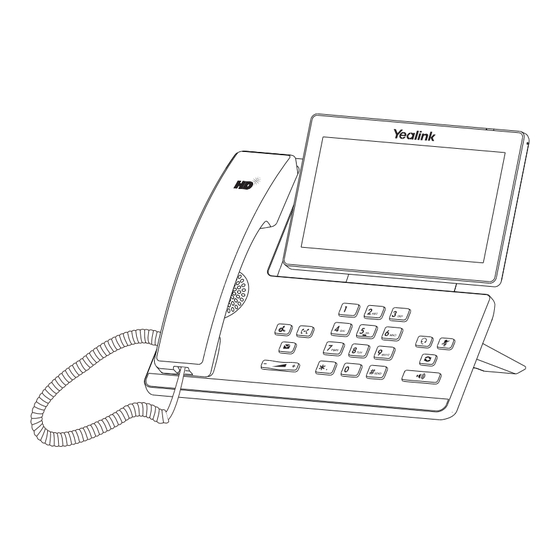
Yearlink SIP-T56A Schnellstartanleitung

Verwandte Anleitungen für Yearlink SIP-T56A

Inhaltszusammenfassung für Yearlink SIP-T56A
-
Seite 19: Verpackungsinhalt
Verpackungsinhalt Nachstehende Artikel be nden sich in Ihrer Verpackung. Setzen Sie sich mit Ihrem Systemadministrator in Verbindung, wenn etwas fehlen sollte. Hörerkabel Standfuß Ethernet-Kabel (2 m CAT5E-FTP-Kabel) IP-Telefon Wandhalterung Hörer Netzteil (optional) Erste Schritte (optional) Hinweis: Wir empfehlen Ihnen, nur durch Yealink bereitgestellte oder zugelassene Zubehörteile zu verwenden. Die Verwendung von nicht zugelassenem Drittanbieter-Zubehör kann zu verminderter Leistungsfähigkeit führen. - Seite 20 3. Verbinden Sie den Hörer und das optionale Headset wie nachfolgend dargestellt: D C 5 V P C I n t e r n e t Hinweis: Das Headset ist separat zu erwerben. 4. Schließen Sie das optionale USB-Flash-Laufwerk wie unten dargestellt an: Hinweis: Sie können den USB-Port auch dazu verwenden, um ein Farbdisplay-Erweiterungsmodul EXP50 oder ein USB-Headset anzuschließen.
- Seite 21 6. Schließen Sie das Netzwerk wie nachfolgend dargestellt an: Für den Anschluss an das Netzwerk haben Sie zwei Möglichkeiten, zwischen denen Sie je nach gegebener Büroumwelt auswählen können. a) Verbindung mit einem kabelgebundenen Netzwerk: PC-Verbindung (Optional) D C 5 V P...
-
Seite 22: Bezeichnungen Der Hardwarekomponenten
Bezeichnungen der Hardwarekomponenten Beschreibung Beschreibung Beschreibung Lautsprechertaste Numerische Tastatur Betriebsanzeige-LED Touchscreen TRANSFER-Taste Lautsprecher HOLD-Taste HEADSET-Taste Telefonhörer-Aufhänger Nachrichtentaste Stummtaste Gabelschalter Wahlwiederholung Lautstärketaste USB-2.0-Anschluss... - Seite 23 Startvorgang Wenn das IP-Telefon mit einem Netzwerk verbunden ist und auch mit Strom versorgt wird, dann beginnt Welcome automatisch der Startvorgang. Nach diesem Startvorgang ist das Telefon betriebsbereit. Sie können nun das Telefon nitializing... Please wait entweder über die Web-Benutzerschnittstelle oder die Telefon-Benutzerschnittstelle kon gurieren.
- Seite 24 Icons für die Anzeige des Registrierungsstatus auf dem Touchscreen: (Grau) Registrierung fehlgeschlagen (Grün) Registriert (Blinkt grün) Registrierung im Gang Hinweis: Wenden Sie sich an Ihren Systemadministrator, falls während der Registrierung ein Fehler auftritt oder für Ihre Registrierung eine bestimmte Kon guration benötigt wird. Konfiguration via Benutzerschnittstelle des Telefons Netzwerkeinstellungen: 1.
- Seite 25 Verwendung des Touchscreens Standardmäßig unterstützt das IP-Telefon drei Ruhebildschirme. Nachstehende Abbildung zeigt den Startbildschirm: Statusbalken Telefon-Wählhilfe Digitaluhr-Widget Verzeichnis Tippen Sie an, um Direktruftasten hinzuzufügen. Verlauf Android-Tasten Bildschirmanzeiger Bewegen im Touchscreen: Streichen Sie nach links oder rechts, um zwischen den verschiedenen Ruhebildschirmen umzuschalten. ...
-
Seite 26: Grundlegende Anruffunktionen
Daten eingeben und aktualisieren Verwendung der Bildschirmtastatur: 1. Wenn Sie auf das Eingabefeld tippen, dann wird auf dem Touchscreen eine Bildschirmtastatur eingeblendet: Rücktaste. Automatische Bezeichnung für kontextsensitive Funktionen. Tippen Sie auf Weiter, um zum nächsten Feld zu wechseln. Tippen Sie auf Fertig, um die Einstellungen zu bestätigen. ... - Seite 27 Wiederwahl Drücken Sie , um die Anru iste Getätigte Anrufe zu ö nen, und tippen Sie dann auf den gewünschten Eintrag. Drücken Sie im Ruhezustand zweimal die Taste , um die zuletzt gewählte Nummer erneut zu wählen. Anruf stumm und wieder laut stellen Drücken Sie die Taste , um einen Anruf stumm zu stellen.
-
Seite 28: Benutzereinstellungen Für Ihr Telefon
Sprachnachrichten Die Nachricht-wartet-Anzeige des Ruhebildschirms zeigt an, dass eine oder mehrere Sprachnachrichten warten. Die Netzanzeige-LED blinkt langsam rot. Sprachnachrichten abspielen (Der Voice-Mail-Code muss bereits am Telefon kon guriert worden sein): 1. Führen Sie einen der folgenden Schritte aus: Drücken Sie auf die Taste ... -
Seite 29: Sicherheitshinweise
Sicherheitshinweise Bewahren Sie diese Anweisungen auf. Lesen Sie diese Sicherheitshinweise vor der Verwendung! Die folgenden grundlegenden Vorsichtsmaßnahmen müssen zur Vermeidung von Bränden, Stromschlag und anderenVerletzungen immer befolgt werden. Allgemeine Vorschriften Lesen Sie vor der Installation und Verwendung des Geräts die Sicherheitshinweise sorgfältig durch und ... - Seite 30 Reinigungsvorschriften Bevor Sie das Gerät reinigen, schalten Sie es aus und trennen Sie es von der Stromversorgung. Verwenden Sie ein trockenes, weiches und antistatisches Tuch zum Reinigen des Geräts. Halten Sie das Netzkabel sauber und trocken. Über einen schmutzigen oder nassen Netzstecker kann es zu ...
-
Seite 31: Konformitätserklärung
Adresse: 309, 3th Floor, No.16, Yun Ding North Road, Huli District, Xiamen City, Fujian, P.R. China Erklären hiermit, dass das Produkt Typ: Smart-Media-Telefon Modell: SIP-T56A die grundlegenden Anforderungen und anderen relevanten Bestimmungen der folgenden EG-Richtlinie erfüllt Richtlinie: RED-Direktive 1999/5/EG, RED 2014/53/EU Konformität... - Seite 32 Über uns Das 2001 gegründete Unternehmen Yealink ist ein führender Anbieter von VoIP-Telefonen und IP-Kommunikationslösungen, dessen Schwerpunkt auf VoIP-Produkten liegt, die sich seit mehr als einem Jahrzehnt durch eine zuverlässige Qualität, einfache Bereitstellung und einen erschwinglichen Preis auszeichnen. Heute vertrauen Kunden aus über 140 Ländern auf Yealink als tragende Säule einer globalen Zusammenarbeit zur Verbesserung der Netzwerkkommunikation.