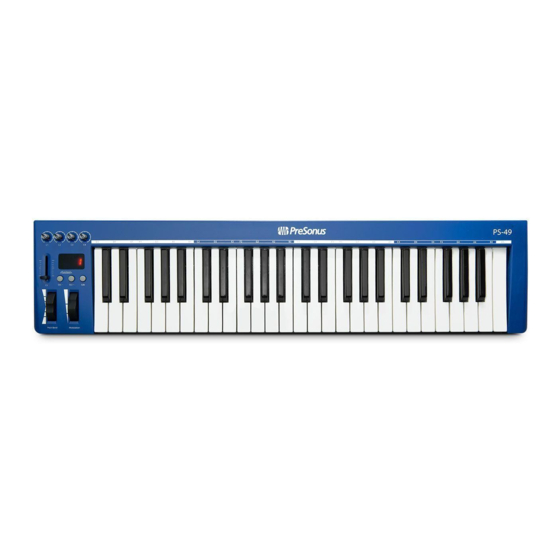
PRESONUS PS49 Bedienungsanleitung
Usb-midi-tastatur
Inhaltsverzeichnis
Quicklinks
Inhaltsverzeichnis

Inhaltszusammenfassung für PRESONUS PS49
- Seite 1 PS49 USB-MIDI-Keyboard Bedienungsanleitung ® Deutsch www.presonus.com...
-
Seite 2: Inhaltsverzeichnis
Anschlüsse — 3 Bedienelemente auf der Vorderseite — 3 Anschlüsse auf der Rückseite — 5 Anschluss an den Computer — 6 Zuordnung der PS49-Bedienelemente in Studio One — 6 Edit-Modus — 8 Tastenbelegung im Edit-Modus — 8 Controller-Zuordnung — 8 MIDI-Kanal —... -
Seite 3: Übersicht
Bitte lesen Sie sich diese Bedienungsanleitung vollständig durch, um sich mit den Funktionen, Anwendungen und Anschlussoptionen vertraut zu machen, bevor Sie Ihr PS49 an Ihren Computer anschließen. Auf diese Weise können Sie Probleme bei der Installation und Inbetriebnahme vermeiden. In dieser Anleitung stoßen Sie immer wieder auf Profi-Tipps. Diese Tipps werden Ihnen helfen, sich mit dem PS49 vertraut zu machen und die einzigartigen Funktionen für den Workflow und andere Merkmale kennenzulernen. -
Seite 4: Ps49 Merkmale
Übersicht PS49 PS49 Merkmale Bedienungsanleitung PS49 Merkmale • Klaviatur mit 49 anschlagsdynamischen Tasten • Pitch-Bend- und Modulationsräder (zuweisbar) • 1 zuweisbarer Fader • 4 zuweisbare Regler für die Echtzeitsteuerung • dreistellige rote LED-Anzeige • 1 Eingangsbuchse zum Anschluss eines Haltepedals, automatische Erkennung (Pedal nicht mitgeliefert) •... -
Seite 5: Anschlüsse
Vibrato-Effekten genutzt, letztlich hängt es aber vom gewählten Instrumenten- Preset ab, was genau moduliert wird. Profi-Tipp: Sie können das Modulationsrad während dem Einspielen von Noten auf Ihrem PS49 verwenden oder damit MIDI-Informationen steuern, die von Ihrer DAW- Anwendung wiedergegeben werden. Volume-Schieberegler. Ab Werk ist der Volume-Schieberegler dem MIDI- Continuous-Controller 07, Channel Volume, zugewiesen. -
Seite 6: Bedienelemente Auf Der Vorderseite
Sie die Taste gedrückt halten. Drücken Sie die Taste [Oct +], um die Klaviatur um eine Oktave nach oben zu stimmen. Die Klaviatur wird immer weiter nach oben gestimmt, solange Sie die Taste gedrückt halten. Ihr PS49 Keyboard kann um 4 Oktaven nach oben und um 3 Oktaven nach unten gestimmt werden und deckt damit den gesamten Klaviaturbereich eines vollwertigen Pianos mit 88 Tasten ab. -
Seite 7: Anschlüsse Auf Der Rückseite
Klang gehalten. Profi-Tipp: Haltepedale sind mit unterschiedlichen Polaritäten erhältlich. Ihr PS49 ist allerdings unabhängig von der Polarität mit jedem Pedal kompatibel. Wenn Sie Ihr PS49 bei angeschlossenem Haltepedal einschalten, wird es immer in der Stellung „Aus“ (nicht gedrückt) angemeldet und automatisch konfiguriert. -
Seite 8: Anschluss An Den Computer
1. Bewegen Sie das virtuelle Instrument- oder Effekt-Plug-In, das Sie mit Ihrem PS49 steuern möchten, per Drag-and-Drop in Ihre Studio-One-Session. 2. Bedienen Sie mit der Maus den Parameter, den Sie über Ihr PS49 steuern möchten. Der Parameter wird links oben im Arrange-Fenster eingeblendet. - Seite 9 4. Das Bedienelement wird nun links oben im Arrange- Fenster neben dem Parameter eingeblendet. 5. Klicken Sie auf das Link-Symbol zwischen den Anzeigen für den Parameter und das Bedienelement. Jetzt können Sie den Studio- One-Parameter über das Bedienelement Ihres PS49 steuern.
-
Seite 10: Edit-Modus
MIDI-Noten- und Controller-Befehle löschen. Um den Edit-Modus zu öffnen, drücken Sie die Edit-Taste. Im LED-Display blinkt die Anzeige „Edi“ und zeigt damit an, dass sich Ihr PS49 nun im Edit-Modus befindet. Die Funktionen des Edit-Modus sind wie folgt den Tasten des PS49 zugewiesen: •... - Seite 11 7. Drücken Sie C5: Eingabe, um Ihre Eingabe zu bestätigen und den Edit-Modus zu verlassen. Profi-Tipp: Wenn Sie die voreingestellte CC-Nummer eines PS49-Bedienelements ändern, müssen Sie den Controller für die Verwendung mit dem Control-Link-System von Studio One neu konfigurieren. Ändern Sie die CC-Nummern nur, wenn Sie...
-
Seite 12: Midi-Kanal
MIDI-Kanal Bedienungsanleitung MIDI-Kanal In der Voreinstellung überträgt Ihr PS49 sämtliche MIDI-Befehle über MIDI- Kanal 1. Verwenden Sie die Octave-Shift-Tasten, um den MIDI-Kanal zu ändern. Wenn es die Situation erfordert, einen bestimmten MIDI-Kanal zu verwenden, ist es möglicherweise die schnellere Option, in den Edit- Modus zu wechseln und den gewünschten MIDI-Kanal dort einzustellen. -
Seite 13: Program-Change
Edit-Modus PS49 Program-Change Bedienungsanleitung Program-Change Drücken Sie diese Taste, um Program-Change-Befehle an beliebige MIDI-Instrumente, -Geräte oder DAWs auszugeben. 1. Drücken Sie die Edit-Taste. Pitch Bend Modulation 2. Im LED-Display blinkt die Anzeige „Edi“. 3. Drücken Sie die Taste F#1: Program-Change. -
Seite 14: Bank Lsb Und Bank Msb
Edit-Modus PS49 Bank LSB und Bank MSB Bedienungsanleitung Bank LSB und Bank MSB Drücken Sie diese Tasten, um Bank-Change-Befehle an beliebige MIDI-Instrumente, -Geräte oder DAWs auszugeben. 1. Drücken Sie die Edit-Taste. Pitch Bend Modulation 2. Im LED-Display blinkt die Anzeige „Edi“. -
Seite 15: All Notes Off
3. Drücken Sie die Taste C#2: All Notes Off. 4. Im LED-Display blinkt die Anzeige „NOF“. 5. Das PS49 wechselt in den normalen Betriebsmodus und auf dem ausgewählten MIDI-Kanal sollten nun keine „hängenden“ Noten mehr zu hören sein. Controller zurücksetzen. - Seite 16 Edit-Modus PS49 Controller zurücksetzen. Bedienungsanleitung 3. Drücken Sie die Taste D#2: Controller zurücksetzen. 4. Im LED-Display blinkt die Anzeige „res“. 5. Ihr PS49 wechselt in den normalen Betriebsmodus und sämtliche unerwünschten Modulationen und Effekte sollten beendet werden.
-
Seite 17: Ressourcen
1. Bringen Sie den Power-Schalter in die Position „Off“. 2. Halten Sie die Tasten [Oct -] und [Oct +] gedrückt und schalten Sie das PS49 ein. Im LED-Display wird „888“ angezeigt und sämtliche MIDI-CC-Zuordnungen werden auf die in dieser Bedienungsanleitung beschriebenen Voreinstellungen zurückgesetzt. - Seite 19 Temblor und XMAX sind Warenzeichen oder eingetragene Warenzeichen von PreSonus Audio Electronics, Inc. Capture, Impact, Mixer Presence, RedLightDist, SampleOne, Studio One und Tricomp sind Warenzeichen oder eingetragene Warenzeichen von PreSonus Software Ltd. Mac und Mac OS sind eingetragene Warenzeichen von Apple, Inc., in den USA und in anderen Ländern.
- Seite 20 PS49 USB-MIDI-Keyboard Bedienungsanleitung 18011 Grand Bay Ct. • Baton Rouge, ® Louisiana 70809 USA • 1-225-216-7887 Part# 820-PS0042-A www.presonus.com...