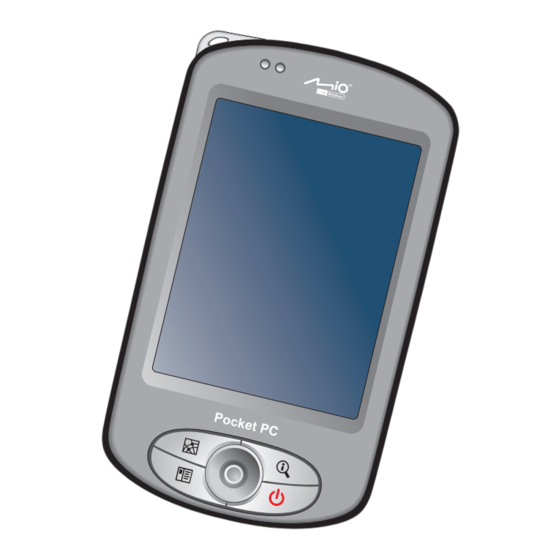
MiTAC Mio P350 Anwenderhandbuch
Inhaltsverzeichnis
Quicklinks
Inhaltsverzeichnis

Inhaltszusammenfassung für MiTAC Mio P350
- Seite 1 Anwender-Handbuch www.mio-tech.be...
- Seite 2 Revision: R00 Warenzeichen Microsoft, Windows, das Windows-Logo, Windows Media, Outlook und ActiveSync sind eingetragene Warenzeichen oder Warenzeichen der Microsoft Corporation in den Vereinigten Staaten und/oder in anderen Ländern. Microsoft-Produkte werden an OEM-Herstellern von Microsoft Licensing, Inc. lizenziert, eine ganz zur Microsoft Corporation gehörende Tochtergesellschaft. Alle anderen Marken- und Produktnamen sind Warenzeichen oder eingetragene Warenzeichen ihrer entsprechenden Firmen.
-
Seite 3: Inhaltsverzeichnis
Inhaltsverzeichnis Vorwort....................v Erste Schritte................1 1.1 Erkennen von Hardwarekomponenten..........1 Komponenten der Vorderseite ............1 Komponenten der Rückseite ............3 Komponenten der linken Seite ............4 Komponenten der rechten Seite............5 Komponenten an der Oberseite ............5 Komponenten der Unterseite ............6 1.2 Fertigmachen Ihres Geräts für den Gebrauch ......... - Seite 4 Zeichnen auf dem Bildschirm ............22 Aufnehmen einer Nachricht............24 Verwenden von Kurztext ..............26 2.9 Verriegeln des Pocket PCs ............26 Verwaltung des Pocket PCs ............29 3.1 Verwalten der Stromversorgung............. 29 Signale und Aktionen bei schwachem Akku ........29 Tipps zum Energie sparen .............
- Seite 5 5.3 Excel Mobile ................... 57 Erstellen einer Arbeitsmappe ............57 Öffnen einer Arbeitsmappe ............58 5.4 PowerPoint Mobile................59 5.5 Pocket MSN..................60 5.6 Windows Media Player für Pocket PC..........61 5.7 Bilder & Videos ................62 5.8 Zusatzprogramme ................63 SysInfo....................
-
Seite 7: Vorwort
Vorwort Willkommen Wir bedanken uns für dieses Windows® Mobile ™ für Pocket PCs mit integrierter GPS-Funktion. Die Größe und Leistungsfähigkeit dieses Gerätes ermöglicht es Ihnen, Ihre wichtigsten Daten, geschäftlicher und persönlicher ® ® Natur, immer aktuell zur Hand zu haben. Microsoft ActiveSync steigert den Leistungsumfang Ihres Pocket PCs dadurch, indem Sie Daten auf Ihrem... - Seite 8 Wo findet man Informationen Informationen über Bei dieser Quelle GPS-Navigationsbetrieb Das der GPS-Software beigelegte Handbuch Programme auf dem Pocket PC Dieses Benutzerhandbuch oder die Online- Hilfe Ihres Pocket PCs Neuigkeiten über Pocket PCs mit Die Microsoft-Website für Pocket PCs: Windows-Betriebssystem www.pocketpc.com...
-
Seite 9: Erste Schritte
Erste Schritte Dieses Kapitel stellt Ihnen die externen Komponenten Ihres Pocket PCs vor und f ührt Sie durch den Ablauf zur Einrichtung Ihres Pocket PCs. HINWEIS: Je nach erworbenem Modell ist die Gehäusefarbe und das Aussehen von Zubehörteilen u.U. nicht mit dem identisch, was in diesem Handbuch dargestellt ist. 1.1 Erkennen von Hardwarekomponenten Komponenten der Vorderseite... -
Seite 10: Beschreibung
Komponente Beschreibung Ladeanzeige Leuchtet gelb, um anzuzeigen, dass der Akku geladen wird, und grün, wenn der Akku ganz aufgeladen ist. Benachrichtungs Blinkt rot, um Ihnen Termine, Alarme und Erinnerungen anzeige mitzuteilen. Bildschirm Zeigt die Datenausgabe des Pocket PCs an. Tippen Sie mit dem Zeigestift auf dem Bildschirm, um Menübefehle auszuwählen oder Daten einzugeben. -
Seite 11: Komponenten Der Rückseite
Komponenten der Rückseite Komponente Beschreibung Kfz-Antennen- Mit diesem Anschluss (hinter der Gummiabdeckung) anschluss können Sie eine optionale, externe Antenne mit Magnetanbringung verwenden, die in Regionen mit schlechtem Empfang für einen besseren Signalempfang oben auf dem Fahrzeug angebracht wird. Zeigestift Tippen Sie auf den Touchscreen, um auswählen und Daten einzugeben. -
Seite 12: Komponenten Der Linken Seite
Komponenten der linken Seite Komponente Beschreibung SD/MMC- Nimmt eine optionale SD- (Secure Digital) oder MMC- Steckplatz (MultiMediaCard) Karte als wechselbares Speichergerät auf. Kopfhörer- Anschluss für ein Paar Stereo-Kopfhörer. anschluss Infrarotanschluss "Beamt" Dateien auf andere mobile Geräte. -
Seite 13: Komponenten Der Rechten Seite
Komponenten der rechten Seite Komponente Beschreibung Mikrofon Nimmt Ton und Sprache für Sprachnotizen auf. Komponenten an der Oberseite Komponente Beschreibung Öse für Trageschlaufe wird hier angeschlossen. Trageschlaufe GPS-Antenne Empfängt Signale von den GPS-Satelliten am Himmel. -
Seite 14: Komponenten Der Unterseite
Komponenten der Unterseite Komponente Beschreibung Mini-USB- Anschluss für das Netzteil oder das ActiveSync-Kabel. Anschluss Rücksetztaste Startet erneut den Pocket PC. EIN/AUS-Schalters Der Hauptstrom-/Akku-Unterbrechungsschalter. -
Seite 15: Fertigmachen Ihres Geräts Für Den Gebrauch
1.2 Fertigmachen Ihres Geräts für den Gebrauch Ausführen eines erstmaligen Startvorgangs Der erstmalige Startvorgang besteht aus dem Setzen des EIN/AUS-Schalters und der Fertigstellung des Setup-Assistenten. 1. Ziehen Sie den Zeigestift heraus und schieben Sie mit ihm den EIN/AUS- Schalter nach ON. ACHTUNG: Bei normalem Betrieb sollte der EIN/AUS-Schalter immer auf ON gesetzt sein. -
Seite 16: Anschließen An Den Netzstrom Und Laden Des Akkus
Anschließen an den Netzstrom und Laden des Akkus Laden Sie den Akku ganz auf, bevor Sie Ihr Pocket PC erstmalig einschalten. 1. Schließen Sie den Konverter an das Netzteil an ( ). Verbinden Sie das Mini-USB-Ende des Netzteils mit Ihrem Gerät ( ) und das andere Ende mit einer Wandsteckdose ( ). -
Seite 17: Verwenden Des Geräts In Einem Fahrzeug
1.3 Verwenden des Geräts in einem Fahrzeug Verwenden des Kfz-Halters ACHTUNG: Beim Montieren des Kfz-Halters müssen Sie darauf achten, dass das Gerät nicht die Sicht des Fahrers versperrt oder nicht den Betrieb der Luftsäcke und der Sicherheitsvorrichtungen im Fahrzeug beeinträchtigt. Wenn die Windschutzfenster des Fahrzeugs aufgrund einer reflektierenden Beschichtung gefärbt ist, ist eventuell eine externe Antenne (Option) erforderlich, die durch das Fenster auf das Dach des Fahrzeugs gelegt werden muss. -
Seite 18: Ein- Und Ausschalten Des Pocket Pcs
1.4 Ein- und Ausschalten des Pocket PCs Nach dem erstmaligen Einrichten aktiviert der Pocket PC einen Suspend- Zustand, wenn er ausgeschaltet wird, und deaktiviert ihn, wenn sie ihn einschalten. Ausschalten zum Suspend Drücken Sie kurz die Netztaste, um Ihren Pocket PC in den Suspend-Modus zu versetzen. - Seite 19 2. Legen Sie die Getting Started-CD (Start-CD) in das CD-ROM-Laufwerk Ihres Desktop-Computers. 3. Klicken Sie auf , um den Vorgang fortzusetzen. Weiter 4. Der Setup-Assistent installiert dann Microsoft ActiveSync. Beachten Sie bei der Installation von ActiveSync die Anweisungen auf dem Bildschirm. 5.
-
Seite 20: Erweitern Des Pocket Pcs
1.6 Erweitern des Pocket PCs Verwenden einer SD/MMC-Karte HINWEIS: Eine Speicherkarte nennt man auch eine Speicherkarte. Es dürfen keine Fremdgegenstände in den Steckplatz gelangen. Bewahren Sie eine SD- oder MMC-Karte in einem Schutzetui auf, damit sie keinem Staub und keiner Feuchtigkeit ausgesetzt werden kann. Ihr Pocket PC hat einen SD/MMC- Steckplatz, in dem Sie eine optionale Secure Digital- oder MultiMediaCard- Speicherkarte... -
Seite 21: Grundfertigkeiten
Grundfertigkeiten Dieses Kapitel macht Sie mit der Grundbedienung des Pocket PCs, z.B. Umgang mit dem Zeigestift, Navigations-Stick, Heute-Bildschirm, Menüs Programme, vertraut. Sie erler nen auch das Eingeben von Daten und das Verriegeln Ihres Pocket PCs. 2.1 Umgang mit dem Zeigestift Mit d em Zeigestift navigieren Sie auf dem Bildschirm und wählen Elemente aus. -
Seite 22: Umgang Mit Dem Navigations-Stick
2.2 Umgang mit dem Navigations-Stick Mit dem Navigations-Stick bewegen Sie sich in Nach oben einem Menü nach oben, unten, links und rechts. Dies ist ideal für eine einhändige Bedienung. Um in eine Richtung zu gehen, drücken Sie die Taste Nach Nach links rechts... -
Seite 23: Ansicht Im Querformat
Ansicht im Querformat Sie können Ihren Pocket PC im Querformat verwenden. Es gibt zwei Möglichkeiten, die Bildschirmansicht zu ändern: Tippen Sie auf Einstellungen System Bildschirm Querformat oder Hochformat Drücken Sie die Drehen-Taste ( 2.4 Navigationsleiste und Symbolleiste Die Navigationsleiste befindet sich am oberen Bildschirmrand. Sie zeigt das aktive Programm und die aktuelle Uhrzeit, zudem können Sie über sie zu Programmen wechseln und Bildschirme schließen. -
Seite 24: Ausführen Von Programmen
Mit der Symbolleiste am unteren Bildschirmrand führen Sie Aufgaben in Programmen aus. Die Symbolleiste enthält eine linke Soft-Taste, eine rechte Soft-Taste und dazwischen den Eingabebereich. Die rechte Soft-Taste ist normalerweise , während die linke Soft-Taste von einzelnen Programmen Menü bestimmt wird. Ein Beispiel der Symbolleiste: Linke Soft-Taste Rechte Soft-Taste... -
Seite 25: Benachrichtungen
Tippen und halten, um Kontextmenü anzuzeigen. Zeigestift abheben und auf gewünschte Handlung tippen. Auf Bereich außerhalb des Menüs tippen, um es ohne Handlung zu schließen. 2.7 Benachrichtungen Ihr Pocket PC erinnert Sie auf vielfältige Weise an Dinge, die Sie erledigen müssen. -
Seite 26: Eingeben Von Text Mit Dem Eingabebereich
Eingeben von Text mit dem Eingabebereich Mit dem Eingabebereich können Sie Daten in allen Programmen auf dem Pocket PC eingeben. Sie können entweder auf der Soft-Tastatur tippen, oder mit der Soft-Tastatur, dem Strichzugerkenner, dem Buchstabenerkenner oder dem Transcriber schreiben. In allen Fällen erscheinen Zeichen als getippter Text auf dem Bildschirm. - Seite 27 HINWEIS: Um Optionen für das vorgeschlagene Wort zu ändern, z.B. die Anzahl der jeweils vorgeschlagenen Wörter, tippen Sie auf Einstellungen Persönlich Eingabe Wortvervollständigung. Strichzugerkenner Mit Strichzugerkenner können Sie mittels des Zeigestiftes Zeichen auf eine Weise eingeben, die der Palm™ Graffiti ® -Methode ähnelt. So schreiben Sie mit Strichzugerkenner: 1.
-
Seite 28: Schreiben Auf Dem Bildschirm
2. Schreiben Sie an beliebiger Stelle auf dem Bildschirm. Detaillierte Hinweise zur Verwendung von Transcriber erhalten Sie, wenn Sie Transcriber öffnen, und auf das Fragezeichen in der unteren, rechten Ecke des Bildschirms tippen. Schreiben auf dem Bildschirm In allen Programmen, die Geschriebenes akzeptieren, z.B. das Programm Notizen, können Sie mit dem Stift direkt auf dem Bildschirm schreiben. - Seite 29 2. Tippen Sie auf die markierten Wörter und halten Sie sie gedrückt, und tippen Sie dann auf einen Bearbeitungsbefehl im Kontextmenü (Schneiden, Kopieren oder Einfügen), oder tippen Sie auf den Befehl im Menü Menü Bearbeiten Wenn Sie unabsichtlich auf dem Bildschirm schreiben, tippen Sie auf Menü...
-
Seite 30: Zeichnen Auf Dem Bildschirm
3. Tippen Sie auf das zu verwendende Wort oder tippen Sie auf das Geschriebene oben im Menü, um zur originalen Schreibweise zurückzukehren. Tippen, um zum Geschriebenen zurückzukehren. Oder auf das gewünschte Wort tippen. Auf folgende Weise erhalten Sie ein gutes Erkennungsresult: Schreiben Sie sauber. - Seite 31 liegt im Auswählen und in der Bearbeitbarkeit von Elementen. Z.B. kann die Größe markierter Zeichnungen geändert werden, während dies bei Geschriebenem nicht möglich ist. Erstellen einer Zeichnung 1. Tippen Sie auf , um den Zeichnungsmodus zu aktivieren. Menü Zeichnen Ein Häkchen (√) erscheint vor dem Befehl. 2.
-
Seite 32: Aufnehmen Einer Nachricht
3. Tippen Sie auf die markierte Zeichnung und halten Sie sie gedrückt, und tippen Sie dann auf einen Bearbeitungsbefehl im Kontextmenü (Schneiden, Kopieren oder Einfügen). 4. Um die Größe einer Zeichnung zu ändern, verschieben Sie einen Auswahlpunkt. Aufnehmen einer Nachricht In allen Programmen, in denen Sie auf dem Bildschirm schreiben und zeichnen können, können Sie auch schnell Gedanken, Erinnerungen und Telefonnummern mit einer Aufnahme festhalten. - Seite 33 Kennzeichnet eine eingebettete Aufnahme. Rekorderleiste Aufnahmeformate Ihr Pocket PC unterstützt mehrere Formate für Sprachnotizen. Die Formate unterscheiden sich in der Qualität der Aufnahme und der Größe der Sounddatei. Bei der Wahl eines Aufnahmeformats sollten Sie die benötigte Qualität und den Datenspeicher, den die Aufnahme auf Ihrem Pocket PC belegt, abwägen.
-
Seite 34: Verwenden Von Kurztext
Abtastraten und Formaten, um festzustellen, welches Format am besten zu Ihrer Stimme passt. Verwenden von Kurztext In Messaging oder in MSN Messenger können Sie mit Kurztext schnell im voraus verfasste oder häufig verwendete Nachrichten im Texteingabefeld einfügen. Tippen Sie auf und dann auf eine Nachricht, um Menü... - Seite 35 Tippen, um das Gerät zu verriegeln. Tippen, um zu entriegeln Zur Entriegelung tippen Sie auf (linke Soft-Taste) und auf Entsperren Entsperren...
-
Seite 37: Verwaltung Des Pocket Pcs
Verwaltung des Pocket PCs Dieses Kapitel erklärt, wie Sie Stromversorgung, Speicher, Einstellungen, Daten und Programme Ihres Pocket PCs erfolgreich verwalten können. 3.1 Verwalten der Stromversorgung Mit einem voll aufgeladenen Akku sollten Sie bis zu 8 Stunden lang arbeiten können. Die Nutzungszeit einer vollen Akkuladung hängt jedoch von Ihrer Arbeitsweise mit dem Pocket PC ab. -
Seite 38: Tipps Zum Energie Sparen
Tipps zum Energie sparen Beachten Sie folgende Vorschläge zur Maximierung der Betriebszeit des Akkus, insbesondere wenn Sie ausgedehnte Zeiten nur mit Akkustrom arbeiten. Betrieb häufig unterbrechen. War der Pocket PC eine bestimmte Zeit lang inaktiv, schalten sich die Beleuchtung und auch der Pocket PC per Standard automatisch aus. Sie können die Länge der Leerlaufzeit über Einstellungen System... -
Seite 39: Zusatzspeicher
Zusatzspeicher Sie können eine SD/MMC-Speicherkarte für Datensicherung, Speicher- kapazität, Archivierung oder Übertragung großer Dateien auf andere Geräte verwenden. Auf einer Speicherkarte befindliche Dateien werden im Ordner namens unter im Datei-Explorer angezeigt. Speicherkarte Mein Gerät 3.3 Anpassen des Pocket PCs HINWEIS: Falsche Einstellungen können zu Systemstörungen führen. Lernen Sie die Funktion eines bestimmten Punktes genau kennen, bevor Sie Einstellungen vornehmen. - Seite 40 Register- Elemente Beschreibung karte Zeigt die Hardwareinformationen des Pocket PCs an System Info und legt den Gerätenamen fest, mit dem sich Ihr Pocket PC bei anderen Computern ausweist. Stellt den Helligkeitsgrad des Displays ein und legt das Hinter- automatische Abschalten für Energiesparzwecke fest. grundlicht Weist Ihre Identität oder die Identität anderer Zertifikate...
-
Seite 41: Suchen Und Organisieren Von Daten
Register- Elemente Beschreibung karte Verbin- Sendet und empfängt Informationen und Dateien Übertragen dungen zwischen Infrarotanschlüssen. Konfiguriert oder ändert Verbindungsdaten. (Details Verbin- siehe Abschnitt 6.1.) dungen Konfiguriert die Netzwerkkarte, sofern installiert. Netzwerk- (Details siehe Abschnitt 6.1.) karten 3.4 Suchen und Organisieren von Daten Mit der Suchen-Funktion finden Sie schnell Daten auf dem Pocket PC. -
Seite 42: Hinzufügen Oder Entfernen Von Programmen
3.5 Hinzufügen oder Entfernen von Programmen Solange der Speicher des Pocket PCs ausreicht, können Sie für ihn entwickelte Programme installieren. Der bekannteste Ort für Software für Pocket PCs ist die Pocket PC-Website (http://www.pocketpc.com). Hinzufügen von Programmen Hinzufügen von Programmen mit ActiveSync Bevor Sie die für den Pocket PC geeignete Software auf dem Pocket PC installieren, müssen Sie sie auf dem Desktop-PC installieren. -
Seite 43: Entfernen Von Programmen
HINWEIS: Sie können einige Programme auch mit Pocket Internet Explorer direkt vom Internet auf Ihren Pocket PC herunterladen, sofern der Pocket PC mit dem Internet verbunden ist. Tippen Sie gleich nach der Installation auf und dann auf das Programme Programmsymbol, um es aufzurufen. Hinzufügen eines Programms zum Startmenü... -
Seite 45: Microsoft Pocket Outlook
Microsoft Pocket Outlook Dieses Kapitel erklärt die Verwendung von Microsoft Pocket Outlook, einschließlich Kalender, Kontakte, Aufgaben, Notizen und Messaging. Si können diese Programme einzeln oder zusammen benutzen. In Kontakte gespeicherte E-Mail-Adressen können z.B. zur Adressierung von E-Mail- Nachrichten in Messaging verwendet werden. 4.1 Kalender: Planen von Terminen Mit dem Kalender legen Sie Termine, z.B. -
Seite 46: Erstellen Eines Termins
Erstellen eines Termins 1. Tippen Sie in der Tages- oder Wochenansicht auf das Datum und die Uhrzeit, die für den Termin gewünscht wird. 2. Tippen Sie auf Menü Neuer Termin Tippen, um zum Kalender zurückzukehren (Termin wird automatisch gespeichert). Tippen, um aus vordefiniertem Text auszuwählen. -
Seite 47: Verwenden Der Kalender-Zusammenfassung
Verwenden der Kalender-Zusammenfassung Wenn Sie auf einen Termin im Kalender tippen, wird eine Zusammenfassung angezeigt. Tippen Sie auf , wenn Sie einen Termin ändern möchten. Bearbeiten Zeigt Termindetails an. Zeigt Notizen an. Tippen, um Termin zu ändern. -
Seite 48: Kontakte: Verwalten Von Freunden Und Kollegen
4.2 Kontakte: Verwalten von Freunden und Kollegen In Kontakte können Sie Ihre Freunde und Kollegen auflisten, und dadurch leicht gewünschte Informationen finden, ob Sie gerade zu Hause oder unterwegs sind. Tippen Sie auf , um dieses Programm aufzurufen. Kontakte Tippen und Teil des Namens oder einer Zahl eingeben, um Eine Alphabetgruppe ihn schnell einen Kontakt in der... - Seite 49 Tippen, um zur Kontaktliste zurückzukehren (Kontakt wird automatisch gespeichert). 2. Geben Sie bei Verwendung des Eingabebereichs einen Namen und andere Kontaktinformationen ein. Sie müssen nach unten rollen, um alle verfügbaren Felder zu sehen. 3. Tippen Sie auf , um Ihre Einstellung zu speichern und zur Kontaktliste zurückzukehren.
-
Seite 50: Verwenden Der Kontakte-Zusammenfassung
Verwenden der Kontakte-Zusammenfassung Wenn Sie in der Kontaktliste auf einen Kontakt tippen, wird eine Zusammen- fassung angezeigt. Tippen Sie auf , wenn Sie die Kontaktdaten ändern Bearbeiten möchten. Tippen, um Notizen anzuzeigen. Tippen, um Kontaktdaten zu ändern. -
Seite 51: Aufgaben: Verwalten Einer Liste Mit Erledigungen
4.3 Aufgaben: Verwalten einer Liste mit Erledigungen Mit Aufgaben behalten Sie im Auge, was Sie zu erledigen haben. Tippen Sie auf , um dieses Programm aufzurufen. Programme Aufgaben Tippen, um eine Aufgabe schnell mit nur einem Betreff zu erstellen Tippen, um Aufgabendetails anzuzeigen oder zu bearbeiten. -
Seite 52: Verwenden Der Aufgaben-Zusammenfassung
2. Geben Sie bei Verwendung des Eingabebereichs eine Beschreibung ein. 3. Geben Sie ein Beginn- und ein Fälligkeitsdatum oder andere Informationen dadurch ein, indem Sie zuerst auf das Feld tippen. Wenn der Eingabebereich geöffnet ist, blenden Sie ihn aus, um alle verfügbaren Felder zu sehen. -
Seite 53: Notizen: Aufzeichnen Von Gedanken Und Ideen
4.4 Notizen: Aufzeichnen von Gedanken und Ideen Mit Notizen werden Gedanken, Erinnerungen, Ideen, Zeichnungen und Telefonnummern schnell aufgezeichnet. Sie können die Notiz schriftlich oder als Aufnahme verfassen. Sie können eine Aufnahme auch in eine Notiz mit einbeziehen. Wenn während der Aufnahme eine Notiz geöffnet ist, wird sie der Notiz als Symbol hinzugefügt. - Seite 54 Tippen, um zur Notizenliste zurückzukehren (Notiz wird automatisch gespeichert). 3. Tippen Sie auf , um Ihre Einstellung zu speichern und zur Notizenliste zurückzukehren. HINWEIS: Details erhalten Sie durch Tippen auf Hilfe.
-
Seite 55: Messaging: Senden Und Empfangen Von E-Mail-Nachrichten
4.5 Messaging: Senden und Empfangen von E- Mail-Nachrichten In Messaging können Sie E-Mail-Nachrichten auf zwei Wegen senden und empfangen: Synchronisieren Sie E-Mail-Nachrichten mit Microsoft Exchange oder Microsoft Outlook auf dem Desktop-Computer. Verbinden Sie sich direkt mit einem E-Mail-Server über einen ISP (Internet-Dienstanbieter) oder ein Netzwerk. -
Seite 56: Direktverbindung Mit Einem E-Mail-Server
Direktverbindung mit einem E-Mail-Server Wenn Sie sich bei dem ISP oder dem lokalen Netzwerk anmelden, können Sie durch Verbindung zu einem POP3- oder IMAP4-E-Mail-Server E-Mail- Nachrichten senden und empfangen. (Informationen über Verbindungen sind in Abschnitt 6.1 angegeben.) Einrichten eines E-Mail-Dienstes Für den Empfang von Nachrichten können Sie mehrere E-Mail-Dienste verwenden. -
Seite 57: Die Nachrichtenliste
Die Nachrichtenliste Empfangene Nachrichten werden in der Nachrichtenliste angezeigt. Per Standard werden frisch erhaltene Nachrichten zuerst in der Liste angezeigt. Wählen Sie den Dienst und Ordner aus, der angezeigt werden soll. Legen Sie die Sortierfolge für Nachrichten fest. Tippen, um eine Nachricht zu öffnen. Tippen und halten, um Kontextmenü... -
Seite 58: Aufsetzen Und Senden Von Nachrichten
Nachricht mit Dateianlagen, die kleiner sind als 100 KB. Die Original- nachrichten bleiben auf dem E-Mail-Server oder dem Desktop-Computer. Sie können die Nachrichten markieren, die Sie bei der nächsten Synchronisierung oder E-Mail-Server-Verbindung komplett empfangen möchten. Tippen Sie in der Nachrichtenliste auf die Nachricht, die Sie empfangen möchten, und halten Sie sie gedrückt. -
Seite 59: Verwalten Von E-Mail-Nachrichten Und -Ordnern
4. Setzen Sie eine Nachricht auf. Für eine schnelle Eingabe allgemein gebräuchlicher Nachrichten tippen Sie auf und wählen die Menü Kurztext gewünschte Nachricht. 5. Um die Rechtschreibung zu prüfen, tippen Sie auf Menü Rechtschreibung 6. Wenn Sie der Nachricht eine Datei als Anlage hinzufügen möchten, tippen Sie auf und wählen die gewünschte Datei aus. - Seite 60 Nachrichten werden in diesen Ordnern gespeichert. Innerhalb jeder einzelnen Hierarchie können Sie auch zusätzliche Ordner erstellen. Im Ordner Gelöschte Objekte befinden sich Nachrichten, die auf dem Pocket PC gelöscht wurden. Das Verhalten der Ordner Gelöschte und Gesendete Objekte hängt von den gewählten Optionen ab. Ordnerverhalten Das Verhalten Ihrer erstellten Ordner hängt davon ab, ob Sie ActiveSync, POP3 oder IMAP4 verwenden.
-
Seite 61: Weitere Programme
Weitere Programme Zusätzlich zu Microsoft Pocket Outlook gibt es noch andere, fest im Pocket PC integrierte Programme. Dieses Kapitel erklärt die Benutzung dieser Programme. 5.1 Microsoft ActiveSync HINWEIS: ActiveSync ist bereits auf Ihrem Pocket PC installiert. Sie müssen ActiveSync noch auf Ihrem Desktop-PC installieren. (Details zur Installation von ActiveSync sind in Abschnitt 1.4 angegeben.) Wenn eine Verbindung zwischen Pocket PC und dem Desktop-Computer hergestellt ist, können Sie mit ActiveSync Daten zwischen beiden Geräten... -
Seite 62: Synchronisieren Von Daten
Synchronisieren von Daten Sobald Sie eine Synchronisierpartnerschaft hergestellt und die erste Synchronisierung ausgeführt haben, können Sie die Synchronisierung auf dem Pocket PC starten. 1. Schließen Sie Ihren Pocket PC über Kabel/Cradle oder Bluetooth an den Desktop-Computer an. 2. Tippen Sie auf dem Pocket PC auf Programme ActiveSync 3. -
Seite 63: Word Mobile
5.2 Word Mobile Microsoft Word Mobile ist mit Microsoft Word auf Ihrem Desktop-Computer kompatibel, damit Sie mühelos Kopien von Ihren Dokumenten einlesen können. Sie können neue Dokumente auf dem Pocket PC erstellen, oder Sie können Dokumente vom Desktop-Computer kopieren. Tippen Sie auf , um dieses Programm Programme Word Mobile... -
Seite 64: Öffnen Eines Dokuments
Tippen und halten, um ein Kontextmenü mit Aktionen anzuzeigen. Tippen, um zur Dokumentenliste zurückzukehren (Änderungen werden automatisch gespeichert). Tippen, um Text zu formatieren. 3. Nach Eingabe der Daten und Tippen auf wird das Dokument automatisch gespeichert und entsprechend den ersten drei Zeichen des im Dokument eingegebenen Textes gespeichert. -
Seite 65: Excel Mobile
5.3 Excel Mobile Microsoft Excel Mobile ist mit Microsoft Excel auf Ihrem Desktop-Computer kompatibel, damit Sie mühelos Kopien von Ihren Arbeitsmappen einlesen können. Sie können neue Arbeitsmappen auf dem Pocket PC erstellen, oder Sie können Arbeitsmappen vom Desktop-Computer zum Pocket PC kopieren. Excel Mobile verfügt über elementare Werkzeug für die Tabellenkalkulation, z.B. -
Seite 66: Öffnen Einer Arbeitsmappe
4. Nach Eingabe der Daten und Tippen auf wird die Arbeitsmappe automatisch gespeichert und entsprechend den ersten drei Zeichen des in der Arbeitsmappe eingegebenen Textes gespeichert. HINWEIS: Details erhalten Sie durch Tippen auf Hilfe. Öffnen einer Arbeitsmappe Sobald Excel Mobile aufgerufen ist, erscheint eine Arbeitsmappenliste. Tippen Sie auf die gewünschte Arbeitsmappe, um sie zu öffnen. -
Seite 67: Powerpoint Mobile
5.4 PowerPoint Mobile Mit PowerPoint Mobile können Sie auf Ihrem Desktop-Computer erstellte Diapräsentationen öffnen und anzeigen. Diashows, die im *.ppt- und *.pps- Format mit PowerPoint ’97 und neuer erstellt wurden, können auf Ihrem Pocket PC betrachtet werden. 1. Tippen Sie auf , um dieses Programme PowerPoint Mobile... -
Seite 68: Pocket Msn
5.5 Pocket MSN Pocket MSN bietet auf dem Pocket PC das gleiche Chat-Umfeld wie MSN Messenger auf Ihrem Desktop-Computer. Diese Funktionen sind: Sehen, wer online ist. Sofortnachrichten senden und empfangen. Sich über Sofortnachrichten mit einer Gruppe von Kontakten unterhalten. Kontakten mitteilen, dass Sie verfügbar sind. Kontakte daran hindern, Ihren Status zu erkennen oder Ihnen Nachrichten zu senden. -
Seite 69: Windows Media Player Für Pocket Pc
5.6 Windows Media Player für Pocket PC Mit dem Microsoft Windows Media Player für Pocket PC können Sie digitale Audio- und Videodateien, die auf Ihrem Pocket PC oder im Netzwerk, z.B. auf einer Website, gespeichert sind, wiedergeben. Tippen Sie auf , um dieses Programm aufzurufen. -
Seite 70: Bilder & Videos
5.7 Bilder & Videos Mit Bilder & Videos zeigen Sie Bilder an und bearbeiten Sie sie und starten auch Videoclips, die auf dem Pocket PC oder einer Speicherkarte gespeichert sind. Sie können Bilder und Videoclips auch zusammen versenden oder ein Bild als Hintergrund für den Heute-Bildschirm verwenden. -
Seite 71: Zusatzprogramme
5.8 Zusatzprogramme Zuzüglich zur Microsoft-Software liefert Ihr Pocket PC-Hersteller eventuell Zusatzprogramme zur Erweiterung Ihres Pocket PCs oder zur Vereinfachung von Betriebsabläufen mit. HINWEIS: Abhängig von der laufenden Entwicklung dieses Produkts, ist die dem Pocket PC mitgelieferte Software inzwischen geändert oder aktualisiert worden. Sollte es Unterschiede zwischen den Informationen in diesem Handbuch und Ihrem Produkt geben, basiert der Betrieb auf das Ihnen vorliegende Produkt. -
Seite 72: Econverter
eConverter Tippen , um den Rechner zu starten. Programme eConverter Der Bildschirm des Rechners erscheint. Um zu einem Modus zu wechseln, tippen Sie auf der Schaltflächen oben rechts im Bildschirm. Der eConverter verfügt über drei Modi: Rechner, Währung und Metrologie. Mit diesen Modi können Sie grundlegende Arithmetik ausführen und Währungen und Maße konvertieren. - Seite 73 Vor der Währungskonvertierung können Sie den Wechselkurs bearbeiten und aktualisieren. Tippen Sie im Währungsbildschirm auf die Schaltfläche . Geben Sie den Wechselkurs Bearbeiten √ ein und tippen Sie auf , um ihn zu speichern und um zum Währungsbildschirm zurückzukehren. Verwenden des Metrologiemodus Tippen Sie auf die Schaltfläche Rechnerbildschirm, um zum Metrologiemodus zu wechseln.
-
Seite 75: Aufbau Einer Verbindung
Aufbau einer Verbindung Um Ihren Pocket PC umfassend zu nutzen, sollten Sie Verbindungen h erstellen. Dieses Kapitel erklärt, wie Sie Ihren Pocket PC auf vielfältige Weise, einschließlich Modem, Netzwerkkarte, Infrarot und Bluetooth, verbinden können. Es beschreibt auch den Internet Explorer zum Durchsuchen des Webs. 6.1 Verbindungseinstellungen Ihr Pocket PC verfügt über zwei Gruppen von Verbindungseinstellungen: “Mein ISP”... -
Seite 76: Netzwerkkartenverbindung (Ethernet)
2. In oder tippen Sie auf . Um Firmennetzwerk Neue Modemverbindung Zusatzeinstellungen anzuzeigen, tippen Sie auf HINWEIS: Um Einstellung einer Modemverbindung zu ändern, sei es in ISP oder Firmennetzwerk, tippen Sie auf Vorhandene Verbindungen verwalten. Wählen Sie die gewünschte Modemverbindung, tippen Sie auf Einstellungen und beachten Sie die Anweisungen auf dem Bildschirm. - Seite 77 4. Verbinden Sie die Netzwerkkarte ggf. über ein Netzwerkkabel mit dem Netzwerk. HINWEIS: Eventuell benötigen Sie Einstellungen des Proxy-Servers und der VPN- Verbindung. Weitere Informationen erkunden Sie in der Online-Hilfe auf dem Pocket PC oder bei Ihrem Netzwerk-Administrator. Starten und Beenden einer Netzwerkkartenverbindung Um eine Verbindung zu starten, installieren Sie die Netzwerkkarte und schließen Sie das Netzwerkkabel an.
-
Seite 78: Verwenden Von Internet Explorer Mobile
6.2 Verwenden von Internet Explorer Mobile Mit Internet Explorer Mobile zeigen Sie Webseiten auf eine von beiden Methoden an: Verbinden Sie sich mit einem ISP oder Netzwerk, und surfen Sie im Web. Hierfür müssen Sie zuerst die Verbindung herstellen, wie in Abschnitt 6.1 beschrieben ist. -
Seite 79: Surfen Im Internet
Tippen Sie auf den gewünschten Favoriten. Tippen, um Ordner oder Favoriten- Link hinzuzufügen oder zu löschen. Sie sehen die Seite, die bei der letzten Synchronisierung mit dem Desktop- Computer heruntergeladen wurde. Wenn sich diese Seite nicht auf dem Pocket PC befindet, erscheint sie abgeblendet in der Favoritenliste. Um die Seite anzuzeigen, müssen Sie für ein Herunterladen der Seite auf den Pocket PC sich erneut mit dem Desktop-Computer synchronisieren, oder mit dem Internet verbunden sein. - Seite 80 Favoriten-Links Während der Synchronisierung wird die Liste mit Favoriten-Links im Order Mobile Favoriten auf dem Desktop-Computer mit dem Pocket Internet Explorer auf dem Pocket PC synchronisiert. Auf beiden Computern werden die Änderungen in einer der beiden Listen bei der jeweiligen Synchronisierung aktualisiert.
- Seite 81 HINWEIS: Wenn Sie keinen Aktualisierungstermin angeben, müssen Sie den Inhalt manuell herunterladen, damit die Daten auf dem Desktop-Computer und dem Pocket PC aktualisiert bleiben. Klicken Sie vor der Synchronisierung auf Synchronisieren im Menü Extras des Internet Explorers auf dem Desktop-Computer. Sie sehen den zuletzt auf dem Desktop-Computer heruntergeladenen Inhalt, und Sie können den Inhalt ggf.
-
Seite 83: Fehlerbehebung Und Wartung
Fehlerbehebung und Wartung Fehlerbehebung und Wartung Dieses Kapitel gibt Lösungen zu allgemeinen Problemen mit dem Pocket PC, auf die Sie stoß en könnten. Es enthält auch eine Anleitung für die Pflege Ihres Pock et PCs. HINWEIS: Wenn ein Problem auftritt, dass Sie n icht lösen können, bitten Sie Ihren Händler um Unterstützung. -
Seite 84: Wiederherstellen Des Letzten Status
7.2 Wiederherstellen des letzten Status Stellen Sie anhand dieser Schritte den letzten Status auf Ihrem Pocket PC wieder her, als er nicht reagiert oder er zurückgesetzt wurde. 1. Ziehen Sie alle Kabel vom Pocket PC ab, auch das des Netzteils. 2. -
Seite 85: Probleme Mit Stromversorgung
7.3 Probleme mit Stromversorgung Das Gerät schaltet sich bei Verwendung von Akkustrom nicht ein Die Akkurestladung ist u.U. zu niedrig, um den Pocket PC einzuschalten. Schließen Sie das Netzteil an den Pocket PC und an den externen Netzstrom an. Schalten Sie den Pocket PC dann ein. Der Akku verliert schnell Strom Sie arbeiten mit dem Pocket PC auf eine Weise, die den Strom schnell aufbrauchen könnte. -
Seite 86: Probleme Mit Dem Bildschirm
Programms zurück. Wenn dies nicht funktioniert, können Sie das Programm manuell anhalten. Stellen Sie zuerst sicher, dass Ihre Arbeit gespeichert wird, indem Sie offene Elemente schließen und zur Listenansicht des Programms zurückkehren. Halten Sie dann das Programm an, indem Sie auf der Registerkarte oder tippen. - Seite 87 Bildschirm reagiert sehr langsam Vergewissern Sie sich, dass der Akkustrom des Pocket PCs noch ausreicht oder nicht zu viele Programme aktiviert sind. Wenn sich das Problem nicht beheben lässt, setzen Sie den Pocket PC zurück, wie zuvor in Abschnitt 7.1 beschrieben ist.
-
Seite 88: Probleme Mit Anschlüssen
7.6 Probleme mit Anschlüssen Probleme mit Kabelanschlüssen ActiveSync-Verbindungsprobleme könnten in bestimmten Fällen auftreten. Höchstwahrscheinlich werden sie von der Interoperabilität mit Desktop- Firewall-Anwendungen oder Anwendungen, die den Netzwerkdatenverkehr verwalten, verursacht. Informationen über Fehlerbehebung finden Sie auf der Microsoft-Website. www.microsoft.com/windowsmobile/help/activesync. Prüfen Sie, ob die richtige ActiveSync-Version auf dem Desktop-Computer installiert ist. -
Seite 89: Probleme Mit Dem Netzwerkanschluss
Prüfen Sie, ob es sich um eine analoge Telefonleitung handelt. Sie dürfen ein Modem nicht an eine digitale Telefonleitung anschließen, außer es ist ausdrücklich für Verwendung mit einer Digitalleitung ausgelegt. Eine Nummer wird gewählt, doch lässt sich keine richtige Verbindung herstellen Prüfen Sie, ob das Netzwerk, mit dem Sie sich verbinden möchten, das PPP- (Point-to-Point) Protokoll unterstützt. -
Seite 90: Pflege Ihres Pocket Pcs
Sie müssen den Gerätenamen u.U. ändern, wenn Sie versuchen, sich mit einem Netzwerk zu verbinden und dies nicht können, da ein anderes Gerät mit gleichem Namen bereits verbunden ist. Um den Gerätenamen zu ändern, tippen Sie auf Einstellungen System Info Geräte-ID 7.7 Pflege Ihres Pocket PCs Wenn Sie ihren Pocket PC gut pflegen, ist ein störungsfreier Betrieb gewähr-... -
Seite 91: Richtlinien Für Die Reise
Bewahren bzw. tragen Sie keine entzündbaren Flüssigkeiten, Gase oder Explosivstoffe im gleichen Fach (Behälter) wie der Pocket PC, seine Teile oder sein Zubehör. Richtlinien für die Reise Sichern Sie Ihre Daten ab, bevor Sie mit dem Pocket PC verreisen. Nehmen Sie zur Sicherheit eine Sicherungskopie mit. Schalten Sie den Pocket PC aus, und trennen Sie alle externen Geräte ab. -
Seite 93: Informationen Über Vorschriften
Informationen über Vorschriften Informationen über Vorschriften HINWEIS: Aufkleber außen am Gehäuse des Geräts weisen die Vorschriften aus, denen Ihr Modell entsprechen muss. Prüfen Sie die Aufkleber auf Ihrem Gerät und beziehen Sie sich auf die entsprechenden Erklärungen in diesem Kapitel. Einige Hinweise beziehen sich nur auf bestimmte Modelle. -
Seite 94: Sicherheitsmaßnahmen
A.2 Sicherheitsmaßnahmen Über das Laden Verwenden Sie nur das Ihrem Pocket PC mitgelieferte Netzteil (PSC05R- 050 PH). Jeder andere Netzteiltyp verursacht Betriebsstörungen und/oder Gefahren. Verwenden Sie nur das Ihrem Pocket PC mitgelieferte Kfz-Ladegerät. Jeder andere Kfz-Ladegerättyp verursacht Betriebsstörungen und/oder Gefahren. Dieses Produkt muss mit einem Listennetzteil, mit “LPS”... - Seite 95 Wichtige Anweisungen Achtung: Explosionsgefahr, wenn der Akku durch einen falschen Typ ersetzt wird. Entsorgen Sie gebrauchte Akkus den Anweisungen entsprechend. Ersatz nur mit dem gleichen oder gleichwertigen Typ, der vom Hersteller empfohlen wird. Der Akku muss ordnungsgemäß wiederverwertet oder entsorgt werden. Legen Sie nur einen bestimmten Akku in das Gerät.