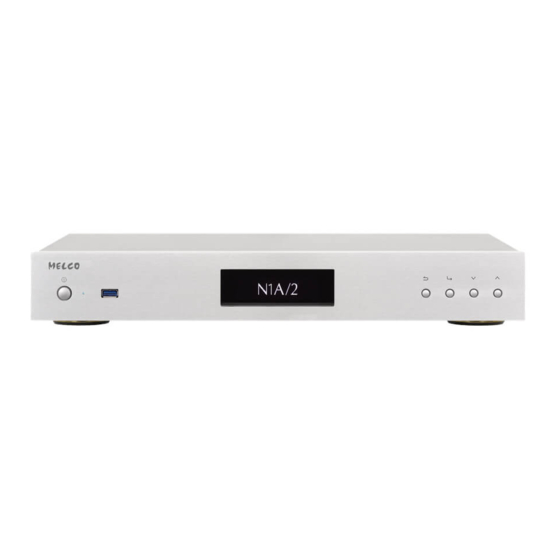
Melco N1A/2 Schnellstartanleitung
Inhaltsverzeichnis
Verfügbare Sprachen
Verfügbare Sprachen
Quicklinks
Inhaltsverzeichnis

Verwandte Anleitungen für Melco N1A/2


Inhaltszusammenfassung für Melco N1A/2
-
Seite 2: Inhaltsverzeichnis
Contents Diagrams................... 1 Power On................... 4 Available Devices and Ports ............. 5 Importing Files................... 6 Confirming Imported Files..............7 Preparing Player................8 Playing Files ..................9 Inhalt Vorder- und Rückseite ..............11 Einschalten..................14 Verfügbare Geräte und Anschlüsse..........15 Importieren von Dateien..............16 Bestätigen der importierten Dateien .......... -
Seite 13: Vorder- Und Rückseite
Vorder- und Rückseite Tasten und Anschlüsse N1A/2 1 2 10 12 13 14 N1Z/2 12 13 14 Netzschalter ( Menü-/Eingabetaste ( USB-Anschluss für USB-DAC USB-Anschluss für USB-Backup-Laufwerk Nach unten-Taste ( Strom-LED Masse-Anschluss Ethernet-Anschluss für Router oder Hub Display Nach oben-Taste ( USB-3.0-Anschluss... - Seite 14 Vorder- und Rückseite Display – Startbildschirm N1-00BA 192.168.10.73 Status für angeschlossenen Router oder Hub Status für Downloader Verbunden Nicht verbunden In Betrieb Deaktiviert Fehler Status für angeschlossenes USB-Backup-Laufwerk Status für angeschlossenen Player (LED leuchtet, wenn erkannt) Verbunden Nicht verbunden Status für angeschlossenes USB-Erweiterungslaufwerk Status für angeschlossenes USB-DAC (LED leuchtet, wenn erkannt;...
- Seite 15 Vorder- und Rückseite Display – Menüs und Dialoge Menü Dialog Status Import von USB-Festplatte Import von USB-Festplatte Anzeige einrichten hinten? hinten? Backup Abbrechen Einstellungen Drücken Sie die Menü-/Eingabetaste Wenn Sie den Vorgang bestätigen, wird der Dialogbildschirm angezeigt. Drücken ), wenn der Startbildschirm Sie entweder die Nach oben-Taste ( ) oder die Nach unten-Taste ( ) und...
-
Seite 16: Einschalten
Einschalten N1-00BA 192.168.10.73 X.XX... -
Seite 17: Verfügbare Geräte Und Anschlüsse
Verfügbare Geräte und Anschlüsse Computer Verfügbar zum Speichern oder Abspielen von Musikdateien. Tablets und Smartphones Internet Verfügbar zum Abspielen von Musikdateien. Erforderlich, um Musikdateien von einer Streaming-Seite herunterzuladen, Dateien von einer CD zu importieren und eine Überprüfung zur Verfügbarkeit einer Drahtlosrouter neuen Firmware-Version auszuführen. -
Seite 18: Importieren Von Dateien
Importieren von Dateien USB-Laufwerk Wählen Sie "OK". Drücken Sie die Menü-/Eingabetaste. Import von USB-Festplatte Fertig hinten? CD-Laufwerk Drücken Sie die Menü-/Eingabetaste. Wählen Sie "OK". Importieren von CD? Fertig Guitar Song... -
Seite 19: Bestätigen Der Importierten Dateien
Bestätigen der importierten Dateien Tablets und Smartphones: Installieren Sie eine UPnP/DLNA-kompatible App, um die importierten Dateien zu prüfen. Auf einem Computer können Sie die importierten Dateien auch prüfen, indem Sie eine App installieren und die nachfolgenden Schritte ausführen. Computer: Geben Sie "\\" und die IP-Adresse oder den Anzeigenamen (Hostnamen) von N1 in die Adressleiste von Windows-Explorer ein und drücken Sie die Eingabetaste. -
Seite 20: Vorbereiten Des Players
Vorbereiten des Players USB-DAC Netzwerk Musik Player Nachdem Sie das Gerät einschalten, können Sie Musikdateien Nachdem Sie das Gerät einschalten, können Sie Musikdateien wiedergeben, indem Sie als Eingangskanal "USB" wählen. Sie wiedergeben, indem Sie als Eingangskanal einen Musikserver oder können einen anderen Anschluss als den USB-DAC-Anschluss ein Netzwerk auswählen. -
Seite 21: Wiedergeben Von Dateien
Wiedergeben von Dateien Player auswählen Bibliotheken oder Dateien Wiedergabe auswählen Netzwerk Musik Player oder Name Musiktitel N1 und USB-DAC Zur Wiedergabe der Musikdateien ist eine UPnP/DLNA-kompatible Controller-App erforderlich. Es sind Apps für mobile Geräte sowie für PC-Geräte verfügbar, je nach verwendetem Gerät. Wenn Sie Musikdateien auf dem Netzwerk Musik Player wiedergeben, empfiehlt es sich, eine App zu nutzen, die vom Player-Hersteller empfohlen wird. -
Seite 22: Weiterführender Support Und Service
Sie in den Betriebsanleitungen. Die Hardware- und Software-Handbücher sind auf unserer Website verfügbar. Sie können die Website über die URL oder den QR-Code auf der rechten Seite http://www.melco-audio.com/download/ aufrufen. Weiterführender Support und Service Wenn Sie Hilfe benötigen oder den Reparaturservice in Anspruch nehmen möchten, senden Sie uns eine E-Mail an die unten...