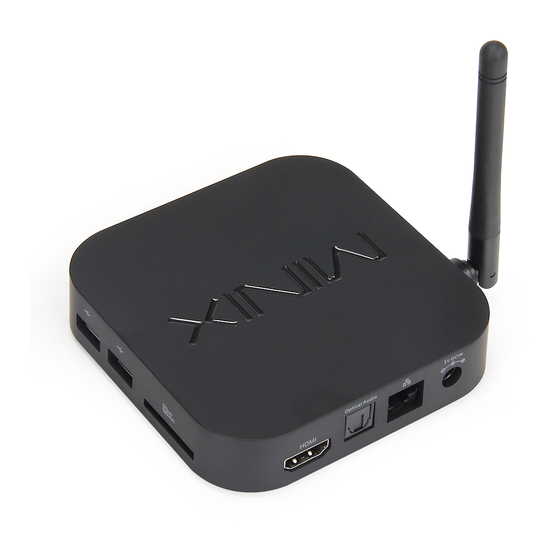
Minix NEO X7 Installationshandbuch
Quad core media hub
Inhaltsverzeichnis
Verfügbare Sprachen
Verfügbare Sprachen
Kapitel
Inhaltsverzeichnis

Verwandte Anleitungen für Minix NEO X7

Inhaltszusammenfassung für Minix NEO X7
- Seite 24 NEO X7 16GB Quad Core Media Hub 用户指南...
-
Seite 28: 第一章:安装连接
第一章 安装连接 - 5 -... -
Seite 29: 包装及附件
包装及附件 MINIX NEO X7 x 1 MINIX NEO X7天线 x 1 MINIX 遥控器 x 1 5V 电源适配器 x 1 Micro-USB OTG 排线 x 1 Micro-USB 数据线 x 1 HDMI 排线 x 1 使用指南 x 1 - 6 -... -
Seite 36: 第二章:基础设置
第二章 基础设置 - 13 -... -
Seite 38: 第三章:安卓应用市场
第三章 安卓应用市场 - 15 -... -
Seite 40: 第四章:操控
第四章 操控 - 17 -... - Seite 46 MINIX NEO X7 im Überblick 3 4 5 8. Recover / Wiederherstellungs- 1. Power LED taste (für Service & Upgrade) 2. Ein/AUS Schalter Anschluss 9. HDMI 3. Kopfhörer Anschluss 0. Optischer Audio Auschluss 4. Mikrofon Anschluss 11. USB 2.0 Anschluss 3 5.
-
Seite 47: Um Den Minix Neo X7
Um den MINIX NEO einzuschalten, drücken Sie für 2-3 Sekunden den EIN/AUS Schalter, bis die Power LED leuchtet. Um den MINIX NEO auszuschalten, drücken Sie den EIN/AUS Schalter, bis Sie über das Display aufgefordert werden, dies zu bestätigen. Bestätigen Sie dies nun ODER halten Sie den EIN/AUS Schalter für 8 Sekunden gedrückt, um das... - Seite 48 Recover / Wiederherstellungstaste Diese Taste wird zusammen mit dem OTG Port für Service/Upgrade- zwecke benutzt. Schalten Sie den über den OTG Port mit dem PC verbundenen NEO X7 ein, während Sie die "RECOVER" Taste gedrückt halten, bis der NEO startet.
- Seite 49 Einstellungen bei Einstellungen -> Mehr... Während der MINIX NEO X7 per LAN Kabel mit dem Internet verbunden ist, kann der NEO X7 als Router und als Wi-Fi Hotspot genutzt werden. Wenn Sie die Wi-Fi Hotspot Eigenschaft nutzen möchten, muss der Wi-Fi Empfang des NEO X7 AUSGESCHALTET sein, bevor Sie den Wi-Fi Hotspot bei Einstellungen ->...
-
Seite 50: Was Benötigt Wird
Ein HD-fähiges TV Gerät oder PC Monitor, welches 720p oder 1080p Video wiedergeben kann mit einem freien HDMI Eingang. Kabel Ein HDMI Kabel, um den MINIX NEO X7 mit Ihrem TV zu verbinden. Netzwerk Ein Netzwerkkabel als Verbindung zu Ihrem Router oder ein 802.11 a, b, g, n... - Seite 51 Einrichten des MINIX NEO X Der MINIX NEO X7 wird über den HDMI Port mit Ihrem HDMI-fähigen TV oder PC Monitor verbunden, wobei sowohl Bild als auch Ton mittels eines HDMI Kabels übertragen werden. Bevor Sie den MINIX NEO X7 einrichten, prüfen Sie bitte die seitlichen/hinteren Anschlüsse Ihres TV /...
- Seite 52 > Zeitzone auswählen Wählen Sie Ihre entsprechende Zeitzone aus. Wi-Fi Einrichtung Grundeinstellungen Verbinden Sie Ihren MINIX NEO X7 mit Ihrem WLAN für die Verbindung mit dem Internet wie folgt: Übersicht Launcher Home Screen > Einstellungen > WLAN > WLAN aktivieren, um verfügbare Netze abzurufen Der MINIX NEO X7 scannt nun die verfügbaren WLAN Netzwerke.
- Seite 53 Verbinden mit Ihrem Google Account Aktivieren Sie den Zugang zum Google Play Store wie folgt: Übersicht Launcher Home Screen > Google Play Store > anklicken Um den Google Play Store nutzen zu können, brauchen Sie ein Google Nutzerkonto. Wenn Sie bereits einen Google Account haben, wählen Sie “Anmelden“...
- Seite 54 Diverse Möglichkeiten der Bedienung Sie können Ihren MINIX NEO X7 mit folgenden Eingabegeräten bedienen: 1.) RKRemoteControl App (für Android Smartphone oder Tablet PC) 2.) USB Kabelmaus 3.) 2,4GHz USB Funktastatur- und -maus Set 4.) 2,4GHz USB kabellose AirMouse Fernbedienung / Keyboard (MINIX NEO A1+, MINIX NEO A2, separat erhältlich)
-
Seite 55: Funktionen Der Minix Fernbedienung
MENU - Aufrufen des Optionsmenüs des aktuellen Screens oder der laufenden App HOME - Zurück zum Home Screen mit Auswahl des Launchers POWER - Hiermit wird der Sleep Mode/Schlafmodus des MINIX NEO X7 aktiviert bzw. deaktiviert ZURÜCK - Zurück zum vorigen aktiven Screen oder Beenden einer Aktivität... - Seite 56 Absenken der Lautstärke Erhöhen der Lautstärke HOCH - Nach oben bewegen LINKS - Nach links bewegen RECHTS - Nach rechts bewegen UNTEN - Nach unten bewegen OK - Bestätigen eines Dialogs, und „Enter/Eingabe“ Taste - 11 -...
- Seite 57 Mitteln vervielfältigt, übertragen, überschrieben, in einem Daten- abfragesystem gespeichert oder in irgendeine Sprache übersetzt werden, ohne die ausdrückliche schriftliche Genehmigung von Minix, außer durch den Käufer zum Zweck der Datensicherung. Diese Klausel gilt nicht für solche Software, die unter der General Public License ("GPL") oder anderen Free Open-Source-Lizenzen lizenziert ist.