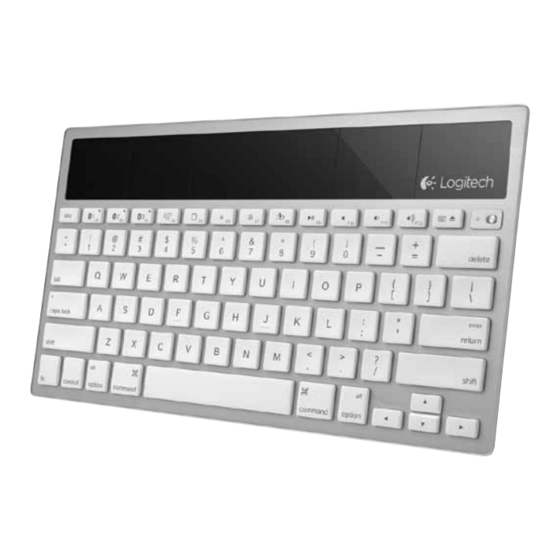
Ligitech K760 Erste Schritte
Inhaltsverzeichnis
Verfügbare Sprachen
Verfügbare Sprachen
Inhaltsverzeichnis
Fehlerbehebung

Inhaltszusammenfassung für Ligitech K760
-
Seite 14: Einrichtung Des Produkts
Logitech Wireless Solar Keyboard K760 Einrichtung des Produkts Pairen des ersten Apple-Geräts 1. Schalten Sie das Solar Keyboard ein. 2. Drücken Sie die Bluetooth- Verbindungstaste auf der Rückseite des Solar Keyboard. Die drei Bluetooth- Tasten blinken schnell in Blau. 3. Drücken Sie eine Bluetooth-Taste, um dieser das erste Apple-Gerät... - Seite 15 Logitech Wireless Solar Keyboard K760 4. So führen Sie ein Pairing mit Ihrem Apple-Gerät durch: Mac OS® X: Apple iOS® (iPad oder iPhone): a. Wählen Sie „Systemeinstellungen > a. Wählen Sie „Einstellungen > Bluetooth“. Allgemein > Bluetooth“ und schalten Sie Bluetooth ein.
- Seite 16 Logitech Wireless Solar Keyboard K760 Pairing oder Neuzuweisungen einer Bluetooth-Taste mit bzw. zu einem weiteren Apple-Gerät Pairen Sie bis zu drei kompatible Apple-Geräte mit dem Solar Keyboard. 1. Vergewissern Sie sich, dass das Solar Keyboard eingeschaltet ist. 2. Drücken Sie die Bluetooth- Verbindungstaste.
- Seite 17 Logitech Wireless Solar Keyboard K760 Wechseln zwischen gepairten Apple-Geräten 1. Um ein Apple-Gerät verwenden zu können, drücken Sie die zugewiesene Bluetooth-Taste (1, 2 oder 3). 2. Die ausgewählte Bluetooth-Taste blinkt langsam blau, um anzuzeigen, dass eine Verbindung hergestellt wird. Sobald die Bluetooth-...
-
Seite 18: Überprüfen Des Akkus
Logitech Wireless Solar Keyboard K760 Überprüfen des Akkus Der interne Akku des Solar Keyboard wird mithilfe von Licht aufgeladen. Wir empfehlen sechs Stunden gewöhnliches Raumlicht. So prüfen Sie den Ladezustand des Akkus: 1. Schalten Sie das Solar Keyboard ein. 2. Drücken Sie die Taste zum Überprüfen des Ladezustands des Akkus (F8): • Sobald die Statusanzeige grün blinkt,... - Seite 19 Logitech Wireless Solar Keyboard K760 Produktzentrale Hier erhalten Sie weiterführende In der Produktzentrale finden Sie Informationen und den Online- ein umfangreiches Informationsangebot: Kundendienst für Ihr Produkt. • Tutorials Nehmen Sie sich einen Augenblick Zeit • Fehlerbehebung und besuchen Sie die Produktzentrale, • Support-Community...
-
Seite 20: Produktfunktionen
Logitech Wireless Solar Keyboard K760 Produktfunktionen: 1. Bluetooth-Tasten 1, 2 und 3 4. Erhöhen (F6) und Reduzieren (F7) Pairen Sie bis zu drei kompatible der Bildschirmhelligkeit Apple®-Geräte (Mac®, iPad® oder Funktioniert nur mit Mac-Computern iPhone®) mit dem Solar Keyboard. und Apple-Displays. -
Seite 21: Fehlerbehebung
• Öffnen Sie auf dem Apple-Gerät • Diese Funktion ist nur unter die Bluetooth-Einstellungen, Mac OS X 10.7 (Lion) verfügbar. um zu überprüfen, ob „Logitech K760“ angezeigt wird. Ist dies der Fall, • Sie können die Mission Control-Taste entfernen Sie es. Führen Sie für die Verwendung von Exposé... - Seite 22 Logitech Wireless Solar Keyboard K760 Akkuentsorgung 1. Drehen Sie das Solar Keyboard um. 4. Entfernen Sie die Abdeckung des Akkufachs. 2. Ziehen Sie die beiden größeren Gummifüße ab. 5. Entfernen Sie den Akku. 3. Entfernen Sie die Schrauben unter 6. Entsorgen Sie das Produkt und den Akku den Gummifüßen.