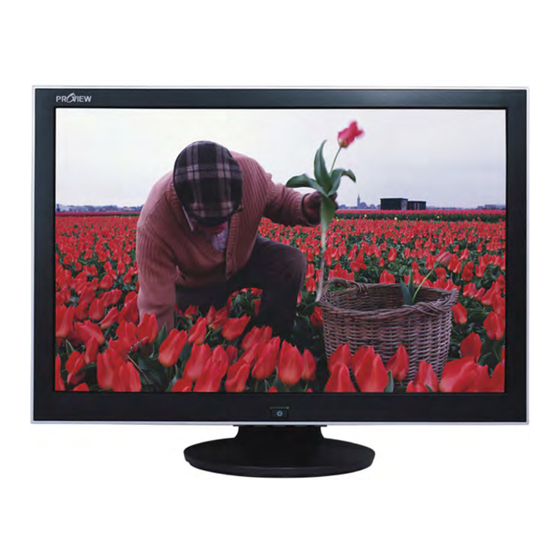
Proview EP930W Bedienungsanleitung
19'' wide tft lcd
Inhaltsverzeichnis
Inhaltsverzeichnis

Inhaltszusammenfassung für Proview EP930W
- Seite 1 19’’ WIDE TFT LCD MONITOR USER’S GUIDE EP930W...
- Seite 2 Einschränkung von Softwareprogrammen gen- erierter Resultate, die auf dem Bildschirm angezeigt werden, wie Symbole, Bildschirmdarstel- lungen und sonstige Anzeigen, und so weiter. Proview ® und sämtliche in dieser Veröffentlichung erwähnten Proview-Produktnamen sind Marken der Proview CORPORATION. Marken anderer Unternehmen werden ebenfalls aner- kannt.
-
Seite 3: Inhaltsverzeichnis
DEUTSCH Inhaltsverzeichnis CE-Kennzeichnung/Konformitätserklärung ............4 Erklärung der Federal Communications Commission (FCC) ......5 IWichtige Sicherheitshinweise ................6 Kapitel 1 Einleitung Leistungsmerkmale ................9 Packungsinhalt ..................10 Frontansicht und Bedienelemente ............11 Kapitel 2 Installation Anschluss Ihres LCD-Monitors an einen Computer ......12 Methode 1: Analoganschluss (D-SUB) ..........12 Methode 2: Digitalanschluss (DVI) ..........13 So verwenden Sie Ihren LCD-Monitor ..........16 Kapitel 3 OSD-MENÜ... - Seite 4 DEUTSCH Recyclingstellen EUROPA Wenn Sie Proview-Produkte in Europa entsorgen möchten, wenden Sie sich bitte an eine der drei folgenden Stellen, um das ordnungsgemäße Recycling in die Wege zu leiten. Proview International (UK) Ltd. 30 The Avenue, Watford, Hertfordshire WD17 4AE United Kingdom Timothy Lo Telefon.:+44 1923-248-111...
-
Seite 5: Ce-Kennzeichnung/Konformitätserklärung
DEUTSCH CE-Kennzeichnung Konformitätserklärung Dieser LCD-Monitor erfüllt die Bestimmungen der EU-Direktive 89/336/ EEC („EMV-Direktive“) und 73/23/EEC („Niederspannungsrichtlinie“) in der durch Direktive 93/68/EEC geänderten Fassung. Die elektromagnetische Empfindlichkeit wurde auf einen ordnungsgemäßen Betrieb in Wohngebieten, geschäftlichen und leicht industriellen Bereichen und kleineren Unternehmen in und außerhalb von Gebäuden abgestimmt. Sämtliche Einsatzorte werden durch ihre Verbindung mit dem öffentlichen Niederspannungsnetz charakterisiert. -
Seite 6: Erklärung Der Federal Communications Commission (Fcc)
DEUTSCH Erklärung der Federal Communications Commission (FCC) Diese Ausrüstung wurde getestet und als mit den Grenzwerten für Digitalgeräte der Klasse B gemäß Teil 15 der FCC-Regularien übereinstimmend befunden. Diese Grenzwerte wurden geschaffen, um angemessenen Schutz gegen Störungen beim Betrieb in Wohngebieten zu gewährleisten. -
Seite 7: Iwichtige Sicherheitshinweise
DEUTSCH Wichtige Sicherheitshinweise Damit es nicht zu Verletzungen oder sonstigen Schäden kommt, sollten die folgenden Sicherheitshinweise bei der Installation, im Betrieb und bei Service- und Wartungsarbeiten stets befolgt werden. Bitte lesen Sie diese Bedienungsanleitung komplett durch, ehe Sie das Gerät in Betrieb nehmen. Bewahren Sie die Anleitung auf, damit Sie später darin nachlesen können. - Seite 8 DEUTSCH • Ziehen Sie den Netzstecker aus der Steckdose, wenn Sie das Gerät über längere Zeit nicht benutzen. • Stellen Sie das Gerät nicht in der Nähe von Wasser auf, benutzen und bedienen Sie es auch nicht in der Nähe von Wasser oder sonstigen Flüssigkeiten.
- Seite 9 DEUTSCH • Falls eines der folgenden Ereignisse eintreten sollte, ziehen Sie sofort den Netzstecker aus der Steckdose und wenden sich an eine qualifizierte Fachkraft. a. Netzkabel oder Netzstecker sind beschädigt. b. Flüssigkeit ist auf oder in das Gerät geraten. c. Ein Gegenstand ist auf oder in das Gerät gefallen. d.
-
Seite 10: Kapitel 1 Einleitung
Bildqualität. • PLUG-AND-PLAY-FUNKTION Einfache, problemlose Konfiguration und Einrichtung. • MEHRERE VIDEOSIGNALEINGÄNGE Der EP930W ist mit einem digitalen und einem analogen Videosignaleingang ausgestattet. Digital DVI bietet eine genauere Signaldarstellung, während der VGA-Anschluss zur Zeit noch gängiger ist. • PLATZSPARENDES INTEGRIERTES NETZTEIL Das Netzteil ist in dem Gerätegehäuse untergebracht. -
Seite 11: Packungsinhalt
DEUTSCH Packungsinhalt Vergewissern Sie sich, dass die folgenden Komponenten im Lieferumfang enthalten sind. Falls etwas fehlen sollte, bringen Sie das Produkt bitte zu dem Händler zurück, bei dem Sie es gekauft haben. LCD-Monitor D-SUB-Kabel Audiokabel Netzkabel* Kurzanleitung Garantiekarte CD-ROM * Netzkabel-Spezifikation: H05 VV-F 3G 0,75mm2 VORSICHT: Bewahren Sie den Originalkarton und sämtliches Verpackungsmaterial zum zukünftigen Transport des Monitors auf. -
Seite 12: Frontansicht Und Bedienelemente
DEUTSCH Frontansicht und Bedienelemente AUTO MENU INPUT MENU AUTO ELEMENT BESCHREIBUNG ▼▲ Wenn das OSD-Menü angezeigt wird, können Sie die Auswahlmarkierung mit den Tasten ▼▲ im und gegen den Uhrzeigersinn bewegen. Hiermit können Sie auch die Lautstärke erhöhen oder absenken. ... -
Seite 13: Kapitel 2 Installation
DEUTSCH INSTALLATION Informationen zum richtigen Anschluss finden Sie in der Bedienungsanleitung des Computers. Wenn Sie in externe Geräte anschließen, sorgen Sie dafür, dass der Netzstecker erst dann eingesteckt wird, wenn sämtliche Verbindungen hergestellt wurden. Anschluss Ihres LCD-Monitors an einen Computer ... - Seite 14 DEUTSCH Mit Line-in-Anschluss D-SUB x1 VGA 1 AUDIO verbinden D-SUB x1 + DVI x I VGA 1 AUDIO Mit D-SUB-Anschluss verbinden Mit Stromquelle verbinden HINWEIS: Damit Sie keinen elektrischen Schlag bekommen und die Geräte nicht beschädigt werden, trennen Sie den Monitor vor der Installation ab. HINWEIS: Mit der -Taste schalten Sie den LCD-Monitor ein und aus;...
-
Seite 15: Methode 2: Digitalanschluss (Dvi)
DEUTSCH Methode 2: Digitalanschluss (DVI) Schalten Sie den Computer aus und ziehen Sie den Netzstecker. Verbinden Sie das Signalkabel (DVI) mit dem DVI-Anschluss an der Rückseite des Computers. Schließen Sie das Audiokabel an den Line-in-Anschluss an der Rückseite des Computers an. - Seite 16 DEUTSCH Falls die Nachricht „Außerhalb des Bereiches“ auf dem Bildschirm erscheint, richten Sie bitte nach den folgenden Anweisungen Ihren Monitor ein: • Drücken Sie die MENU-Taste, zeigt OSD an. • Drücken Sie ▲- oder ▼-Taste, das Symbol (EINGABE AUSWAHL) hervorzuheben, drücken Sie dann auf die MENU -Taste. Die OSD zeigt DIGITAL INPUT •...
-
Seite 17: So Verwenden Sie Ihren Lcd-Monitor
DEUTSCH So verwenden Sie Ihren LCD-Monitor Stellen Sie den Monitor anhand folgender Anweisungen auf und installieren Sie ihn. Der Produktkarton enthält: Anzeigegerät Standfuß Decken Sie eine ebene Fläche mit einem weichen Tuch ab. Legen Sie das Gerät mit dem Bildschirm nach unten auf das Tuch. Bringen Sie den Standfuß... -
Seite 18: So Benutzen Sie Das Osd-Menü
DEUTSCH OSD Menu So benutzen Sie das OSD-Menü Um eine optimale Bilddarstellung zu erreichen, wurde die LCD-Monitor bereits ab Werk auf den auf Seite 21 gezeigten Timing-Modus voreingestellt. Über das OSD-Menü (Bildschirmmenü) können Sie verschiedene Einstellungen und Optionen wählen, indem Sie die nachstehenden Schritte ausführen. -
Seite 19: Die Osd-Optionen
DEUTSCH Die OSD-Optionen Das OSD-Menü enthält die folgenden Optionen: Helligkeit Helligkeit Die umfassende Helligkeit kontrollieren. Kontrast Den Unterschied zwischen den hellsten und dunkelsten Regionen des Bildes kontrollieren. H. Position Die Stelle des Bildes im Fenster nach links und rechts einrichten. V. - Seite 20 DEUTSCH Farbauswahl Allgemeinen Farbton auswählen:Benutzermodus wählen, WARM oder KÜHL. COOL WARM Benutzermodus wählen Der Benutzer richtet rote, grüne und blaue Farbabstufungen unabhängig ein. KÜHL(Cool) Farben neigen zum blauen Ende des Spektrums. Richten Sie rote, grüne und blaue Farbabstufungen auf der Vorgabeeinstellung des Herstellers;...
- Seite 21 DEUTSCH Die Stelle des OSD ändern. H. Position Das OSD im Fenster nach links und rechts bewegen. V. Position Das OSD im Fenster nach oben und unter bewegen. VERLASSE Das OSD-Menü abbrechen. VERLASSE Das OSD abbrechen. LCD-Monitor – Bedienungsanleitung...
-
Seite 22: Kapitel 4 Technische Informationen
DEUTSCH Technische Informationen Voreingestellte Timing-Modi Bei der Produktion des Gerätes wurde die Bilddarstellung für die nachstehend aufgelisteten Anzeigemodi optimiert. Videosignal: (IBM PC/AT) HorizontalFrequenz VertikalFrequenz Punkt X-Linie (kHz) (Hz) 720 x 400 31.47 70.00 640 x 480 31.47 60.00 37.50 75.00 800 x 600 35.16 56.25... -
Seite 23: Pinbelegung Dvi-Stecker
DEUTSCH Pinbelegung DVI-Stecker C1 C2 C3 C4 BESCHREIBUNG BESCHREIBUNG TMDS Data 2- MASSE TMDS Data 2+ Hot Plug-Erkennung TMDS Data 2/4 - TMDS Data 0- Abschirmung TMDS Data 0+ TMDS Data 0/5- Abschirmung DDC-Takt DDC Data Analog-Vertikalsync. Takt-Abschirmung TMDS Data 1- Takt + TMDS Data 1+ Takt -... -
Seite 24: Pinbelegung D-Sub-Stecker
DEUTSCH Pinbelegung D-SUB-Stecker BESCHREIBUNG Grün Blau Masse Selbsttest Masse rot Masse grün Masse blau 5 VDC Masse Masse SDA (FÜR DDC) H-Sync V-Sync SCL (FÜR DDC) LCD-Monitor – Bedienungsanleitung... -
Seite 25: Plug And Play
DEUTSCH Plug and Play Dieser Monitor ist zum VESA DDC (Display Data Channel) -Standard kompatibel. Dies erleichtert die Einrichtung des Monitors, wenn er mit einer DDC-kompatiblen Grafikkarte verbunden ist. Nun Durch VESA DDC 1/2B übermittelt der Monitor beim Einschalten automatisch Abtastfrequenzen, Ressourcen und Charakteristiken an einen Hostcomputer unter Windows 9x/2000/XP. -
Seite 26: Problemlösung
DEUTSCH Problemlösung Bevor Sie fachliche Hilfe in Anspruch nehmen, gehen Sie bitte folgende Punkte durch, um Ursachen und Lösungen für das aufgetretene Problem zu finden. Der Monitor schaltet sich nicht ein Vergewissern Sie sich, dass das Netzkabel angeschlossen und der •... -
Seite 27: Technische Daten
D-SUBx1+DVIx1+PC AUDIO / D-SUBx1+PC AUDIO Stromversorgung 100 bis 240 V Wechselstrom, 50 bis 60 Hz Stromverbrauch 470x380x220 mm Abmessungen Technische Daten können sich von Zeit zu Zeit ändern. Aktuelle technische Daten können Sie auch im Internet abrufen: www.proview. LCD-Monitor – Bedienungsanleitung...