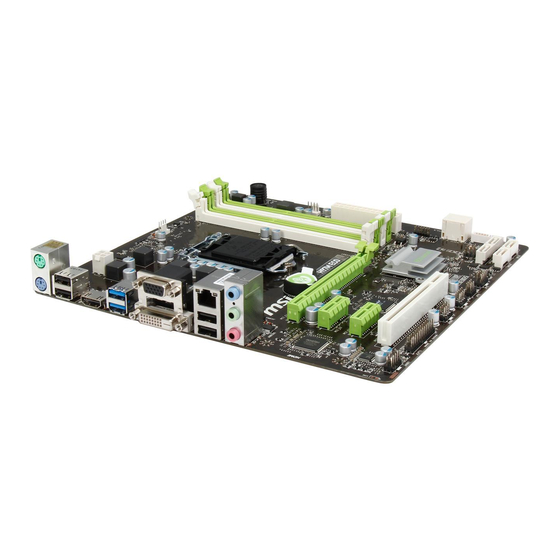
MSI H97M ECO Bedienungsanleitung
Hauptplatine
Inhaltsverzeichnis
Verfügbare Sprachen
Verfügbare Sprachen
Inhaltsverzeichnis

Verwandte Anleitungen für MSI H97M ECO


Inhaltszusammenfassung für MSI H97M ECO
- Seite 1 Preface H97M ECO B85M ECO Motherboard G52-78171X9...
-
Seite 47: Deutsch
Deutsch Danke, dass Sie das H97M ECO/ B85M ECO (MS-7817 v5.X) Micro-ATX Motherboard gewählt haben. Diese H97M ECO/ B85M ECO Motherboard basiert auf dem Intel H97/ B85 Chipsatz und ermöglicht so ein maximalen ® Stromspareinstellungen. Entworfen, um den hochentwickelten Intel LGA1150 ®... -
Seite 48: Spezifikationen
Spezifikationen Prozessor ■ H97M ECO - Unterstützt die Intel Core™ Prozessoren der 4. und 5. ® Generation und Intel Pentium und Celeron Prozessoren für ® ® ® LGA 1150 Sockel ■ B85M ECO - Unterstützt die Intel Core™ / Pentium / Celeron ®... - Seite 49 ■ ATX 24-poliger Stromanschluss x1 ■ ATX12V 4-poliger Stromanschluss x1 Anschlüsse ■ SATA 6Gb/s Anschlüsse x6 (für H97M ECO) ■ SATA 6Gb/s Anschlüsse x4, SATA 3Gb/s Anschlüsse x2 (für B85M ECO) ■ USB 2.0 Anschlüsse x2 (unterstützt zusätzliche 4 USB 2.0-Ports)
- Seite 50 Software ■ Treiber ■ MSI - Live Update 6 - SMART-Funktion - Super Charger - Fast Boot - ECO Center Pro ■ 7-ZIP ■ Intel Extreme Tuning Utility ■ Norton Internet Security Solution ■ Small Business Advantage Formfaktor ■ Micro-ATX Formfaktor ■...
-
Seite 51: Anschlussübersicht
Anschlussübersicht DIMM3 DIMM2 DIMM1 DIMM4 CPU Sockel SYSFAN2 CPUFAN1 JPWR2 JCOM1 ECO_SW1 Rück- tafel SYSFAN1 JPWR1 PCI_E1 JCI1 JBAT PCI_E2 SATA5_6 PCI_E3 JTPM1 JUSB3 PCI1 SATA2 JAUD1 SATA1 JLPT1 SATA3 SATA4 JUSB1 JUSB2 JFP2 JFP1 De-5... -
Seite 52: Übersicht Der Motherboard-Anschlüsse
Übersicht der Motherboard-Anschlüsse Port-Name Port-Typ Seite Rücktafel De-7 LGA1150 CPU Sockel De-9 CPUFAN1,SYSFAN1~2 Stromanschlüsse für Lüfter De-19 DIMM1~4 Speichersteckplätze De-13 ECO_SW1 ECO Taste De-24 JAUD1 Audioanschluss des Frontpanels De-22 JBAT1 Steckbrücke zur CMOS-Löschung De-24 JCI1 Gehäusekontaktanschluss De-23 JCOM1 Serieller Anschluss De-23 JFP1, JFP2 Systemtafelanschlüsse... -
Seite 53: Rücktafel-Übersicht
Rücktafel-Übersicht PS/2 Maus Line-In USB 2.0 USB 3.0 Line-Out HDMI DVI-D USB 2.0 PS/2 Tastatur ▶ PS/2 Maus/ Tastatur Anschluss Die Standard PS/2 Maus/Tastatur Stecker DIN ist für eine PS/2 Maus/Tastatur. ® ® ▶ USB 2.0 Anschluss Der USB 2.0 Anschluss dient zum direkten Anschluss von USB 2.0-Geräten, wie etwa Tastatur, Maus oder weiterer USB 2.0-kompatibler Geräte. - Seite 54 ▶ DVI-D Anschluss Der DVI-D (Digital Visual Interface- Digital) Anschluss erlaubt Ihnen, einen LCD- oder CRT-Monitor anzuschließen. Um einen Monitor anzuschließen, können Sie weitere Informationen dem Handbuch Ihres Monitors entnehmen. Wichtig Diese Plattform unterstützt die Ausgabe über 2- oder 3 Displays durch Onboard-Grafik Ausgangs-Port.
-
Seite 55: Cpu (Prozessor)
CPU (Prozessor) Erklärung zur LGA 1150 CPU Die Obserseite der LGA 1150 CPU hat zwei Justierungen und ein gelbes Dreieck um die korrekte Ausrichtung der CPU auf dem Motherboard zu gewährleisten. Das gelbe Dreieck des Prozessors definiert die Position des ersten Pins. Kerbe Kerbe Das goldene Dreieck des Prozessors... -
Seite 56: Cpu & Kühlkörper Einbau
CPU & Kühlkörper Einbau Wenn Sie die CPU einbauen, denken sie bitte daran einen CPU-Kühler zu installieren. Ein CPU-Kühlkörper ist notwendig, um eine Überhitzung zu vermeiden und die Systemstabilität beizubehalten. Befolgen Sie die nachstehenden Schritte, um die richtige CPU und CPU-Kühlkörper Installation zu gewährleisten. Ein fehlerhafter Einbau führt zu Schäden an der CPU und dem Motherboard. - Seite 57 3. Positionieren Sie die Kerben mit die Justiermarkierungen des Sockels. Setzen Sie die CPU nach unten, ohne Kippen oder Schieben der CPU im Sockel. Begutachten Sie, ob die CPU richtig im Sockel sitzt. 4. Schließen Sie und schieben Sie die Abdeckplatte unter dem Rückhalteknopf. Verschließen Sie den Verschlusshebel.
- Seite 58 7. Machen Sie den CPU-Lüfteranschluss auf dem Motherboard ausfinding. 8. Setzen Sie den Kühlkörper auf die CPU und beachten Sie die Übereinstimmung der Lüfterverankerungen mit den dafür vorgsehenen Löchern auf der Motherboard -Platine. CPU-Lüfteranschluss 9. Drücken Sie nach der korrekten Positionierung des Kühlkörpers die Arretierungsstifte mit leichtem Druck nach unten bis sie einrasten.
-
Seite 59: Speicher
Speicher Die DIMM-Steckplätze nehmen Arbeitsspeichermodule auf. DIMM1 DIMM2 DIMM3 DIMM4 Video-Demonstration Anhand dieses Video an untenstehender Adresse erfahren Sie, wie Sie die Speichermodule installieren. http://youtu.be/76yLtJaKlCQ Populationsregeln für Dual-Kanal-Speicher Im Dual-Kanal-Modus können Arbeitsspeichermodule Daten über zwei Datenbusleitungen gleichzeitig senden und empfangen. Durch Aktivierung des Dual- Kanal-Modus wird die Leistung Ihres Systems verbessert. -
Seite 60: Schraubenlöcher Für Die Montage
Schraubenlöcher für die Montage Verwenden Sie die dem Motherboard beiliegende I/O-Platte und setzen Sie sie mit leichtem Druck von innen in die Aussparung des Computergehäuses ein. Zur Installation des Motherboards in Ihrem PC-Gehäuse befestigen Sie zunächst die dem Gehäuse beiliegenden Abstandhalter im Gehäuse. Legen Sie das Motherboard mit den Schraubenöffnungen über den Abstandhaltern und schrauben Sie das Motherboard mit den dem Gehäuse beiliegenden Schrauben fest. -
Seite 61: Stromversorgung
Stromversorgung Video-Demonstration Anhand dieses Video an untenstehender Adresse erfahren Sie, wie Sie die Stromversorgungsstecker installieren. http://youtu.be/gkDYyR_83I4 JPWR1~2: ATX Stromanschlüsse Mit diesem Anschluss verbinden Sie den ATX Stromanschlusse. Achten Sie bei dem Verbinden des ATX Stromanschlusses darauf, dass der Anschluss des Netzteils richtig auf den Anschluss an der Hauptplatine ausgerichtet ist. -
Seite 62: Pci_E1~3: Pcie Erweiterungssteckplätze
Erweiterungssteckplätze Dieses Motherboard enthält zahlreiche Schnittstellen für Erweiterungskarten, wie diskrete Grafik-oder Soundkarten. PCI_E1~3: PCIe Erweiterungssteckplätze Der PCIe Steckplatz unterstützt PCIe-Erweiterungskarten. PCIe 3.0 x16-Steckplatz PCIe 2.0 x1-Steckplatz PCI1: PCI Steckplatz Der PCI-Steckplatz kann LAN-Karten, SCSI-Karten, USB-Karten und sonstige Zusatzkarten aufnehmen, die mit den PCI-Spezifikationen konform sind. PCI-Steckplatz Wichtig Achten Sie darauf, dass Sie den Strom abschalten und das Netzkabel aus der... -
Seite 63: Video/ Grafikkarten
Video/ Grafikkarten Fall im Prozessor integriert, nutzt dieses Motherboard den im Prozessor befindlichen Grafikprozessor. Zusätzliche Grafikkarten können aber über die auf dem Motherboard verfügbaren Erweiterungssteckplätze eingesetzt werden um die Systemleistung zu erhöhen. Video-Demonstration Anhand dieses Video an untenstehender Adresse erfahren Sie, wie Sie eine Grafikkarte im PCIe x16 Steckplatz mit Butterfly-Verschlüssen installieren. -
Seite 64: Interne Anschlüsse
Sie, wie Sie eine SATA-Featplatte installieren. http://youtu.be/RZsMpqxythc SATA4 SATA6 SATA2 SATA5 SATA3 SATA1 H97M ECO - SATA1~6 (6Gb/s, über Intel H97) ® B85M ECO - SATA1~4 (6Gb/s, über Intel B85), SATA5~6 (3Gb/s, über Intel B85) ® ® Wichtig • Viele Serial ATA Geräte benötigen eine zusätzliche Stromversorgung über das PC- Netzteil. -
Seite 65: Cpufan1,Sysfan1~2: Stromanschlüsse Für Lüfter
CPUFAN1,SYSFAN1~2: Stromanschlüsse für Lüfter Die Anschlüsse unterstützen aktive Systemlüfter mit +12V. Ist Ihr Motherboard mit einem Chipsatz zur Überwachung der Systemhardware versehen, dann brauchen Sie einen speziellen Lüfter mit Geschwindigkeitsregelung, um die Vorteile der Steuerung des CPU Lüfters zu nutzen. Vergessen Sie nicht, alle Systemlüftern anzuschließen. Einige Systemlüfter können nicht direkt an dem Motherboard angeschlossen werden und müssen stattdessen mit dem Netzteil direkt verbunden werden. - Seite 66 JFP1, JFP2: Systemtafelanschlüsse Diese Anschlüsse sind für das Frontpanel angelegt. Sie dienen zum Anschluss der Schalter und LEDs des Frontpanels. JFP1 erfüllt die Anforderungen des “Intel Front ® Panel I/O Connectivity Design Guide”. Bei der Installation des Frontpanel-Anschlüsse, nutzen Sie bitte die optionalen M-Connectors um die Installation zu vereinfachen. Schließen Sie alle Kabel aus dem PC-Gehäuse zunächst an die M-Connectors an und stecken Sie die M-Connectors auf das Motherboard.
- Seite 67 JUSB1~2: USB 2.0 Erweiterungsanschlüsse Dieser Anschluss eignet sich für die Verbindung der Hochgeschwindigkeits- USB- Peripheriegeräte, wie z.B. USB Festplattenlaufwerke, Digitalkameras, MP3-Player, Drucker, Modems und ähnliches. Wichtig Bitte beachten Sie, dass Sie die mit VCC (Stromführende Leitung) und GND (Erdleitung) bezeichneten Pins korrekt verbinden müssen, ansonsten kann es zu Schäden kommen.
-
Seite 68: Jaud1: Audioanschluss Des Frontpanels
JAUD1: Audioanschluss des Frontpanels Dieser Anschluss ermöglicht den Anschluss von Audio Ein- und Ausgängen eines Frontpanels. Der Anschluss entspricht den Richtlinien des “ Intel Front Panel I/O ® Connectivity Design Guide”. JLPT1: Parallele Schnittstelle Die Parallele Schnittstelle ist eine Standard Druckerschnittstelle, die ebenso als Enhanced Parallel Port (EPP) und als Extended Capabilities Parallel Port (ECP) betrieben werden kann. -
Seite 69: Jtpm1: Tpm Anschluss
JTPM1: TPM Anschluss Dieser Anschluss wird für das TPM Modul (Trusted Platform Module) verwendet. Weitere Informationen über den Einsatz des optionalen TPM Modules entnehmen Sie bitte dem TPM Plattform Handbuch. JCOM1: Serieller Anschluss Es handelt sich um eine 16550A Kommunikationsschnittstelle, die 16 Bytes FIFOs sendet/empfängt. -
Seite 70: Steckbrücke & Taste
Steckbrücke & Taste JBAT1: Steckbrücke zur CMOS-Löschung Der Onboard CMOS Speicher (RAM) wird durch eine externe Spannungsversorgung durch eine Batterie auf dem Motherboard versorgt, um die Daten der Systemkonfiguration zu speichern. Er ermöglicht es dem Betriebssystem, mit jedem Einschalten automatisch hochzufahren. Wenn Sie die Systemkonfiguration löschen wollen, müssen Sie die Steckbrücke für kurze Zeit umsetzen. -
Seite 71: Treiber Und Dienstprogramme
Treiber und Dienstprogramme Nach der Installation des Betriebssystems müssen Sie Treiber installieren, um die Leistung des neuen Computers zu maximieren. Dem MSI Mainbaord liegt eine Treiber-CD bei. Die enthaltenen Treiber ermöglichen es Ihnen, das Motherboard effizienter zu nutzen und von den besonderen Eigenschaften des MSI Motherboards zu profitieren. -
Seite 72: Bios Setup
BIOS Setup CLICK BIOS wurde von MSI entwickelt, es bietet eine intuitiv bedienbare grafische Benutzeroberfläche in der BIOS-Parameter einfach per Maus und Tastatur konfiguriert werden können. Mit CLICK BIOS können Benutzer alle wichtigen BIOS-Einstellungen ändern, die CPU-Temperatur überwachen, die Boot-Reihenfolge festlegen und die Systeminformationen anzeigen, wie CPU-Name, DRAM Kapazität, OS-Version und... -
Seite 73: Überbilck
Überbilck Nach dem Aufrufen des BIOS, sehen Sie die folgende Anzeige. Temperaturüberwachung Favoriten Sprache System- Information Bootgeräte- Prioritäts- Virtual ECO leiste Taste BIOS-Menü- BIOS-Menü- Auswahl Auswahl Menüanzeige ▶ BIOS-Menü-Auswahl Die folgenden Optionen stehen zur Verfügung: ■ SETTINGS - Mit diesem Menü können Sie die Parameter für Chipsatz, Boot- Geräte angeben. - Seite 74 ▶ Virtual ECO Taste Aktivieren oder deaktivieren Sie die ECO Funktion durch einen Klick auf diese Taste. Wenn aktiviert, leuchtet diese Taste auf. ▶ Menüanzeige Dieser Bereich ermöglicht die Konfiguration von BIOS Einstellungen. ▶ Boot-Geräte Prioritätsleiste Sie können die Gerätesymbole verschieben, um die Startreihenfolge zu ändern. Hohe Priorität Niedrigere Priorität ▶...
-
Seite 75: Betrieb
Betrieb Sie können die BIOS-Einstellungen mit der Maus oder der Tastatur steuern. Die folgende Tabelle zeigt und beschreibt die Hotkeys und Mausaktionen. Hotkey Maus Beschreibung <↑↓→← > Auswahl eines Eintrages Bewegen Sie den Cursor <Enter> Auswahl eines Symbols/ Feldes Klicken/ dop- pelt-klicken Sie mit der linken Maustaste <Esc>... - Seite 76 ECO-Menü In diesem Menü können Benutzer das BIOS und Energiespar-Funktionen anpassen. ▶ ECO [ECO] Dieser Posten enthält different den verschieden wählbaren Profilen, die auf den Stromsparszenario basiert. [ECO] Der Standard-Stromsparmodus für den normalen Gebrauch. Der Onboard-PCI-Steckplatz wird deaktiviert. [Lounge] Leichter Stromsparmodus ist für das Heimkino-System zur langfristigen Video-/ Audio-Wiedergabe gemacht.
- Seite 77 ▶ CPU Technology Support Drücken Sie die Eingabetaste <Enter>, um das Untermenü aufzurufen. Das Unter- menü zeigt die wichtigsten Eigenschaften der installierten CPU an. ▶ MEMORY-Z Drücken Sie die Eingabetaste <Enter>, um das Untermenü aufzurufen. Dieses Untermenü zeigt alle Einstellungen und Timings des installierten Speichers. Zu diesen Informationen gelangen Sie auch, indem Sie die Taste [F5] drücken.
- Seite 78 ▶ Hardware Prefetcher [Enabled] Aktivieren oder deaktivieren Sie das Hardware Prefetcher (MLC Streamer prefetcher). [Enabled] Der CPU Hardware Prefetcher kann frühzeitig Daten und Anweisun- gen aus dem Speicher in den L2-Cache aden um die Cache-Latency Zeiten zu reduzieren. [Disabled] Deaktiviert den Hardware Prefetcher. ▶...
- Seite 79 ▶ LakeTiny Feature [Disabled] Aktivieren oder deaktivieren Sie die Intel See Tiny-Technologie mit IRST für SSD. Diese Option wird angezeigt, wenn eine installierte CPU diese Funktion unterstützt und “Intel C-State” aktiviert ist. [Enabled] Verbessert die der dynamischen IO-Last angepasste Leistung für die Beschleunigung der SSD Geschwindigkeit.
- Seite 80 De-34...
- Seite 114 Fr-34...
-
Seite 115: Installation/Установка
Installation/ Установка This chapter provides demonstration diagrams about how to install your computer. Some of the installations also provide video demonstrations. Please link to the URL to watch it with the web browser on your phone or tablet. You may have even link to the URL by scanning the QR code. Das vorliegende Kapitel bietet die Demo-Diagrammen, wie Sie Ihren Computer zu installieren. -
Seite 116: Cpu
http://youtu.be/bf5La099urI... -
Seite 123: Sata Hdd
SATA HDD http://youtu.be/RZsMpqxythc oder или oder или... - Seite 124 4.2 cm 6 cm 8 cm A-10...
- Seite 128 A-14...