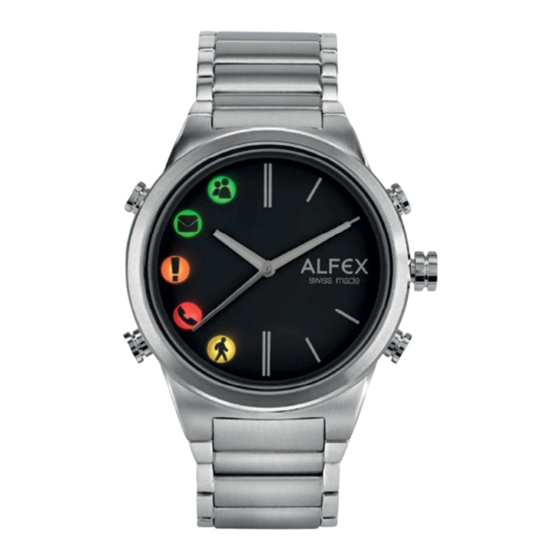
Alfex FOCUS Bedienungsanleitung
Inhaltsverzeichnis
Alfex SmartWatch
BEDIENUNGSANLEITUNG FÜR ANDROID GERÄTE
Für Android Geräte ab Betriebssystem 4.3
Bitte laden Sie die Alfex Smart APP auf Ihr Android-Gerät von Google play herunter.
®
Die Bluetooth
Wortmarke und Logos sind eingetragene Warenzeichen der Bluetooth SIG,Inc. und jede Verwendung
dieser Marken durch Alfex SA erfolgt unter Lizenz. Andere Marken und Handelsnamen sind Eigentum ihrer jeweiligen
Besitzer .
Inhaltsverzeichnis

Verwandte Anleitungen für Alfex FOCUS

Inhaltszusammenfassung für Alfex FOCUS
- Seite 1 Bitte laden Sie die Alfex Smart APP auf Ihr Android-Gerät von Google play herunter. ® Die Bluetooth Wortmarke und Logos sind eingetragene Warenzeichen der Bluetooth SIG,Inc. und jede Verwendung dieser Marken durch Alfex SA erfolgt unter Lizenz. Andere Marken und Handelsnamen sind Eigentum ihrer jeweiligen Besitzer .
-
Seite 2: Inhaltsverzeichnis
INHALT EINLEITUNG ............................ 2 ALFEX SMARTWATCH PRODUKT-MERKMALE ................3 ERSTE SCHRITTE ........................... 4 Bedienungsanleitung ......................4 Drücker-Funktionen ........................ 5 Alfex SmartWatch ein-/ausschalten ..................6 ® BLUETOOTH wireless technology Aktivierung ..............7 Gerät koppeln ......................... 8 Schneller Verbindungsaufbau ....................9 Gerät entkoppeln ........................10 Zeiteinstellung ........................ -
Seite 3: Einleitung
Alkohol oder Insektenschutzmitteln aus, da dies zu Schäden an Ihrer SmartWach führen kann. WARNUNG! Bringen Sie Ihre Alfex Smartwatch nicht mit Feuer in Berührung, da die Batterie in der Haupteinheit explodieren könnte. Vergewissern Sie sich, dass Sie die Funktionen und die Beschränkungen Ihrer Alfex SmartWatch verstehen, und seien Sie sich bewusst, dass es sich hierbei NICHT um ein professionelles medizinisches Gerät handelt. -
Seite 4: Alfex Smartwatch Produkt-Merkmale
ALFEX SMARTWATCH PRODUKT-MERKMALE • ® BLUETOOTH wireless technology, Version 4.0 • Benachrichtigung mittels LED Leuchtdiode • Akustisches und vibrierendes Meldesignal • Konfiguration des Meldesignals mittels Smartphone • Konfiguration des persönlichen Leistungsziels • Smartphone/SmartWach-Finderfunktion • Ferngesteuerter Schnappschuss... -
Seite 5: Erste Schritte
Bedienungsanleitung Ihre Alfex Smartphone App ist mit einer integrierten Taste zum Benutzerhandbuch ausgestattet, welches eine genaue Anleitung in bezug auf die Verwendung Ihrer Alfex Smartwatch beinhaltet. 1. Öffnen Sie die Alfex Smartphone-App auf Ihrem Android-Gerät. 2. Drücken Sie die Taste "Bedienungsanleitung" im Hautpmenü. -
Seite 6: Drücker-Funktionen
Drücker-Funktionen Betätigen Sie den entsprechenden Drücker, um zum gewünschten Modus zu gelangen. A. Krone Zeiteinstellung (siehe Seite 11) B. Status Benachrichtigungen (siehe Seite 12) C. Ziel Leistungsziel (siehe Seite 14) D. Pager Smartphone-Suchfunktion (siehe Seite 20) E. Auslöser : Ferngesteuerte Schnappschüsse (siehe Seite 21) -
Seite 7: Alfex Smartwatch Ein-/Ausschalten
Daten kontinuerlich alle 3-4 Sekunden aktualisiert. Ausschalten 1. Betätigen und halten Sie den [B]-Status-Drücker während mehr als 5 Sekunden, um Ihre Alfex SmartWatch bei Bedarf auszuschalten. Alle 5 LED-Symbole leuchten einmal auf und es ertönen mehrere akustische Signale. Ihre Alfex SmartWatch ist nun ausgeschaltet. -
Seite 8: Bluetooth ® Wireless Technology Aktivierung
Aktivierung Die folgenden Schritte leiten Sie durch den Kopplungsprozess Ihres Gerätes: Vor dem ersten Gebrauch laden Sie bitte die Alfex Smart APP auf Ihr Android-Gerät von Google play herunter. 1. Nach erfolgreicher Installation der Alfex App wählen Sie auf Ihrem Android-Gerät den Menüpunkt “Einstellungen”. -
Seite 9: Gerät Koppeln
5. Auf Ihrem Gerät erscheint ein Pop-Up-Fenster mit der Meldung "Verbindungsaufbau zu Gerät" und der Angabe der Identifikationsnummer Ihres Geräts. Ihr Gerät sucht nun nach dem passenden Signal Ihrer Alfex SmartWatch. Bitte betätigen Sie während des Suchprozesses nicht die Taste "Annullieren" im Pop-Up-Fenster. -
Seite 10: Schneller Verbindungsaufbau
Schneller Verbindungsaufbau Die Alfex SmartWatch Uhr ist mit einer “Schnellen Verbindungsaufbau” Funktion ausgestattet, die es ermöglicht, sich bei unterbrochener Verbindung zum Smartphone schnellstmöglich neu zu verbinden. [C] – GOAL Drücken und halten Sie die Taste während 2 Sekunden, um den Schnellen Verbindungsaufbau zu starten. -
Seite 11: Gerät Entkoppeln
2. Wählen Sie auf der Hauptseite die Funktion “Einstellungen”. 3. Im Menü “Einstellungen”, unter dem Titel “Uhr-Einstellungen”, drücken Sie die Taste „Gekoppelt”. 4. Drücken Sie die Taste ENTKOPPELN. Die Koppelung zwischen Ihrem Android-Gerät und Ihrer Alfex SmartWatch ist nun unterbrochen. App öffnen Hauptseite Koppelungs-Status Entkoppeln auf Android Gerät... -
Seite 12: Zeiteinstellung
Zeiteinstellung Zur Einstellung der aktuellen Zeit gehen Sie bitte wie folgt vor. 1. Ziehen Sie die Krone auf Position 2 (die Uhr stoppt) 2. Drehen Sie die Krone im Uhrzeigersinn, bis die richtige Zeit angezeigt wird. 3. Drücken Sie die Krone zurück in Position 1. -
Seite 13: Benachrichtigungs-Modus
SMS und bestimmte Mitteilungs-Apps wie z.Bsp. Twitter, Whatsapp, Facebook und Skype können unter demselben Melde-Symbol gruppiert werden. . Zur Meldung neu eintreffender Benachrichtigungen stehen Ihnen mittels Ihrer Alfex SmartWatch drei verschieden Meldesignale zur Verfügung. 1. Vibrations-Signal (Wiederholung von schwach bis stark) 2. -
Seite 14: Smartphone Mitteilungszentrale Konfigurieren
Android-Gerät bereits voreingestellt sind. Hinweis: Für die Funktion „Eintreffende Mails“ müssen Sie Ihr E-Mail Kontohalter (z.Bsp. Google Mail, Yahoo oder auch Outlook) unter „Meldesignal Konfigurieren“ in Ihrer Alfex Smartpone APP einstellen. 1. Öffnen Sie die Alfex SmartPhone App auf Ihrem Android Gerät. -
Seite 15: Leistungsziel-Modus
Ihre Alfex SmartWatch verfügt über einen eingebauten 3-Achsen-Geschwindigkeitsmesser-Sensor, welcher Ihre körperliche Aktivität fortlaufend misst und aufzeichnet. In der Alfex Smartphone App können Sie Ihr täglich angestrebtes Leistungsziel für jeden Zieltyp an Ihre eigenen Bedürfnisse anpassen (siehe Seite 17). Die Leistungsdaten werden erstmals nach 20-30 Schritten angezeigt. -
Seite 16: Meldesignal Konfigurieren
12. Meldesignal konfigurieren Das Meldesignal für neu eintreffende Benachrichtigungen kann in der Alfex Smartphone App konfiguriert werden. 1. Öffnen Sie die Alfex Smartphone App auf Ihrem Android-Gerät. 2. Betätigen Sie im Hauptmenü die Taste “Einstellungen”. 3. Im Menü „Einstellungen“ scrollen Sie zum Titel “Meldesignal konfigurieren”. -
Seite 17: Nutzerprofil Anpassen
13. Nutzerprofil anpassen Um möglichst genaue Leistungswerte zu erfassen, müssen Sie Ihre persönlichen Daten wie Grösse, Gewicht, Geschlecht und Geburtstag in der Alfex Smartphone App eingeben. 1. Öffnen Sie die Alfex Smartphone App auf Ihrem Android-Gerät. 2. Im Hauptmenü drücken Sie die Taste „Einstellungen“. -
Seite 18: Tägliches Leistungsziel Anpassen
Ihre tägliche Leistung fortlaufend misst und aufzeichnet. Zur Anpassung Ihres täglichen Leistungsziels gehen Sie bitte wie folgt vor: 1. Öffnen Sie die Alfex SmartPhone App auf Ihrem Android-Gerät. 2. Drücken Sie die Taste „Einstellungen“ im Hauptmenü. 3. Im Menü “Einstellungen” scrollen Sie zum Titel „Tägliches Leistungsziel”. -
Seite 19: Leistungsdaten Und Analysebericht
15. Leistungsdaten und Analysebericht Die Alfex Smartphone App ist mit einem integrierten Analysebericht ausgerüstet, welcher Ihre Leistungsziele gemäss Ihren vorgängigen Einstellungen aufzeigt. Der Analysebericht umfasst sämtliche aufgezeichnete persönlichen Sammeldaten pro Tag, Woche, Monat und Jahr. Um Ihre Leistungsziele anzupassen, befolgen Sie bitte die Anleitung auf Seite 17. -
Seite 20: Smartwatch Suchfunktion
16. SmartWatch Suchfunktion Ihre Alfex SmartWatch verfügt über eine Suchfunktion, welche über Ihr Smartphone aktiviert werden kann. Bitte vergewissern Sie sich, dass Ihre Alfex SmartWatch mit Ihrem Smartphone gekoppelt ist (siehe Seite 8). 1. Öffnen Sie die Alfex Smartphone APP auf Ihrem Android-Gerät. -
Seite 21: Smartphone-Suchfunktion
17. Smartphone-Suchfunktion Ihre Alfex SmartWatch verfügt über eine Suchfunktion, welche mittels der [D] – Pager Taste aktiviert werden kann. Bitte vergewissern Sie sich, dass Ihre Alfex SmartWatch mit Ihrem Smartphone gekoppelt ist (siehe Seite 8). 1. Betätigen Sie den Drücker [D] – Pager Ihrer Alfex SmartWatch, um die Suchfunktion zu aktivieren. -
Seite 22: Ferngesteuerter Schnappschuss
(siehe Seite 8). 1. Öffnen Sie die Alfex Smartphone App auf Ihrem Android-Gerät. 2. Betätigen Sie den Drücker [E] – Auslöser an Ihrer Alfex SmartWatch, um die Schnappschuss- Funktion zu aktivieren. 3. Betätigen Sie nochmals den Drücker [E] – Auslöser, um das Bild aufzunehmen. -
Seite 23: Batterie Laden
Mal auf, um Sie diesbezüglich zu warnen, sobald Sie irgendeinen Drücker betätigen. Wenn Ihre Alfex SmartWatch einen kritischen Batteriestand anzeigt, gehen Sie bitte wie folgt vor. 1. Verbinden Sie das Ladegerät mit einer USB-Buchse oder mit einem 5.0V Power Pack. -
Seite 24: Manuelle Reset-Funktion
20. Manuelle Reset-Funktion Ihre Alfex SmartWatch verfügt über eine manuelle Reset-Funktion, damit Sie Ihre Uhr zurücksetzen können, falls mal ein nicht behebbarer Fehler auftreten sollte. Um Ihre Uhr manuell zurückzusetzen, gehen Sie bitte wie folgt vor. Bitte vergewissern Sie sich, dass Ihre Alfex SmartWatch von Ihrem Smartphone entkoppelt ist (siehe Seite 10). -
Seite 25: Alfex Webseite
Mittels Ihrer Alfex Smartphone App haben Sie die Möglichkeit, mittels der Betätigung einer einzigen Taste direkt auf die offizielle Alfex Webseite zuzugreifen. Auf der Alfex Webseite finden Sie alle aktuellen Neuigkeiten in Bezug auf die Alfex Uhrenkollektion sowie viele interessante Informationen im Zusammenhang mit der Alfex Uhrenwelt. - Seite 26 Dieses Gerät trägt die CE Kennzeichnung gemäß den Bestimmungen der R & TTE-Richtlinie (99/5 / EG). Alfex erklärt, dass das Produkt alle wesentlichen Anforderungen und anderen relevanten Bestimmungen der Richtlinie 1999/5 / EG erfüllt. Weitere Informationen finden Sie auf der Website.