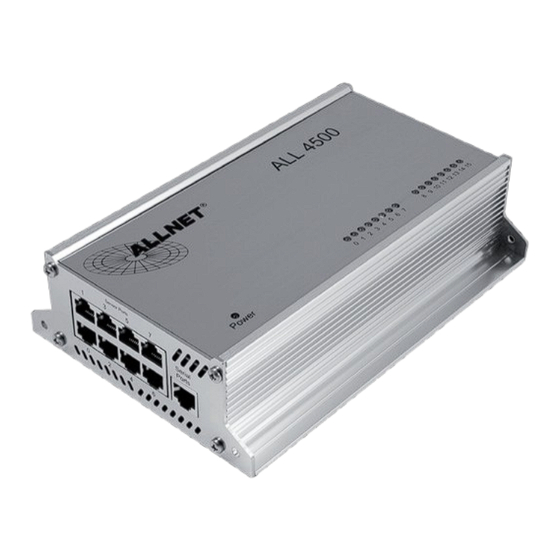
Allnet ALL4500 Handbuch
Inhaltsverzeichnis

Verwandte Anleitungen für Allnet ALL4500

Inhaltszusammenfassung für Allnet ALL4500
-
Seite 2: Inhaltsverzeichnis
2.3. Anschluss der W-LAN, UMTS und Plugwise Dongles 2.4. Anschluss der ALL4500 IP Sensoric Appliance an das Netzwerk 2.5. Sicherheitshinweise 2.6. Die prinzipielle Funktionsweise und Architektur der ALL4500 IP Sensoric Appliance 3. Konfiguration des Gerätes 3.1. Sensoren und Anzeigen 3.2. Aktoren und Anzeigen 3.3. -
Seite 3: Lieferumfang
• Klemmenblock (2-polig) zum Anschluss an das 12V Netzteil • 12Volt Netzteil • Gebrauchsanweisung 2. Inbetriebnahme Damit Sie lange Freude an Ihrer hochwertigen ALL4500 IP Sensoric Appliance haben, beachten Sie bitte folgenden Ablauf: Schrittweise Installation Ihrer ALL4500 IP Sensoric Appliance: a. Auspacken und Packungsinhalt prüfen b. -
Seite 4: Aufstellungs- Und Montageort
Sie auch eine separat erhältliche USB-Verlängerung (USB-typisch max. 5m Länge) benutzen. Die ALL4500 IP Sensoric Appliance ist für den Innenbereich entwickelt worden und darf auch nur dort eingesetzt werden. Bitte beachten Sie, dass die Netzteile heiß werden können. Sorgen Sie bitte für eine ausreichende Belüftung. -
Seite 5: Anschluss Der All4500 Ip Sensoric Appliance An Das Netzwerk
IP Adress Einstellung: Stellen Sie „static“ ein, wenn Sie die Einstellungen manuell machen wollen. „DHCP“ verwendet eine vom DHCP Server zugewiesene Einstellung. c. IP Adresse: Adresse der ALL4500 IP Sensoric Appliance im Netzwerk (Bitte achten Sie darauf, dass Sie keine IP-Adresse doppelt vergeben – Fragen Sie ggf. Ihren Administrator). -
Seite 6: Sicherheitshinweise
Wichtig: Bevor Sie die W-LAN Komponente verwenden können, müssen Sie einen W-LAN Dongle (nicht im Lieferumfang enthalten) in den dafür am Controller vorgesehenen USB Port stecken. Starten Sie dann die ALL4500 IP Sensoric Appliance bitte neu, anschließend erkennt der Controller den W-LAN Dongle. -
Seite 7: Die Prinzipielle Funktionsweise Und Architektur Der All4500 Ip Sensoric Appliance
2.6. Die prinzipielle Funktionsweise und Architektur der ALL4500 IP Sensoric Appliance Die ALL4500 IP Sensoric Appliance wurde für maximales Flexibilität in den Anwendungsgebieten entwickelt. Bevor Sie nun mit dem Einrichten und Konfigurieren der Sensoren und Aktoren beginnnen, hier ein paar grundlegende Erklärungen über die Funktionswei- se und die Architektur des Gerätes:... -
Seite 8: Konfiguration Des Gerätes
3. Konfiguration des Gerätes 3.1. Sensoren und Anzeigen Sensor Anzeigen Es werden insgesamt bis zu 4 Seiten mit je 16 Anzeigetafeln unterstützt. Auf der Seiteninformation können folgende Angaben eingetragen werden: Name, Aktivstatus (0 = inaktiv, 1 = aktiv), Anzahl der horizontalen Sensoren, Anzahl der vertikalen Sensoren, Aktualisierungsintervall Text &... - Seite 9 Sie Ihre Eingaben mit „Speichern“. Bus Scan für physikalischen Sensoren Die ALL4500 IP Sensoric Appliance verfügt über einen automatischen Busscan, bei dem die Mehrzahl der anschließbaren physikalischen Sensoren erkannt und automatisch auf logische Sensoren gemappt wird. Wählen Sie bitte aus, welcher Bus/Gruppe mit welcher Geschwindigkeit (Bus 0 intern = 10ms, Bus 1 extern = 300ms) gescannt werden soll und starten Sie den Vorgang mit „Scan starten“.
- Seite 10 Beispielablauf zur manuellen Erstellung/Mappen eines Sensors Neuen physikalischen Sensor anlegen: Konfiguration Physikalische Sensoren einstellen Neuen Sensor anlegen Physikalischen Sensor Daten eintragen Neuen logischen Sensor anlegen: Konfiguration Logische Sensoren einstellen Neuen logischen Sensor anlegen Logischen Sensor Daten eintragen Auswahl für die Anzeige: Konfiguration Sensor Anzeigen Auswahl der logischen Sensoren...
- Seite 11 Beispiel für eine grafische und textuelle Darstellung der Sensoren Die ALL4500 IP Sensoric Appliance ermöglicht unterschiedliche Darstellungen in Form von Grafiken oder Text. Die Auswahl der Darstellung erfolgt durch das rechte obere Auswahlmenü (Drop-Down-Box) - eine Speicherung der jeweiligen Anzeigeart (Text, Grafik) ist für jede der vier Sensoranzeigen indivuell speicher- und einstellbar: Konfiguration >...
-
Seite 12: Aktoren Und Anzeigen
3.2. Aktoren und Anzeigen Aktor Anzeigen Es werden insgesamt bis zu 4 Seiten mit je 16 Aktoren unterstützt. Auf der Seiteninformation können folgende Angaben eingetragen werden: Name, Aktivstatus (0 = inaktiv, 1 = aktiv) und Zuordnung der Positionen zu den Aktoren. Bestätigen Sie Ihre Eingaben mit „Speichern“. - Seite 13 Daten finden Sie entweder auf den Plugwise Steckdosen oder in der Verpackung Ihrer Plugwise Produkte. Wichtig: Bevor Sie die Plugwise Komponenten schalten können, müssen Sie den Plugwise Dongle in den dafür an der ALL4500 IP Sensoric Appliance vorgesehenen USB Port stecken. Nach einem Neustart erkennt die ALL4500 IP Sensoric Appliance den Dongle.
-
Seite 14: Schalt Matrix, Zeitsteuerung, Alarmsteuerung
3.3. Schalt Matrix, Zeitsteuerung, Alarmsteuerung Schaltmatrix Die ALL4500 IP Sensoric Appliance bietet vielseitige Möglichkeiten, Events mit Logik zu verknüpfen. Im Menüpunkt „Schaltmatrix“ können Regeln erstellt werden, die Sensorwerte miteinander vergleichen und bestimmte Aktionen ausführen. Sogar selbst programmierbare Shell-Skripte können eingebunden werden. Nehmen Sie hier folgende Einstellungen vor: Name, Beschreibung, Vergleichsoparator, Aktion, ggf. -
Seite 15: Allgemeine Einstellungen
Alarmsteuerung Die ALL4500 IP Sensoric Appliance kann bei Eintreten bestimmter Ereignisse Alarme auslösen. Im Menüpunkt „Alarmsteuerung“ können Regeln erstellt werden, die bestimmte Aktionen ausführen und Mitteilungen über Email oder SMS verschicken können. Für die Alarme können Name, Beschreibung, auslösende Sensoren, Aktoren und Emailempfänger bzw. -
Seite 16: Spracheinstellungen
Appliance für die Verbindung ins Internet frei geschaltet ist. DHCP Server Setup Hier können Sie einstellen, ob die ALL4500 IP Sensoric Appliance selbst als DHCP Server agieren soll oder ob Sie eigene IP Einstellungen verwenden. ACHTUNG: Wenn der Controller ohne Internetverbindung über LAN oder W-LAN gestartet wird, kann es bis zu 3 Minuten dauern bis er bereit ist, da er versucht, einen Timeserver zu erreichen. -
Seite 17: Zurücksetzen Auf Werkseinstellungen
Mittels eines nichtleitenden spitzen Gegenstandes (z.B. einem Zahnstocher) den RESET-Taster durch das kleine Loch unterhalb des Stromzuführungssteckers drücken und ca. 10s gedrückt halten. Die ALL4500 IP Sensoric Appliance nun mit Strom versorgen und ca. 3 Minuten warten. Danach ist der Reset-Vorgang abgeschlossen und alle Einstellungen sind wieder im Auslieferungszustand. -
Seite 18: Optionales Zubehör
6. Optionales Zubehör • Plugwise Komponenten: www.plugwise.de • Powerline Komponenten (aktuell noch nicht für die ALL4500 IP Sensoric Appliance erhältlich) • USB WLAN Dongle ALL0233RP/ALL0233mini • UMTS USB Dongle (auf Anfrage erhältlich) • Sensoren/Aktoren/Erweiterungen: Artikelnummer Bezeichnung 28196 ALLNET ALL3002 / Schaltausgang (1 Relaiskontakt, potentialfrei) -
Seite 19: Wichtige Hinweise
Recyclestellen abgegeben werden sollen bzw. nicht über den Hausmüll entsorgt werden dürfen (Leiterplatten, Netzteil, etc.). ALLNET ® Produkte sind RoHs konform gefertigt (RoHS = engl. Restriction of the use of certain hazardous substances; dt. „Beschränkung der Verwendung bestimmter gefährlicher Stoffe“). -
Seite 20: Gnu General Public License
Finally, any free program is threatened constantly by software patents. We wish to avoid the danger that redistributors of a free program will individually obtain patent licenses, in effect making the program proprietary. To prevent this, we have made it clear that any ALL4500 IP Sensoric Appliance patent must be licensed for everyone‘s free use or not licensed at all. The precise terms and conditions for copying, distribution and modification follow.