ESI M4U Handbuch
Inhaltsverzeichnis
ESI
END USER WARRANTY______________________________________________________________1
1. Einführung zum Miditerminal M4U ___________________________________________________4
2. Beschreibung von Miditerminal M4U __________________________________________________5
3. Systemanforderungen_______________________________________________________________7
1) PC ____________________________________________________________________________7
2) Mac ___________________________________________________________________________7
4. Installation _______________________________________________________________________8
1) Installation der Hardware ________________________________________________________8
2) Installation des Treibers __________________________________________________________9
5. Einstellungen in Anwendungen______________________________________________________14
1) PC ___________________________________________________________________________14
Cubase SX ____________________________________________________________________14
Logic _________________________________________________________________________15
Sonar_________________________________________________________________________16
2) Mac __________________________________________________________________________17
Cubase SX ____________________________________________________________________17
Nuendo _______________________________________________________________________19
Logic _________________________________________________________________________20
Reason _______________________________________________________________________21
All features and specifications subject to change without notice.
Dritte Ausgabe Aug. 2004
INDEX
3
Miditerminal M4U
Inhaltsverzeichnis

Inhaltszusammenfassung für ESI M4U
-
Seite 1: Inhaltsverzeichnis
Miditerminal M4U INDEX END USER WARRANTY______________________________________________________________1 1. Einführung zum Miditerminal M4U ___________________________________________________4 2. Beschreibung von Miditerminal M4U __________________________________________________5 3. Systemanforderungen_______________________________________________________________7 1) PC ____________________________________________________________________________7 2) Mac ___________________________________________________________________________7 4. Installation _______________________________________________________________________8 1) Installation der Hardware ________________________________________________________8 2) Installation des Treibers __________________________________________________________9 5. Einstellungen in Anwendungen______________________________________________________14... -
Seite 2: Einführung Zum Miditerminal M4U
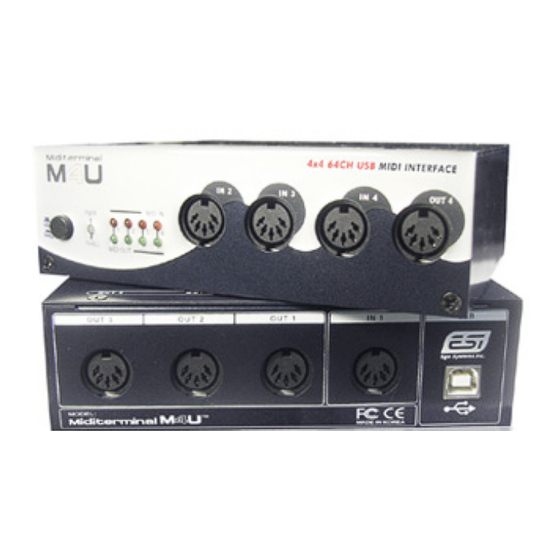
1. Einführung zum Miditerminal M4U Vielen Dank für den Erwerb des ESI Miditerminal M4U. M4U ist ein praktisches USB MIDI Interface für PC und Macintosh Computer mit 4 Eingängen, 4 Ausgängen und 64 MIDI Kanälen. Mit M4U erreichen Sie perfektes MIDI Timing und Performance bei einem besonderen Preis-/Leistungsverhältnis. -
Seite 3: Beschreibung Von Miditerminal M4U
1: USB/MIDI THRU Schalter Hier wird die Betriebsart festgelegt (USB oder drei verschiedene MIDI THRU Modi). 1) USB Mode: Bei dieser Betriebsart arbeitet M4U als klassisches MIDI Interface. Die MIDI Signale von Ihrer Sequenceranwendung werden über die Ein- und Ausgänge von M4U ausgegeben bzw. aufgezeichnet. Als Indikator für diesen Modus leuchtet das PWR/THRU LED in roter Farbe. - Seite 4 Miditerminal M4U 2) THRU Mode 1: Die Eingangssignale werden 1:1 zum entsprechenden Ausgang ausgeben, beispielsweise werden die Daten von Eingang 2 direkt an Ausgang 2 geschickt. Alle LEDs sind erst aktiviert, nach 2~3 Sekunden werden die LEDs wieder deaktiviert und leuchten nur noch bei Aktivität. Das PWR/THRU LED leuchtet in grüner Farbe.
-
Seite 5: Systemanforderungen
- verfügbarer USB Anschluss - mehr als 256MB RAM empfohlen * Hinweis 1. Wir raten von der Kombination von vielen USB Geräten gemeinsam mit M4U über einen USB Hub an einem USB Port ab, da dies zum Verlust von Eingangssignalen führen könnte. -
Seite 6: Installation
2. Stecken Sie den entsprechenden Stecker des USB Kabels (der sog. „Serie A Stecker“) auf Rechnerseite ein. Sie sehen, dass der USB-Anschluss bei M4U anders aussieht. Serie A Stecker 3. Das andere Ende des USB Kabels verbinden Sie mit dem USB Port von M4U (über Serie B Stecker”). „... -
Seite 7: Installation Des Treibers
(z.B. Drucker, Scanner, Modems, etc.). 2) Installation des Treibers 1. Windows XP/2003 Schließen Sie M4U über USB an und legen Sie anschließend die ESI Installations CD in das CD-ROM Laufwerk ein. Wechseln Sie dann zum Ordner ESI/M4U. - Seite 8 Unter Windows 2000 und XP kann ein Hinweis zu einem nicht bestandenen Windows Logo Test angezeigt werden. Wenn diese Meldung erscheint, bestätigen Sie sie bitte mit „Installation fortsetzen” bzw. „Ja“. Natürlich sind die Treiber von ESI getestet und die Meldung hat daher keine weitere Bedeutung.
- Seite 9 Miditerminal M4U 3) Wenn die oben gezeigte Meldung erscheint, schließen Sie bitte das USB Gerät an und folgen dann weiter den Anweisungen. Unter Windows 2000 erscheint die folgende Meldung möglicherweise nochmal, bitte klicken Sie „Ja”.
- Seite 10 Miditerminal M4U 4) Gehen Sie nach der Installation zu Arbeitsplatz -> Systemsteuerung-> Sounds und Audiogeräte -> Audio -> MIDI. Hier können Sie M4U als Standardgerät definieren.
- Seite 11 Miditerminal M4U 3. Mac OS X In Mac OS 10.1 und später können Sie leicht überprüfen, ob M4U korrekt vom System erkannt wurde. Dazu nutzen Sie das Audio-MIDI-Konfigurations-Utility (aus dem Anwendungsordner) und wählen dort den MIDI Bereich aus. Wird M4U mit einem Symbol (wie unten zu sehen) angezeigt, ist alles in Ordnung und Sie können M4U...
-
Seite 12: Einstellungen In Anwendungen
Miditerminal M4U 5. Einstellungen in Anwendungen * In diesem Kapitel finden Sie einige grundlegende Einstellungshinweise für einige bekannte Audioprogramme. Bitte beachten Sie immer auch die Dokumentation der jeweiligen Software. 1) PC Cubase SX In Cubase können Sie im Inspektor sowohl Eingang- als auch Ausgangsgerät einstellen... -
Seite 13: Logic
Miditerminal M4U Logic In Logic können Sie den Port für jede MIDI Spurt links im Instrumentenbereich des Arrangementfensters wählen. Zusätzlich empfehlen wir unter Synchronisation -> MIDI die Option 'MIDI Clock übertragen' zu deaktivieren (es sei denn, sie muss aktiv sein), da dies die Performance... -
Seite 14: Sonar
Miditerminal M4U Sonar Nachdem Sie Sonar gestartet haben, können Sie unter Optionen -> MIDI Geräte das entsprechende Gerät für Ein- und Ausgabe auswählen. -
Seite 15: Mac
Miditerminal M4U 2) Mac Da M4U automatisch von Mac OS X erkannt wird, können Sie es direkt in allen CoreMIDI-kompatiblen Anwendungen nutzen. Folgend finden Sie einige Beispele für den Einsatz von bekannten Anwendungen mit M4U. Cubase SX In Cubase können Sie die MIDI-Einstellungen im Inspektor per Mausklick (siehe Bild) - Seite 16 Miditerminal M4U In diesem Bereich können Sie nun die entsprechenden MIDI Ports als Eingang wählen. Genauso können Sie auch den MIDI Ausgangsport wählen.
-
Seite 17: Nuendo
Miditerminal M4U Nuendo In Nuendo, können Sie den MIDI Port für jede MIDI Spur im linken Bereich des Arrangements wählen. -
Seite 18: Logic
Miditerminal M4U Logic In Logic können Sie den Port für jede MIDI Spurt links im Instrumentenbereich des Arrangementfensters wählen. -
Seite 19: Reason
In Reason öffnen Sie das Voreinstellungsfenster und wählen dort den entsprechenden MIDI Port auf der MIDI Seite. * Teile dieser Dokumentation werden nach und nach verändert. Bitte schauen Sie daher regelmäßig auf unsere Webseite www.esi-pro.de um neueste Informationen zu erhalten.