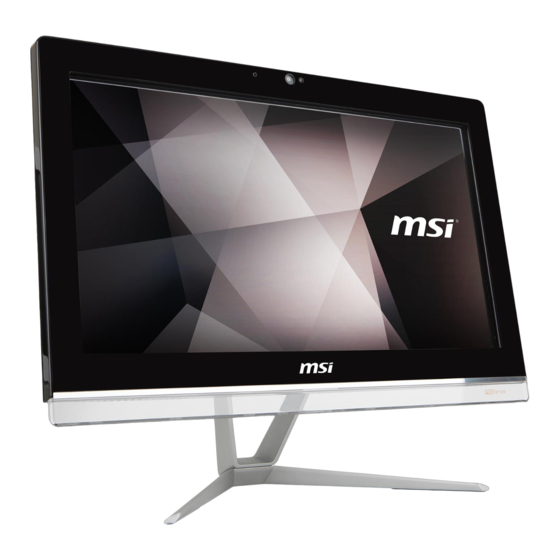
MSI Pro 20EX Serie Handbuch
All-in-one pc (aio)
Inhaltsverzeichnis
Quicklinks
Inhaltsverzeichnis

Verwandte Anleitungen für MSI Pro 20EX Serie


Inhaltszusammenfassung für MSI Pro 20EX Serie
- Seite 1 Pro 20EX Serie All-in-One PC (AIO) MS-AAC1 System G52-AAC11X4...
-
Seite 2: Inhaltsverzeichnis
Inhalt Hinweis zum Urheberrecht ��������������������������������������������������������������������������������������iii Marken ��������������������������������������������������������������������������������������������������������������������iii Änderung �����������������������������������������������������������������������������������������������������������������iii Aufrüsten und Garantie �������������������������������������������������������������������������������������������iv Ersatzteilverfügbarkeit ���������������������������������������������������������������������������������������������iv Technischer Kundendienst ��������������������������������������������������������������������������������������iv “Grüne” Produkteigenschaften ��������������������������������������������������������������������������������iv Umweltpolitik �������������������������������������������������������������������������������������������������������� v Information über chemische Stoffe ������������������������������������������������������������������������� v Batterieinformationen ���������������������������������������������������������������������������������������������� v Sicherheitshinweise ������������������������������������������������������������������������������������������������vi CE-Konformität ������������������������������������������������������������������������������������������������������ viii WEEE-Hinweis ������������������������������������������������������������������������������������������������������ viii 1. -
Seite 3: Hinweis Zum Urheberrecht
Vorwort Hinweis zum Urheberrecht Der Inhalt dieses Dokuments ist das geistige Eigentum der MICRO-STAR INTERNATIONAL� Die Erstellung dieses Dokuments erfolgte sehr gewissenhaft, wir garantieren jedoch nicht die Richtigkeit der Inhalte� Wir möchten unsere Produkte stets verbessern und behalten uns das Recht vor, ohne Benachrichtigung Änderungen vorzunehmen�... -
Seite 4: Aufrüsten Und Garantie
Lösungsansätze dieses behebt, wenden Sie sich bitte an den Laden, in dem Sie das Gerät erworben haben, oder einen örtlichen Händler� Alternativ erhalten Sie unter folgenden Quellen weitere Anleitungen� Auf den MSI-Webseiten finden Sie technische Unterstützung, BIOS-Aktualisierungen, Treiberaktualisierungen und weitere Informationen http://de�msi�com/support... -
Seite 5: Umweltpolitik
Vertrieb in Ihrer Nähe� ◙ Bei weiteren Fragen zur korrekten Entsorgung, Rücknahme, Recycling oder Zerlegung der MSI Produkte können Sie sich gern an gpcontdev@msi�com wenden� Information über chemische Stoffe In Beachtung der Vorschriften der chemischen Substanzen, wie EU-Verordnung REACH (Verordnung EG Nr�... -
Seite 6: Sicherheitshinweise
Sicherheitshinweise ◙ Lesen Sie die Sicherheitshinweise aufmerksam und gründlich durch� ◙ Halten Sie sich an sämtliche Hinweise in der Bedienungsanleitung oder am Produkt selbst� Bewahren Sie die mitgelieferte Bedienungsanleitung gut auf, damit Sie später darin nachlesen können� Halten Sie das Gerät von Feuchtigkeit und hohen Temperaturen fern� Platzieren Sie das Gerät vor dem Einrichten auf einem stabilen, flachen Untergrund�... - Seite 7 Vorwort Nutzen und lagern Sie das Gerät nicht an Stellen, an denen Temperaturen von mehr als 60 C oder weniger als 0 C herrschen - das Gerät kann in diesem Fall Schaden nehmen� HINWEIS: Die maximale Betriebstemperatur beträgt rund 40 C�...
-
Seite 8: Ce-Konformität
CE-Konformität Hiermit erklärt Micro Star International CO., LTD dass sich dieses Produkt in Übereinstimmung mit den grundlegenden Anforderungen und den anderen relevanten Vorschriften der Richtlinien 2004/108/EG und 1999/5/EG befindet. Die Konformitätserklärung können Sie auf der Produktseite einsehen. Standards der Direktive 2004/108/EC/ Standards of the Directive 2004/108/EC: - EN55022: 2006+A1:2007 ClasseB - EN55024: 1998+A1: 2001+A2:2003 - EN6100-3-2:2006... -
Seite 9: Überblick
Überblick Das System besticht mit elegantem Design in einem stylischen Gehäuse – passend für jede Umgebung� Die Kombination aus Touchscreen-Display, einer Vielzahl von Audio- und Video-Funktionen und einer intuitiven Benutzeroberfläche bietet unvergleichbare Leistung und Ergonomie – der perfekte PC für die ganze Familie�... -
Seite 10: Lieferumfang
Lieferumfang All-in-One PC Netzteil Netzkabel Tastatur (optional) Medium mit Treibern- User Manual & und Dienstprogrammen Quick Guide Maus (optional) * Bitte wenden Sie sich umgehend an uns, falls etwas fehlen oder beschädigt sein sollte� * Die Abbildung dient nur der Veranschaulichung� Ihr Lieferumfang kann je nach gekauftem Modell variieren�... -
Seite 11: Systemübersicht
Überblick Systemübersicht Vorderansicht Mikrofon Das integrierte Mikrofon können Sie beispielsweise für Video-Chats verwenden� Webcam Mit der integrierten Webcam mit Mikrofon können Sie Fotos und Videos aufnehmen, an Videokonferenzen teilnehmen und andere interaktive Anwendungen nutzen� LED-Anzeige (optional) Die LED-Anzeige zeigt den Betrieb der Webcam an� Die LED leuchtet, wenn die Kamera angeschaltet ist und Bilddaten aufnimmt und erlischt wenn die Kamera ausgeschaltet ist�... - Seite 12 Standfuß Mit dem Standfuß platzieren Sie das System auf einem flachen und stabilen Untergrund� Betriebsanzeige-LED Die Betriebsanzeige-LED leuchtet beim Einschalten auf und erlischt, wenn das System abgeschaltet wird� Im Energiesparmodus blinkt die LED (S3: Daten werden im Speicher gehalten) oder erlischt (S4: Daten werden auf die Festplatte ausgelagert)�...
-
Seite 13: Rückansicht
Überblick Rückansicht Wichtig Wir empfehlen Ihnen aus Sicherheitsgründen, das Netzteil zuerst an Ihren All-in-One PC anzuschließen und erst dann das Netzkabel mit einer Steckdose zu verbinden�... - Seite 14 Videoformate wie Standard, Erweitert und HD� Zusätzlich wird Mehrkanal- Digitalaudio über dasselbe Kabel übertragen� Die MSI Instant-Display-Technologie hilft Energie zu sparen: Wird ein All-In-One PC- Netzteil angeschlossen, wird der Monitor automatisch in den “Standby”-Modus ohne Drücken der Ein- bzw� Austaste gefahren� Werden Geräte an den HDMI-in-Anschluss angeschlossen, wird der Monitor umgehend angeschaltet�...
- Seite 15 Überblick Microphone Jack RJ-45-LAN-Anschluss This connector is provided for microphones� Der Standard-RJ-45-LAN-Anschluss dient der Verbindung mit dem Netzwerk (Local Area Network, LAN)� Hier können Sie ein Netzwerkkabel anschließen� Line-Out Jack Gelb Grün/ Orange This connector is provided for headphones or speakers� LED-Status Farbe Zustand...
-
Seite 16: Seitenansicht
Seitenansicht Monitor-LED Die Monitor-LED leuchtet, wenn der Monitor eingeschaltet ist und erlischt, wenn der Monitor ausgeschaltet ist� Festplattenlaufwerk-LED Dieser Indikator zeigt den Aktivitätszustand der Festplatte� Die LED blinkt, wenn das System auf Daten der Festplatte zugreift, und bleibt ausgeschaltet, wenn keine Aktivität der Festplatte erkannt wird�... - Seite 17 Mit dem USB-Anschluss (Universal Serial Bus) verbinden Sie USB-Geräte wie Mäuse, Tastaturen und andere USB-kompatible Geräte� USB 3�1 Gen 1 Anschluss (Typ-A) (mit MSI Super-Charger-Technik) Mit dem USB-Anschluss (Universal Serial Bus) verbinden Sie USB-Geräte wie Mäuse, Tastaturen und andere USB-kompatible Geräte�...
-
Seite 18: Komponentenaustausch & Aufrüstung
Komponentenaustausch & Aufrüstung Bitte beachten Sie, dass bestimmte Komponenten im Produkt vorinstalliert sind� Sie können diese Komponenten jedoch je nach Modell aufrüsten oder austauschen lassen� 1-10 Weitere Informationen zum Produkt erhalten Sie bei Ihrem örtlichen Fachhändler� Überlassen Sie das Aufrüsten oder Ersetzen jeglicher Komponenten dieses Produktes bitte einem autorisierten Händler oder Kundencenter, andernfalls erlischt die Garantie�... -
Seite 19: Erste Schritte
Erste Schritte In diesem Kapitel finden Sie Informationen zum Einrichten der Hardware. Damit es nicht zu statischen Entladung kommt, achten Sie bitte darauf, dass Sie ordnungsmäßig geerdet sind�... -
Seite 20: Tipps Zur Sicheren Und Komfortablen Bedienung
Tipps zur sicheren und komfortablen Bedienung Der All-in-One PC ist eine portable Plattform, mit der Sie nahezu überall arbeiten können� Allerdings ist es wichtig, für eine gute Arbeitsumgebung zu sorgen, wenn Sie längere Zeit mit Ihrem PC arbeiten möchten� 1� Ihr Arbeitsplatz sollte ausreichend beleuchtet sein� 2�... -
Seite 21: Hardware-Einstellungen
Erste Schritte Hardware-Einstellungen Wichtig • Die Abbildung dient nur der Veranschaulichung� Ihr System kann anders aussehen� • Bitte stellen Sie sicher, dass das System durch das Netzkabel und eine Steckdose geerdet ist, bevor Sie das System einschalten� • Berühren Sie den Bildschirm nicht mit scharfen Gegenständen� 1�... - Seite 22 2� Verbinden Sie den Adapter über das System und schließen Sie das Netzkabel an� 3� Mit der An-/Austaste schalten Sie das System an und aus�...
-
Seite 23: Betrieb
Betrieb In diesem Kapitel erhalten Sie wichtige Informationen zu speziellen Einstellungen an Ihrem PC� Wichtig Sämtliche Angaben können sich ohne Vorankündigung ändern�... -
Seite 24: Bildschirmmenü (Osd)
Bildschirmmenü (OSD) Über das Bildschirmmenü (OSD) können Sie verschiedene Darstellungsoptionen des Bildschirms, wie Helligkeit, Kontrast, Bildposition und Sprache usw� anpassen� Ein-/ Aus-Taste Modus-/ Monitor-Taste Menü-/ Eingabe-Taste Auf-/ Laut-Taste Ab-/ Leise-Taste 1� Starten Sie das OSD-Hauptmenü mit der MENÜ-Taste� Wählen Sie das gewünschte Funktionsmenü... - Seite 25 Betrieb Information: Zeigt die Auflösung, Menüsprache (diese Funktionen stehen die Bildwiederholfrequenz und nur im Monitormodus zur Verfügung): Produktdetails an� Ändert die Sprache des Menüs� Skalierung: Erweitert das Bild auf das Werkseinstellung: Setzt den Vollbild� Monitor auf die ursprünglichen Standardeinstellungen zurück� Nach dem Abschluss der Einstellungen verlassen Sie das Menü...
- Seite 26 2� Mit den Auf- /Ab-Tasten stellen Sie die Systemlautstärke ein� 3� Wählen Sie die Signalquelle mit der Modus-Taste aus� Drücken Sie die Taste noch einmal, um den PC-/ Monitor-Aus-/ HDMI-Modus zu wählen� Wichtig Wenn ein Fehler auftritt, der Bildschirm ein fehlerhaftes Bild anzeigt oder es zu Störungen der Lautstärke kommt, rufen Sie bitte das OSD-Menü...
-
Seite 27: Energieverwaltung
Betrieb Energieverwaltung Eine intelligente Energieverwaltung bei Computern und Monitoren spart Strom und leistet einen wichtigen Beitrag zum Umweltschutz� Um Energie zu sparen, schalten Sie den Monitor aus oder versetzen den PC in den Energiesparmodus, wenn Sie längere Zeit nicht mit dem Gerät arbeiten� Energieverwaltung unter Windows 10 ■... -
Seite 28: Tipps Zum Energiesparen
Tipps zum Energiesparen: ■ Schalten Sie den Monitor mit der LCD-Ein-/Austaste ab, wenn Sie längere Zeit nicht mit dem Gerät arbeiten� ■ Stimmen Sie die verschiedenen Einstellungen in den Windows-Energieoptionen auf Ihren persönlichen Bedarf ab� ■ Installieren Sie eine Energiesparsoftware zur Steuerung des Energieverbrauchs Ihres PCs�... -
Seite 29: Netzwerkverbindungen (Windows 10)
Betrieb Netzwerkverbindungen (Windows 10) Verkabeltes Netzwerk 1� Klicken Sie mit der rechten Maustaste auf [Start] und wählen Sie [Control Panel (Systemsteuerung)] aus der Liste� 2� Wählen Sie [View network status and task (Netzwerkstatus und -aufgaben anzeigen)] unter [Network and Internet (Netzwerk und Internet)]� 3�... - Seite 30 4� Wählen Sie [Connect to the Internet (Verbindung mit dem Internet herstellen)] und klicken Sie auf [Next (Weiter)]� 5� Wählen Sie [Broadband (PPPoE) (Breitband (PPPoE))], um mittels eines Benutzernamens und Kennworts eine Verbindung über DSL oder Kabel herzustellen� 6� Geben Sie die Informationen Ihres Internetanbieters ein und klicken Sie auf [Connect (Verbinden)], um Ihre LAN-Verbindung herzustellen�...
-
Seite 31: Drahtlosnetzwerk
Betrieb Drahtlosnetzwerk 1� Klicken Sie mit der linken Maustaste auf [Start] , klicken Sie danach auf [Settings (Einstellungen)] und wählen Sie [Network and Internet (Netzwerk und Internet)]� 2� Eine Liste verfügbarer WLAN-Verbindungen wird eingeblendet� Wählen Sie eine Verbindung aus der Liste� 3�... -
Seite 32: Systemwiederherstellung (Windows 10)
Systemwiederherstellung (Windows Zu den Gründen für den Einsatz der Systemwiederherstellung zählen: ■ Wiederherstellung des Systems in den Auslieferungszustand und auf die Standardeinstellungen des Herstellers� ■ Behebung von Fehlern, die im laufenden Betrieb des Betriebssystems auftreten� ■ Bei Befall des Betriebssystems durch Viren, die keine reguläre Fortsetzung des Betriebs zulassen�... -
Seite 33: Diesen Pc Zurücksetzen
Betrieb Diesen PC zurücksetzen 1� Klicken Sie mit der linken Maustaste auf [Start] , klicken Sie danach auf [Settings (Einstellungen)] und wählen Sie [Update and security (Update und Sicherheit)]� 2� Wählen Sie [Recovery (Wiederherstellung)] und klicken Sie auf [Get started (Los geht’s)] unter [Reset this PC (Diesen PC zurücksetzen)], um mit der Systemwiederherstellung zu beginnen�... - Seite 34 Eigene Dateien behalten 1. Wählen Sie [Keep my files (Eigene Dateien behalten)]. 2� Der Bildschirm [Your apps will be removed (Ihre Apps werden entfernt)] zeigt eine Liste von Apps an, die aus dem Internet oder von Installationsmedien neu installiert werden müssen� Klicken Sie auf [Next (Weiter)], um fortzufahren� 3-12 3�...
- Seite 35 Betrieb Alles entfernen 1� Wählen Sie [Remove everything (Alles entfernen)]� 2� Wenn Sie über mehrere Festplatten verfügen, wird ein Bildschirm eingeblendet, in dem Sie zwischen den Optionen [Only the drive where Windows is installed (Nur das Laufwerk, auf dem Windows installiert ist)] und [All drives (Alle Laufwerke)] wählen müssen�...
-
Seite 37: Problemlösung
Problemlösung... -
Seite 38: Meine Internet-Verbindung Hat Probleme
Mein System startet nicht� 1� Prüfen Sie, ob das System an eine Steckdose angeschlossen und eingeschaltet ist� 2� Prüfen Sie, ob Netz- und andere Kabel sicher angeschlossen sind� Wenn ich meinen Computer einschalte, erscheint die Meldung „Operating System not found (Betriebssystem nicht gefunden)“ bzw� Windows startet nicht�... - Seite 39 Problemlösung Kein Ton aus den Lautsprechern� 1� Überprüfen Sie die Hauptlautstärke-Einstellung im Audio-Menü� 2� Wenn Sie eine Anwendung mit Ton verwenden, überzeugen Sie sich, dass die Lautstärke eingestellt ist� 3� Wenn Sie das Audiokabel mit dem Kopfhöreranschluss angeschlossen haben, trennen Sie das Kabel� 4�...