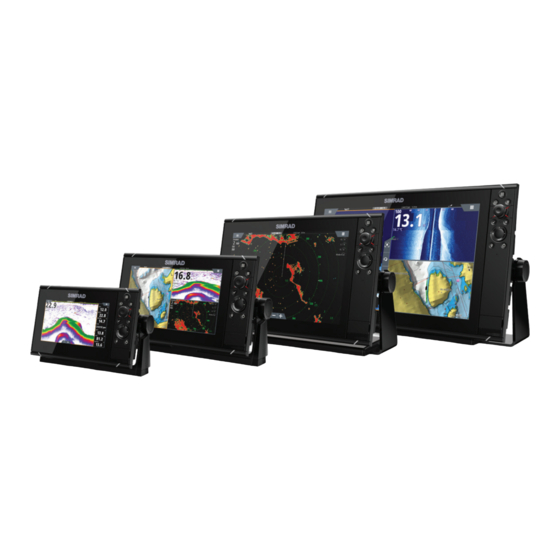
Simrad evo3 Bedienungsanleitung
Inhaltsverzeichnis
Inhaltsverzeichnis

Inhaltszusammenfassung für Simrad evo3
- Seite 1 NSS evo3 Bedienungsanleitung DEUTSCH www.simrad-yachting.com...
-
Seite 3: Haftungsausschluss
, das HDMI-Logo sowie das HDMI High-Definition Multimedia Interface sind Warenzeichen bzw. eingetragene Warenzeichen der HDMI Licensing LLC in den USA und anderen Ländern. Verweise auf Produkte von Navico In diesem Handbuch wird ggf. auf folgende Produkte von Navico verwiesen: Vorwort | NSS evo3 Bedienungsanleitung... -
Seite 4: Konformitätserklärung
StructureScan® HD (StructureScan HD) Copyright Copyright © 2016 Navico Holding AS. Garantie Eine Garantiekarte wird als separates Dokument mitgeliefert. Bei Fragen rufen Sie die Herstellerwebsite für Ihr Gerät bzw. System auf: www.simrad- yachting.com. Konformitätserklärung Dieses Gerät erfüllt die folgenden Vorgaben: •... -
Seite 5: Anzeigen Des Handbuchs Auf Dem Bildschirm
Die Software-Version, die derzeit auf dem Gerät installiert ist, wird im Dialogfeld "About" (System Überblick) angezeigt. Das Dialogfeld "About" (System Überblick) ist in den Systemeinstellungen zu finden. Weitere Informationen zum Upgrade Ihrer Software finden Sie unter "Software-Upgrades" auf Seite 137. Vorwort | NSS evo3 Bedienungsanleitung... -
Seite 6: Inhaltsverzeichnis
Verwenden des Cursors im Kartenfeld Speichern von Wegpunkten Erstellen von Routen Objekte auf Kartenfeldern suchen 3D-Karten Karten-Overlay Insight und C-MAP-Karten Navionics-Karten Karten Einstellungen 40 Wegpunkte, Routen und Tracks Wegpunkte Routen Tracks Dialogfelder Wegpunkte, Routen und Tracks Inhaltsverzeichnis | NSS evo3 Bedienungsanleitung... - Seite 7 Non-Follow-Up (NFU, Lenkhilfe) Follow-Up-Steuerung (FU) AUTO-Modus (Auto-Kompass) NoDrift-Modus (Kein Strömungsversatz) NAV-Modus WIND-Modus Steuerung mit Wendemustern Verwenden des NSS evo3 in einem AP24/AP28-System Verwenden des Autopiloten in einem EVC-System Verwenden des NSS evo3 in einem AP70/AP80-System Autopilot Einstellungen 69 Radar Radarfeld Duales Radar...
- Seite 8 107 AIS-Zielsymbole 107 Anzeigen von Informationen zu AIS-Zielen 108 Rufen eines AIS Schiffes 108 AIS SART 110 Schiffsalarme 110 Schiffseinstellungen 113 Instrumentenfelder 113 Armaturen 113 Anpassen des Instruments Feldes 115 Audio 115 Aktivieren von Audio Inhaltsverzeichnis | NSS evo3 Bedienungsanleitung...
- Seite 9 134 Quelldateien für den Simulator 134 Weitere Simulationseinstellungen 136 Wartung 136 Vorbeugende Wartung 136 Reinigen des Displays 136 Reinigen der Medienport-Abdeckung 136 Prüfen der Tasten 136 Prüfen der Anschlüsse 136 Aufzeichnen von NMEA-Daten 137 Software-Upgrades 138 Sichern Ihrer Systemdaten Inhaltsverzeichnis | NSS evo3 Bedienungsanleitung...
-
Seite 10: Einleitung
Ein-/Ausschalttaste – Um das Gerät ein- oder auszuschalten, halten Sie die Taste gedrückt. Drücken Sie die Taste einmal, um das Dialogfeld Systemsteuerung (System Controls) aufzurufen. Wenn Sie öfter drücken, wechseln Sie zwischen den drei Helligkeitsstufen. Einleitung | NSS evo3 Bedienungsanleitung... -
Seite 11: Die Startseite
Klicken Sie hier, um die Startseite zu verlassen und zur letzten aktiven Seite zurückzukehren. Einschalttaste Drücken Sie diese Taste, um das Gerät auszuschalten. Schaltfläche "Mann über Bord" Auswählen, um an der aktuellen Schiffsposition einen Wegpunkt für "Mann über Bord" (MOB) zu setzen. Einleitung | NSS evo3 Bedienungsanleitung... -
Seite 12: Anwendungsseiten
Jede Vollbild-Anwendung bietet verschiedene vorkonfigurierte geteilte Seiten, auf denen die ausgewählte Anwendung gemeinsam mit anderen Bedienfeldern angezeigt werden kann. Ú Hinweis: Die Anzahl der vorkonfigurierten geteilten Seiten kann nicht geändert werden. Die Seiten können auch nicht angepasst oder gelöscht werden. Einleitung | NSS evo3 Bedienungsanleitung... -
Seite 13: Integration Von Drittanbietergeräten
Favoritenseiten erstellen. Insgesamt sind bis zu zwölf Favoritenseiten möglich. Weitere Informationen finden Sie unter "Hinzufügen neuer Favoritenseiten" auf Seite 21. Integration von Drittanbietergeräten Sie können verschiedene Drittanbietergeräte mit dem NSS evo3 verbinden. Die Anwendungen werden in separaten Bedienfeldern dargestellt oder auch in die anderen Bedienfelder integriert. -
Seite 14: Integrieren Der Flir-Kamera
Weitere Informationen finden Sie unter "Video" auf Seite 127. Integration von BEP CZone Das NSS evo3-System ist mit dem BEP CZone-System zur Steuerung und Überwachung einer verteilten Stromversorgung auf Ihrem Schiff kompatibel. Das CZone-Symbol wird im Tools-Feld auf der Startseite angezeigt, wenn ein CZone- System im Netzwerk verfügbar ist. -
Seite 15: Grundlagen Zur Bedienung
Zeitpunkt ändern. Standby-Modus Im Standby-Modus sind die Hintergrundbeleuchtung für den Bildschirm und die Tasten ausgeschaltet, um Energie zu sparen. Das System läuft im Hintergrund weiter. Den Standby-Modus wählen Sie im Dialogfeld System-Kontrolle aus. Grundlagen zur Bedienung | NSS evo3 Bedienungsanleitung... -
Seite 16: Displaybeleuchtung
Aktivieren eines Feldes auf einer Seite mit mehreren Feldern • Positionieren des Cursors im Feld • Auswählen von Menüs und Dialogfeldoptionen • Aktivieren und Deaktivieren von Kontrollkästchen • Anzeigen grundlegender Informationen für ein ausgewähltes Element Grundlagen zur Bedienung | NSS evo3 Bedienungsanleitung... -
Seite 17: Beschreibung
Drehen Sie den Knopf, um durch die Menüoptionen zu navigieren. • Drücken Sie den Knopf, um ein markiertes Element auszuwählen. • Den Wert eines ausgewählten Elements passen Sie durch das Drehen des Knopfes an. Grundlagen zur Bedienung | NSS evo3 Bedienungsanleitung... -
Seite 18: Auswählen Von Seiten Und Bedienfeldern
Das System zeigt Informationen für die Navigation zurück zum MOB-Wegpunkt an. Zum Speichern mehrerer MOB-Wegpunkte drücken Sie wiederholt die MOB-Tasten. Das Schiff zeigt die Navigationsdaten zum ursprünglichen MOB-Wegpunkt. Die Navigation zu nachfolgenden MOB-Wegpunkten muss manuell erfolgen. Grundlagen zur Bedienung | NSS evo3 Bedienungsanleitung... -
Seite 19: Löschen Eines Mob-Wegpunkts
Sie zum Erstellen eines Screenshots auf die Titelleiste eines geöffneten Dialogfeldes oder auf die Statusleiste, wenn kein Dialogfeld geöffnet ist. Informationen zur Ansicht von Dateien finden Sie im Abschnitt "Dateien" auf Seite 132. Grundlagen zur Bedienung | NSS evo3 Bedienungsanleitung... -
Seite 20: Anpassen Des Systems
Sie können die Größe der Bedienoberfläche für eine aktive geteilte Seite ändern. Die Größe der Bedienoberfläche kann sowohl für Favoritenseiten als auch für vordefinierte geteilte Seiten angepasst werden. Aktivieren Sie das Dialogfeld System Kontrolle Anpassen des Systems | NSS evo3 Bedienungsanleitung... -
Seite 21: Kennwortschutz
Falls erforderlich können Sie die Anordnung des Bedienfelds ändern (nur möglich für zwei oder drei Felder). Speichern Sie das Seitenlayout. Das System zeigt die neue Favoritenseite, die auch in der Liste der Favoritenseiten auf der Startseite aufgenommen wird. Anpassen des Systems | NSS evo3 Bedienungsanleitung... -
Seite 22: Bearbeiten Von Favoritenseiten
Aktivieren Sie die Instrumentenleiste, indem Sie sie auswählen. Wählen Sie die Schaltfläche MENÜ, um das Menü zu öffnen. Wählen Sie Bearbeiten (Edit), um ein Instrument zu bearbeiten, und wählen Sie dann das gewünschte Instrument aus Anpassen des Systems | NSS evo3 Bedienungsanleitung... -
Seite 23: Bridge Control (Brückensteuerung)
Die Maßeinheit für die Treibstoffverbrauchsanzeige wird im Feld "Verbrauch" (Economy) des Dialogfelds "Maßeinheitseinstellungen" (Units Settings) festgelegt. Bridge Control (Brückensteuerung) Mithilfe der Brückensteuerung können Sie festlegen, welche Seiten auf verschiedenen Displays gleichzeitig angezeigt werden. Diese Funktion wird auf Schiffen verwendet, die Anpassen des Systems | NSS evo3 Bedienungsanleitung... -
Seite 24: Hinzufügen Von Displays Zu Einer Brücke
Wiederholen Sie Schritt 3 und 4, bis eine Seite für alle Displays in allen Brücken- Voreinstellungen (Bridge presets) konfiguriert ist. Wählen Sie das Editieren-Symbol erneut aus, um den Bearbeitungsmodus zu verlassen und die Konfiguration zu speichern. Anpassen des Systems | NSS evo3 Bedienungsanleitung... -
Seite 25: Auswählen Der Brückenvoreinstellungen
Zum Anzeigen einer Übersicht der verfügbarenBrückenvoreinstellungen wischen Sie von oben nach unten über die Option Brückensteuerung (Bridge Control) auf der Startseite. Wenn Sie eine der voreingestellten Konfigurationen wählen, wechseln alle Geräte für diese Brücke auf die voreingestellten Seiten. Anpassen des Systems | NSS evo3 Bedienungsanleitung... -
Seite 26: Karten
Das System schaltet nicht automatisch auf integrierte Karten um, wenn das Speichermedium mit den Karten entfernt wird. Es wird eine Karte mit geringer Auflösung angezeigt, bis Sie die Speicherkarte wieder einlegen oder manuell auf die integrierte Karte zurückschalten. Karten | NSS evo3 Bedienungsanleitung... -
Seite 27: Anzeigen Von Zwei Kartentypen
Es gibt verschiedene Einstellungsmöglichkeiten für die Ausrichtung der Karte im Kartenfeld. Das Symbol für die Kartenausrichtung in der oberen rechten Ecke des Kartenfelds zeigt die Nordausrichtung an. Nord oben Steuerkurs oben Kurs oben Nord oben Richtet die Karte so aus, dass Norden nach oben zeigt. Karten | NSS evo3 Bedienungsanleitung... -
Seite 28: Vorausblick
Position des Schiffes und der Cursor-Position umzuschalten. GoTo cursor (Zur Cursorposition wechseln) Sie wechseln zu einer ausgewählten Position im Bild, indem Sie die Cursor im Feld positionieren und dann die Menüoption GoTo Cursor (Zur Cursor-Position wechseln) auswählen. Karten | NSS evo3 Bedienungsanleitung... -
Seite 29: Entfernungsmessung
Positionieren Sie den Cursor im Kartenfeld. Wählen Sie im Menü Neu und dann Neue Route aus. Tippen Sie auf das Kartenfeld, um den ersten Routenpunkt zu setzen. Legen Sie die Position der verbleibenden Routenpunkte fest. Karten | NSS evo3 Bedienungsanleitung... -
Seite 30: Objekte Auf Kartenfeldern Suchen
Radar-, Struktur-, SonarChart Live- (nur Karten von Navionics) und Wetterdaten können als Einblendung in Ihrem Kartenfeld angezeigt werden. Wenn ein Overlay ausgewählt ist, wird das Kontextmenü der Karte erweitert und enthält dann die Grundfunktionen für die ausgewählte Einblendung. Karten | NSS evo3 Bedienungsanleitung... -
Seite 31: Insight Und C-Map-Karten
Dynamische Symbole für Strömungen Insight- und C-MAP-spezifische Kartenoptionen Alle Kartentypen bieten die folgenden Optionen: Orientierung, Vorausblick, 3D und Wechseln der Kartenquelle (zuvor in diesem Abschnitt beschrieben). Presentation (Darstellung) Es gibt unterschiedliche bildliche Darstellungsformen für Karten. Schatten-Relief Keine Konturen Karten | NSS evo3 Bedienungsanleitung... -
Seite 32: Insight- Und C-Map-Ansichtsoptionen
Informationen reichen für eine sichere Navigation ggf. nicht aus. Insight- und C-MAP-Kartenkategorien Die Insight- und C-MAP-Karten umfassen verschiedene Kategorien und Unterkategorien, die Sie abhängig von den Informationen, die angezeigt werden sollen, einzeln ein- und ausschalten können. Karten | NSS evo3 Bedienungsanleitung... - Seite 33 Filtert Tiefen heraus, die flacher als der ausgewählte Tiefenfilter-Grenzwert sind. Shading (Schatten) Stellt unterschiedliche Bereiche des Meeresbodens abhängig von der ausgewählten Schattenkategorie schattiert da. Ú Hinweis: Schattierung der Beschaffenheit des Meeresbodens und der Vegetation sind in Jeppesen-Karten nicht verfügbar. Karten | NSS evo3 Bedienungsanleitung...
-
Seite 34: Navionics-Karten
Hier wird angepasst, was die SonarChart Live-Wiedergabe als sichere Tiefe behandelt. Dies betrifft die Einfärbung des SonarChart Live-Bereichs. Wenn sich das Boot der Sicherheitstiefe nähert, verändert sich die Färbung des SonarChart Live-Bereichs allmählich von einem einfachen Grau-/Weißton in Rot. Karten | NSS evo3 Bedienungsanleitung... - Seite 35 Mit dieser Option können Sie Satellitenaufnahmen eines Bereichs als Einblendung in der Karte anzeigen. Satellitenaufnahmen sind nur für bestimmte Regionen und als Kartierungsversionen verfügbar. Sie können Foto-Overlays entweder in 2D oder in 3D anzeigen. Kein Foto-Overlay Foto-Overlay, nur Land Volles Foto-Overlay Karten | NSS evo3 Bedienungsanleitung...
-
Seite 36: Navionics-Kartenoptionen
Dadurch werden Flachwasserbereiche hervorgehoben. Dies gestattet Ihnen die Markierung von Bereichen mit einer Wassertiefe zwischen 0 und der ausgewählten Tiefe (bis zu 10 Meter). Kein Flachwasser hervorgehoben Hervorhebung von Flachwasser: 0 m bis 3 m Navionics-Kartenoptionen Karten | NSS evo3 Bedienungsanleitung... -
Seite 37: Karten Einstellungen
Dadurch kann die Übersichtlichkeit von Karten in Gegenden verbessert werden, in denen sich weit unterhalb des Tiefgangs Ihres Schiffes viel Gestein befindet. Karten Einstellungen Einstellungen und Anzeigeoptionen in den Karteneinstellungen sind für alle Kartenfelder gleich. 3D-Boot-Auswahl Legt fest, welches Symbol auf 3D-Karten verwendet werden soll. Karten | NSS evo3 Bedienungsanleitung... - Seite 38 Verknüpft die Position auf einer Karte mit der Position auf der anderen Karte, wenn eine 2D- und 3D-Karte nebeneinander angezeigt werden. Popup-Informationen Legt fest, ob grundlegende Informationen für Kartenobjekte angezeigt werden, wenn Sie ein Objekt auswählen. Karten | NSS evo3 Bedienungsanleitung...
-
Seite 39: Wegpunkte, Routen, Tracks
Schaltet die Anzeige von Längen- und Breitengraden auf der Karte ein oder aus. Wegpunkte, Routen, Tracks Zum Ein- oder Ausschalten dieser Elemente in den Kartenbereichen. Dient auch zum Öffnen von Dialogfeldern für Wegpunkte, Routen und Tracks, um diese zu verwalten. Karten | NSS evo3 Bedienungsanleitung... -
Seite 40: Wegpunkte, Routen Und Tracks
Drücken des Drehknopfes oder über das Menü, wenn der Wegpunkt aktiviert ist. Sie können auch über das Wegpunkt-Werkzeug auf der Startseite auf das Dialogfeld zugreifen. Wegpunkt-Alarm-Einstellungen Sie können für jeden einzelnen Wegpunkt einen Alarmradius einstellen. Der Alarm wird im Dialog Edit Wegpunkt festgelegt. Wegpunkte, Routen und Tracks | NSS evo3 Bedienungsanleitung... -
Seite 41: Routen
CMAP MAX-N+, Navionics+ und Navionics Platinum. Die vollständige Auswahl der verfügbaren Karten finden Sie unter www.gofreemarine.com, www.c-map.com oder www.navionics.com. Setzen Sie mindestens zwei Routenpunkte auf eine neue Route oder öffnen Sie eine vorhandene Route zum Bearbeiten. Wegpunkte, Routen und Tracks | NSS evo3 Bedienungsanleitung... - Seite 42 Die Option Komplette Route wird verwendet, wenn der erste und der letzte • Routenpunkt ausgewählt sind. Erster und letzter Routenpunkt Automatisches Routing-Ergebnis Die Option Auswahl wird verwendet, um einen Teil der Route im Autorouting-Modus zu • navigieren. Zwei Routenpunkte ausgewählt Automatisches Routing-Ergebnis Wegpunkte, Routen und Tracks | NSS evo3 Bedienungsanleitung...
-
Seite 43: Erstellen Von Routen Anhand Vorhandener Wegpunkte
Öffnen dieses Dialogfeldes wählen Sie das aktive Pop-up-Fenster einer Route aus, drücken den Drehknopf oder verwenden das Menü. Der Dialog kann auch mit dem Werkzeug Wegpunkte (Waypoints) über die Startseite aufgerufen werden. Wegpunkte, Routen und Tracks | NSS evo3 Bedienungsanleitung... -
Seite 44: Tracks
Tracks bestehen aus einer Reihe von Punkten, die durch Liniensegmente verbunden werden, deren Länge von der Aufzeichnungsfrequenz abhängt. Ú Hinweis: Die Option Tracks muss außerdem in den Karteneinstellungen aktiviert werden, damit sie angezeigt wird. Wegpunkte, Routen und Tracks | NSS evo3 Bedienungsanleitung... -
Seite 45: Dialogfelder Wegpunkte, Routen Und Tracks
In den Dialogfeldern für Wegpunkte, Routen und Tracks können Sie auf erweiterte Bearbeitungsfunktionen und Einstellungen für diese Elemente zugreifen. Die Dialogfelder werden über die Schaltfläche Wegpunkte auf dem Werkzeugfeld auf der Seite Startseite aufgerufen. Wegpunkte, Routen und Tracks | NSS evo3 Bedienungsanleitung... -
Seite 46: Navigieren
Pfeil mit Entfernung zur Tracklinie angezeigt. Weitere Informationen finden Sie unter "XTE-Limit" auf Seite 49. "Routepoint information" (Routenpunkt-Informationen) Positionsfelder Sie können zwischen der Anzeige des Navigationsfeldes oder des Positionsfeldes Navigieren. Das Positionsfeld wird über das Menü aktiviert. Navigieren | NSS evo3 Bedienungsanleitung... -
Seite 47: Bearbeiten Von Datenfeldern
Sie können die Navigation vom Dialogfeld Route aus starten, das folgendermaßen aktiviert wird: Wählen Sie das Werkzeug Wegpunkt (Waypoint) auf der Startseite, und wählen Sie • dann die Registerkarte Routen (Routes). • Wählen Sie die Routendetails im Menü aus. Navigieren | NSS evo3 Bedienungsanleitung... -
Seite 48: Abbrechen Der Navigation
Fahrtrichtung permanent ändern würde (mit Ausnahme exakter Navigation nach Norden, Süden oder entlang des Äquators). Loxodrome sind Tracks mit konstanter Peilung. Es ist möglich, anhand der Loxodromberechnung zwischen zwei Orten zu navigieren, aber die Entfernung wäre in der Regel größer als bei der Großkreis-Route. Navigieren | NSS evo3 Bedienungsanleitung... -
Seite 49: Magnetabweichung
Nordpol um. Wählen Sie den manuellen Modus, wenn Sie die magnetische Abweichung an Ihrem Standort eingeben müssen. Datum Die meisten Papierkarten werden im Format WGS84 erstellt, das auch vom NSS evo3 verwendet wird. Wenn Ihre Papierkarten ein anderes Format haben, können Sie die Datumseinstellungen an Ihre Papierkarten anpassen. -
Seite 50: Tripintel
Trip zu beginnen, wenn der letzte Trip vor dem Herunterfahren nicht gespeichert wurde. Sie können die Aufzeichnung später von der TripIntel-Seite aus manuell starten. Die automatische Trip-Erkennung kann in den Track- und Trip-Einstellungen deaktiviert werden. TripIntel | NSS evo3 Bedienungsanleitung... -
Seite 51: Starten Und Anhalten Der Trip-Aufzeichnung
Werts für "Verbleibender Treibstoff Schiff" (Vessel Fuel Remaining) berechnet, und nicht auf der Basis von Tankfüllungssensoren. Bei der Erfassung Ihres Tankvorgangs müssen Sie "Als 'Voll' markieren" (Set to full) oder "Treibstoff hinzufügen" (Add fuel) verwenden, damit der Reichweitering genau ist. TripIntel | NSS evo3 Bedienungsanleitung... -
Seite 52: Treibstoffanzeige
Tideninformationen liefern soll. Wenn Sie keine Station auswählen, werden die Informationen der nächstgelegenen Tidenstation verwendet. Anzeigen von Trip-Aufzeichnungen Aufgezeichnete Trips werden auf der Registerkarte "Historie" (History) der TripIntel-Seite aufgelistet. Um detaillierte Trip-Informationen anzuzeigen, wählen Sie einen Trip aus der Liste aus. TripIntel | NSS evo3 Bedienungsanleitung... -
Seite 53: Ändern Der Namen Von Trip-Aufzeichnungen
Namen ändern, indem Sie sie in der Liste "Historie" (History) auswählen und dann den Namen im Dialogfeld "Trip-Historiendetails" (Trip History Details) auswählen. Daraufhin wird das Dialogfeld "Trip-Name" geöffnet, in dem Sie den Namen ändern können. TripIntel | NSS evo3 Bedienungsanleitung... -
Seite 54: Autopilot
Informationen finden Sie unter "Verwenden des Autopiloten in einem EVC-System" auf Seite 62. Autopilot-Anzeige auf den Seiten Autopilot-Anzeige in der Statusleiste Autopilot-Pop-up-Fenster Autopilot-Bereich in der Instrumentenleiste Anzeige des Autopilot-Modus in der Statusleiste Die Statusleiste zeigt Autopilot-Informationen an, solange ein Autopilot-Computer mit dem Netzwerk verbunden ist. Autopilot | NSS evo3 Bedienungsanleitung... -
Seite 55: Autopilot-Ausschnitt In Der Instrumentenleiste
Das Autopilot-Feld wird zur Anzeige von Navigationsdaten verwendet. Es kann als Einzelseite oder als ein Teil einer Seite mit mehreren Bereichen eingerichtet werden. Wie viele Datenfelder im Autopilot-Feld angezeigt werden, hängt von der verfügbaren Feldgröße ab. Datenfelder Folgende Abkürzungen werden im Autopilot-Feld verwendet: Steuerkurs Autopilot | NSS evo3 Bedienungsanleitung... -
Seite 56: Autopilot-Modi
Sie können den festgelegten Kurs über den Drehknopf, die Pfeilschaltflächen für Steuerbord bzw. Backbord im Autopilot-Popup-Fenster oder durch Auswählen des Kurs-Ausschnitts im Autopilot-Popup-Fenster und Angabe des gewünschten Kurswertes ändern. Eine unmittelbare Kursänderung findet statt. Der neue Kurs wird beibehalten, bis ein neuer Kurs eingestellt wird. Autopilot | NSS evo3 Bedienungsanleitung... -
Seite 57: Kurserfassung
Peillinie weiter folgen. Wenn Sie keine Eingabe vornehmen, wird das Dialogfeld geschlossen, und der Autopilot wechselt mit dem aktuellen Kurs als eingestellte Peillinie in den NoDrift-Modus. NAV-Modus Der NAV-Modus darf nur in offenen Gewässern verwendet Warnung: werden. Autopilot | NSS evo3 Bedienungsanleitung... -
Seite 58: Wegpunkt-Ankunftskreis
Kurslinie gehalten und der Zielwegpunkt angesteuert. Ú Hinweis: Um eine zufriedenstellende Navigationssteuerung zu erzielen, muss im NSS evo3 eine gültige Positionseingabe vorgenommen werden. Die automatische Steuerung muss vor Nutzung des NAV-Modus ausreichend getestet und bestimmt sein. Starten der automatischen Navigation Wenn Sie die Navigation einer Route oder zu einem Wegpunkt über das Kartenfeld starten,... -
Seite 59: Wind-Modus
Seite des Bugs. Sie können die Wenden unterbrechen, solange das Wenden-Dialogfenster geöffnet ist, indem Sie die entgegengesetzte Richtung der Wende auswählen. Wurde die Wende unterbrochen, nimmt das Boot den zuvor eingestellten Kurs wieder auf. Autopilot | NSS evo3 Bedienungsanleitung... -
Seite 60: Steuerung Mit Wendemustern
Begrenzung. Diese kann während der Wende nicht verändert werden. Ú Hinweis: Informationen zu den Einstellungen für die Drehgeschwindigkeits-Begrenzung finden Sie im gesonderten Installationshandbuch für NSS evo3 . Kreiswende Steuert das Schiff in einem Kreis. Sie können die Drehrate vor oder während der Wende einstellen. Wenn Sie die Drehrate erhöhen, dreht sich das Schiff in einem engeren Radius. - Seite 61 Die folgenden Parameter sind für die Tiefenkonturverfolgung verfügbar: Depth Gain (Tiefenzunahme) Dieser Parameter legt das Verhältnis zwischen Ruder-Aktivität und der Abweichung von der ausgewählten Tiefenlinie fest. Je höher der Wert für die Tiefenzunahme, desto stärker wird das Ruder verwendet. Autopilot | NSS evo3 Bedienungsanleitung...
-
Seite 62: Verwenden Des Nss Evo3 In Einem Ap24/Ap28-System
Kommando innehat. Verwenden des Autopiloten in einem EVC-System Bei Anschluss vom NSS evo3 über den SG05 an ein EVC-System können Sie unabhängig vom Autopilot-Modus zur manuellen Steuerung wechseln. Die Modus-Anzeige im Popup-Fenster des Autopiloten wird durch einen Strich ersetzt, der den Wechsel zum EVC anzeigt. -
Seite 63: Symbole Für Betriebene Querstrahler
übernehmen, indem Sie die Schaltfläche Modus (Mode) im Pop-up-Fenster des Autopilot- Controllers wählen und dann im Dialogfeld der CMD-Übertragung CMD übernehmen (Take CMD) wählen. Daraufhin wird das MFD aktiviert und die anderen Steuergeräte werden passiv. Autopilot | NSS evo3 Bedienungsanleitung... -
Seite 64: Sperren Und Entsperren Anderer Steuergeräte
Autopiloten übernehmen. Wenn die anderen Steuergeräte gesperrt sind, müssen diese die Autopilot-Steuerung beim MFD anfordern. Wenn die Steuerung des Autopiloten von einem anderen Steuergerät angefordert wird, wird eine Eingabeaufforderung zur Übertragung der Steuerung auf dem MFD angezeigt. Autopilot | NSS evo3 Bedienungsanleitung... -
Seite 65: Auswählen Des Betriebsprofils
Die Autopilot-Einstellungen lassen sich unterteilen in Einstellungen, die durch den Benutzer erfolgt sind und Einstellungen, die bei der Installation und Inbetriebnahme des Autopilot- Systems durchgeführt wurden. • Benutzereinstellungen können für verschiedene Betriebsbedingungen oder persönliche Benutzereinstellungen geändert werden Autopilot | NSS evo3 Bedienungsanleitung... -
Seite 66: Sperren Des Autopilot-Betriebes Für Ein Gerät
Ú Hinweis: Die Sperrfunktion ist nicht auf Geräten mit AP Kontrolle verfügbar. Wenn das NSS evo3 Teil eines AP24/AP28-Systems ist, kann die AP Kontrolle für alle anderen Bedieneinheiten des Autopiloten über die AP24/AP28-Bedieneinheit gesperrt werden. NAC-2/NAC-3-Autopilot-Computer Steuerung (NAC-2/NAC-3) Bei diesen Optionen ist es für manuell einstellbare Parameter möglich, die Einstellung... -
Seite 67: Steuerrückmeldung
Diese Option wird zum Erhöhen bzw. Verringern der Steuerempfindlichkeit verwendet. Eine niedrige Empfindlichkeit reduziert die Ruderaktivität und ermöglicht eine "lockerere" Steuerung. Eine hohe Empfindlichkeit steigert die Ruderaktivität und sorgt für eine "strammere" Steuerung. Ist die Empfindlichkeit zu hoch eingestellt, wird das Schiff in Schlangenlinien fahren. Autopilot | NSS evo3 Bedienungsanleitung... -
Seite 68: Voreinstellung
Wird für die Installation des Autopiloten und die Inbetriebnahme verwendet. Siehe das separate NSS evo3 Installationshandbuch Voreinstellung Ú Hinweis: Nur für NAC-1 Autopilot-Computer verfügbar. Dient zur Inbetriebnahme des Ruders und für die virtuelle Ruderrückmeldung. Weitere Informationen finden Sie im gesonderten NSS evo3 Installationshandbuch. Autopilot | NSS evo3 Bedienungsanleitung... -
Seite 69: Radar
Wir empfehlen, jeweils nur auf einem Radar zu senden. Verwenden Sie zum Beispiel ein Breitbandradar für die typische Navigation, und ein Puls- oder Halo-Radar zur Lokalisierung von Wetterzellen, Küstenlinien in einiger Entfernung und zum Auslösen von Radarantwortbaken. Radar | NSS evo3 Bedienungsanleitung... -
Seite 70: Radar-Overlay
Beleuchtungsstufen zur Auswahl. Die Akzentbeleuchtung kann nur eingestellt werden, wenn sich das Radar im Standby-Modus befindet. Ú Hinweis: Die blaue Akzent-Sockelbeleuchtung ist möglicherweise in Ihrer Region nicht zugelassen. Bitte überprüfen Sie die lokalen Bootsrichtlinien, bevor Sie die blaue Akzentbeleuchtung einschalten. Radar | NSS evo3 Bedienungsanleitung... -
Seite 71: Radarbereich
Cursor-Symbol zu einem Auswahlkreis zu wechseln, der über Ihrem Finger angezeigt wird. Ziehen Sie den Auswahlkreis – ohne den Finger vom Bildschirm zu nehmen – auf die gewünschte Position. Wenn Sie den Finger vom Bildschirm nehmen, wird zur normalen Cursor-Bedienung zurückgekehrt. Radar | NSS evo3 Bedienungsanleitung... -
Seite 72: Speichern Von Wegpunkten
Radar Modi sind auf Standardwerte für optimale Kontrolle Einstellungen für verschiedene Umgebungen. Folgende Modi sind verfügbar: Custom (Benutzerdefiniert) – In diesem Modus können alle Radareinstellungen • angepasst werden. Die Einstellungen werden bei einem Wechsel in einen anderen Modus Radar | NSS evo3 Bedienungsanleitung... -
Seite 73: Störungsunterdrückung
Auf See-Modus zum Modus für Bereich A und Wetter für Gruppe B Allerdings Interaktion zwischen Bereiche erfolgt in einigen Fällen: • Bei Verwendung des Bird-Modus auftrat für beide Bereiche, maximale Reichweite ist zeitlich begrenzt auf 24 NM und Bereichsauflösung verringert wird. Radar | NSS evo3 Bedienungsanleitung... -
Seite 74: Direktionale Störungsunterdrückung
Rain-Filter Der Rain-Filter wird verwendet, um die Auswirkungen von Regen, Schnee und anderen Wetterbedingungen auf dem Radarbild zu minimieren. Der Wert sollte nicht zu stark erhöht werden, weil anderenfalls echte Ziele "herausgefiltert" werden könnten. Radar | NSS evo3 Bedienungsanleitung... -
Seite 75: Erweiterte Radar-Optionen
Bereich senden, die Störungsunterdrückung auf High (hoch) und den Schwellenwert auf die niedrigste verfügbare Einstellung setzen. Die Standardeinstellung für weniger Störungen auf dem Bildschirm ist 30 %. Wird für NSS evo3 die Einstellung AUS gewählt, entspricht die Bereichsleistung etwa der eines 3G-Radars. In Bereichen mit extrem starken Störungen kann die Einstellung AUS ein optimiertes Radarbild bieten. -
Seite 76: Optionen Der Radaranzeige
Die Radarbewegung wird in der linken oberen Ecke des Radarfelds als TM (True Motion) oder RM (Relative Motion) angezeigt. Die Radarposition kann nur geändert werden, wenn das Radar Signale sendet. Benutzerdefinierter Versatz Mitte Vorausblick Mitte Standardeinstellung. Die Radarbild-Mitte befindet sich in der Mitte des Radarbildschirms. Radar | NSS evo3 Bedienungsanleitung... -
Seite 77: Ebl-/Vrm-Marker
Wählen Sie die Option Versatz (Offset) aus. Positionieren Sie den Cursor im Radarfeld, um die Offset-Position (Versatzposition) festzulegen. Wählen Sie die Option Speichern (Save) aus, um Ihre Einstellungen zu sichern. Sie können über das Menü die EBL-/VRM-Mitte auf die Schiffsposition zurücksetzen. Radar | NSS evo3 Bedienungsanleitung... -
Seite 78: Definieren Einer Guard Zone Um Das Schiff
Seite 80 MARPA-Tracking ist ein wichtiges Hilfsmittel, um Kollisionen zu vermeiden. Ú Hinweis: Für MARPA sind Kursdaten für das Radar und das NSS evo3 erforderlich. MARPA-Zielsymbole Das System verwendet die nachfolgend aufgeführten Zielsymbole. MARPA-Ziel wird empfangen. In der Regel sind 10 vollständige Rotationen des Scanners erforderlich. -
Seite 79: Verfolgen Von Marpa-Zielen
MARPA erforderlichen Eingaben verfügen (gültige GPS-Position und an den Radarserver angeschlossenen Kurssensor). Aufzeichnen von Radardaten Sie können Radardaten aufzeichnen und die Datei im NSS evo3 selbst oder auf einer Speicherkarte speichern, die Sie in den Kartenleser des Gerätes gesteckt haben. In einer aufgezeichneten Radardatei können Ereignisse oder Betriebsfehler dokumentiert werden. -
Seite 80: Radareinstellungen
Gefährliches Fahrzeug. Siehe "Definition gefährlicher Schiffe" auf Seite 111. Wird ein Alarm ausgelöst, wenn ein Schiff in Ihre Sicherheitszone fährt. Installation Für die Radarinstallation wird die Option verwendet, die im separaten Installationshandbuch zum NSS evo3 beschrieben ist. Radar | NSS evo3 Bedienungsanleitung... -
Seite 81: Echolot
Sie können die Echosounder-Quelle für das Bild im Echosounder-Bedienfeld angeben. Mithilfe einer geteilten Feldkonfiguration können zwei verschiedene Quellen gleichzeitig angezeigt werden. Weitere Informationen zur Auswahl einer Quelle für ein Bedienfeld finden Sie unter "Quelle" auf Seite 84. Echolot | NSS evo3 Bedienungsanleitung... -
Seite 82: Zoomen Von Bildern
Positionieren Sie den Cursor auf den Punkt, ab dem Sie die Entfernung messen wollen. Starten Sie die Messfunktion im Menü. Positionieren Sie den Cursor auf den zweiten Messpunkt. - Es wird eine Linie zwischen den Messpunkten gezogen und die Distanz wird im Informationsfenster angegeben. Echolot | NSS evo3 Bedienungsanleitung... -
Seite 83: Speichern Von Wegpunkten
Die Bereichseinstellung legt die auf dem Bildschirm angezeigte Wassertiefe fest. Frequenz Das Gerät unterstützt verschiedene Schwingerfrequenzen. Welche Frequenzen verfügbar sind, hängt vom angeschlossenen Schwinger-Modell ab. Sie können zwei Frequenzen gleichzeitig anzeigen, indem Sie zwei Echosounder- Bedienfelder auf der Startseite auswählen. Echolot | NSS evo3 Bedienungsanleitung... -
Seite 84: Farb- Und Verstärkungs-Einstellungen
Menüoption Frequenz (Frequency), und richten Sie den einen Schwinger in einem Frequenzbereich ein (z. B. mittlerer CHIRP) und den anderen Schwinger in einem anderen Frequenzbereich (z. B. hoher CHIRP). Anhalten des Bildes Sie können das Bild anhalten, um es genauer zu überprüfen. Echolot | NSS evo3 Bedienungsanleitung... -
Seite 85: Weitere Optionen
Karte speichern, die Sie in den Kartenleser des Gerätes gesteckt haben. Die Funktion wird über die Menü-Option Weitere aktiviert. Wenn die Daten aufgezeichnet werden, blinkt oben links ein rotes Symbol und am unteren Bildschirmrand wird in regelmäßigen Abständen eine Meldung angezeigt. Echolot | NSS evo3 Bedienungsanleitung... -
Seite 86: Dateiformat
Speicherdaten in Insight Genesis als privat oder öffentlich zugänglich markieren. Verbleibende Zeit Zeigt den verbleibenden Speicherplatz für Aufnahmen. Beenden der Aufzeichnung von Protokolldaten Wählen Sie im Dialogfeld Aufzeichnen der Echolotdaten (Recording Echo) Beenden (Stop), um die Aufzeichnung aller Echolotdaten vollständig zu beenden. Echolot | NSS evo3 Bedienungsanleitung... -
Seite 87: Anzeigen Der Aufgezeichneten Sonardaten
Bereichsskala. Der Skalierungsfaktor für das Bild auf der linken Seite des Feldes wird eingestellt, wie im Abschnitt zur Zoom-Option erläutert. Farb-Paletten Sie können zwischen verschiedenen Paletten für die Anzeige wählen, die für eine Vielzahl von Fischfangbedingungen optimiert sind. Echolot | NSS evo3 Bedienungsanleitung... -
Seite 88: Echosounder-Einstellungen
Piepton angegeben werden soll, wenn eine Fisch-ID im Feld angezeigt wird. Traditionelle Fisch-Echos Fischsymbole Fischsymbole und Tiefenangabe Ú Hinweis: Es handelt sich nicht bei allen Fischsymbolen tatsächlich um Fische. Echosounder-Einstellungen Echolot | NSS evo3 Bedienungsanleitung... - Seite 89 Dient zur Festlegung der verfügbaren Echosounder-Quellen, die in der Menüoption Quelle (Source) zur Auswahl stehen. Weitere Informationen zum Einrichten von Quellen entnehmen Sie dem gesonderten Installationshandbuch für NSS evo3. Weitere Informationen zur Quellenauswahl finden Sie unter "Quelle" auf Seite 84.
-
Seite 90: Structurescan
Drehen des Drehknopfes, wenn der Cursor nicht aktiv ist. • Verwenden Sie die Zoomsymbole des Feldes. • Führen Sie zwei Finger auf dem Bildschirm auseinander oder zusammen. Das Zoomniveau wird auf der oberen linken Seite des Feldes angezeigt. StructureScan | NSS evo3 Bedienungsanleitung... -
Seite 91: Verwenden Des Cursors Im Structurescan-Feld
Sie können einen Wegpunkt an einer ausgewählten Stelle speichern, indem Sie den Cursor im Feld positionieren und dann entsprechend einer der folgenden Optionen vorgehen. • Drücken Sie den Drehknopf. Drücken Sie die Taste Markierung (Mark). • • Verwenden Sie die Menüoption Neuer Wegpunkt (New waypoint). StructureScan | NSS evo3 Bedienungsanleitung... -
Seite 92: Anzeigen Des Structurescan-Verlaufs
Farb-Paletten Sie können zwischen verschiedenen Paletten für die Anzeige wählen, die für eine Vielzahl von Fischfangbedingungen optimiert sind. Ansicht Sie können die StructureScan-Seite als DownScan-Bild einrichten, wobei nur links, nur rechts oder links/rechts angezeigt wird. StructureScan | NSS evo3 Bedienungsanleitung... -
Seite 93: Weitere Structurescan-Einstellungen
Zu dem Bild können Distanz-Linien hinzugefügt werden, um die Tiefe (DownScan) und die Entfernung (SideScan) einfacher einzuschätzen. Aufzeichnen von StructureScan-Daten Sie können StructureScan-Daten aufzeichnen und die Datei intern im Gerät NSS evo3 oder auf einer Speicherkarte im Kartensteckplatz, wie unter "Aufzeichnen von Echolotdaten starten" auf Seite 85 beschrieben, speichern. -
Seite 94: Structuremap
Symbol des Schiffs angezeigt. Die Länge des Trails ist vom verfügbaren Speicher des Geräts sowie von den Bereichseinstellungen abhängig. Mit zunehmend belegtem Speicherplatz werden die ältesten Daten automatisch gelöscht, wenn neue Daten hinzugefügt werden. Wenn der Suchbereich vergrößert wird, nimmt die Ping- StructureMap | NSS evo3 Bedienungsanleitung... -
Seite 95: Structuremap-Tipps
Auflösung werden in den SMF-Dateien mehr Details erfasst, wohingegen die Konvertierung länger als bei Verwendung der Standardauflösung dauert und die Dateien größer sind. Zur Optimierung des Speicherplatzes sollten Sie die StructureScan-Dateien (.sl2) nach der Konvertierung entfernen. StructureMap | NSS evo3 Bedienungsanleitung... -
Seite 96: Verwenden Von Structuremap Mit Geografischen Karten
Auswirkungen von Signalstörungen und reduziert Störechos auf dem Bildschirm. Live-Historie löschen Löscht die vorhandenen Live-Historiendaten vom Bildschirm und zeigt nur noch die aktuellsten Daten an. Echo-Daten aufzeichnen Zeichnet StructureScan-Daten auf. Quelle Dient zur Auswahl der StructureMap-Quelle. StructureMap | NSS evo3 Bedienungsanleitung... - Seite 97 StructureMap | NSS evo3 Bedienungsanleitung...
-
Seite 98: Forwardscan
Der ForwardScan-Schwinger kann an einen SonarHub angeschlossen werden, um seine Informationen über das Ethernet-Netzwerk verfügbar zu machen. Sie können den ForwardScan-Schwinger auch an den Sonar2-Port an Ihrem NSS evo3-Gerät anschließen, sodass der Sonar1-Port für einen CHIRP-Schwinger verfügbar ist. Ú Hinweis: Wenn ein ForwardScan-Schwinger, der an NSS evo3 angeschlossen ist, verwendet wird. -
Seite 99: Einrichten Des Forwardscan-Bildes
Zeigt Linien auf dem Bildschirm an, die dabei helfen, Tiefe und Unterwasserobjekte schneller abzuschätzen. Heading Extension (Kursverlängerung) Sie können die Heading Extension (Kursverlängerung) nutzen, um ForwardScan im Kartenfeld zu überwachen Die Farben der Heading Extension basieren auf den ForwardScan- Alarmwerten. ForwardScan | NSS evo3 Bedienungsanleitung... -
Seite 100: Forwardscan Einrichten
Rot - Kritisch Gelb - Warnung Grün - Sicher Wählen Sie im Dialogfeld "Karteneinstellungen" (Chart Settings) die Option "ForwardScan" aus, um die ForwardScan Heading Extension im Kartenfeld anzuzeigen. ForwardScan einrichten Die Konfiguration im Dialogfeld ForwardScan-Installation einrichten. ForwardScan | NSS evo3 Bedienungsanleitung... -
Seite 101: Kritischer Vorausbereich Und Kritische Tiefe
Kiel, dem Ruder oder der Schiffsschraube) im Wasser berücksichtigen oder die Entfernung vom Schwinger zur Wasseroberfläche. Vor dem Einstellen der, messen Sie die Distanz vom Schwinger zum niedrigsten Punkt des Schiffs im Wasser oder vom Schwinger zur Wasseroberfläche. ForwardScan | NSS evo3 Bedienungsanleitung... - Seite 102 Tiefe unter Oberfläche (Wasserlinie): Legen Sie die Distanz vom Schwinger bis zur Wasseroberfläche fest – dabei sollte es sich um einen positiven Wert handeln. Beispiel: +0,5 m (+1.77 ft). Tiefe unter dem Schwinger, Einstellung des Offsets auf 0 gesetzt. ForwardScan | NSS evo3 Bedienungsanleitung...
-
Seite 103: Wlan-Verbindung
Smartphone und Tablet) und Fernsteuerung (nur per Tablet) des Systems verwenden. Das System wird mit dem kabellosen Gerät über GoFree Link-Apps überwacht und gesteuert, die aus dem jeweiligen App-Store heruntergeladen wurden. Bei Akzeptanz der Fernsteuerung wird die aktive Seite auf dem kabellosen Gerät angezeigt. WLAN-Verbindung | NSS evo3 Bedienungsanleitung... -
Seite 104: Anschließen Eines Tablet
Die MFDS dargestellt wird auf dem Smartphone. Zum Ändern des MFD auf dem Smartphone verwenden Sie das MFD, ändern Sie die Anzeigeeinstellungen auf dem MFD einstellen. Die Anzeige auf dem MFD wird für dessen Smartphone übernommen. WLAN-Verbindung | NSS evo3 Bedienungsanleitung... -
Seite 105: Log-Dateien In Insight Genesis Hochladen
Seite 85. Wireless-Einstellungen Hier finden Sie Optionen für die Konfiguration und Systemeinrichtung der Wireless-Funktion. Weitere Informationen finden Sie in der NSS evo3-Installationsanleitung. Verbindung mit einem WLAN-Hotspot Zeigt das Dialogfeld WLAN an, mit dem Sie das Gerät mit einem WLAN-Hotspot verbinden können. -
Seite 106: Nutzer-Einstellungen
Bei Iperf und DHCP Probe handelt es sich um Diagnosetools für Nutzer, die mit der Netzwerkterminologie und -konfiguration vertraut sind. Navico ist nicht der Entwickler dieser Tools und bietet keinen Support in Verbindung mit deren Nutzung an. WLAN-Verbindung | NSS evo3 Bedienungsanleitung... -
Seite 107: Ais
In Kartenfeldern können Sie mithilfe der Menü-Option Finde nach AIS-Zielen suchen. Wenn der Cursor aktiv ist, sucht das System nach Schiffen in der Nähe der Cursorposition. Ist der Cursor nicht aktiv, sucht das System nach Schiffen in der Nähe Ihres Schiffes. | NSS evo3 Bedienungsanleitung... -
Seite 108: Anzeigen Von Informationen Zu Einzelnen Ais-Zielen
Wenn das System über ein UKW-Funkgerät mit DSC (Digital Select Calling) für Rufe per NMEA 2000 verfügt, können Sie mit dem NSS evo3 einen DSC-Ruf an andere Schiffe initiieren. Die Rufoption ist im Dialogfeld AIS Schiffsdaten sowie im Dialogfeld Schiffsstatus verfügbar, die im Bedienfeld Werkzeuge aktiviert werden. -
Seite 109: Ais Sart-Alarmmeldung
Wird vom AIS keine SART-Meldung mehr empfangen, wird der AIS SART-Alarm nach Eingang des letzten Signals noch für die Dauer von 10 Minuten in der Schiffsliste angezeigt. Wenn Sie im Kartenfeld das AIS SART-Symbol auswählen, werden die AIS MOB-Informationen angezeigt. | NSS evo3 Bedienungsanleitung... -
Seite 110: Schiffsalarme
Sie müssen Ihre MMSI-Nummer (Maritime Mobile Service Identity) in das System eingeben, um adressierte Meldungen von AIS- oder DSC-Schiffen zu erhalten. Außerdem sollte die MMSI-Nummer eingegeben werden, um zu vermeiden, dass Ihr eigenes Schiff als AIS-Ziel auf der Karte angezeigt wird. | NSS evo3 Bedienungsanleitung... - Seite 111 Definition gefährlicher Schiffe Sie können eine unsichtbare Schutzzone um Ihr Schiff definieren. Wenn ein Ziel die festgelegten Grenzwerte unterschreitet, ändert sich das Symbol in das Zielsymbol "Gefährlich". Ein Alarm wird ausgelöst, sofern er in den Alarmeinstellungen aktiviert ist. | NSS evo3 Bedienungsanleitung...
-
Seite 112: Geschwindigkeit Und Kurs
Um die Bewegung wie unten dargestellt anzuzeigen, werden für die Verlängerungslinien unterschiedliche Linienarten verwendet. AIS-Schiffe mit absoluter Bewegung AIS-Schiffe mit relativer Bewegung AIS-Symbolorientierung Bestimmt die Orientierung des AIS-Symboles basierend auf der Fahrtrichtung oder den COG- Informationen. | NSS evo3 Bedienungsanleitung... -
Seite 113: Instrumentenfelder
Armatur anpassen, das Layout der Armatur ändern oder neue Armaturen hinzufügen. Außerdem können Sie Grenzwerte für analoge Messinstrumente festlegen. Alle Bearbeitungsoptionen sind im Menü des Instruments Bedienfeldes verfügbar. Die verfügbaren Bearbeitungsoptionen sind abhängig von den Datenquellen, die an Ihrem System angeschlossen sind. Instrumentenfelder| NSS evo3 Bedienungsanleitung... -
Seite 114: Bearbeiten Von Anzeigen
Instrument wird mit einem blauen Hintergrund angezeigt. Wählen Sie die anzuzeigenden Informationen aus. Stellen Sie die Limits ein, und ändern Sie dann die Quelle für die Informationen. Speichern Sie Ihre Änderungen durch Auswählen der Option "Speichern" im Menü. Instrumentenfelder| NSS evo3 Bedienungsanleitung... -
Seite 115: Audio
Audio Falls ein SonicHub Server, ein FUSION Entertainmentsystem für Schiffe oder ein NMEA 2000- Audiosystem mit dem NMEA 2000-Netzwerk verbunden ist, können Sie das NSS evo3 verwenden, um das Audiosystem auf Ihrem Schiff zu steuern und anpassen. Bei Anschluss an ein WM-3-Satellitenmodul mit aktivem Abonnement können Sie SiriusXM- Produkte in Ihr System integrieren. - Seite 116 Sie können das SonicHub 2 manuell mit synchronisierten Geräten verbinden und Sie können diese Verbindung manuell trennen. Um die Verbindung zu einem synchronisierten Gerät zu trennen, wählen Sie dieses in der Geräteliste aus und wählen Sie dann Trennen (Disconnect). Audio| NSS evo3 Bedienungsanleitung...
-
Seite 117: Das Audiofeld
Das Audiofeld Sie können das Audiofeld über den Ausschnitt "Audio" in der Instrumentenleiste aktivieren. Die Steuerungsschaltflächen, Werkzeuge und Optionen variieren je nach Audioquelle. Darauf wird weiter unten genauer eingegangen. Audioquelle Schaltflächen der Audiosteuerung Ausschnitt "Audio" Audio-Werkzeuge Audio| NSS evo3 Bedienungsanleitung... -
Seite 118: Schaltflächen Der Audiosteuerung
Zeigt optionale Einstellungen für die aktive Quelle an. Einrichten des Audiosystems Lautsprecher Lautsprecherzonen Das NSS evo3 kann für die Steuerung verschiedener Audiozonen eingerichtet werden. Die Anzahl der Zonen hängt von dem Audioserver ab, mit dem Ihr System verbunden ist. Audio| NSS evo3 Bedienungsanleitung... -
Seite 119: Bedienen Des Audiosystems
Sie können aus der Liste der Kanäle eine Favoritenliste Ihrer bevorzugten Sirius-Kanäle zusammenstellen. Nicht abonnierte Kanäle können nicht hinzugefügt werden. Sperren von Kanälen Sie können ausgewählte Sirius-Kanäle sperren. Zum Sperren und Entsperren der Kanäle muss ein vierstelliger Code eingegeben werden. Audio| NSS evo3 Bedienungsanleitung... -
Seite 120: Wetter
Datei kann von jeder Stelle aus importiert werden, die im Dateimanager angezeigt wird. Ú Hinweis: Die importierten GRIB-Daten überschreiben die im Speicher abgelegten GRIB- Daten. Sie können die Wetterdatei mithilfe des Dateimanagers über den Werkzeugbereich oder über die Menüoption Vorhersage auf dem Kartenfeld importieren: Wetter| NSS evo3 Bedienungsanleitung... -
Seite 121: Grib-Wetter Als Einblendung Anzeigen
Die Menüoption Vorhersage zeigt die momentan im Speicher befindliche und als Overlay der Karte verwendete GRIB-Datei. Wählen Sie die Menüoption Vorhersage aus, um eine neue GRIB-Datei in den Speicher zu importieren. Beim Import einer neuen Datei werden die GRIB- Daten im Speicher überschrieben. Wetter| NSS evo3 Bedienungsanleitung... -
Seite 122: Animieren Der Grib-Wettervorhersage
Wenn das Wettermodul an das System angeschlossen ist, haben Sie Zugriff auf das Sirius- Statusfeld. Im Statusfeld wird die Signalstärke als 1/3 (schwach), 2/3 (gut) oder 3/3 (bevorzugt) angezeigt. Es werden auch der Antennenstatus, das Service-Level und die elektronische Seriennummer für das Wettermodul angezeigt. Wetter| NSS evo3 Bedienungsanleitung... - Seite 123 Wenn die Overlay-Option "Wetter" ausgewählt ist, sind im Kartenmenü zusätzliche Wetter- Optionen verfügbar. Farbschattierung Niederschlag Symbol für die örtliche Vorhersage Vorhersage durch Windfahnen Sturmsymbol SST-Farbleiste SST-Farbschattierung Mit dem Sirius-Wetter-Optionsmenü wählen Sie die anzuzeigenden Wettersymbole für das Display und deren Darstellung auf der Karte aus. Wetter| NSS evo3 Bedienungsanleitung...
- Seite 124 Wetterbedingungen zur Verfügung. Sie können ein Symbol auswählen, um detaillierte Wetterinformationen aufzurufen. Örtliche Vorhersage Oberflächen Beobachtung Verfolgen von Tropenstürmen; vergangen (grau) – aktuell (rot) – zukünftig (gelb) Verfolgen von Hurrikans (Kategorie 1–5); vergangen (grau) – aktuell (rot) – zukünftig (gelb) Wetter| NSS evo3 Bedienungsanleitung...
-
Seite 125: Örtliches Wetter
Mindestwert haben keine Farbcodierung. Animieren der Sirius-Wettergrafiken Das NSS evo3 zeichnet die Wetterinformationen auf, die Sie aktiviert haben. Aufgrund dieser Daten können Sie eine animierte Grafik von Wetterbedingungen in der Vergangenheit und in der Zukunft erstellen. Der Umfang der verfügbaren Informationen im System ist abhängig von der Zahl der Wetteraktivitäten –... -
Seite 126: Wetteralarme
Sie können auch einen Alarm für Schlechtwettervorhersagen für Ihre gewählte Marine-Zone einrichten. Ein Wetterwarngebiet wird vom National Weather Service festgelegt. Wenn Sie den Alarm für Wetterwarngebiete aktivieren, wird er ausgelöst, wenn sich Ihr Schiff in einem Wetterwarngebiet befindet bzw. in ein Wetterwarngebiet hineinfährt. Wetter| NSS evo3 Bedienungsanleitung... -
Seite 127: Video
Sie können die Steuerung der Kamera über jedes mit dem Ethernet-Netzwerk verbundene NSS evo3-Gerät übernehmen. Herstellen der Verbindung mit der FLIR-Videokamera Wenn ein Videofeld aktiviert ist, erkennt das NSS evo3 automatisch eine im Netzwerk verfügbare FLIR-Kamera. Ú Hinweis: Ist ein DHCP-Server Teil des Ethernet-Netzwerkes, muss die FLIR-Kamera konfiguriert und mit einer statischen IP-Adresse eingerichtet werden, ehe die Verbindung hergestellt werden kann. -
Seite 128: Vergrößern Des Flir-Videobildes
Zugriff auf die FLIR-Kamerasteuerung. Ú Hinweis: Sie können die Steuerung der Kamera über jedes mit dem Ethernet-Netzwerk verbundene NSS evo3 übernehmen. Schwenken und Neigen der FLIR-Kamera Wenn die Verbindung mit der FLIR-Kamera hergestellt wurde, werden im Videofeld die Schaltflächen zum Schwenken und Neigen angezeigt. Die Pfeiltasten nach links und rechts dienen zur Steuerung der Schwenkbewegung, und die Pfeiltasten nach oben und unten steuern die Neigung der Kamera. -
Seite 129: Zeit-Plots
Zeit-Plots Das NSS evo3 kann den Datenverlauf auf unterschiedliche Weise grafisch darstellen. Die verschiedenen Plots können als Vollbild oder in Kombination mit anderen Feldern angezeigt werden. Der Bereich für die grafische Zeit-Darstellung Der Bereich für die grafische Zeit-Darstellung besteht aus zwei vordefinierten Layouts. Durch die Auswahl der Pfeile im linken oder rechten Bereich wechseln Sie zwischen den Layouts. -
Seite 130: Alarme
Deaktiviert die aktuellen Alarmeinstellungen. Der Alarm wird nicht mehr angezeigt, bis Sie ihn im Alarmdialogfeld wieder aufrufen. Sie können die Alarmmeldung oder die Sirene nicht vorübergehend stummschalten. Beide bleiben an, bis Sie den Alarm bestätigen oder die Alarmursache beseitigt wurde. Alarme| NSS evo3 Bedienungsanleitung... -
Seite 131: Dialogfeld "Alarme
Dialogfeld "Alarme" Alle Alarme sind im Dialogfeld Alarmeinstellungen (Alarms Settings) eingerichtet. Die Dialogfelder für Alarme können auch über den Werkzeugbereich aufgerufen werden. Sie enthalten Informationen zu aktiven Alarmen und zum Alarmverlauf. Alarme| NSS evo3 Bedienungsanleitung... -
Seite 132: Werkzeuge
Dateiverwaltungssystem, das zum Durchsuchen der internen Speicherkarte und der eingesteckten SD-Karte des Geräts genutzt wird. Anzeigen von Dateien Wählen Sie eine Datei im Datenfeld aus und klicken Sie im Dialogfeld Details auf die Option Daten anzeigen (View file). Werkzeuge| NSS evo3 Bedienungsanleitung... -
Seite 133: Finden
Echosounder Daten hochladen, um diese in Social Map-Karten freizugeben. Wenn Sie sich anmelden, informiert das System Sie automatisch, sobald eine neue Softwareversion für Ihr System verfügbar ist. Sofern ein Update verfügbar ist, können Sie es herunterladen oder den Download auf einen späteren Zeitpunkt verschieben. Werkzeuge| NSS evo3 Bedienungsanleitung... -
Seite 134: Simulator
System umfasst eine Reihe von Quelldateien; außerdem können Sie Dateien über eine Speicherkarte importieren, die Sie in den Kartenleser einlegen. Des Weiteren können Sie selbst aufgezeichnete Speicher-Daten im Simulator verwenden. Weitere Simulationseinstellungen Die erweiterten Simulationseinstellungen ermöglichen die manuelle Simulatorsteuerung. Simulator| NSS evo3 Bedienungsanleitung... -
Seite 135: Geschwindigkeit, Kurs Und Route
Kurs oder Simulierte Route ausgewählt ist. Anderenfalls werden GPS-Daten, einschließlich Geschwindigkeits- und Kursdaten, aus der ausgewählten Quelldatei bezogen. Startposition setzen Verschiebt das Schiff zur aktuellen Cursor-Position. Ú Hinweis: Diese Option ist nur verfügbar, wenn für die GPS-Quelle "Simulierter Kurs" eingestellt ist. Simulator| NSS evo3 Bedienungsanleitung... -
Seite 136: Wartung
Die maximale Dateigröße ist vordefiniert. Wenn Sie dem System eine Reihe weiterer Dateien hinzugefügt haben (Datenaufzeichnungen, Musik, Bilder, PDF-Dateien), verringert dies u. U. die zulässige Maximalgröße der Speicher-Datei. Das System protokolliert im Rahmen der Dateigrößenbeschränkung so viele Daten wie möglich und beginnt dann, die ältesten Daten zu überschreiben. Wartung| NSS evo3 Bedienungsanleitung... -
Seite 137: Rsd-Ausgangssequenzen
Denken Sie vor dem Start eines Updates auf dem Gerät selbst daran, möglicherweise wertvolle Nutzerdaten zu sichern. Weitere Informationen finden Sie unter "Sichern Ihrer Systemdaten" auf Seite 138. Das System oder der Netzwerkanalysator und Service-Assistent können Sie informieren, wenn Aktualisierungen verfügbar sind. Wartung| NSS evo3 Bedienungsanleitung... -
Seite 138: Netzwerkanalysator Und Service-Assistent
Wenn Ihr MFD mit dem Internet verbunden ist, können Sie die Software-Aktualisierung aus dem Dialogfeld Updates auf eine Speicherkarte herunterladen. Sie können die Aktualisierung auch über www.simrad-yachting.com auf eine Speicherkarte herunterladen, die in einem Gerät (z. B. Smartphone) oder einem PC steckt, das bzw. der mit dem Internet verbunden ist. -
Seite 139: Exportieren Aller Wegpunkte, Routen Und Tracks
Backup sichern. Exportregion Mit der Option "Region exportieren" können Sie den Bereich auswählen, aus dem Sie Daten exportieren möchten. Exportregion auswählen Ziehen Sie den Rahmen um die gewünschte Region. Wählen Sie die Option "Exportiere" im Menü aus. Wartung| NSS evo3 Bedienungsanleitung... - Seite 140 über ein Ethernet-Netzwerk auf mehreren Geräten synchronisiert werden können. Wenn zahlreiche gelöschte Wegpunkte vorliegen, können Sie die Leistung Ihres Geräts verbessern, indem Sie diese permanent entfernen. Ú Hinweis: Wenn Nutzerdaten dauerhaft aus dem Speicher entfernt werden, können sie nicht wiederhergestellt werden. Wartung| NSS evo3 Bedienungsanleitung...
- Seite 141 C-MAP-Kartenoptionen 31 Feld 117 Controller- und Viewer-App Audio-Werkzeuge 118 GoFree Link 103 Aufnahme Cursor-Hilfsfunktion 29, 71, 82, 91 Starten der Aufzeichnung von Lange Tastendruck-Funktion Echolotdaten 85 anpassen 20 Starten der Aufzeichnung von CZone 14 Protokolldaten 85 Index | NSS evo3 Bedienungsanleitung...
- Seite 142 Entfernungsmessung 29, 82, 91 Importieren von Daten 120 Erstmaliges Einschalten Informationsfenster 122 Setup-Assistent 15 Großkreis 48 Exportregion 139 Handbuch Fahrtenverwaltung 50 Version 5 Favoriten 18 Handbücher anzeigen 5 Favoritenseiten 13 Hintergrundbild, anpassen 20 Bearbeiten 22 Index | NSS evo3 Bedienungsanleitung...
- Seite 143 Ausrichtung 76 Koordinatensystem 49 Bereich 71 Kopieren von Dateien auf eine Karte 133 Betriebsmodi 70 Kritische Tiefe 101 Datenaufzeichnung 79 Kritischer Vorausbereich 101 Dual 69 Dual-Bereich 71 EBL-/VRM-Marker 77 Lange Tastendruck-Funktion EBL/VRM Anpassen 20 Platzieren 77 Index | NSS evo3 Bedienungsanleitung...
- Seite 144 DownScan oder SideScan anzeigen 92 Erstmaliges Einschalten 15 Frequenzen 92 Sichern Ihrer Systemdaten 138 Kontrast 92 Simulator 134 Selbstgewählter Bereich 92 Demo-Modus 134 Störungsunterdrückung 96 Quelldateien 134 Verlauf anzeigen 92 Sirius Wetter Verwenden des Cursors 91 Index | NSS evo3 Bedienungsanleitung...
- Seite 145 Verlängerungslinien 111 Video 127 Anpassen des Bildes 127 Einrichten des Felds 127 Quelle 127 Standard 127 Video Videofeld 127 Vorbeugende Wartung 136 Wegpunkte, Routen und Tracks Löschen 140 Wegpunkte, Routen, Trails und Trips Export 139 Index | NSS evo3 Bedienungsanleitung...
- Seite 146 0980...