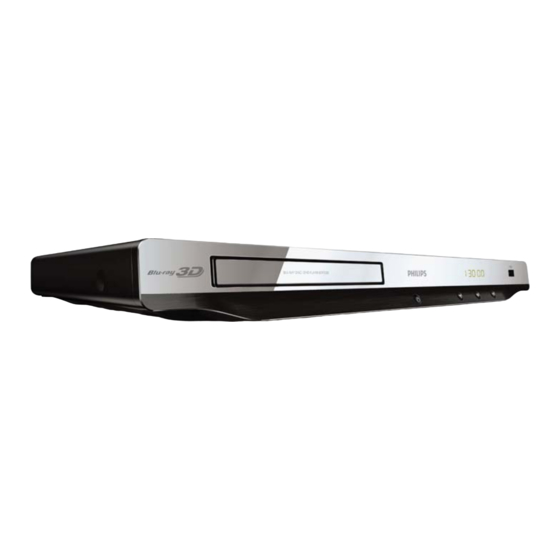
Philips BDP3280 Benutzerhandbuch
Inhaltsverzeichnis
Verfügbare Sprachen
Verfügbare Sprachen
Inhaltsverzeichnis

Verwandte Anleitungen für Philips BDP3280


Inhaltszusammenfassung für Philips BDP3280
- Seite 1 Register your product and get support at www.philips.com/welcome BDP3280 DE Benutzerhandbuch...
-
Seite 2: Anschließen Und Wiedergeben
1 Anschließen und Wiedergeben Lesen Sie bitte die gesamte im Lieferumfang enthaltene Anleitung durch, bevor Sie diesen Blu-ray-Disc- Player bedienen. - Seite 3 Register your product and get support at www.philips.com/welcome BDP3280 BDP3280 PC & Mac EN User manual VIDEO VIDEO HDMI AUDIO OUT COAXIAL COAXIAL AUDIO OUT AUDIO OUT AUDIO OUT...
- Seite 4 1 HDMI €HDMI { VIDEO { COAXIAL { AUDIO OUT 2 VIDEO+AUDIO OUT {HDMI € VIDEO { COAXIAL € AUDIO OUT AUDIO OUT UDIO OU VIDEO VIDEO O...
-
Seite 5: Audio Out
3 COAXIAL {HDMI { VIDEO €COAXIAL { AUDIO OUT COAXIAL COAXIA A L 4 AUDIO OUT {HDMI { VIDEO { COAXIAL € AUDIO OUT AUDIO OUT... - Seite 6 SOURCE...
- Seite 7 DVD/VCD/CD DivX Plus HD/MKV MP3 / JPEG...
-
Seite 9: Inhaltsverzeichnis
Wiedergeben einer Diashow mit Musik BonusView über Blu-ray BD-Live über Blu-ray Wiedergeben eines Blu-ray 3D-Videos Einrichten des Netzwerks YouTube-Videos Picasa (Online-Fotos) Philips Easylink 3 Ändern von Einstellungen Bild Sound Netzwerk (Installation, Status ...) Voreinstellungen (Sprachen, Kindersicherung ...) Erweiterte Optionen (Speicher löschen ...) 4 Aktualisieren der Software Aktualisieren der Software über das Internet... -
Seite 10: Verwenden Des Blu-Ray Disc-Players
2 Verwenden des Blu-ray Disc-Players Herzlichen Glückwunsch zu Ihrem Kauf und willkommen bei Philips! Um die Unterstützung von Philips optimal nutzen zu können (z. B. Softwareaktualisierungen), registrieren Sie Ihr Produkt bitte unter www.philips.com/welcome. Grundlegende Wiedergabesteuerung Drücken Sie zum Steuern der Wiedergabe die folgenden Tasten:... -
Seite 11: Audio-, Video- Und Bildoptionen
Audio-, Video- und Bildoptionen Es stehen weitere Optionen für die Wiedergabe von Videos oder Bildern von einer Disc oder einem USB-Speichergerät zur Verfügung. Videooptionen Zugreifen auf weitere Optionen während der Videowiedergabe. • [Audiosprache]: Auswählen einer Audiosprache. • [Untertitelsprache]: Auswählen einer Untertitelsprache. •... -
Seite 12: Audiooptionen
Bildoptionen Zugreifen auf weitere Optionen während der Diashow. • [+90° drehen]: Drehen eines Bilds um 90 Grad im Uhrzeigersinn. • [-90° drehen]: Drehen eines Bilds um 90 Grad gegen den Uhrzeigersinn. • [Zoom]: Vergrößern eines Bilds. Drücken Sie , um einen Zoomfaktor auszuwählen. •... -
Seite 13: Divx-Videos
DivX-Videos Sie können DivX-Videos von einer Disc oder einem USB-Speichergerät wiedergeben. VOD-Code für DivX • Bevor Sie DivX-Videos kaufen und auf diesem Player wiedergeben, registrieren Sie diesen Player mit dem DivX VOD-Code unter www.divx.com. • So zeigen Sie den DivX VOD-Code an: Drücken Sie , und wählen Sie [Einrichtung] > [Erweit.] >... -
Seite 14: Bonusview Über Blu-Ray
BonusView über Blu-ray Zeigen Sie zusätzliche Inhalte (beispielsweise Kommentare) in einem kleinen Bildschirmfenster an. Diese Funktion gilt nur für Blu-ray-Discs, die mit BonusView (auch bekannt als Bild-in-Bild) kompatibel sind. Drücken Sie während der Wiedergabe » Das Optionsmenü wird angezeigt. Wählen Sie [PIP-Auswahl] > [PIP], und drücken Sie die Taste OK. »... -
Seite 15: Wiedergeben Eines Blu-Ray 3D-Videos
• Der Wi-Fi-USB-Adapter (WUB1110) ist nicht im Lieferumfang enthalten. Diesen Adapter erhalten Sie unter shop.philips.com. Wenn der Philips Online-Shop in Ihrem Land nicht verfügbar ist, wenden Sie sich an den Philips Kundendienst. Kontaktinformationen finden Sie unter www.philips.com/support. Verbinden Sie diesen Player über eine kabelgebundene (Ethernet) oder kabellose Verbindung mit dem Internet. -
Seite 16: Youtube-Videos
• Bevor Sie eine Verbindung zu einem Netzwerk herstellen, machen Sie sich mit dem Netzwerkrouter und den Netzwerkgrundlagen vertraut. Lesen Sie falls erforderlich die den Netzwerkkomponenten beiliegenden Dokumentationen. Philips übernimmt keinerlei Verantwortung für verloren gegangene oder beschädigte Daten. YouTube-Videos Mit diesem Player, der mit dem Internet verbunden ist, können Sie YouTube-Videos suchen und ansehen. -
Seite 17: Picasa (Online-Fotos)
Picasa (Online-Fotos) Mit diesem Player können Sie auf Fotos zugreifen sowie Fotos suchen und ansehen, die in Ihren Picasa- Webalben gespeichert sind. Was wird benötigt? • Besuchen Sie auf Ihrem Computer www.picasa.com, um ein Konto mit Picasa Webalben zu erstellen. •... -
Seite 18: Philips Easylink
Philips Easylink Dieser Player unterstützt Philips EasyLink, das das HDMI-CEC-Protokoll verwendet. Sie können eine einzelne Fernbedienung verwenden, um EasyLink-kompatible Geräte zu bedienen, die über HDMI angeschlossen wurden. Philips garantiert keine 100% ige Interoperabilität mit allen HDMI CEC-Geräten. Verbinden Sie HDMI-CEC-kompatible Geräte über HDMI, und schalten Sie HDMI-CEC auf dem Fernseher und anderen verbundenen Geräten ein (siehe Benutzerhandbuch des... -
Seite 19: Ändern Von Einstellungen
3 Ändern von Einstellungen In diesem Abschnitt wird beschrieben, wie Sie die Einstellungen des Players ändern. Hinweis • Menüoptionen, die ausgegraut sind, können nicht geändert werden. • Um zum vorherigen Menü zurückzukehren, drücken Sie auf . Drücken Sie zum Verlassen des Menüs auf . Bild Drücken Sie die Taste . -
Seite 20: Sound
Sound Drücken Sie die Taste . Wählen Sie [Einrichtung] > [Audio] aus, um auf die Audio-Einrichtungsoptionen zuzugreifen. • [Nachtmodus]: Auswählen von leisen Tönen oder dynamischem Sound. Der Nachtmodus verringert die Lautstärke lauter Töne und erhöht die Lautstärke leiser Töne, beispielsweise von Sprache. -
Seite 21: Erweiterte Optionen (Speicher Löschen
• [Automatische Untertitelverschiebung]: Aktivieren oder Deaktivieren der Untertitelverschiebung. Bei Aktivierung wird die Position der Untertitel automatisch auf den Fernsehbildschirm angepasst (gilt nur für bestimmte Philips Fernseher). • [Passwort ändern]: Festlegen oder Ändern des Kennworts für die Wiedergabe einer Disc mit Kindersicherung. -
Seite 22: Aktualisieren Der Software
» Wenn die Aktualisierung abgeschlossen ist, schaltet sich der Player automatisch aus und wieder ein. Aktualisieren von Software über USB Ermitteln Sie die aktuellste Softwareversion unter www.philips.com/support. • Suchen Sie nach Ihrem Modell, und klicken Sie auf “Software und Treiber”. -
Seite 23: Technische Daten
5 Technische Daten Hinweis • Technische Daten können ohne vorherige Ankündigung geändert werden. Regionalcode Der Player kann Discs mit folgenden Region-Codes wiedergeben. Blu-Ray Länder Europa, Großbritannien Wiedergabefähige Medien • BD-Video • DVD-Video, DVD+R/+RW, DVD-R/-RW, DVD+R/-R DL (Dual Layer) • VCD/SVCD •... - Seite 24 Fernbedienung und Batterien • Betriebsanleitung • CD-ROM mit mehrsprachigem Benutzerhandbuch (nur Kontinentaleuropa) Optionales Zubehör • Ein kabelloser Philips USB-Adapter (WUB1110, separat erhältlich) • Multimediaverbindungen: Wi-Fi 802.11b/g/n • Anschlüsse: Anschluss auf der Rückseite (USB) • Umgebungstemperatur: 5 bis 40 °C •...
-
Seite 25: Fehlerbehebung
Punkte, bevor Sie Serviceleistungen anfordern. Wenn das Problem weiter besteht, registrieren Sie Ihren Player, und holen Sie sich Unterstützung unter www.philips.com/welcome. Wenn Sie mit Philips Kontakt aufnehmen, werden Sie nach der Modell- und Seriennummer Ihres Players gefragt. Sie finden die Modell- und Seriennummer auf der Rückseite des Players. Notieren Sie die Nummern: Modell-Nr. -
Seite 26: Wiedergabe
Auf dem Fernseher wird das Symbol für “Keine Eingabe” oder “x” angezeigt. ‡ Der Vorgang kann nicht ausgeführt werden. Die EasyLink-Funktion funktioniert nicht. • Vergewissern Sie sich, dass dieser Player mit einem Philips EasyLink-Fernseher verbunden und die EasyLink-Option aktiviert ist (siehe “Verwenden des Blu-ray-Disc-Players” > “Verwenden von Philips EasyLink”). - Seite 27 Ich kann nicht auf BD-Live-Funktionen zugreifen. • Vergewissern Sie sich, dass der Player mit dem Netzwerk verbunden ist (siehe Verwenden des Blu-ray-Disc-Players” > “Einrichten des Netzwerks”). • Vergewissern Sie sich, dass die Netzwerkinstallation abgeschlossen ist (siehe Verwenden des Blu-ray-Disc-Players” > “Einrichten des Netzwerks”). •...
- Seite 50 Urheberrechte, Bestimmungen internationaler Verträge und Gesetze zum geistigen Eigentum geschützt. Aus diesem Grund darf ohne vorherige schriftliche Genehmigung von Philips lediglich eine (1) Kopie der Software zu Sicherungszwecken erstellt werden, sofern es in diesem Dokument nicht anders vorgegeben ist. Die gedruckten Begleitmaterialien der Software dürfen nicht vervielfältigt werden.
- Seite 51 Open Source-Bedinungen unterliegen würde. „Open Source-Bedingungen“ bedeutet die Bedingungen einer beliebigen Lizenz, die direkt oder indirekt (1) Verpflichtungen für Philips in Bezug auf die Software und/oder davon abgeleitete Bearbeitungen mit sich bringen beziehungsweise vorgeben, diese mit sich zu bringen, oder (2) einer beliebigen Drittpartei Rechte oder Privilegien in Bezug auf geistiges Eigentum oder Eigentumsrechte an der Software oder davon abgeleiteten Bearbeitungen gewähren.
- Seite 52 13. Marken. Bei manchen in dieser Vereinbarung, in der Software oder in der gedruckten Benutzerdokumentation verwendeten Produkten und Philips Namen kann es sich um Marken von Philips, von seinen Lizenzgebern oder von Dritten handeln. Sie sind nicht zur Nutzung einer dieser Marken berechtigt.