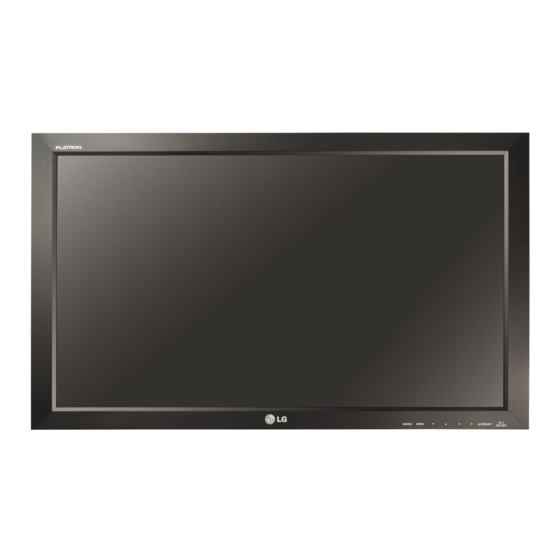
LG M5201C Benutzerhandbuch
Inhaltsverzeichnis
Quicklinks
Benutzerhandbuch
M5201C
L
esen Sie unbedingt die Wichtigen Sicherheitsmaßnahmen, bevor Sie das Produkt verwenden.
Bewahren Sie das Benutzerhandbuch (CD) griffbereit auf, falls Sie etwas nachschlagen müssen.
B
eachten Sie das Etikett auf dem Produkt und teilen Sie Ihrem Händler die darauf enthaltenen
Informationen mit, falls Sie Serviceleistungen in Anspruch nehmen möchten.
Inhaltsverzeichnis

Verwandte Anleitungen für LG M5201C


Inhaltszusammenfassung für LG M5201C
- Seite 1 Benutzerhandbuch M5201C esen Sie unbedingt die Wichtigen Sicherheitsmaßnahmen, bevor Sie das Produkt verwenden. Bewahren Sie das Benutzerhandbuch (CD) griffbereit auf, falls Sie etwas nachschlagen müssen. eachten Sie das Etikett auf dem Produkt und teilen Sie Ihrem Händler die darauf enthaltenen...
-
Seite 2: Verwenden Der Fernbedienung
Verwenden der Fernbedienung Bezeichnung der Tasten auf der Fernbedienung • Ein/Aus-Taste • Taste zur Auswahl des Eingangs • AV-Taste (siehe nächste Seite) • ARC-Taste • Taste für die automatische Ausschaltfunktion Beim Ansehen von AV/RGB/HDMI/ Auswahl des Bildformats Component1/ Component2 • Auto-Taste Das Produkt schaltet sich nach einer bes- Automatische Anpassungsfunktion timmten Zeit automatisch aus. - Seite 3 Verwenden der Fernbedienung • Taste zur Auswahl • AV-Taste des Eingangs AV drücken, wird sie geändert Wenn Sie die Taste einmal drücken, wird folgendes Component1 Eingangssignalfenster Component2 angezeigt. Wählen Sie den HDMI/DVI gewünschten Signaltyp über die Taste Quelle Einlegen von Batterien in die Fernbedienung 1.
-
Seite 4: Name Und Funktion Der Teile
Name und Funktion der Teile * Das im Handbuch abgebildete Produkt könnte sich von dem tatsächlichen Produkt unterscheiden. Rückansicht REMOTE RS-232C HDMI/DVI IN RGB IN AUDIO COMPONENT IN AV IN SPEAKER (CONTROL& CONTROL IN (RGB/DVI) VIDEO L-AUDIO-R VIDEO L-AUDIO-R SERVICE) RGB OUT S-VIDEO RS-232C... -
Seite 5: Anschluss An Externe Geräte
Anschluss an externe Geräte Anschluss an den PC Vergewissern Sie sich zunächst, dass der Computer, das Produkt und die Peripheriegeräte ausgeschaltet sind. Schließen Sie dann das Kabel für das Eingangssignal an. Beim Anschluss des D-Sub-Signaleingangskabels Beim Anschluss des HMDI-DVI-Signaleingangskabels(nicht enthalten) RGB IN Rückseite des Produkts PC/MAC... - Seite 6 Anschluss an externe Geräte Schalten Sie das Gerät ein, indem Sie die Ein/Aus-Taste am Produkt drücken. SOURCE AUTO/SET ON/OFF EIN/AUS-TASTE Schalten Sie den PC ein. Wählen Sie ein Eingangssignal. Drücken Sie INPUT (Quelle) auf der Fernbedienung, um ein Eingangssignal auszuwählen. INPUT Drücken Sie wahlweise die Taste SOURCE auf der Geräteunterseite.
- Seite 7 Anschluss an externe Geräte RGB-Signale Verwenden Sie diese Funktion, wenn Sie ANALOGE RGB-Signale eines PCs auf dem anderen Produkt anzeigen möchten. Verwendung verschiedener Produkte, die aneinander angeschlossen sind • Schließen Sie ein Ende des Signaleingangskabels (15-Pin-D-Sub-Signalkabel) an den RGB OUT.Anschluss von Produkt 1 an und schließen Sie das andere Ende an den RGB IN. 15-Pin-D-SUB-Signalkabel RGB IN RGB IN...
- Seite 8 Anschluss an externe Geräte Anschluss an Videorekorder/DVD-Player Schließen Sie das Videokabel (siehe unten) und dann das Stromkabel (siehe Seite 4) an. Anschluss des S-Video-Kabels Bei Anschluss über ein BNC- Verwenden Sie den S-Video- Kabel • Eingangsanschluss, um Filme bei hoher Schließen Sie den •...
- Seite 9 Anschluss an externe Geräte Anschluss an HDTV/DVD-Geräte (480p/576p/720p/1080p/1080i/480i/576i) Schließen Sie das Video-/Audiokabel (siehe unten) und dann das Stromkabel (siehe Seite 4) an. Schließen Sie den Eingangsanschluss der Farbe entsprechend an. • Produkt Produkt COMPONENT IN COMPONENT IN VIDEO VIDEO L-AUDIO-R L-AUDIO-R Audiokabel BNC-Kabel...
- Seite 10 Anschluss an externe Geräte Anschluss eines HDMI/DVI/RGB- Kabels aus der VCR/DVD/SET-TOP-BOX (480p/576p/720p/1080p/1080i) Schließen Sie das Video-/Audiokabel (siehe unten) und dann das Stromkabel (siehe Seite 4) an. Produkt Produkt Produkt HDMI/DVI IN RGB IN AUDIO HDMI/DVI IN RGB IN AUDIO HDMI/DVI IN RGB IN AUDIO (RGB/DVI)
- Seite 11 Anschluss an externe Geräte Anschluss an AV-Ausgänge Wenn Sie das Eingangssignal des Hauptbildschirms auf „AV (CVBS)“ setzen, können Sie das Signal, das Sie sich ansehen, an den AV-Ausgang übertragen. Videorekorder/Fernseher Audiokabel BNC-Kabel (nicht enthalten) (nicht enthalten) AV IN L-AUDIO-R VIDEO Produkt S-VIDEO Audiokabel...
-
Seite 12: Auswählen Und Einstellen Des Bildschirms
Auswählen und Einstellen des Bildschirms Name der Tasten der Bildjustierung SOURCE AUTO/SET ON/OFF SOURCE AUTO/SET ON/OFF • Berühren Sie den Ein/Aus-Sensor. Power- (Ein/Aus) Taste • Diese Anzeige leuchtet grün, wenn das Display im Normalzustand Betriebsanzeige arbeitet (Modus „Ein“). Befindet sich das Display im Standby-Modus (Energiesparmodus), leuchtet diese Anzeige bernsteinfarben. - Seite 13 Auswählen und Einstellen des Bildschirms Name der Tasten der Bildjustierung [Für PC-Analog-Signal] Taste AUTO/SET (Auto/Auswahl) Automatischer Abgleich erfolgt. Stellen Sie die Auflösung auf 1920 X 1080 ein. [Im Voll-HD-Modus und bei einer gewählten Auflösung von 1920X1080.] Automatischer Abgleich erfolgt. SOURCE AUTO/SET Taste SOURCE •...
- Seite 14 Auswählen und Einstellen des Bildschirms OSD-Menü Symbol Funktionsbeschreibung Einstellen der Helligkeit, des Kontrasts und der Farbstärke nach Wunsch BILD Einstellen der Audiofunktion Einstellen der Zeitfunktion ZEIT Einstellen des Screen-Status entsprechend der Umgebung SPEZIELL Auswahl der Bildformateinstellungen ANZEIGE Hinweis OSD (On-Screen-Display) Aufgrund der grafischen Darstellung können Sie den Screen-Status bequem über die OSD- Funktion einstellen.
-
Seite 15: Automatische Bildeinstellung
Auswählen und Einstellen des Bildschirms Einstellungen des OSD- (On Screen Display) Menüs Speichert die Bewegt Sie an Bewegt Sie an Verlässt das Öffnet Wählt ein Wählt ein Stellt den Status ein. Einstellung. das OSD- die gewünschte die gewünschte OSD-Menü. Menüsym Menüsym Menü. -
Seite 16: Einstellen Der Bildfarbe
Auswählen und Einstellen des Bildschirms Einstellen der Bildfarbe BILD Bildeinstellungen ZEIT Erweitert SPEZIELL Grundeinstellung ANZEIGE Bildeinstell Die Bildeinstellungen-Funktion stellt die Bildqualität des Bildschirms ungen automatisch in Abhängigkeit der AV-Benutzerumgebung ein. • Dynamisch : Wählen Sie diese Option für ein scharfes Bild. •... - Seite 17 Auswählen und Einstellen des Bildschirms Einstellen der Bildfarbe XD ist die einzigartige Bildverbesserungstechnik von LG zur Anzeige einer echten HD-Quelle über einen hoch entwickelten digitalen Signalverarbeitungsalgorithmus. Im RGB-PC- oder HDMI/DVI-PC-Modus ist diese Funktion nicht verfügbar. Diese Option wird nach Auswahl von Anwender1 oder Anwender2 im Menü...
-
Seite 18: Einstellen Der Audiofunktion
Auswählen und Einstellen des Bildschirms Einstellen der Audiofunktion BILD BILD Klangeinstellungen ZEIT SPEZIELL ANZEIGE Es wird automatisch die beste Klangeinstell BILD BILD Surround MAX Klangeinstellungen Tonqualität für den aktuellen ungen Linear Videotyp gewählt. ZEIT Balance Musik SPEZIELL Lautsprecher Spielfilm Sport ANZEIGE Anwender •... -
Seite 19: Einstellen Der Zeitfunktion
Auswählen und Einstellen des Bildschirms Einstellen der Zeitfunktion BILD BILD Zeit Ausschaltzeit ZEIT Einschaltzeit Auto-Aus SPEZIELL Energiespar-Modus ANZEIGE Zeit Über diese Funktion können Sie die aktuelle Zeit einstellen. 1) Drücken Sie MENU (Menü) und dann , um das Menü ZEIT aufzurufen. 2) Drücken Sie und dann , um das Menü... -
Seite 20: Auswählen Der Optionen
Auswählen und Einstellen des Bildschirms Auswählen der Optionen BILD BILD Sprach(Language) Verriegelung ZEIT ISM Methode Set ID SPEZIELL Tile mode ANZEIGE Betriebsanzeige Demo Sprache Zur Auswahl der Sprache, in der die Steuerbezeichnungen angezeigt werden sollen. (Language) Verriegelung Verwenden Sie die Tasten zur Auswahl von Ein oder Aus. - Seite 21 Auswählen und Einstellen des Bildschirms Auswählen der Optionen So verwenden Sie diese Funktion • - Muss mit verschiedenen anderen Produkten angezeigt werden. - Muss so eingestellt sein, dass es an RS232C oder RGB OUT angeschlossen werden kann. Tile mode Er wird zur Vergrößerung des Bilds BILD BILD Sprach(Language)
- Seite 22 Auswählen und Einstellen des Bildschirms Auswählen der Optionen - Kachelmodus (produkt 1 ~ 9) : R(3) x S(3) Reihe ID 3 ID 1 ID 2 ID 4 ID 5 ID 6 Spalte ID 9 ID 7 ID 8 - Kachelmodus (produkt 1 ~ 2) : R(2) x S(1) Reihe ID 1 ID 2...
- Seite 23 Auswählen und Einstellen des Bildschirms Auswählen der Optionen BILD BILD Sprach(Language) Tile mode Verriegelung Natural ZEIT ISM Methode Tile ID Set ID SPEZIELL H-Size Tile mode V-Size ANZEIGE Betriebsanzeige H-Position Demo V-Position Reset To set Leere Bereiche zwischen den Bildschirmen werden entfernt, um ein •...
-
Seite 24: Einstellen Von Takt/Taktrate Und Position
Auswählen und Einstellen des Bildschirms Einstellen von TAKT/TAKTRATE und Position BILD BILD Auto konfig. Manuell konfig. XGA Modus ZEIT SPEZIELL Grundeinstellung ANZEIGE Auto konfig. Über diese Taste stellen Sie Bildposition, Takt und Taktrate automatisch ein. Diese Funktion eignet sich nur für den Analogsignal-Eingang (nur RGB-PC-Eingang). H/V-Position Manuell Über diese Taste stellen Sie... - Seite 25 Auswählen und Einstellen des Bildschirms Einstellen von TAKT/TAKTRATE und Position Auswahl des Bildformats Spektral Wenn der AV-Eingang das Breitbild-Signal empfängt, wird das Bild horizontal in nicht linearem Verhältnis so angepasst, dass es den gesamten Bildschirm ausfüllt. Vollbild Wenn der AV-Eingang das Breitbild-Signal empfängt, wird das Bild horizontal oder vertikal in nicht linearem Verhältnis so angepasst, dass es den gesamten Bildschirm komplett ausfüllt.
-
Seite 26: Fehlerbehebung
Fehlerbehebung Es wird kein Bild angezeigt. G Ist das Stromkabel angeschlossen? • Prüfen Sie, ob das Stromkabel ordnungsgemäß an die Steckdose angeschlossen ist. G Leuchtet die Betriebsanzeige? • Prüfen Sie, ob der Stromschalter eingeschaltet ist. G Das Stromkabel ist angeschlossen, die •... - Seite 27 Fehlerbehebung Das Bild am Bildschirm sieht nicht wie üblich aus. G Ist die falsche Bildschirmposition • D-Sub-Analogsignal – Drücken Sie AUTO auf der eingestellt? Fernbedienung, um den optimalen Bildschirm-Status für den aktuellen Modus automatisch einzustellen. Wenn Sie mit der Einstellung nicht zufrieden sind, gehen Sie auf „Bildlage“...
- Seite 28 Fehlerbehebung Die Audiofunktion funktioniert nicht. G Kein Ton? • Prüfen Sie, ob das Audio-Kabel richtig angeschlossen wurde. • Regeln Sie die Lautstärke. • Prüfen Sie, ob der Ton richtig eingestellt ist. G Der Ton ist zu dumpf. • Stellen Sie den Equalizer richtig ein. G Der Ton ist zu leise.
-
Seite 29: Technische Daten
Technische Daten Die Produktspezifikationen können sich aufgrund von Produktverbesserungen ohne vorherige Ankündigung ändern. LCD-Panel 52'' (132,17 cm) TFT (Thin Film Transistor) LCD- (Liquid Crystal Display) Bildschrim Sichtbare Größe diagonal: 132,17 cm 0,200 mm X 0,600 mm (Pixelabstand) Spannung 100-240 V ~ 50/60 Hz 4,0A Wechselstrom Strom Stromverbrauch : 400W (Typ.) - Seite 30 Technische Daten Die Produktspezifikationen können sich aufgrund von Produktverbesserungen ohne vorherige Ankündigung ändern. Videosignal Max. Auflösung RGB : 1920 X 1080 @60Hz HDMI/DVI : 1920 X 1080 @60Hz Empfohlene Auflösung RGB :1920 X 1080 @60Hz (Full HD) HDMI/DVI :1920 X 1080 @60Hz (Full HD) Horizontalfrequenz RGB : 30 - 83 kHz HDMI/DVI : 30 - 83 kHz...
- Seite 31 Technische Daten PC-Modus – Voreingestellter Modus Bildwiederh Horizontalfr Bildwiederh Horizontalf olfrequenz equenz olfrequenz Voreingestellter Modus requenz Voreingestellter Modus (Hz) (Hz) (kHz) (kHz) 31.469 70.8 640 x 350 1024 x 768 60.123 75.029 31.468 720 x 400 70.8 1024 x 768 68.68 31.469 640 x 480...
- Seite 32 Technische Daten VESA Wandmontage Dieses Gerät besitzt eine VESA FDMI-kompatible Montageschnittstelle. Diese Schnittstellen müssen separat erworben werden und sind nicht bei LG erhältlich. Weitere Hinweise finden Sie in der Anleitung der Schnittstelle.
-
Seite 33: Verwenden Mehrerer Produkte
Verwenden mehrerer Produkte RS-232C Verwenden Sie dieses Verfahren, um mehrere Produkte an einen einzelnen PC anzuschließen. Sie können mehrere Produkte gleichzeitig verwenden, wenn Sie sie an einen einzelnen PC anschließen. Anschließen des Kabels Schließen Sie das RS-232C-Kabel wie im Bild gezeigt an. * Das RS-232C-Protokoll wird für die Kommunikation zwischen PC und Produkt verwendet. - Seite 34 Verwenden mehrerer Produkte RS-232C Befehlsreferenzliste BEFEHL1 BEFEHL2 DATEN (Hex) 01. Power(Einschalten) 00H - 01H 02. Input Select(Eingangsauswahl) 02H - 09H 03. Aspect Ratio(Seitenverhältnis) 01H - 09H 04. Screen Mute(Bildschirm-Ruhezustand) 00H - 01H 05. Volume Mute(Stummschaltung) 00H - 01H 06. Volume Control(Lautstärkeregelung) 00H - 64H 07.
- Seite 35 Verwenden mehrerer Produkte RS-232C Übertragungs-/Empfangsprotokoll Übertragung [Command1][Command2][ ][Set ID][ ][Data][Cr] * [Command 1]: Erster Befehl (j, k, m, d) * [Command 2]: Zweiter Befehl * [Set ID]: Stellen Sie die Set-ID-Nummer des Monitors ein. Bereich: 1-99. Durch Einstellen von 0 kann der Server alle Monitore steuern.* Für den Fall des Betriebs mit mehr als 2 Sets mit 0 gleichzeitig, darf dies bei der ack- Meldung nicht gewählt werden.
- Seite 36 Verwenden mehrerer Produkte RS-232C Übertragungs-/Empfangsprotokoll 01. Power (Einschalten) (Befehl: a) Für die Steuerung des Ein-/Ausschaltens des Geräts Übertragung [k][a][ ][Set ID][ ][Data][Cr] Daten 0: Aus 1: Einschalten Bestätigung [a][ ][Set ID][ ][OK][Data][x] Für die Anzeige des Ein-/Ausschaltens Übertragung [k][a][ ][Set ID][ ][FF][Cr] Bestätigung [a][ ][Set ID][ ][OK][Data][x] Daten 0: Aus...
- Seite 37 Verwenden mehrerer Produkte RS-232C Übertragungs-/Empfangsprotokoll 03. Aspect Ratio (Seitenverhältnis) (Befehl: c) (Hauptbildformat) Für die Einstellung des Bildformats Sie können das Bildformat auch über die Taste ARC (Aspect Ratio Control) der TV- Fernbedienung oder im Menü „Screen“ anpassen. Übertragung [k][c][ ][Set ID][ ][Data][Cr] Daten 1 : Normal Screen (4:3) (Normalbild (4:3)) 2 : Wide Screen (16 :9) (Breitbild (16:9)) 3 : Horizon (Spectacle)
- Seite 38 Verwenden mehrerer Produkte RS-232C Übertragungs-/Empfangsprotokoll 05. Volume Mute (Stummschaltung) (Befehl: e) Für die Steuerung des Ein-/Ausschaltens der Stummschaltung Übertragung [k][e][ ][Set ID][ ][Data][Cr] Daten 0 : Stummschaltung ein (Lautstärke aus) 1 : Stummschaltung aus (Lautstärke ein) Bestätigung [e][ ][Set ID][ ][OK][Data][x] Daten 0 : Stummschaltung ein (Lautstärke aus) 1 : Stummschaltung aus (Lautstärke ein) 06.
- Seite 39 Verwenden mehrerer Produkte RS-232C Übertragungs-/Empfangsprotokoll 07. Contrast (Kontrast) (Befehl: g) Für die Einstellung des Bildschirmkontrasts Sie können den Kontrast auch über das Menü „Imagine“ einstellen. Übertragung [k][g][ ][Set ID][ ][Data][Cr] Data Min.: 00 H ~ Max: 64 H Siehe „Echtdatenzuordnung“ nachfolgend. •...
- Seite 40 Verwenden mehrerer Produkte RS-232C Übertragungs-/Empfangsprotokoll 09. Color (Farbe) (Befehl: i) (nur Video) Für die Einstellung der Bildschirmfarbstärke Sie können die Farbe auch über das Menü „Imagine“ einstellen. Übertragung [k][i][ ][Set ID][ ][Data][Cr] Data Min.: 00 H ~ Max: 64 H (Hexadezimalcode) * Siehe „Echtdatenzuordnung"...
- Seite 41 Verwenden mehrerer Produkte RS-232C Übertragungs-/Empfangsprotokoll 11. Sharpness (Bildschärfe) (Befehl: k) (nur Video) Für die Einstellung der Bildschärfe Sie können die Bildschärfe auch über das Menü „Imagine“ einstellen. Übertragung [k][k][ ][Set ID][ ][Data][Cr] Data Min.: 00 H ~ Max: 64 H (Hexadezimalcode) * Siehe „Echtdatenzuordnung"...
- Seite 42 Verwenden mehrerer Produkte Verwenden mehrerer Produkte RS-232C Übertragungs-/Empfangsprotokoll 14. Balance (Balance) (Befehl: t) Für die Einstellung der Balance Übertragung [k][t][ ][Set ID][ ][Data][Cr] Data Min.: 00 H ~ Max: 64 H (Hexadezimalcode) * Siehe „Echtdatenzuordnung" auf Seite B7. Bestätigung [t][ ][Set ID][ ][OK][Data][x] Data Min.: 00 H ~ Max: 64 H * Balance : L50 ~ R50 15.
- Seite 43 Verwenden mehrerer Produkte RS-232C Übertragungs-/Empfangsprotokoll 16. Abnomal state (Abweichender Status) (Befehl: z) Wird für das Lesen des Ausschaltstatus im Standby-Modus verwendet. Übertragung [k][z][ ][Set ID][ ][Data][Cr] Daten FF: Lesen 0 : Normal (Strom und Signal vorhanden) 1: Kein Signal (Strom vorhanden) 2 : Produkt-Gerät mit der Fernbedienung ausschalten 3 : Produkt-Gerät über die automatische Ausschaltfunktion ausschalten 4 : Produkt-Gerät über die Funktion RS-232C ausschalten...
- Seite 44 Verwenden mehrerer Produkte RS-232C Übertragungs-/Empfangsprotokoll 18. Auto Configure (Auto-configuration) (Befehl: j u) Für die automatische Einstellung der Bildposition und die automatische Minimierung des Bildwackelns. Nur in RGB (PC)-Modus. Übertragung [j][u][ ][Set ID][ ][Data][Cr] Daten 1: Einstellen Bestätigung [u][ ][Set ID][ ][OK][Data][x] 19.
- Seite 45 Verwenden mehrerer Produkte RS-232C Übertragungs-/Empfangsprotokoll 20. Tile Mode (Kachelmodus) (Befehl: d d) Die Funktion entspricht der des Menüpunkts „Tile Mode" (Kachelmodus) im Menü „Special" (Spezial). Übertragung [d][d][][Set ID][][Data][x] Daten Beschreibung Der Kachelmodus ist aus. 1 x 2-Modus (Spalte x Reihe) 1 x 3-Modus 1 x 4-Modus 4 x 4-Modus...
- Seite 46 Verwenden mehrerer Produkte RS-232C Übertragungs-/Empfangsprotokoll 21. Tile H Size (Kachel H-Größe (Befehl: d g) Zur Einstellung der horizontalen Größe Übertragung [d][g][][Set ID][][Data][x] Data Min.: 00 H ~ Max: 64 H Bestätigung [g][][Set ID][][OK/NG][Data][x] 22. Tile V Size (Kachel V-Größe (Befehl: d h) Zur Einstellung der vertikalen Größe Übertragung [d][h][][Set ID][][Data][x]...
- Seite 47 Verwenden mehrerer Produkte RS-232C Übertragungs-/Empfangsprotokoll 23. Tile ID Set (Festlegen der Kachelkennung) (Befehl: d i) Einstellung Tile ID (Kachelkennung) Zur Einstellung der Kachelkennung für die Kachelfunktion Übertragung [d][i][][Set ID][][Data][x] Data Min.: 00 H ~ Max: 64 H (Hexadezimalcode) Bestätigung [i][][Set ID][][OK/NG][Data][x] 24 Natural Mode (In Tile mode)(Natürlicher Modus (bei der Kachel-Anzeige) (Befehl: d j) Das Bild wird so abgeschnitten, dass die Abstände zwischen den Bildschirmen bei der Gesamtdarstellung des Bildes berücksichtigt werden.
- Seite 48 Verwenden mehrerer Produkte RS-232C Übertragungs-/Empfangsprotokoll 26. Temperature value Return (Temperaturangabe) (Befehl: d n) Zum Ablesen der Innentemperatur Übertragung [d][n][][Set ID][][Data][x] * Die Daten sind immer auf FF (Hex) gesetzt. Bestätigung [n][][Set ID][][OK/NG][Data][x] Die Datenlänge beträgt 1 Byte im Hex.. 27. Lamp fault Check (Funktionsprüfung der Lampe) (Befehl: d p) Zur Funktionsprüfung der Lampe Übertragung [d][p][][Set ID][][Data][x]...
- Seite 49 IR-Codes RS-232C Anschließen Verbinden Sie das Kabel der Fernbedienung mit der Fernbedienungsbuchse am Produkt. Fernbedienung IR-Code Signalform-Ausgabe Einzelimpuls, Modulationssignal mit 37,917 kHz Signal bei 455 kHz Trägerfrequenz FCAR = 1/Tc = fosc/12 Relative Einschaltdauer = T1/Tc = 1/3 Frame-Konfiguration • Erster Frame Anschlu Datencode Datencode...
- Seite 50 IR-Codes RS-232C Code (Hex)) Funktion Hinweis Fernbedienungstaste Fernbedienungstaste VOL( ) (Lautstärke) Fernbedienungstaste VOL( ) (Lautstärke) Fernbedienungstaste POWER ON/OFF (Ein/Aus) Fernbedienungstaste (Ein/Aus) POWER ON(Ein) Discrete IR Code(Only Power On) POWER OFF (Aus) Discrete IR Code(Only Power On) MUTE (Lautlos) Fernbedienungstaste Fernbedienungstaste INPUT (Quelle) Fernbedienungstaste...