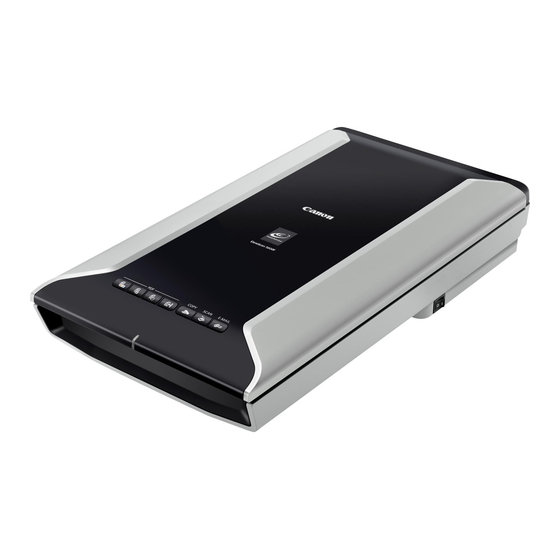
Canon CanoScan 5600f Handbuch
Inhaltsverzeichnis
CanoScan 5600F Online-Handbuch
MC-2516-V1.00
Dieses Handbuch verwenden
Dieses Handbuch drucken
Den neuesten Scanner-Treiber
erhalten
Die Scannerfunktionen verwenden
Scannen von Fotos und Dokumenten
Film scannen
Gleichzeitiges Scannen mehrerer Dokumente
Bilder scannen, die größer als die Auflagefläche sind
Beim Scannen von Bildern Feinanpassungen an der
Bildhelligkeit und -farbe vornehmen
Beim Scannen von Bildern unscharfe Fotos schärfen,
Flecken/Kratzer entfernen und verblasste Farben
korrigieren
Gescannte Fotos korrigieren/verbessern
Gescannte Fotos auf verschiedene Art und Weise
drucken
Gescannte Bilder per E-Mail versenden
Verlorene Bilder suchen
Sayfa 1 / 314 sayfa
Inhaltsverzeichnis

Verwandte Anleitungen für Canon CanoScan 5600f


Inhaltszusammenfassung für Canon CanoScan 5600f
- Seite 1 CanoScan 5600F Online-Handbuch Sayfa 1 / 314 sayfa MC-2516-V1.00 Dieses Handbuch verwenden Dieses Handbuch drucken Den neuesten Scanner-Treiber erhalten Die Scannerfunktionen verwenden Scannen von Fotos und Dokumenten Film scannen Gleichzeitiges Scannen mehrerer Dokumente Bilder scannen, die größer als die Auflagefläche sind...
-
Seite 2: Dieses Handbuch Verwenden
Dieses Handbuch verwenden Sayfa 2 / 314 sayfa > Dieses Handbuch verwenden Online-Handbuch Dieses Handbuch verwenden Funktionsweise des Inhaltsfensters Funktionsweise des Erläuterungsbildschirms Dieses Handbuch drucken Schlüsselwörter zum Suchen eines Themas verwenden Themen in Mein Handbuch registrieren In diesem Dokument verwendete Symbole Marken Zum Seitenanfang... -
Seite 3: Funktionsweise Des Inhaltsfensters
Funktionsweise des Inhaltsfensters Sayfa 3 / 314 sayfa > Dieses Handbuch verwenden > Funktionsweise des Inhaltsfensters Online-Handbuch Funktionsweise des Inhaltsfensters Wenn Sie auf einen Titel im Inhaltsfenster auf der linken Seite des Online-Handbuchs klicken, werden die zugehörigen Seiten dieses Titels im Beschreibungsfenster auf der rechten Seite angezeigt. rechts von Wenn Sie auf das Symbol klicken, werden die in der Verzeichnisstruktur weiter unten... -
Seite 4: Funktionsweise Des Erläuterungsbildschirms
Funktionsweise des Erläuterungsbildschirms Sayfa 4 / 314 sayfa > Dieses Handbuch verwenden Online-Handbuch > Funktionsweise des Erläuterungsbildschirms Funktionsweise des Erläuterungsbildschirms (1) Klicken Sie auf den grünen Text, um zur entsprechenden Seite zu springen. (2) Der Mauszeiger springt zum Seitenanfang. Zum Seitenanfang... - Seite 5 Dieses Handbuch drucken Sayfa 5 / 314 sayfa > Dieses Handbuch verwenden Online-Handbuch > Dieses Handbuch drucken Dieses Handbuch drucken Klicken Sie auf , um das Fenster Drucken (Print) links vom Online-Handbuch anzuzeigen. Hinweis Klicken Sie auf und dann auf Optionseinstellungen (Option Settings), um das Dialogfeld Optionseinstellungen (Option Settings) anzuzeigen.
- Seite 6 Dieses Handbuch drucken Sayfa 6 / 314 sayfa Klicken Sie auf Druckvorschau (Print Preview), um das Druckergebnis vor dem Ausdrucken des Dokuments anzuzeigen und zu überprüfen. Klicken Sie auf Druckvorgang starten (Start Printing). Das Dialogfeld Bestätigung der zu druckenden Seitenanzahl (Print Page Count Confirmation) wird angezeigt.
- Seite 7 Dieses Handbuch drucken Sayfa 7 / 314 sayfa Klicken Sie auf Alles löschen (Clear All), um die Auswahl der Kontrollkästchen aller Titel aufzuheben. Klicken Sie auf Druckvorschau (Print Preview), um das Druckergebnis vor dem Ausdrucken des Dokuments anzuzeigen und zu überprüfen. Klicken Sie auf Druckvorgang starten (Start Printing).
-
Seite 8: Schlüsselwörter Zum Suchen Eines Themas Verwenden
Schlüsselwörter zum Suchen eines Themas verwenden Sayfa 8 / 314 sayfa > Dieses Handbuch verwenden > Schlüsselwörter zum Suchen eines Themas verwenden Online-Handbuch Schlüsselwörter zum Suchen eines Themas verwenden Sie können ein Schlüsselwort eingeben, um nach einer Zielseite zu suchen. Alle installierten Online-Handbücher (Benutzerhandbücher) werden durchsucht. - Seite 9 Schlüsselwörter zum Suchen eines Themas verwenden Sayfa 9 / 314 sayfa Themen, die mindestens eines der eingegebenen Schüsselwörter enthalten. Zeigen Sie das gewünschte Thema an. Doppelklicken Sie in der Suchergebnisliste auf den Titel des Themas, das Sie lesen möchten (oder wählen Sie das Thema aus, und drücken Sie die Eingabetaste).
-
Seite 10: Themen In Mein Handbuch Registrieren
Themen in Mein Handbuch registrieren Sayfa 10 / 314 sayfa > Dieses Handbuch verwenden > Themen in Mein Handbuch registrieren Online-Handbuch Themen in Mein Handbuch registrieren Sie können häufig gelesene Seiten als Themen in Mein Handbuch (My Manual) registrieren und somit jederzeit bequem auf diese Seiten zugreifen. - Seite 11 Themen in Mein Handbuch registrieren Sayfa 11 / 314 sayfa Zum Seitenanfang...
-
Seite 12: In Diesem Dokument Verwendete Symbole
In diesem Dokument verwendete Symbole Sayfa 12 / 314 sayfa > Dieses Handbuch verwenden Online-Handbuch > In diesem Dokument verwendete Symbole In diesem Dokument verwendete Symbole Warnung Anweisungen, die bei Nichtbeachtung zu tödlichen oder anderen schweren Verletzungen durch unsachgemäße Handhabung des Geräts führen können. Diese Anweisungen müssen aus Sicherheitsgründen befolgt werden. - Seite 13 Marken Sayfa 13 / 314 sayfa > Dieses Handbuch verwenden > Marken Online-Handbuch Marken Microsoft ist eine eingetragene Marke der Microsoft Corporation. Windows ist eine Marke oder eingetragene Marke der Microsoft Corporation in den USA und/oder anderen Ländern. Windows Vista ist eine Marke oder eingetragene Marke der Microsoft Corporation in den USA und/ oder anderen Ländern.
- Seite 14 CanoScan 5600F Scanner-Handbuch Sayfa 14 / 314 sayfa MA-4120-V1.00 Allgemeine Hinweise (Scanner-Treiber) Dokumente platzieren Was ist MP Navigator EX (bereitgestellte Was ist ScanGear (Scanner-Treiber)? Scanner-Software)? Mit den erweiterten Einstellungen von Einfaches Scannen ScanGear (Scanner-Treiber) scannen MP Navigator EX starten ScanGear (Scanner-Treiber) starten...
- Seite 15 CanoScan 5600F Scanner-Handbuch Sayfa 15 / 314 sayfa Bildschirm Film (Film) (Fenster Scan./Import. Was sind Scanner-Tasten? (Scan/Import)) Dokumente scannen und als PDF-Dateien Dialogfeld Speichern (Save) speichern (PDF-Tasten) Dialogfeld Als PDF-Datei speichern (Save as Dokumente scannen und drucken bzw. PDF file) kopieren (COPY-Taste) Fenster Anz.
-
Seite 16: Mp Navigator Ex Verwenden
MP Navigator EX verwenden Sayfa 16 / 314 sayfa > Online-Handbuch Scanner-Handbuch > MP Navigator EX verwenden MP Navigator EX verwenden MP Navigator EX ist eine Anwendung, mit der Sie auf einfache Weise Fotos und Dokumente scannen können. Sie ist für Einsteiger geeignet. MP Navigator EX starten MP Navigator EX Klicken Sie hier:... - Seite 17 MP Navigator EX verwenden Sayfa 17 / 314 sayfa einmaliges Klicken auf ein Symbol aus. Der Ein-Klick-Modus ermöglicht Ihnen zudem, Bilder zu scannen und als PDF-Dateien zu speichern oder automatisch an eine E-Mail anzuhängen. Fotos scannen und korrigieren/verbessern Mit MP Navigator EX ist es einfach, gescannte Fotos zu korrigieren bzw. zu verbessern. Sie benötigen dafür keine anderen Anwendungen.
-
Seite 18: Allgemeine Hinweise (Scanner-Treiber)
Allgemeine Hinweise (Scanner-Treiber) Sayfa 18 / 314 sayfa > Online-Handbuch Scanner-Handbuch > Allgemeine Hinweise (Scanner-Treiber) Allgemeine Hinweise (Scanner-Treiber) ScanGear (Scanner-Treiber) unterliegt folgenden Einschränkungen. Berücksichtigen Sie diese bei der Verwendung. Scanner-Treiber-Einschränkungen Bei Verwendung des NTFS-Dateisystems wird die TWAIN-Datenquelle möglicherweise nicht aufgerufen. Der Grund dafür ist, dass das TWAIN-Modul aus Sicherheitsgründen nicht in das Verzeichnis "winnt"... - Seite 19 Allgemeine Hinweise (Scanner-Treiber) Sayfa 19 / 314 sayfa Anwendungen mit Verwendungseinschränkungen Wenn Sie das in Windows XP Media Center Edition 2005 enthaltene Media Center starten, können Sie möglicherweise nicht über eine Taste am Gerät (Scanner-Taste) scannen. Starten Sie den Computer in diesem Fall neu. Sie können Bilder nicht mit dem in Windows Vista™...
-
Seite 20: Dokumente Platzieren
Dokumente platzieren Sayfa 20 / 314 sayfa > > Dokumente platzieren Online-Handbuch Scanner-Handbuch Dokumente platzieren Im Folgenden wird beschrieben, wie Dokumente auf die Auflagefläche des Geräts zu legen sind.Platzieren Sie die zu scannenden Dokumente entsprechend ihres Typs korrekt auf der Auflagefläche. - Seite 21 Dokumente platzieren Sayfa 21 / 314 sayfa geben Sie zum Scannen das Dateiformat an. Reflektierende CD/DVD-Etiketten werden möglicherweise nicht korrekt gescannt. Mehrere Dokumente platzieren Lassen Sie zwischen den Dokumenten und dem Rand der Auflagefläche sowie zwischen den Dokumenten selbst mindestens 1 cm frei. Hinweis Sie können bis zu 10 Dokumente positionieren.
- Seite 22 Dokumente platzieren Sayfa 22 / 314 sayfa Richten Sie die Zungen des Filmvorlagenhalters an den FILM-Markierungen der Auflagefläche aus. Legen Sie den Film in den Filmvorlagenhalter ein. Die Vorderseite des Films (die Seite, auf der die Bilder richtig angezeigt werden) muss nach unten zeigen.
- Seite 23 Was ist MP Navigator EX (bereitgestellte Scanner-Software)? Sayfa 23 / 314 sayfa > Online-Handbuch Scanner-Handbuch > Was ist MP Navigator EX (bereitgestellte Scanner-Software)? Was ist MP Navigator EX (bereitgestellte Scanner-Software)? MP Navigator EX ist eine Anwendung, mit der Sie auf einfache Weise Fotos, Dokumente und Film scannen können.
- Seite 24 Was ist MP Navigator EX (bereitgestellte Scanner-Software)? Sayfa 24 / 314 sayfa Verwenden Sie das Fenster Scan./Import. (Scan/Import) zum Scannen von Fotos, Dokumenten und Film. Fenster Anz. und verw. (View & Use) Geben Sie im Fenster Anz. und verw. (View & Use) an, wie Sie mit den gescannten Bildern verfahren möchten.
-
Seite 25: Einfaches Scannen
Einfaches Scannen Sayfa 25 / 314 sayfa > Online-Handbuch Scanner-Handbuch > Einfaches Scannen Einfaches Scannen Versuchen Sie, mit MP Navigator EX zu scannen. MP Navigator EX starten MP Navigator EX starten Dokumente, Fotos, Zeitschriften usw. von der Auflagefläche scannen Fotos und Dokumente scannen Film scannen Film scannen Zwei oder mehrere Fotos (kleine Dokumente) gleichzeitig scannen... - Seite 26 MP Navigator EX 2.0 auf dem Desktop. MP Navigator EX wird gestartet. Hinweis Sie können auch im Menü Starten (Start) die Optionen (Alle) Programme ((All) Programs) > Canon-Dienstprogramme (Canon Utilities) > MP Navigator EX 2.0 > MP Navigator EX 2.0 wählen. Ein-Klick-Modus starten Klicken Sie auf unten links im Bildschirm.
- Seite 27 MP Navigator EX starten Sayfa 27 / 314 sayfa Hinweis Wählen Sie das Kontrollkästchen Dieses Fenster beim Start anzeigen (Show this window at startup) im Bildschirm für den Navigationsmodus aus, damit beim Systemstart immer der Bildschirm für den Navigationsmodus angezeigt wird. Wenn dieses Kontrollkästchen nicht ausgewählt ist, wird beim Systemstart der zuletzt verwendete Bildschirm angezeigt.
-
Seite 28: Fotos Und Dokumente Scannen
Fotos und Dokumente scannen Sayfa 28 / 314 sayfa > > Online-Handbuch Scanner-Handbuch Einfaches Scannen > Fotos und Dokumente scannen Fotos und Dokumente scannen Scannen Sie Fotos und Dokumente, die auf der Auflagefläche liegen. Starten Sie MP Navigator EX und öffnen Sie den Bildschirm für den Navigationsmodus. - Seite 29 Fotos und Dokumente scannen Sayfa 29 / 314 sayfa Klicken Sie auf Einstellen... (Specify...) und geben Sie die Dokumentgröße und die Auflösung an, wie erforderlich. Dialogfeld Scan-Einstellungen (Scan Settings) (Fotos/Dokumente) wird geöffnet. Hinweis Wenn Sie ein großes Dokument scannen (z. B. ein A4-Foto), richten Sie eine Ecke des Dokuments am Pfeil der Auflagefläche aus und geben Sie die Dokumentgröße im Dialogfeld Scan-Einstellungen (Scan Settings) an.
-
Seite 30: Film Scannen
Film scannen Sayfa 30 / 314 sayfa > > > Film scannen Online-Handbuch Scanner-Handbuch Einfaches Scannen Film scannen Sie können 35-mm-Filmstreifen (Negative/Positive) oder gerahmte Dias (Positive) scannen. Sowohl Filmstreifen (Standard bei entwickeltem Film, mit sechs Bildern pro Streifen) als auch gerahmte Dias (ein Bild pro gerahmtem Dia) werden unterstützt. - Seite 31 Film scannen Sayfa 31 / 314 sayfa (Film Type) im Dialogfeld Scan-Einstellungen (Scan Settings) auszuwählen. Klicken Sie auf Scannen (Scan). Der Vorschau-Scan wird gestartet. Wenn der Vorschau-Scan des Films abgeschlossen ist, werden die Vorschaubilder angezeigt. Wichtig Vorschaubilder werden nicht angezeigt, wenn das Kontrollkästchen Vorschau vor dem Scannen (Preview before scanning) im Dialogfeld Scan-Einstellungen (Scan Settings) nicht ausgewählt ist.Die gescannten Bilder werden direkt im Miniaturansichtsfenster angezeigt.
- Seite 32 Film scannen Sayfa 32 / 314 sayfa Bearbeiten Sie die Bilder mit Werkzeugen zum Drehen, Auswählen eines Bereichs usw. Weitere Informationen hierzu finden Sie im Abschnitt "Tools zur Bearbeitung" unter " Bildschirm Film ". (Film) (Fenster Scan./Import. (Scan/Import)) Hinweis Wählen Sie zuerst die zu bearbeitenden Bilder aus. (Ausgewählte Bilder sind mit einem orangefarbenen Rahmen versehen.) Ziehen Sie die Maus oder verwenden Sie die Umschalt- und Pfeiltaste, um mehrere Bilder gleichzeitig auszuwählen.
-
Seite 33: Mehrere Dokumente Gleichzeitig Scannen
Mehrere Dokumente gleichzeitig scannen Sayfa 33 / 314 sayfa > > Online-Handbuch Scanner-Handbuch Einfaches Scannen > Mehrere Dokumente gleichzeitig scannen Mehrere Dokumente gleichzeitig scannen Sie können mehrere Fotos (kleine Dokumente) gleichzeitig scannen, indem Sie für Dokumentgröße (Document Size) im Dialogfeld Scan-Einstellungen (Scan Settings) von MP Navigator EX die Option Automatische Erkennung (Mehr. - Seite 34 Mehrere Dokumente gleichzeitig scannen Sayfa 34 / 314 sayfa Klicken Sie auf Einstellen... (Specify...). Dialogfeld Scan-Einstellungen (Scan Settings) (Fotos/Dokumente) wird geöffnet. Wählen Sie Automatische Erkennung (Mehr. Dok.) (Auto Detect (Multiple Documents)) unter Dokumentgröße (Document Size) und klicken Sie auf OK. Kehren Sie zum Fenster Scan./Import.
- Seite 35 Mehrere Dokumente gleichzeitig scannen Sayfa 35 / 314 sayfa Bearbeiten Sie die gescannten Bilder nach Ihren Vorstellungen. Bearbeiten Sie die Bilder mit Werkzeugen zum Drehen, Auswählen eines Bereichs usw. Bildschirm Weitere Informationen hierzu finden Sie im Abschnitt "Tools zur Bearbeitung" unter " ".
- Seite 36 Bilder scannen, die größer als die Auflagefläche sind (Heftungs-Assistent) Sayfa 36 / 314 sayfa > > Online-Handbuch Scanner-Handbuch Einfaches Scannen > Bilder scannen, die größer als die Auflagefläche sind (Heftungs-Assistent) Bilder scannen, die größer als die Auflagefläche sind (Heftungs -Assistent) Mit der Funktion Heftungs-Assistent können Sie die rechte und linke Hälfte eines großen Dokuments separat scannen und anschließend die gescannten Bilder wieder zusammenfügen.
- Seite 37 Bilder scannen, die größer als die Auflagefläche sind (Heftungs-Assistent) Sayfa 37 / 314 sayfa Klicken Sie auf Einstellen... (Specify...). Dialogfeld Scan-Einstellungen (Scan Settings) (Fotos/Dokumente) wird geöffnet. Wählen Sie unter Dokumentgröße (Document Size) die Option Heftungs-Assistent (Stitch Assist). Geben Sie anschließend die gewünschte Scan-Auflösung (Scanning Resolution) an. Kehren Sie zum Fenster Scan./Import.
- Seite 38 Bilder scannen, die größer als die Auflagefläche sind (Heftungs-Assistent) Sayfa 38 / 314 sayfa Klicken Sie auf Scannen (Scan). Die linke Hälfte des Dokuments wird gescannt und im Fenster Heftungs-Assistent (Stitch-assist) angezeigt. Legen Sie die rechte Hälfte des Dokuments mit dem Schriftbild nach unten auf die Auflagefläche.
- Seite 39 Bilder scannen, die größer als die Auflagefläche sind (Heftungs-Assistent) Sayfa 39 / 314 sayfa (Vergrößern) Vergrößert das angezeigte Bild. (Verkleinern) Verkleinert das angezeigte Bild. (Vollbild) Vergrößert bzw. verkleinert das Bild, um es in voller Bildschirmgröße anzuzeigen. Hinweis Die Vergrößern/Verkleinern/Vollbild-Funktionen wirken sich nicht auf die tatsächliche Größe des gescannten Bilds aus.
- Seite 40 Bilder scannen, die größer als die Auflagefläche sind (Heftungs-Assistent) Sayfa 40 / 314 sayfa Speichern Sie die gescannten Bilder. Speichern Als PDF-Dateien speichern Zum Seitenanfang...
-
Seite 41: Einfaches Ein-Klick-Scannen
Einfaches Ein-Klick-Scannen Sayfa 41 / 314 sayfa > > Online-Handbuch Scanner-Handbuch Einfaches Scannen > Einfaches Ein-Klick-Scannen Einfaches Ein-Klick-Scannen Sie können mehrere Schritte, vom Scannen bis zum Speichern, Drucken usw. gleichzeitig durchführen, indem Sie auf das entsprechende Symbol klicken. Legen Sie das Dokument auf die Auflagefläche. Dokumente platzieren Starten Sie MP Navigator EX. - Seite 42 Einfaches Ein-Klick-Scannen Sayfa 42 / 314 sayfa Klicken Sie auf das gewünschte Symbol. Hinweis Detaillierte Informationen zu den einzelnen Symbolen finden Sie in den entsprechenden Abschnitten. Registerkarte Benutzerdefiniertes Ein-Klick-Scannen (Custom Scan with One-click) Bildschirm für den Ein-Klick-Modus Zum Seitenanfang...
-
Seite 43: Praktische Funktionen Von Mp Navigator Ex
Praktische Funktionen von MP Navigator EX Sayfa 43 / 314 sayfa > > Praktische Funktionen von MP Navigator EX Online-Handbuch Scanner-Handbuch Praktische Funktionen von MP Navigator EX Mit MP Navigator EX können Sie Korrekturen an gescannten Bildern vornehmen, um diese zu verschönern, und schnell in gespeicherten Bildern suchen. - Seite 44 Bilder automatisch korrigieren/verbessern Sayfa 44 / 314 sayfa > > Praktische Funktionen von MP Navigator EX Online-Handbuch Scanner-Handbuch > Bilder automatisch korrigieren/ verbessern Bilder automatisch korrigieren/verbessern MP Navigator EX analysiert und korrigiert/verbessert gescannte Bilder automatisch. Scannen Sie Dokumente mit MP Navigator EX und speichern Sie sie. Öffnen Sie dann über den Bildschirm für den Navigationsmodus das Fenster Anz.
- Seite 45 Bilder automatisch korrigieren/verbessern Sayfa 45 / 314 sayfa Hinweis Wenn Sie im Fenster Anz. und verw. (View & Use) nur ein Bild ausgewählt haben, wird keine Liste mit Miniaturbildern angezeigt, sondern nur das Vorschaubild. Stellen Sie sicher, dass die Registerkarte Auto (Auto) ausgewählt ist. Klicken Sie auf Automatische Fotokorrektur (Auto Photo Fix), Schärfung des Gesichts (Face Sharpener) oder Digitale Gesichtsglättung (Digital Face Smoothing).
- Seite 46 Bilder automatisch korrigieren/verbessern Sayfa 46 / 314 sayfa Klicken Sie auf OK. Das gesamte Bild wird automatisch korrigiert/verbessert und (Korrigieren/Verbessern) wird oben links im Miniatur- und Vorschaubild angezeigt. Hinweis Klicken Sie auf Ausgewähltes Bild zurücksetzen (Reset Selected Image), um die Korrektur/ Verbesserung zurückzusetzen.
- Seite 47 Bilder manuell korrigieren/verbessern Sayfa 47 / 314 sayfa > > Praktische Funktionen von MP Navigator EX > Bilder manuell korrigieren/ Online-Handbuch Scanner-Handbuch verbessern Bilder manuell korrigieren/verbessern Sie können gescannte Bilder manuell korrigieren/verbessern. Scannen Sie Dokumente mit MP Navigator EX und speichern Sie sie. Öffnen Sie dann über den Bildschirm für den Navigationsmodus das Fenster Anz.
- Seite 48 Bilder manuell korrigieren/verbessern Sayfa 48 / 314 sayfa Hinweis Wenn Sie im Fenster Anz. und verw. (View & Use) nur ein Bild ausgewählt haben, wird keine Liste mit Miniaturbildern angezeigt, sondern nur das Vorschaubild. Klicken Sie auf Manuell (Manual) und dann auf Korrigieren/Verbessern (Correct/ Enhance).
- Seite 49 Bilder manuell korrigieren/verbessern Sayfa 49 / 314 sayfa Ziehen Sie die Maus, um den Bereich auszuwählen, der korrigiert/verbessert werden soll, und klicken Sie dann auf die Schaltfläche OK, die auf dem Bild angezeigt wird. Der Teil in und um den ausgewählten Bereich wird korrigiert/verbessert und oben links in der Miniaturansicht wird (Korrektur/Verbesserung) angezeigt.
- Seite 50 Bilder anpassen Sayfa 50 / 314 sayfa > > Praktische Funktionen von MP Navigator EX Online-Handbuch Scanner-Handbuch > Bilder anpassen Bilder anpassen Sie können Feinanpassungen an der Helligkeit, dem Kontrast und anderen Eigenschaften von Bildern vornehmen. Scannen Sie Dokumente mit MP Navigator EX und speichern Sie sie. Öffnen Sie dann über den Bildschirm für den Navigationsmodus das Fenster Anz.
- Seite 51 Bilder anpassen Sayfa 51 / 314 sayfa Hinweis Wenn Sie im Fenster Anz. und verw. (View & Use) nur ein Bild ausgewählt haben, wird keine Liste mit Miniaturbildern angezeigt, sondern nur das Vorschaubild. Klicken Sie auf die Registerkarte Manuell (Manual) und anschließend auf Anpassen (Adjust).
- Seite 52 Bilder anpassen Sayfa 52 / 314 sayfa Helligkeit (Brightness) Passt die Bildhelligkeit an. Passen Sie die Helligkeit an, wenn das Bild zu dunkel oder zu hell ist. Verschieben Sie den Regler nach links, um ein dunkleres Bild zu erhalten, und nach rechts, um ein helleres Bild zu erhalten.
- Seite 53 Bilder suchen Sayfa 53 / 314 sayfa > > Praktische Funktionen von MP Navigator EX Online-Handbuch Scanner-Handbuch > Bilder suchen Bilder suchen Im Fenster Anz. und verw. (View & Use) des Bildschirms für den Navigationsmodus können Sie auf Ihrem Computer gespeicherte Bilder suchen und diese in MP Navigator EX öffnen. Die geöffneten Bilder können Sie dann z.
- Seite 54 Bilder suchen Sayfa 54 / 314 sayfa Suchen in (Search in) Wenn Sie wissen, wo Sie suchen möchten, wählen Sie das Laufwerk, den Ordner oder das Netzwerk unter Ordner angeben (Specify Folder) aus. Dateiname (File Name) Wenn Sie den Dateinamen kennen, geben Sie ihn ein. Wort oder Wortfolge in der Datei (A word oder phrase in the file) Geben Sie ein oder mehrere Wörter ein, die in den unter Mehr erweiterte Optionen (More Advanced Options) ausgewählten Elementen enthalten sind.
- Seite 55 Bilder suchen Sayfa 55 / 314 sayfa Wählen Sie unter Wort oder Wortfolge in der Datei (A word oder phrase in the file) die zu durchsuchenden Elemente aus.Wenn Sie das Kontrollkästchen Exif-Informationen (Exif information) auswählen, wird der Text mit den Angaben zu Maker, Modell (Model), Beschreibung (Description) und Benutzerkommentar (User Comment) durchsucht.
- Seite 56 Bilder in Kategorien klassifizieren Sayfa 56 / 314 sayfa > > Praktische Funktionen von MP Navigator EX Online-Handbuch Scanner-Handbuch > Bilder in Kategorien klassifizieren Bilder in Kategorien klassifizieren Sie können mit MP Navigator EX gescannte Bilder nach Kategorie anzeigen. Sie können nicht klassifizierte Bilder automatisch klassifizieren lassen und darüber hinaus benutzerdefinierte Kategorien erstellen.
- Seite 57 Bilder in Kategorien klassifizieren Sayfa 57 / 314 sayfa Hinweis Klicken Sie auf Bilder klassifizieren (Classify Images), um Bilder unter Nicht klassifiziert (Unclassified) automatisch zu klassifizieren. Klicken Sie auf Abbrechen (Cancel), um den Vorgang abzubrechen. Die Klassifizierung kann länger dauern, wenn viele Bilder zu klassifizieren sind. Wichtig Wenn Sie Bilder klassifizieren, die auf einem Wechseldatenträger, z.
- Seite 58 Bilder in MP Navigator EX verwenden Sayfa 58 / 314 sayfa > Online-Handbuch Scanner-Handbuch > Bilder in MP Navigator EX verwenden Bilder in MP Navigator EX verwenden Sie können mit MP Navigator EX Bilder scannen und die gescannten Bilder bearbeiten oder drucken. Detaillierte Informationen zum Speichern gescannter Bilder finden Sie in den folgenden Abschnitten.
- Seite 59 Speichern Sayfa 59 / 314 sayfa > > Online-Handbuch Scanner-Handbuch Bilder in MP Navigator EX verwenden > Speichern Speichern Speichern Sie mit MP Navigator EX gescannte Bilder auf einem Computer. Wählen Sie die Kontrollkästchen der Bilder aus, die Sie speichern möchten, und klicken Sie auf Speichern (Save).
- Seite 60 Speichern Sayfa 60 / 314 sayfa PDF-Dateien erstellen/bearbeiten Dokumente drucken Fotos drucken Per E-Mail versenden Dateien bearbeiten Zum Seitenanfang...
-
Seite 61: Als Pdf-Dateien Speichern
Als PDF-Dateien speichern Sayfa 61 / 314 sayfa > > Online-Handbuch Scanner-Handbuch Bilder in MP Navigator EX verwenden > Als PDF-Dateien speichern Als PDF-Dateien speichern Speichern Sie mit MP Navigator EX gescannte Bilder als PDF-Dateien. Wählen Sie die Kontrollkästchen der Bilder aus, die Sie speichern möchten, und klicken Sie auf Als PDF-Datei speichern (Save as PDF file). - Seite 62 Als PDF-Dateien speichern Sayfa 62 / 314 sayfa PDF (Mehrere Seiten) (PDF(Multiple Pages)) wird angezeigt, wenn mehrere Bilder ausgewählt wurden. PDF (Seite Hinzufügen) (PDF(Add Page)) Fügen Sie die gescannten Bilder zu einer PDF-Datei hinzu. Die Bilder werden am Ende der PDF- Datei eingefügt.
- Seite 63 PDF-Dateien erstellen/bearbeiten Sayfa 63 / 314 sayfa > > > PDF-Dateien erstellen/bearbeiten Online-Handbuch Scanner-Handbuch Bilder in MP Navigator EX verwenden PDF-Dateien erstellen/bearbeiten Erstellen bzw. bearbeiten Sie PDF-Dateien mit MP Navigator EX. Öffnen Sie nach dem Scannen und Speichern von Dokumenten das Fenster Anz. und verw. (View & Use), um PDF-Dateien zu erstellen, Seiten hinzuzufügen oder zu löschen, die Reihenfolge der Seiten zu ändern usw.
- Seite 64 PDF-Dateien erstellen/bearbeiten Sayfa 64 / 314 sayfa Hinweis Sie können Dateien der Formate PDF, JPEG, TIFF und BMP hinzufügen. Wenn Sie eine kennwortgeschützte PDF-Datei hinzufügen möchten, werden Sie aufgefordert, das Kennwort einzugeben. Ändern Sie nach Bedarf die Seitenreihenfolge. Verändern Sie die Reihenfolge mithilfe der Symbole. Alternativ können Sie auch das Miniaturbild an die gewünschte Stelle ziehen.
- Seite 65 PDF-Dateien erstellen/bearbeiten Sayfa 65 / 314 sayfa Die Anwendung, die im Betriebssystem mit PDF-Dateien verknüpft ist, wird gestartet. Wichtig Kennwortgeschützte PDF-Dateien können nicht in Anwendungen geöffnet werden, die keine PDF-Sicherheitseinstellungen unterstützen. Bearbeiten oder drucken Sie die Datei mithilfe der Anwendung. Weitere Informationen hierzu finden Sie im Handbuch der Anwendung.
-
Seite 66: Dokumente Drucken
Dokumente drucken Sayfa 66 / 314 sayfa > > > Dokumente drucken Online-Handbuch Scanner-Handbuch Bilder in MP Navigator EX verwenden Dokumente drucken Mit MP Navigator EX können Sie mehrere gescannte Bilder gleichzeitig drucken, eine bestimmte Druckqualität auswählen und mehr. Scannen Sie Dokumente mit MP Navigator EX und speichern Sie sie. Öffnen Sie dann das Fenster Anz. - Seite 67 Dokumente drucken Sayfa 67 / 314 sayfa Wichtig Die Einstellungsoptionen im Dialogfeld Dokument drucken sind je nach Drucker unterschiedlich. Weitere Informationen hierzu finden Sie unter " Dialogfeld Dokument drucken (Print Document) ". Klicken Sie auf Drucken (Print). Der Druckvorgang wird gestartet. Wichtig Beim Drucken einer mehrseitigen PDF-Datei über den Befehl Dokument drucken (Print Document) kann das Drucken je nach verwendetem Computer länger dauern.
-
Seite 68: Fotos Drucken
Fotos mit einer Anwendung drucken, die mit Ihrem Canon Inkjet-Drucker mitgeliefert wurde Sie können eine Anwendung verwenden, die mit Ihrem Canon Inkjet-Drucker mitgeliefert wurde, um gescannte Fotos in hoher Qualität zu drucken oder um das Layout von Bildern zu gestalten und diese anschließend zu drucken. - Seite 69 Fotos drucken Sayfa 69 / 314 sayfa Drucken von Fotos mit MP Navigator EX Wählen Sie Bilder aus und klicken Sie auf Drucken (Print). Klicken Sie in der Liste auf Foto drucken (Print Photo). Geben Sie die erforderlichen Druckeinstellungen an. Geben Sie im angezeigten Dialogfeld das Papierformat, die Anzahl der Ausdrucke usw.
- Seite 70 Per E-Mail versenden Sayfa 70 / 314 sayfa > > > Per E-Mail versenden Online-Handbuch Scanner-Handbuch Bilder in MP Navigator EX verwenden Per E-Mail versenden Sie können gescannte Bilder per E-Mail versenden. Wichtig MP Navigator EX ist mit den folgenden E-Mail-Programmen kompatibel: - Windows Mail (Windows Vista) - Outlook Express (Windows XP/Windows 2000) - Microsoft Outlook...
- Seite 71 Per E-Mail versenden Sayfa 71 / 314 sayfa Wichtig Sie können zum Versenden von JPEG-Bildern per E-Mail einen Komprimierungstyp wählen.Klicken Sie auf Einstellen (Set...), um ein Dialogfeld zu öffnen. Wählen Sie dort die Option Hoch (Geringe Komprimierung) (High(Low Compression)), Standard (Standard) oder Gering (Hohe Komprimierung) (Low(High Compression)).
-
Seite 72: Dateien Bearbeiten
Dateien bearbeiten Sayfa 72 / 314 sayfa > > > Dateien bearbeiten Online-Handbuch Scanner-Handbuch Bilder in MP Navigator EX verwenden Dateien bearbeiten Sie können Bilder mithilfe von MP Navigator EX oder einer mit dem Gerät mitgelieferten Anwendung bearbeiten oder in Text konvertieren. Öffnen Sie nach dem Scannen und Speichern von Dokumenten das Fenster Anz. - Seite 73 Dateien bearbeiten Sayfa 73 / 314 sayfa © ArcSoft, Inc. Alle Rechte für PhotoStudio vorbehalten. Wählen Sie Bilder aus und klicken Sie auf Bearbeiten/Konvertieren (Edit/Convert). Klicken Sie in der Liste auf Fotos bearbeiten (Edit photo images). ArcSoft PhotoStudio wird gestartet. Bearbeiten Sie die Bilder in ArcSoft PhotoStudio.
-
Seite 74: Kennwörter Für Pdf-Dateien Festlegen
Kennwörter für PDF-Dateien festlegen Sayfa 74 / 314 sayfa > > Online-Handbuch Scanner-Handbuch Bilder in MP Navigator EX verwenden > Kennwörter für PDF-Dateien festlegen Kennwörter für PDF-Dateien festlegen Legen Sie Kennwörter für das Öffnen, Bearbeiten und Drucken von PDF-Dateien fest. Sie können zwei Kennwörter festlegen: eines zum Öffnen der Datei und eines, um diese zu bearbeiten bzw. - Seite 75 Kennwörter für PDF-Dateien festlegen Sayfa 75 / 314 sayfa Das Dialogfeld Kennwortsicherheit - Einstellungen (Password Security -Settings) wird geöffnet. Hinweis Sie können das Dialogfeld Kennwortsicherheit - Einstellungen (Password Security -Settings) auch öffnen, indem Sie auf Einstellen... (Set...) klicken und dann die Option Kennwortsicherheit (Password Security) unter Sicherheit (Security) im Dialogfeld PDF-Einstellungen (PDF Settings) auswählen.
- Seite 76 Kennwörter für PDF-Dateien festlegen Sayfa 76 / 314 sayfa Das Dialogfeld Kennwort zum Öffnen des Dokuments bestätigen (Confirm Document Open Password) oder Kennwort für Berechtigungen bestätigen (Confirm Permissions Password) wird geöffnet. Kennwort zum Öffnen (Document Open Password) Kennwort für Berechtigungen (Permissions Password) Geben Sie das Kennwort erneut ein und klicken Sie auf OK.
-
Seite 77: Kennwortgeschützte Pdf-Dateien Öffnen/Bearbeiten
Kennwortgeschützte PDF-Dateien öffnen/bearbeiten Sayfa 77 / 314 sayfa > > Online-Handbuch Scanner-Handbuch Bilder in MP Navigator EX verwenden > Kennwortgeschützte PDF-Dateien öffnen/bearbeiten Kennwortgeschützte PDF-Dateien öffnen/bearbeiten Geben Sie ein Kennwort ein, um kennwortgeschützte PDF-Dateien zu öffnen oder zu bearbeiten bzw. zu drucken. - Seite 78 Kennwortgeschützte PDF-Dateien öffnen/bearbeiten Sayfa 78 / 314 sayfa Das Dialogfeld Kennwort (Password) wird geöffnet. Geben Sie das Kennwort ein und klicken Sie auf OK. Die PDF-Datei wird im Dialogfeld Vergrößern (Zoom in) geöffnet. Wichtig Um die Datei nach dem Schließen des Dialogfelds Vergrößern (Zoom in) wieder zu öffnen, geben Sie das Kennwort erneut ein.
- Seite 79 Kennwortgeschützte PDF-Dateien öffnen/bearbeiten Sayfa 79 / 314 sayfa Wählen Sie zum Erstellen oder Bearbeiten einer PDF-Datei die Option PDF-Datei erstellen/bearbeiten (Create/Edit PDF file) in der Liste aus. Klicken Sie zum Drucken der Datei auf Dokument drucken (Print Document). Im Dialogfeld Kennwort (Password) werden Sie aufgefordert, ein Kennwort einzugeben. Wichtig Wenn auch das Kennwort zum Öffnen (Document Open Password) festgelegt ist, muss zuerst das Kennwort zum Öffnen (Document Open Password) und dann das Kennwort für...
- Seite 80 MP Navigator EX-Bildschirme Sayfa 80 / 314 sayfa > > MP Navigator EX-Bildschirme Online-Handbuch Scanner-Handbuch MP Navigator EX-Bildschirme Lernen Sie die Bildschirme und Funktionen von MP Navigator EX kennen. Registerkarte Dokumente oder Bilder scannen/importieren (Scan/Import Documents oder Images) Bildschirm Fotos/Dokumente (Auflagefl.) (Photos/Documents (Platen)) (Fenster Scan./Import. (Scan/ Import)) Dialogfeld Scan-Einstellungen (Scan Settings) (Fotos/Dokumente) Dialogfeld Speichern (Save)
- Seite 81 Bildschirm für den Navigationsmodus Sayfa 81 / 314 sayfa > > MP Navigator EX-Bildschirme Online-Handbuch Scanner-Handbuch > Bildschirm für den Navigationsmodus Bildschirm für den Navigationsmodus Bei diesem Bildschirm handelt es sich um einen der Startbildschirme von MP Navigator EX. Zeigen Sie auf das Symbol oben im Bildschirm, um die einzelnen Registerkarten anzuzeigen. Verwenden Sie die einzelnen Registerkarten für die gewünschten Aktionen.
-
Seite 82: Registerkarte Dokumente Oder Bilder Scannen/Importieren (Scan/Import Documents Oder Images)
Registerkarte Dokumente oder Bilder scannen/importieren (Scan/Import Docu... Sayfa 82 / 314 sayfa > > MP Navigator EX-Bildschirme Online-Handbuch Scanner-Handbuch > Registerkarte Dokumente oder Bilder scannen/ importieren (Scan/Import Documents oder Images) Registerkarte Dokumente oder Bilder scannen/importieren (Scan/Import Documents oder Images) Zeigen Sie im Bildschirm für den Navigationsmodus auf Scan./Import. (Scan/Import), um die Registerkarte Dokumente oder Bilder scannen/importieren (Scan/Import Documents oder Images) anzuzeigen. - Seite 83 Registerkarte Bilder auf Ihrem Computer anzeigen und verwenden (View Us... Sayfa 83 / 314 sayfa > > MP Navigator EX-Bildschirme > Registerkarte Bilder auf Ihrem Computer Online-Handbuch Scanner-Handbuch anzeigen und verwenden (View & Use Images on your Computer) Registerkarte Bilder auf Ihrem Computer anzeigen und verwenden (View &...
- Seite 84 Registerkarte Bilder auf Ihrem Computer anzeigen und verwenden (View Us... Sayfa 84 / 314 sayfa Dieses Fenster beim Start anzeigen (Show this window at startup) Aktivieren Sie dieses Kontrollkästchen, um beim Start das Hauptmenü anzuzeigen. Wenn dieses Kontrollkästchen nicht aktiviert ist, wird der zuletzt verwendete Bildschirm angezeigt. Voreinstellungen (Preferences) Das Dialogfeld Voreinstellungen (Preferences) wird geöffnet.
-
Seite 85: Registerkarte Benutzerdefiniertes Ein-Klick-Scannen (Custom Scan With One-Click)
Registerkarte Benutzerdefiniertes Ein-Klick-Scannen (Custom Scan with One-... Sayfa 85 / 314 sayfa > > MP Navigator EX-Bildschirme Online-Handbuch Scanner-Handbuch > Registerkarte Benutzerdefiniertes Ein-Klick- Scannen (Custom Scan with One-click) Registerkarte Benutzerdefiniertes Ein-Klick-Scannen (Custom Scan with One-click) Zeigen Sie im Bildschirm für den Navigationsmodus auf Ein-Klick (One-click), um die Registerkarte Benutzerdefiniertes Ein-Klick-Scannen (Custom Scan with One-click) anzuzeigen. - Seite 86 Registerkarte Benutzerdefiniertes Ein-Klick-Scannen (Custom Scan with One-... Sayfa 86 / 314 sayfa SCANNEN-1 (SCAN-1)/SCANNEN-2 (SCAN-2) Scannt Dokumente und öffnet sie in der angegebenen Anwendung. Der Dokumenttyp wird automatisch erkannt. Standardmäßig ist ArcSoft PhotoStudio SCANNEN-2 (SCAN-2) zugewiesen. Wenn Sie auf dieses Symbol klicken, wird das Dialogfeld Scannen (Scan) geöffnet, in dem Sie die Einstellungen für das Scannen und Speichern sowie für die Anwendung festlegen können.
- Seite 87 Bildschirm Fotos/Dokumente (Auflagefl.) (Photos/Documents (Platen)) (Fenste... Sayfa 87 / 314 sayfa > > MP Navigator EX-Bildschirme Online-Handbuch Scanner-Handbuch > Bildschirm Fotos/Dokumente (Auflagefl.) (Photos/Documents (Platen)) (Fenster Scan./Import. (Scan/Import)) Bildschirm Fotos/Dokumente (Auflagefl.) (Photos/Documents (Platen)) (Fenster Scan./Import. (Scan/Import)) Zeigen Sie im Bildschirm für den Navigationsmodus auf Scan./Import. (Scan/Import) und klicken Sie auf Fotos/Dokumente (Auflagefl.) (Photos/Documents (Platen)).
- Seite 88 Bildschirm Fotos/Dokumente (Auflagefl.) (Photos/Documents (Platen)) (Fenste... Sayfa 88 / 314 sayfa Geben Sie die Dokumentgröße, Auflösung und andere erweiterte Einstellungen für das Scannen Dialogfeld Scan-Einstellungen (Scan Settings) (Fotos/Dokumente) Wichtig Die Schaltfläche Einstellen... (Specify...) ist nicht verfügbar, wenn das Kontrollkästchen Scanner -Treiber verwenden (Use the scanner driver) aktiviert ist.
- Seite 89 Bildschirm Fotos/Dokumente (Auflagefl.) (Photos/Documents (Platen)) (Fenste... Sayfa 89 / 314 sayfa (Alle abbrechen) Hebt die Auswahl aller Bilder im Miniaturansichtsfenster auf. (Nach links drehen) Dreht das ausgewählte (mit einem orangefarbenen Rahmen versehene) Bild um 90 Grad gegen den Uhrzeigersinn. (Nach rechts drehen) Dreht das ausgewählte (mit einem orangefarbenen Rahmen versehene) Bild um 90 Grad im Uhrzeigersinn.
- Seite 90 Bildschirm Fotos/Dokumente (Auflagefl.) (Photos/Documents (Platen)) (Fenste... Sayfa 90 / 314 sayfa Hier werden die im Miniaturansichtsfenster ausgewählten Bilder angezeigt. Verwandtes Thema Fotos und Dokumente scannen Zum Seitenanfang...
- Seite 91 Dialogfeld Scan-Einstellungen (Scan Settings) (Fotos/Dokumente) Sayfa 91 / 314 sayfa > > MP Navigator EX-Bildschirme Online-Handbuch Scanner-Handbuch > Dialogfeld Scan-Einstellungen (Scan Settings) (Fotos/Dokumente) Dialogfeld Scan-Einstellungen (Scan Settings) (Fotos/ Dokumente) Das Dialogfeld Scan-Einstellungen (Scan Settings) wird geöffnet, wenn Sie auf Einstellen... (Specify...) im Fenster Scan./Import.
- Seite 92 Dialogfeld Scan-Einstellungen (Scan Settings) (Fotos/Dokumente) Sayfa 92 / 314 sayfa Hinweis Sie können folgende Scan-Auflösungen festlegen, wenn für Dokumenttyp (Document Type) die Option Text (OCR) (Text(OCR)) ausgewählt ist. 300 dpi / 400 dpi Entrastern (Descreen) Aktivieren Sie diese Option, um Moiré-Effekte zu reduzieren. Gedruckte Fotos und Bilder werden durch eine Ansammlung feiner Punkte wiedergegeben.
- Seite 93 Dialogfeld Scan-Einstellungen (Scan Settings) (Fotos/Dokumente) Sayfa 93 / 314 sayfa Sie können diese Option nicht auswählen, wenn für Dokumentgröße (Document Size) der Heftungs-Assistent (Stitch Assist) ausgewählt wurde. Die Neigung der folgenden Dokumenttypen kann nicht korrigiert werden, da der Text nicht ordnungsgemäß...
- Seite 94 Bildschirm Film (Film) (Fenster Scan./Import. (Scan/Import)) Sayfa 94 / 314 sayfa > > MP Navigator EX-Bildschirme > Bildschirm Film (Film) (Fenster Scan./Import. Online-Handbuch Scanner-Handbuch (Scan/Import)) Bildschirm Film (Film) (Fenster Scan./Import. (Scan/Import)) Zeigen Sie auf Scan./Import. (Scan/Import) im Bildschirm für den Navigationsmodus und klicken Sie auf Film (Film).
- Seite 95 Bildschirm Film (Film) (Fenster Scan./Import. (Scan/Import)) Sayfa 95 / 314 sayfa Scannen (Scan) Der Scanvorgang wird gestartet. Hinweis Wenn das Kontrollkästchen Scanner-Treiber verwenden (Use the scanner driver) aktiviert ist, wird an dieser Stelle die Schaltfläche Scanner-Treiber öffnen (Open Scanner Driver) angezeigt. Scanner-Treiber öffnen (Open Scanner Driver) ScanGear (Scanner-Treiber) wird gestartet.
- Seite 96 Bildschirm Film (Film) (Fenster Scan./Import. (Scan/Import)) Sayfa 96 / 314 sayfa (Invertieren) Invertiert das ausgewählte (mit einem orangefarbenen Rahmen versehene) Bild horizontal. (Zuschneiden) Beschneidet das im Miniaturansichtsfenster ausgewählte (mit einem orangefarbenen Rahmen versehene) Bild. Beim Zuschneiden wählen Sie den Bildbereich aus, den Sie beibehalten möchten.
- Seite 97 Dialogfeld Scan-Einstellungen (Scan Settings) (Film) Sayfa 97 / 314 sayfa > > MP Navigator EX-Bildschirme Online-Handbuch Scanner-Handbuch > Dialogfeld Scan-Einstellungen (Scan Settings) (Film) Dialogfeld Scan-Einstellungen (Scan Settings) (Film) Das Dialogfeld Scan-Einstellungen (Scan Settings) wird geöffnet, wenn Sie auf Einstellen... (Specify...) im Fenster Scan./Import.
- Seite 98 Dialogfeld Speichern (Save) Sayfa 98 / 314 sayfa > > MP Navigator EX-Bildschirme Online-Handbuch Scanner-Handbuch > Dialogfeld Speichern (Save) Dialogfeld Speichern (Save) Das Dialogfeld Speichern (Save) wird geöffnet, wenn Sie auf Speichern (Save) im Fenster Scan./Import. (Scan/Import) klicken. Im Dialogfeld Speichern (Save) können Sie Einstellungen zum Speichern von Bildern auf einem Computer vornehmen.
-
Seite 99: Dialogfeld Als Pdf-Datei Speichern (Save As Pdf File)
Dialogfeld Als PDF-Datei speichern (Save as PDF file) Sayfa 99 / 314 sayfa > > MP Navigator EX-Bildschirme Online-Handbuch Scanner-Handbuch > Dialogfeld Als PDF-Datei speichern (Save as PDF file) Dialogfeld Als PDF-Datei speichern (Save as PDF file) Im Dialogfeld Als PDF-Datei speichern (Save as PDF file) können Sie erweiterte Einstellungen zum Speichern von gescannten Bildern als PDF-Dateien vornehmen. - Seite 100 Dialogfeld Als PDF-Datei speichern (Save as PDF file) Sayfa 100 / 314 sayfa Speichert mehrere Bilder in einer PDF-Datei. Wichtig PDF (Mehrere Seiten) (PDF(Multiple Pages)) wird angezeigt, wenn mehrere Bilder ausgewählt wurden. PDF (Seite Hinzufügen) (PDF(Add Page)) Fügen Sie die gescannten Bilder zu einer PDF-Datei hinzu. Die Bilder werden am Ende der PDF -Datei eingefügt.
-
Seite 101: Dialogfeld Pdf-Einstellungen (Pdf Settings)
Dialogfeld PDF-Einstellungen (PDF Settings) Sayfa 101 / 314 sayfa > > MP Navigator EX-Bildschirme > Dialogfeld PDF-Einstellungen (PDF Settings) Online-Handbuch Scanner-Handbuch Dialogfeld PDF-Einstellungen (PDF Settings) Im Dialogfeld PDF-Einstellungen (PDF Settings) können Sie den PDF-Komprimierungstyp festlegen und weitere Einstellungen zum Erstellen von PDF-Dateien vornehmen. Schlüsselwortsuche aktivieren (Enable keyword search) Aktivieren Sie diese Option, wenn die Zeichen in einem Dokument in Textdaten konvertiert werden sollen. - Seite 102 Dialogfeld PDF-Einstellungen (PDF Settings) Sayfa 102 / 314 sayfa verringert wird. Hinweis Die folgenden Bilder können sehr effizient komprimiert werden. - Bilder mit einer Auflösung zwischen 75 und 600 dpi Sicherheit (Security) Legen Sie Kennwörter für das Öffnen, Bearbeiten und Drucken der erstellten PDF-Dateien fest. Wichtig Für diese Funktion ist Internet Explorer 5.5 Service Pack 2 oder höher erforderlich.
- Seite 103 Fenster Anz. und verw. (View Use) Sayfa 103 / 314 sayfa > > MP Navigator EX-Bildschirme > Fenster Anz. und verw. (View & Use) Online-Handbuch Scanner-Handbuch Fenster Anz. und verw. (View & Use) Zeigen Sie im Bildschirm für den Navigationsmodus auf Anz. und verw. (View & Use) und klicken Sie auf Eigene Box (Gescannte/import.
- Seite 104 Fenster Anz. und verw. (View Use) Sayfa 104 / 314 sayfa Miniaturansichtsfenster auf der rechten Seite anzuzeigen. Das Datum des Bilds ist das Datum, an dem das Bild erfasst oder aktualisiert wurde. Ordner angeben (Specify Folder) Zeigt alle Festplatten und Ordner in der Baumstruktur an. Wählen Sie einen Ordner aus, um die Bilder im Miniaturansichtsfenster auf der rechten Seite anzuzeigen.
- Seite 105 Fenster Anz. und verw. (View Use) Sayfa 105 / 314 sayfa ". (Correct/Enhance Images) Vergrößern (Zoom in) Vergrößert das ausgewählte (mit einem orangefarbenen Rahmen versehene) Bild. Sie können auch auf das Bild doppelklicken, um es zu vergrößern. Bei Auswahl einer PDF-Datei können Sie alle Seiten aktivieren.
- Seite 106 Fenster Anz. und verw. (View Use) Sayfa 106 / 314 sayfa Kategoriename Bilder: N (Ausgewählt: N) Kategoriename (Category name) Es stehen folgende Kategorien zur Verfügung. Fotos: Hochformat (Portrait), Andere (Others) Dokumente: Visitenkarte (Business Card), Hagaki, Benutzerdefinierte Kategorien (Standard Size), PDF-Datei (PDF File), Andere (Others) Benutzerdefinierte Kategorien: Zeigt Ihre benutzerdefinierten Kategorien an.
- Seite 107 Fenster Anz. und verw. (View Use) Sayfa 107 / 314 sayfa Auf einem Computer gespeicherte Bilder öffnen Zum Seitenanfang...
- Seite 108 Fenster PDF-Datei erstellen/bearbeiten (Create/Edit PDF file) Sayfa 108 / 314 sayfa > > MP Navigator EX-Bildschirme Online-Handbuch Scanner-Handbuch > Fenster PDF-Datei erstellen/bearbeiten (Create/ Edit PDF file) Fenster PDF-Datei erstellen/bearbeiten (Create/Edit PDF file) Klicken Sie auf PDF (PDF) im Fenster Anz. und verw. (View & Use) und dann in der Liste auf PDF-Datei erstellen/bearbeiten (Create/Edit PDF file), um das Fenster PDF-Datei erstellen/bearbeiten (Create/Edit PDF file) zu öffnen.
- Seite 109 Fenster PDF-Datei erstellen/bearbeiten (Create/Edit PDF file) Sayfa 109 / 314 sayfa Zum Hinzufügen einer kennwortgeschützten PDF-Datei ist ein Kennwort erforderlich. Rückgängig (Undo) Verwirft die zuletzt vorgenommene Änderung. Zurücksetzen (Reset) Verwirft alle vorgenommenen Änderungen. Ausgewählte Seiten speichern (Save Selected Pages) Öffnet das Dialogfeld Als PDF-Datei speichern (Save as PDF file). Legen Sie die Speichereinstellungen fest.
- Seite 110 Fenster PDF-Datei erstellen/bearbeiten (Create/Edit PDF file) Sayfa 110 / 314 sayfa angezeigt. Zum Seitenanfang...
- Seite 111 Eigenschaften... (Properties...) Zeigt den Bildschirm mit den erweiterten Einstellungen für den ausgewählten Drucker an. Hinweis Diese Schaltfläche wird angezeigt, wenn ein anderer Drucker als ein Canon Inkjet-Drucker unter Drucker (Printer) ausgewählt wird. Papierzufuhr (Paper Source) Wählen Sie die gewünschte Papierzufuhr aus.
- Seite 112 Seitenlayoutdruck (4 auf 1) (Page Layout Printing (4 on 1)) Ermöglicht das Ausrichten und Drucken von vier Bildern auf einem Blatt Papier. Hinweis Folgende Einstellungen sind nur verfügbar, wenn Sie einen Canon Inkjet-Drucker verwenden, der die entsprechenden Funktionen unterstützt. - Randloser Druck (Borderless Printing)
- Seite 113 Dialogfeld Dokument drucken (Print Document) Sayfa 113 / 314 sayfa Medientyp (Media Type) Wählen Sie den Papiertyp für den Druck aus. Die Druckqualität variiert je nach Papiertyp. Hinweis Welche Papiertypen ausgewählt werden können, hängt vom verwendeten Drucker ab. Druckqualität (Print Quality) Wählen Sie die Druckqualität.
- Seite 114 Liste auf Foto drucken (Print Photo), um das Dialogfeld Foto drucken (Print Photo) zu öffnen. Wichtig PDF-Dateien können nicht gedruckt werden. Folgende Einstellungen sind nur verfügbar, wenn Sie einen Canon Inkjet-Drucker verwenden, der die entsprechenden Funktionen unterstützt. - Medientyp (Media Type)
- Seite 115 Dialogfeld Foto drucken (Print Photo) Sayfa 115 / 314 sayfa Wichtig Die Seitenlayout-Einstellung wird deaktiviert, wenn Sie Randloser Druck (Borderless Printing) wählen. Ausrichtung (Orientation) Hier können Sie die Druckausrichtung festlegen. Wichtig Diese Einstellung ist nur verfügbar, wenn für Seitenlayout (Page Layout) die Option Normale Druckgröße (Normal-size Printing) gewählt wurde.
- Seite 116 Dialogfeld Per E-Mail versenden (Send via E-mail) Sayfa 116 / 314 sayfa > > MP Navigator EX-Bildschirme > Dialogfeld Per E-Mail versenden (Send via E- Online-Handbuch Scanner-Handbuch mail) Dialogfeld Per E-Mail versenden (Send via E-mail) Klicken Sie auf Senden (Send) im Fenster Anz. und verw. (View & Use). Klicken Sie anschließend in der Liste auf An E-Mail anhängen (Attach to E-mail), um das Dialogfeld Per E-Mail versenden (Send via E- mail) zu öffnen.
-
Seite 117: Fenster Bilder Korrigieren/Verbessern (Correct/Enhance Images)
Fenster Bilder korrigieren/verbessern (Correct/Enhance Images) Sayfa 117 / 314 sayfa > > MP Navigator EX-Bildschirme Online-Handbuch Scanner-Handbuch > Fenster Bilder korrigieren/verbessern (Correct/ Enhance Images) Fenster Bilder korrigieren/verbessern (Correct/Enhance Images) Klicken Sie auf (Bildkorrektur/Verbesserung) im Fenster Anz. und verw. (View & Use) oder auf Fotos korrigieren (Fix photo images) im Bereich für Aufgabenschaltflächen, um das Fenster Bilder korrigieren/ verbessern (Correct/Enhance Images) zu öffnen. - Seite 118 Fenster Bilder korrigieren/verbessern (Correct/Enhance Images) Sayfa 118 / 314 sayfa Automatische Fotokorrektur (Auto Photo Fix) Führt für Fotos geeignete Korrekturen automatisch aus. Schärfung des Gesichts (Face Sharpener) Bewirkt eine schärfere Darstellung von unscharfen Gesichtern. Verwenden Sie zum Einstellen des Wirkungsgrads den Regler. Digitale Gesichtsglättung (Digital Face Smoothing) Optimiert die Darstellung von Haut, indem Unreinheiten und Falten entfernt werden.
- Seite 119 Fenster Bilder korrigieren/verbessern (Correct/Enhance Images) Sayfa 119 / 314 sayfa Helligkeit (Brightness) Passt die Bildhelligkeit an. Verschieben Sie den Regler nach links, um ein dunkleres Bild zu erhalten, und nach rechts, um ein helleres Bild zu erhalten. Kontrast (Contrast) Passt den Kontrast des Bilds an. Passen Sie den Kontrast an, wenn das Bild zu kontrastarm ist. Verschieben Sie den Regler nach links, um den Bildkontrast zu verringern, und nach rechts, um ihn zu erhöhen.
- Seite 120 Fenster Bilder korrigieren/verbessern (Correct/Enhance Images) Sayfa 120 / 314 sayfa Aufhellung des Gesichts (Face Brightener) Korrigiert das gesamte Bild, so dass der ausgewählte Gesichtsbereich aufgehellt wird. Verwenden Sie zum Einstellen des Wirkungsgrads den Regler. Rückgängig (Undo) Verwirft die zuletzt vorgenommenen Bildkorrekturen. Schärfung des Gesichts (Face Sharpener) Korrigiert das gesamte Bild, um das Gesicht zu schärfen.
- Seite 121 Fenster Bilder korrigieren/verbessern (Correct/Enhance Images) Sayfa 121 / 314 sayfa Beim Zuschneiden wählen Sie den Bildbereich aus, den Sie beibehalten möchten. Die übrigen Bildbereiche werden verworfen. Ziehen Sie den weißen Rahmen im angezeigten Fenster, um den Zuschnittsbereich festzulegen. Setzen Sie zum Verschieben des Zuschnittsbereichs den Mauszeiger in den Rahmen und ziehen Sie.
- Seite 122 Bildschirm für den Ein-Klick-Modus Sayfa 122 / 314 sayfa > > MP Navigator EX-Bildschirme Online-Handbuch Scanner-Handbuch > Bildschirm für den Ein-Klick-Modus Bildschirm für den Ein-Klick-Modus Klicken Sie unten links im Bildschirm für den Navigationsmodus auf (Modus wechseln), um den Bildschirm für den Ein-Klick-Modus anzuzeigen. Sie können mehrere Schritte, vom Scannen bis zum Speichern, Drucken usw.
- Seite 123 Bildschirm für den Ein-Klick-Modus Sayfa 123 / 314 sayfa Wenn Sie auf dieses Symbol klicken, wird das Dialogfeld PDF (PDF) geöffnet, in dem Sie die Einstellungen für das Scannen und Speichern sowie für die Anwendung festlegen können. Dialogfeld PDF (PDF) Wichtig Informationen zu weiteren Verfahren finden Sie im Handbuch der Anwendung.
- Seite 124 Dialogfeld Speichern (Save) (Bildschirm für den Ein-Klick-Modus) Sayfa 124 / 314 sayfa > > MP Navigator EX-Bildschirme Online-Handbuch Scanner-Handbuch > Dialogfeld Speichern (Save) (Bildschirm für den Ein-Klick-Modus) Dialogfeld Speichern (Save) (Bildschirm für den Ein-Klick- Modus) Klicken Sie auf Speichern (Save) in der Registerkarte Benutzerdefiniertes Ein-Klick-Scannen (Custom Scan with One-click) oder im Bildschirm für den Ein-Klick-Modus, um das Dialogfeld Speichern (Save) zu öffnen.
- Seite 125 Dialogfeld Speichern (Save) (Bildschirm für den Ein-Klick-Modus) Sayfa 125 / 314 sayfa Farbmodus (Color Mode) Wählen Sie aus, wie das Dokument gescannt werden soll. Dokumentgröße (Document Size) Wählen Sie die Größe des zu scannenden Dokuments aus. Wenn Sie die Option Benutzerdefiniert (Custom) auswählen, wird ein Bildschirm angezeigt, in dem Sie die Dokumentgröße angeben können.Wählen Sie eine Option für Einheiten (Units), geben Sie die Breite (Width) und Höhe (Height) des Dokuments an und klicken Sie auf OK.
- Seite 126 Dialogfeld Speichern (Save) (Bildschirm für den Ein-Klick-Modus) Sayfa 126 / 314 sayfa angezeigt, wenn für Dokumenttyp (Document Type) die Option Auto-Modus (Auto Mode) ausgewählt wurde.Wenn Sie Bilder als PDF-Dateien speichern möchten, wählen Sie PDF (PDF), PDF (Mehrere Seiten) (PDF(Multiple Pages)) oder PDF (Seite Hinzufügen) (PDF(Add Page)). Wichtig Wenn Auto (Auto) ausgewählt wird, werden Dateien in folgenden Formaten gemäß...
- Seite 127 Dialogfeld Speichern (Save) (Bildschirm für den Ein-Klick-Modus) Sayfa 127 / 314 sayfa Hinweis Sie können diese Einstellung nicht auswählen, wenn das Kontrollkästchen Scanner-Treiber verwenden (Use the scanner driver) ausgewählt ist. Wenn beim Speichern eines Bilds das Kontrollkästchen JPEG/Exif-Datei in AdobeRGB sichern (Save the JPEG/Exif file in AdobeRGB) ausgewählt ist, wird am Anfang des Dateinamens ein Unterstrich hinzugefügt.
- Seite 128 Dialogfeld Scan-Einstellungen (Scan Settings) Sayfa 128 / 314 sayfa > > MP Navigator EX-Bildschirme Online-Handbuch Scanner-Handbuch > Dialogfeld Scan-Einstellungen (Scan Settings) Dialogfeld Scan-Einstellungen (Scan Settings) Das Dialogfeld Scan-Einstellungen (Scan Settings) wird geöffnet, wenn Sie in dem Dialogfeld, das beim Scannen über den Bildschirm für den Ein-Klick-Modus oder die Registerkarte Benutzerdefiniertes Ein- Klick-Scannen (Custom Scan with One-click) geöffnet wird, auf Einstellen...
- Seite 129 Dialogfeld Scan-Einstellungen (Scan Settings) Sayfa 129 / 314 sayfa Breite (Width) und Höhe (Height) des Dokuments an und klicken Sie auf OK. Wichtig Wenn Sie Automatische Erkennung (Auto Detect) auswählen, wird die Position oder Größe des Bilds möglicherweise nicht ordnungsgemäß gescannt. Ändern Sie in diesem Fall die Größe in die tatsächliche Dokumentgröße (A4, Letter usw.) und richten Sie eine Ecke des Dokuments an der durch einen Pfeil gekennzeichneten Ecke der Auflagefläche aus.
- Seite 130 Dialogfeld Scan-Einstellungen (Scan Settings) Sayfa 130 / 314 sayfa Schräglage des Dokuments korrigieren (Correct slanted document) Wählen Sie diese Option aus, wenn der gescannte Text erkannt und der Winkel (innerhalb von -0,1 bis -10 Grad oder +0,1 bis +10 Grad) des Dokuments korrigiert werden soll. Wichtig Sie können diese Option nicht auswählen, wenn für Dokumentgröße (Document Size) der Heftungs-Assistent (Stitch Assist) ausgewählt wurde.
- Seite 131 Dialogfeld Speichern (Save) Sayfa 131 / 314 sayfa > > MP Navigator EX-Bildschirme Online-Handbuch Scanner-Handbuch > Dialogfeld Speichern (Save) Dialogfeld Speichern (Save) Wenn Sie möchten, dass das Dialogfeld Speichern (Save) zur Angabe des Dateinamens und des Ziels für das Bild nach dem Scannen geöffnet wird, wählen Sie die Option Nach dem Scannen des Bilds das Dialogfeld zum Speichern öffnen (Exif-Informationen eingeben) (Open the save dialog box after scanning the image (Input Exif information)) in dem Dialogfeld Speichern (Save) aus, das durch Klicken auf Auf dem PC speichern (Save) in der Registerkarte Benutzerdefiniertes Ein-Klick-Scannen (Custom Scan...
- Seite 132 Dialogfeld Speichern (Save) Sayfa 132 / 314 sayfa Einstellen... (Set...) Wenn für Dateityp (Save as type) JPEG/Exif (JPEG/Exif) ausgewählt ist Sie können für JPEG-Bilder einen Komprimierungstyp angeben. Wählen Sie Hoch (Geringe Komprimierung) (High(Low Compression)), Standard oder Gering (Hohe Komprimierung) (Low(High Compression)).
-
Seite 133: Dialogfeld Exif-Einstellungen (Exif Settings)
Dialogfeld Exif-Einstellungen (Exif Settings) Sayfa 133 / 314 sayfa > > MP Navigator EX-Bildschirme Online-Handbuch Scanner-Handbuch > Dialogfeld Exif-Einstellungen (Exif Settings) Dialogfeld Exif-Einstellungen (Exif Settings) Sie können Exif-Informationen in eine zu speichernde Datei eingeben. Exif ist ein Standardformat zum Einbetten verschiedener Aufnahmeinformationen in Digitalkamera-Bilder (JPEG). Das Einbetten von Exif -Informationen in gescannte Bilder ermöglicht Ihnen, die Bilder zusammen mit Bildern von einer Digitalkamera zu organisieren und zu drucken. - Seite 134 Dialogfeld PDF (PDF) Sayfa 134 / 314 sayfa > > MP Navigator EX-Bildschirme > Dialogfeld PDF (PDF) Online-Handbuch Scanner-Handbuch Dialogfeld PDF (PDF) Klicken Sie auf PDF (PDF) in der Registerkarte Benutzerdefiniertes Ein-Klick-Scannen (Custom Scan with One-click) oder im Bildschirm für den Ein-Klick-Modus, um das Dialogfeld PDF (PDF) zu öffnen. Im Dialogfeld PDF (PDF) können Sie vor dem Scannen erweiterte Einstellungen auf den Registerkarten FARBE (COLOR), SCHWARZWEISS (BLACK &...
- Seite 135 Dialogfeld PDF (PDF) Sayfa 135 / 314 sayfa Beim Scannen mit Scanner-Tasten Dialogf. 'Einstellungen' anz. (Display the Settings Dialog Box when Scanning with Scanner Buttons on the Scanner) Aktivieren Sie dieses Kontrollkästchen, um den Bildschirm von ScanGear (Scanner-Treiber) anzuzeigen und erweiterte Scan-Einstellungen vorzunehmen. Einstellen...
- Seite 136 Dialogfeld PDF (PDF) Sayfa 136 / 314 sayfa speichern. Es wird ein Unterordner mit einem Namen wie z. B. "2008_01_01" (Jahr_Monat_Tag) erstellt. Wenn dieses Kontrollkästchen nicht aktiviert wurde, werden die Dateien in dem unter Speichern in (Save in) genannten Ordner gespeichert. Nach dem Scannen Dialogfeld Speichern öffnen (Open the save dialog box after scanning the image) Wählen Sie diese Option, um nach dem Scannen der Bilder das Dialogfeld Als PDF-Datei...
-
Seite 137: Dialogfeld Als Pdf-Datei Speichern (Save As Pdf File)
Dialogfeld Als PDF-Datei speichern (Save as PDF file) Sayfa 137 / 314 sayfa > > MP Navigator EX-Bildschirme Online-Handbuch Scanner-Handbuch > Dialogfeld Als PDF-Datei speichern (Save as PDF file) Dialogfeld Als PDF-Datei speichern (Save as PDF file) Das Dialogfeld Als PDF-Datei speichern (Save as PDF file) wird geöffnet, wenn Sie über PDF (PDF) in der Registerkarte Benutzerdefiniertes Ein-Klick-Scannen (Custom Scan with One-click) oder im Bildschirm für den Ein-Klick-Modus scannen, nachdem Sie Nach dem Scannen Dialogfeld "Speichern"... - Seite 138 Dialogfeld Als PDF-Datei speichern (Save as PDF file) Sayfa 138 / 314 sayfa Wichtig Sie können Kennwörter für PDF-Dateien festlegen. Kennwörter für PDF-Dateien festlegen Einstellen... (Set...) Nehmen Sie erweiterte Einstellungen zum Erstellen von PDF-Dateien vor. ". Weitere Informationen hierzu finden Sie unter " Dialogfeld PDF-Einstellungen (PDF Settings) Kennwortsicherheit - Einstellungen (Password security settings) Wählen Sie dieses Kontrollkästchen aus, um das Dialogfeld Kennwortsicherheit - Einstellungen...
- Seite 139 Dialogfeld Mail (Mail) Sayfa 139 / 314 sayfa > > MP Navigator EX-Bildschirme > Dialogfeld Mail (Mail) Online-Handbuch Scanner-Handbuch Dialogfeld Mail (Mail) Klicken Sie auf Mail (Mail) in der Registerkarte Benutzerdefiniertes Ein-Klick-Scannen (Custom Scan with One-click) oder im Bildschirm für den Ein-Klick-Modus, um das Dialogfeld Mail (Mail) zu öffnen. Scan-Einstellungen (Scan Settings) Dokumenttyp (Document Type) Wählen Sie den Typ des zu scannenden Dokuments.
- Seite 140 Dialogfeld Mail (Mail) Sayfa 140 / 314 sayfa usw. finden Sie unter " Dialogfeld Scan-Einstellungen (Scan Settings)." Einstellungen speichern (Save Settings) Dateigröße (File Size) Wählen Sie Klein (passt in ein 640x480-Fenster) (Small (fits in a 640 by 480 window)), Mittel (passt in ein 800x600-Fenster) (Medium (fits in a 800 by 600 window)), Groß...
- Seite 141 Dialogfeld Mail (Mail) Sayfa 141 / 314 sayfa Anwenden (Apply) Speichert die angegebenen Einstellungen und wendet sie an. Klicken Sie auf Abbrechen (Cancel) und nicht auf Anwenden (Apply), um die angegebenen Einstellungen zu verwerfen. Abbrechen (Cancel) Verwirft die angegebenen Einstellungen. Das aktuelle Dialogfeld wird geschlossen. Standard (Defaults) Setzt alle im Dialogfeld verfügbaren Einstellungen auf ihre Standardwerte zurück.
- Seite 142 Dialogfeld OCR (OCR) Sayfa 142 / 314 sayfa > > MP Navigator EX-Bildschirme > Dialogfeld OCR (OCR) Online-Handbuch Scanner-Handbuch Dialogfeld OCR (OCR) Klicken Sie auf OCR in der Registerkarte Benutzerdefiniertes Ein-Klick-Scannen (Custom Scan with One -click) oder im Bildschirm für den Ein-Klick-Modus, um das Dialogfeld OCR (OCR) zu öffnen. Scan-Einstellungen (Scan Settings) Dokumenttyp (Document Type) Wählen Sie den Typ des zu scannenden Dokuments.
- Seite 143 Dialogfeld OCR (OCR) Sayfa 143 / 314 sayfa Die Beschreibungen zu den Funktionen Entrastern (Descreen), Scharfzeichnen (Unsharp Mask) usw. finden Sie unter " Dialogfeld Scan-Einstellungen (Scan Settings)." Hinweis Wenn Sie schräg liegende Dokumente scannen, wählen Sie die Option Schräglage des Dokuments korrigieren (Correct slanted document) aus, um die Genauigkeit der Texterkennung zu verbessern.
- Seite 144 Dialogfeld OCR (OCR) Sayfa 144 / 314 sayfa Hiermit können Sie eine Anwendung auswählen. Wichtig Sie können keinen anderen Texteditor als den Windows-Editor auswählen. Scanvorgang durch Klicken auf die Ein-Klick-Schaltfläche starten (Start scanning by clicking the one-click button) Aktivieren Sie dieses Kontrollkästchen, um den Scanvorgang zu starten, wenn Sie auf ein Symbol klicken.
- Seite 145 Dialogfeld Scannen (Scan) Sayfa 145 / 314 sayfa > > MP Navigator EX-Bildschirme Online-Handbuch Scanner-Handbuch > Dialogfeld Scannen (Scan) Dialogfeld Scannen (Scan) Klicken Sie auf SCANNEN-1 (SCAN-1) oder SCANNEN-2 (SCAN-2) in der Registerkarte Benutzerdefiniertes Ein-Klick-Scannen (Custom Scan with One-click) oder im Bildschirm für den Ein- Klick-Modus, um das Dialogfeld SCANNEN-1 (SCAN-1) oder SCANNEN-2 (SCAN-2) zu öffnen.
- Seite 146 Dialogfeld Scannen (Scan) Sayfa 146 / 314 sayfa Wählen Sie aus, wie das Dokument gescannt werden soll. Dokumentgröße (Document Size) Wählen Sie die Größe des zu scannenden Dokuments aus. Wenn Sie die Option Benutzerdefiniert (Custom) auswählen, wird ein Bildschirm angezeigt, in dem Sie die Dokumentgröße angeben können.Wählen Sie eine Option für Einheiten (Units), geben Sie die Breite (Width) und Höhe (Height) des Dokuments an und klicken Sie auf OK.
- Seite 147 Dialogfeld Scannen (Scan) Sayfa 147 / 314 sayfa gespeichert, wenn für Dateityp (Save as type) die Option Auto (Auto) ausgewählt ist. Wählen Sie in diesem Fall ein Dateiformat aus, das zu dem zu scannenden Dokument passt. Wenn Sie JPEG/Exif (JPEG/Exif) auswählen, wird das Kontrollkästchen JPEG/Exif-Datei in AdobeRGB sichern (Save the JPEG/Exif file in AdobeRGB) verfügbar.
- Seite 148 Dialogfeld Scannen (Scan) Sayfa 148 / 314 sayfa Je nach der angegebenen Anwendung werden die Bilder möglicherweise nicht korrekt angezeigt oder die Anwendung wird nicht gestartet. Zurücksetzen (Reset) Bricht die Anwendungseinstellung ab. Einstellen... (Set...) Hiermit können Sie die zu startende Anwendung auswählen. Scanvorgang durch Klicken auf die Ein-Klick-Schaltfläche starten (Start scanning by clicking the one-click button) Aktivieren Sie dieses Kontrollkästchen, um den Scanvorgang zu starten, wenn Sie auf ein Symbol...
-
Seite 149: Dialogfeld Kopieren (Copy)
Dialogfeld Kopieren (Copy) Sayfa 149 / 314 sayfa > > MP Navigator EX-Bildschirme Online-Handbuch Scanner-Handbuch > Dialogfeld Kopieren (Copy) Dialogfeld Kopieren (Copy) Klicken Sie auf Kopieren (Copy) in der Registerkarte Benutzerdefiniertes Ein-Klick-Scannen (Custom Scan with One-click) oder im Bildschirm für den Ein-Klick-Modus, um das Dialogfeld Kopieren (Copy) zu öffnen. - Seite 150 Dialogfeld Kopieren (Copy) Sayfa 150 / 314 sayfa Taschenbuchseiten, deren Buchrücken abgeschnitten ist - Dokumente, die auf dünnem weißem Papier gedruckt sind - Breite Dokumente, z. B. Panoramafotos Reflektierende CD/DVD-Etiketten werden möglicherweise nicht korrekt gescannt. Um den Moiré-Effekt zu reduzieren, setzen Sie den Dokumenttyp (Document Type) auf Zeitschrift (Magazine).
- Seite 151 Wählen Sie dieses Kontrollkästchen aus, um randlose Bilder zu drucken. Wichtig Diese Option ist nur für Canon Inkjet-Drucker verfügbar, die die Funktion Randloser Druck (Borderless Printing) unterstützen. Da die Funktion Randloser Druck (Borderless Printing) das Bild um etwas mehr als das Papierformat vergrößert, wird der Teil des Bilds, der über die Kanten des Papiers hinausragt,...
- Seite 152 Dialogfeld Drucken (Print) Sayfa 152 / 314 sayfa > > MP Navigator EX-Bildschirme > Dialogfeld Drucken (Print) Online-Handbuch Scanner-Handbuch Dialogfeld Drucken (Print) Klicken Sie auf Drucken (Print) in der Registerkarte Benutzerdefiniertes Ein-Klick-Scannen (Custom Scan with One-click) oder im Bildschirm für den Ein-Klick-Modus, um das Dialogfeld Drucken (Print) zu öffnen.
- Seite 153 Wählen Sie den zu verwendenden Drucker aus, wenn mehrere Drucker angeschlossen sind. Einfacher Farbabgleich (Easy Color Matching) Führen Sie einen Farbabgleich zwischen Gerät und Drucker durch. Diese Option ist nur verfügbar, wenn Sie einen Canon Inkjet-Drucker verwenden, der die Funktion Einfacher Farbabgleich (Easy Color Matching) unterstützt. Hinweis Diese Option ist nicht verfügbar, wenn für Farbmodus (Color Mode) die Option Schwarzweiß...
- Seite 154 Dialogfeld Drucken (Print) Sayfa 154 / 314 sayfa Datei aus. Wichtig Diese Funktion scannt keine Bilder. Hinweis Verwenden Sie Speichern (Save), SCANNEN-1 (SCAN-1) oder SCANNEN-2 (SCAN-2), um Bilder im Adobe RGB-Farbton zu erstellen und zu speichern. Sie können immer nur ein Bild angeben. Scanvorgang durch Klicken auf die Ein-Klick-Schaltfläche starten (Start scanning by clicking the one-click button) Aktivieren Sie dieses Kontrollkästchen, um den Scanvorgang zu starten, wenn Sie auf ein Symbol...
- Seite 155 Aktivieren Sie dieses Kontrollkästchen, um das Bild ohne Ränder auf das gesamte Blatt zu drucken. Wichtig Die Seitenlayout-Einstellung wird deaktiviert, wenn Sie Randloser Druck (Borderless Printing) wählen. Diese Einstellung ist nur bei Canon Inkjet-Druckern verfügbar, die den randlosen Druck unterstützen. Ausrichtung (Orientation) Hier können Sie die Druckausrichtung festlegen.
- Seite 156 Aktivieren Sie dieses Kontrollkästchen, um das Bild mit lebendigen Farben zu drucken. Hinweis Diese Funktion ist nicht verfügbar, wenn unter Drucker (Printer) ein anderer Drucker als ein Canon Inkjet-Drucker ausgewählt ist. Vorschau vor dem Druckvorgang (Preview before printing) Aktivieren Sie dieses Kontrollkästchen, um das Druckergebnis vor dem Druckvorgang anzuzeigen.
-
Seite 157: Dialogfeld Voreinstellungen (Preferences)
Dialogfeld Voreinstellungen (Preferences) Sayfa 157 / 314 sayfa > > MP Navigator EX-Bildschirme Online-Handbuch Scanner-Handbuch > Dialogfeld Voreinstellungen (Preferences) Dialogfeld Voreinstellungen (Preferences) Klicken Sie im Bildschirm für den Navigationsmodus auf Voreinstellungen (Preferences), um das Dialogfeld Voreinstellungen (Preferences) zu öffnen. Im Dialogfeld Voreinstellungen (Preferences) können Sie erweiterte Einstellungen für MP Navigator EX- Funktionen über die Registerkarten Allgemein (General) und Scanner-Taste - Einstellungen (Scanner Button Settings) vornehmen. - Seite 158 Registerkarte Allgemein (General) Sayfa 158 / 314 sayfa > > MP Navigator EX-Bildschirme Online-Handbuch Scanner-Handbuch > Registerkarte Allgemein (General) Registerkarte Allgemein (General) In der Registerkarte Allgemein (General) können Sie allgemeine MP Navigator EX-Einstellungen festlegen. Produktname (Product Name) Zeigt den Produktnamen des Geräts an, für dessen Verwendung MP Navigator EX aktuell konfiguriert ist.
- Seite 159 Registerkarte Allgemein (General) Sayfa 159 / 314 sayfa Wichtig Sie können während der Installation von der Setup-CD-ROM festlegen, welche Elemente installiert werden sollen. Wählen Sie hierzu Benutzerdefinierte Installation (Custom Install). Wenn Sie bei Verwendung der Option Benutzerdefinierte Installation (Custom Install) einige Anwendungen nicht installieren, sind die entsprechenden MP Navigator EX-Funktionen nicht verfügbar.
-
Seite 160: Registerkarte Scanner-Taste - Einstellungen (Scanner Button Settings)
Registerkarte Scanner-Taste - Einstellungen (Scanner Button Settings) Sayfa 160 / 314 sayfa > > MP Navigator EX-Bildschirme Online-Handbuch Scanner-Handbuch > Registerkarte Scanner-Taste - Einstellungen (Scanner Button Settings) Registerkarte Scanner-Taste - Einstellungen (Scanner Button Settings) Weisen Sie jeder Scanner-Taste eine MP Navigator EX-Funktion zu. Sie können den Tasten die Funktionen Speichern (Save), Kopieren (Copy), Drucken (Print), Mail (Mail), OCR (OCR), SCANNEN-1 (SCAN-1) oder SCANNEN-2 (SCAN-2) zuweisen. -
Seite 161: Dateien Öffnen, Die Keine Gescannten Bilder Sind
Dateien öffnen, die keine gescannten Bilder sind Sayfa 161 / 314 sayfa > Online-Handbuch Scanner-Handbuch > Dateien öffnen, die keine gescannten Bilder sind Dateien öffnen, die keine gescannten Bilder sind Sie können mit MP Navigator EX Daten speichern oder drucken, die keine gescannten Bilder sind. Auf einem Computer gespeicherte Bilder verwenden Auf einem Computer gespeicherte Bilder öffnen Zum Seitenanfang... -
Seite 162: Auf Einem Computer Gespeicherte Bilder Öffnen
Auf einem Computer gespeicherte Bilder öffnen Sayfa 162 / 314 sayfa > > Online-Handbuch Scanner-Handbuch Dateien öffnen, die keine gescannten Bilder sind > Auf einem Computer gespeicherte Bilder öffnen Auf einem Computer gespeicherte Bilder öffnen Sie können mithilfe von MP Navigator EX auf einem Computer gespeicherte Bilder öffnen und diese drucken oder an eine E-Mail anhängen. - Seite 163 Auf einem Computer gespeicherte Bilder öffnen Sayfa 163 / 314 sayfa Wählen Sie die Bilder aus, die Sie verwenden möchten, und wählen Sie dann aus, was Sie damit tun möchten. Detaillierte Informationen zur Verwendung der Bilder finden Sie in den folgenden Abschnitten. PDF-Dateien erstellen/bearbeiten Dokumente drucken Fotos drucken...
-
Seite 164: Was Ist Scangear (Scanner-Treiber)
Was ist ScanGear (Scanner-Treiber)? Sayfa 164 / 314 sayfa > Online-Handbuch Scanner-Handbuch > Was ist ScanGear (Scanner-Treiber)? Was ist ScanGear (Scanner-Treiber)? ScanGear (Scanner-Treiber) ist Software, die zum Scannen von Dokumenten und Film benötigt wird. Mit dieser Software können Sie vor dem Scannen das Ausgabeformat festlegen und Bildkorrekturen vornehmen. - Seite 165 Was ist ScanGear (Scanner-Treiber)? Sayfa 165 / 314 sayfa auszuwählen, die Auflösung festzulegen, Bilder zu korrigieren, den Farbton anzupassen usw., wenn Sie Dokumente scannen. Automatischer Scanmodus (Auto Scan Mode) Verwenden Sie die Registerkarte Automatischer Scanmodus (Auto Scan Mode), wenn Sie auf einfache Weise scannen möchten.
-
Seite 166: Mit Den Erweiterten Einstellungen Von Scangear (Scanner-Treiber) Scannen
Mit den erweiterten Einstellungen von ScanGear (Scanner-Treiber) scannen Sayfa 166 / 314 sayfa > Online-Handbuch Scanner-Handbuch > Mit den erweiterten Einstellungen von ScanGear (Scanner-Treiber) scannen Mit den erweiterten Einstellungen von ScanGear (Scanner- Treiber) scannen ScanGear (Scanner-Treiber) starten ScanGear (Scanner-Treiber) starten Dokumente nach einfachen Bildkorrekturen scannen Im Basismodus scannen Dokumente nach komplexeren Bildkorrekturen und Helligkeits-/Farbanpassungen scannen... -
Seite 167: Scangear (Scanner-Treiber) Starten
ScanGear (Scanner-Treiber) starten Sayfa 167 / 314 sayfa > > > Online-Handbuch Scanner-Handbuch Mit den erweiterten Einstellungen von ScanGear (Scanner-Treiber) scannen ScanGear (Scanner-Treiber) starten ScanGear (Scanner-Treiber) starten Verwenden Sie ScanGear (Scanner-Treiber), um Bild- und Farbkorrekturen vorzunehmen, wenn Sie Dokumente scannen. ScanGear (Scanner-Treiber) kann von MP Navigator EX oder einer Anwendung aus gestartet werden. - Seite 168 ScanGear (Scanner-Treiber) starten Sayfa 168 / 314 sayfa Das entsprechende Dialogfeld wird geöffnet. Aktivieren Sie das Kontrollkästchen Scanner-Treiber verwenden (Use the scanner driver) unter Scan-Einstellungen (Scan Settings) und klicken Sie anschließend auf Scannen (Scan). Der Bildschirm für ScanGear (Scanner-Treiber) wird angezeigt. Wichtig Scanner-Treiber verwenden (Use the scanner driver) wird nicht im Dialogfeld PDF (PDF) angezeigt.
-
Seite 169: Im Basismodus Scannen
Im Basismodus scannen Sayfa 169 / 314 sayfa > > > Online-Handbuch Scanner-Handbuch Mit den erweiterten Einstellungen von ScanGear (Scanner-Treiber) scannen Im Basismodus scannen Im Basismodus scannen Im Basismodus können Sie ganz einfach scannen, indem Sie die Anweisungen auf dem Bildschirm befolgen. - Seite 170 Im Basismodus scannen Sayfa 170 / 314 sayfa Hinweis Wenn Sie den Scanvorgang starten, ohne die Vorschau zu verwenden, werden die Farben entsprechend dem Dokumenttyp angepasst, der unter Quelle wählen (Select Source) ausgewählt wurde. Wenn Film in der Vorschau angezeigt wird Miniaturansichten aller Bilder werden im Vorschaubereich angezeigt.
- Seite 171 Im Basismodus scannen Sayfa 171 / 314 sayfa Wählen Sie das Ausgabeformat (Output Size). Die hier verfügbaren Optionen sind davon abhängig, welche Einstellungen unter Quelle wählen (Select Source) und Ziel (Destination) vorgenommen wurden. Legen Sie den Scan-Bereich (Schnittrahmen) wie gewünscht fest. Passen Sie die Größe und Position des Scan-Bereichs (Schnittrahmen) auf dem Vorschaubild an.
-
Seite 172: Im Erweiterten Modus Scannen
Im erweiterten Modus scannen Sayfa 172 / 314 sayfa > > > Online-Handbuch Scanner-Handbuch Mit den erweiterten Einstellungen von ScanGear (Scanner-Treiber) scannen Im erweiterten Modus scannen Im erweiterten Modus scannen Im erweiterten Modus können Sie den Farbmodus, die Ausgabeauflösung, die Helligkeit, den Farbton usw. - Seite 173 Im erweiterten Modus scannen Sayfa 173 / 314 sayfa Hinweis Wenn Sie ohne Vorschau scannen, ist die Funktion zum Verhindern des Durchschein-Effekts aktiv. Sie eignet sich für das Scannen von Zeitschriften.Beim Scannen von Fotos gibt es aufgrund der Funktion zum Verhindern des Durchschein-Effekts jedoch möglicherweise Farbtonabweichungen zwischen gescanntem Bild und Originalbild.
-
Seite 174: Im Automatischen Scanmodus Scannen
Im automatischen Scanmodus scannen Sayfa 174 / 314 sayfa > > > Online-Handbuch Scanner-Handbuch Mit den erweiterten Einstellungen von ScanGear (Scanner-Treiber) scannen Im automatischen Scanmodus scannen Im automatischen Scanmodus scannen Die Funktion Automatischer Scanmodus (Auto Scan Mode) von ScanGear (Scanner-Treiber) erleichtert Ihnen das Scannen, da sie den Typ des auf der Auflagefläche liegenden Dokuments automatisch ermittelt. -
Seite 175: Film Im Erweiterten Modus Scannen
Film im erweiterten Modus scannen Sayfa 175 / 314 sayfa > > > Online-Handbuch Scanner-Handbuch Mit den erweiterten Einstellungen von ScanGear (Scanner-Treiber) scannen Film im erweiterten Modus scannen Film im erweiterten Modus scannen Im erweiterten Modus können Sie den Farbmodus, die Ausgabeauflösung, die Helligkeit, den Farbton usw. - Seite 176 Film im erweiterten Modus scannen Sayfa 176 / 314 sayfa Hinweis Wenn gerahmte Negativdias nicht korrekt gescannt werden können, passen Sie die Schnittrahmen an. Legen Sie die Ausgabe-Einstellungen (Output Settings) fest. Ausgabe-Einstellungen (Output Settings) Passen Sie bei Bedarf den Schnittrahmen an und nehmen Sie Bild- und Farbkorrekturen vor.
-
Seite 177: Mehrere Dokumente Gleichzeitig Im Erweiterten Modus Scannen
Mehrere Dokumente gleichzeitig im erweiterten Modus scannen Sayfa 177 / 314 sayfa > > > Online-Handbuch Scanner-Handbuch Mit den erweiterten Einstellungen von ScanGear (Scanner-Treiber) scannen Mehrere Dokumente gleichzeitig im erweiterten Modus scannen Mehrere Dokumente gleichzeitig im erweiterten Modus scannen Mit ScanGear (Scanner-Treiber) können Sie in der Registerkarte Erweiterter Modus (Advanced Mode) mit der Option Mehrfach-Beschneiden (Multi-Crop) zwei oder mehr Fotos (kleine Dokumente) gleichzeitig scannen. - Seite 178 Mehrere Dokumente gleichzeitig im erweiterten Modus scannen Sayfa 178 / 314 sayfa Klicken Sie auf Mehrfach-Beschneiden (Multi-Crop) oberhalb des Vorschaubereichs. Die Bilder werden automatisch auf Dokumentgröße zugeschnitten (Scan-Bereich ist festgelegt). Wenn Sie ein Bild nicht scannen möchten, wählen Sie es aus und drücken Sie die Entf- Taste.Alternativ dazu können Sie das Bild auswählen und auf der Symbolleiste auf das Symbol (Schnittrahmen entfernen) klicken.
- Seite 179 Mehrere Dokumente gleichzeitig im erweiterten Modus scannen Sayfa 179 / 314 sayfa Hinweis Unter " Eingabe-Einstellungen (Input Settings) " finden Sie weitere Informationen zum Farbmodus (Color Mode). Ausgabe-Einstellungen (Output Settings) Unter " " finden Sie weitere Informationen zur Ausgabeauflösung (Output Resolution). Die Einstellungen werden auf alle Schnittrahmen angewendet.
-
Seite 180: Mit Scangear (Scanner-Treiber) Bilder Korrigieren Und Farben Anpassen
Mit ScanGear (Scanner-Treiber) Bilder korrigieren und Farben anpassen Sayfa 180 / 314 sayfa > Online-Handbuch Scanner-Handbuch > Mit ScanGear (Scanner-Treiber) Bilder korrigieren und Farben anpassen Mit ScanGear (Scanner-Treiber) Bilder korrigieren und Farben anpassen Im Folgenden erhalten Sie Tipps und Anweisungen zu erweiterten Scan-Verfahren, z. B. zur Farb- und Helligkeitsanpassung usw. - Seite 181 Bilder korrigieren (Scharfzeichnen, Staub und Kratzer reduzieren, Farbkorrek... Sayfa 181 / 314 sayfa > > > Online-Handbuch Scanner-Handbuch Mit ScanGear (Scanner-Treiber) Bilder korrigieren und Farben anpassen Bilder korrigieren (Scharfzeichnen, Staub und Kratzer reduzieren, Farbkorrektur usw.) Bilder korrigieren (Scharfzeichnen, Staub und Kratzer reduzieren, Farbkorrektur usw.) Mit den Funktionen unter Bildeinstellungen (Image Settings) in der Registerkarte Erweiterter Modus (Advanced Mode) von ScanGear (Scanner-Treiber) können Sie beim Scannen von Bildern die Konturen...
- Seite 182 Bilder korrigieren (Scharfzeichnen, Staub und Kratzer reduzieren, Farbkorrek... Sayfa 182 / 314 sayfa Die Bildschärfe von leicht unscharfen Bildern erhöhen Setzen Sie die Option Scharfzeichnen (Unsharp Mask) auf EIN (ON). AUS (OFF) EIN (ON) Farbverläufe und Streifen reduzieren Setzen Sie die Option Entrastern (Descreen) auf EIN (ON). AUS (OFF) EIN (ON) Hinweis...
- Seite 183 Bilder korrigieren (Scharfzeichnen, Staub und Kratzer reduzieren, Farbkorrek... Sayfa 183 / 314 sayfa Körnigkeit reduzieren Setzen Sie je nach Grad der Körnigkeit die Option Bildglättung (Grain Correction) auf Niedrig (Low), Mittel (Medium) oder Hoch (High). Ohne (None) Mittel (Medium) Fotos mit Gegenlicht korrigieren Setzen Sie je nach Stärke des Gegenlichts die Option Gegenlichtkorrektur (Backlight Correction) auf Niedrig (Low), Mittel (Medium) oder Hoch (High).
- Seite 184 Bilder korrigieren (Scharfzeichnen, Staub und Kratzer reduzieren, Farbkorrek... Sayfa 184 / 314 sayfa Film in hoher Qualität scannen Klicken Sie auf unter Scan-Einstellungen (Scanning Settings) und setzen Sie die Option Hohe Qualität (High Quality) auf EIN (ON). AUS (OFF) EIN (ON) Zum Seitenanfang...
-
Seite 185: Farben Mithilfe Eines Farbmusters Anpassen
Farben mithilfe eines Farbmusters anpassen Sayfa 185 / 314 sayfa > > > Online-Handbuch Scanner-Handbuch Mit ScanGear (Scanner-Treiber) Bilder korrigieren und Farben anpassen Farben mithilfe eines Farbmusters anpassen Farben mithilfe eines Farbmusters anpassen In der Registerkarte Basismodus (Basic Mode) von ScanGear (Scanner-Treiber) können Sie mit der Farbmusterfunktion Farbänderungen in der Vorschau anzeigen und natürliche Farben reproduzieren. - Seite 186 Farben mithilfe eines Farbmusters anpassen Sayfa 186 / 314 sayfa anzupassen, dass dieser Bildbereich weiß wird. Das Vorschaubild wird in der Mitte angezeigt. Ihre Farbkorrekturen werden dort direkt angezeigt. Im folgenden Beispiel wurde der Blaustich entfernt. Blau (Blue) und Grün (Green) sind überbetont. Klicken Sie deshalb auf die Pfeile Gelb (Yellow) und Magenta (Magenta), um die Farben zu korrigieren.
-
Seite 187: Sättigung Und Farbbalance Anpassen
Sättigung und Farbbalance anpassen Sayfa 187 / 314 sayfa > > > Online-Handbuch Scanner-Handbuch Mit ScanGear (Scanner-Treiber) Bilder korrigieren und Farben anpassen Sättigung und Farbbalance anpassen Sättigung und Farbbalance anpassen Klicken Sie in der Registerkarte Erweiterter Modus (Advanced Mode) von ScanGear auf (Sättigung/ Farbbalance). - Seite 188 Sättigung und Farbbalance anpassen Sayfa 188 / 314 sayfa Gelb und Blau Hierbei handelt es sich um komplementäre Farbpaare (bei Mischung der einzelnen Farbpaare werden verschiedene Grautönen erzeugt). Sie können die natürliche Farbe reproduzieren, indem Sie die Farbe verringern, die den Stich hervorruft, und die Komplementärfarbe verstärken. Erfahrungsgemäß...
-
Seite 189: Helligkeit Und Kontrast Anpassen
Helligkeit und Kontrast anpassen Sayfa 189 / 314 sayfa > > > Online-Handbuch Scanner-Handbuch Mit ScanGear (Scanner-Treiber) Bilder korrigieren und Farben anpassen Helligkeit und Kontrast anpassen Helligkeit und Kontrast anpassen Klicken Sie in der Registerkarte Erweiterter Modus (Advanced Mode) von ScanGear auf (Helligkeit/ Kontrast). - Seite 190 Helligkeit und Kontrast anpassen Sayfa 190 / 314 sayfa Helligkeit (Brightness) Passen Sie die Bildhelligkeit an. Verschieben Sie den Regler unter Helligkeit (Brightness) nach links, um ein dunkleres Bild zu erhalten, und nach rechts, um ein helleres Bild zu erhalten. Sie können auch einen Wert eingeben (-127 bis 127).
-
Seite 191: Histogramm Anpassen
Histogramm anpassen Sayfa 191 / 314 sayfa > > > Online-Handbuch Scanner-Handbuch Mit ScanGear (Scanner-Treiber) Bilder korrigieren und Farben anpassen Histogramm anpassen Histogramm anpassen Klicken Sie in der Registerkarte Erweiterter Modus (Advanced Mode) von ScanGear auf (Histogramm). Kanal Jeder einzelne Bildpunkt setzt sich in verschiedenen Anteilen aus den Farben Rot, Grün und Blau zusammen (Farbverlauf). - Seite 192 Histogramm anpassen Sayfa 192 / 314 sayfa Es sind mehr Daten auf den Es sind mehr Daten auf den Die Daten sind weit zwischen dem Spitzlichtbereich verteilt. Schattenbereich verteilt. Spitzlichter- und dem Schattenbereich verteilt. Histogramme anpassen (über den Regler) Wählen Sie einen Kanal (Channel) aus und verschieben Sie dann (Schwarzpunkt-Regler) oder (Weißpunkt-Regler), um festzulegen, welche Stufe als Schatten bzw.
- Seite 193 Histogramm anpassen Sayfa 193 / 314 sayfa Verschieben Sie den Mittelpunkt-Regler, um die Stufe zu bestimmen, die als Mitte des Farbtonbereichs festgelegt werden soll. Bilder, bei denen mehr Daten auf den Spitzlichtbereich verteilt sind Verschieben Sie den Mittelpunkt-Regler in Richtung des Spitzlichtbereichs. Bilder, bei denen mehr Daten auf den Schattenbereich verteilt sind Verschieben Sie den Mittelpunkt-Regler in Richtung des Schattenbereichs.
-
Seite 194: Farbtonkurve Anpassen
Farbtonkurve anpassen Sayfa 194 / 314 sayfa > > > Online-Handbuch Scanner-Handbuch Mit ScanGear (Scanner-Treiber) Bilder korrigieren und Farben anpassen Farbtonkurve anpassen Farbtonkurve anpassen Klicken Sie in der Registerkarte Erweiterter Modus (Advanced Mode) von ScanGear auf (Farbtonkurveneinstellungen). Kanal Jeder einzelne Bildpunkt setzt sich in verschiedenen Anteilen aus den Farben Rot, Grün und Blau zusammen (Farbverlauf). - Seite 195 Farbtonkurve anpassen Sayfa 195 / 314 sayfa Farbtonkurve anpassen Wählen Sie unter Farbtonkurve auswählen (Select Tone Curve) eine Farbtonkurve aus den folgenden Optionen aus: Keine Korrektur (No Correction), Überbelichtung (Overexposure), Unterbelichtung (Underexposure), Starker Kontrast (High contrast), Negativ-/Positiv-Bild umkehren (Reverse the negative/ positive image) und Benutzerdefinierte Kurve bearbeiten (Edit custom curve).
- Seite 196 Farbtonkurve anpassen Sayfa 196 / 314 sayfa Benutzerdefinierte Kurve bearbeiten (Edit custom curve) Sie können bestimmte Punkte auf der Farbtonkurve verschieben und somit die Helligkeit der entsprechenden Bereiche beliebig anpassen. Hinweis Klicken Sie auf Standard (Defaults), um alle Anpassungen im aktuellen Fenster rückgängig zu machen.
-
Seite 197: Grenzwert Einstellen
Grenzwert einstellen Sayfa 197 / 314 sayfa > > > Online-Handbuch Scanner-Handbuch Mit ScanGear (Scanner-Treiber) Bilder korrigieren und Farben anpassen Grenzwert einstellen Grenzwert einstellen Die Helligkeit von Farb- und Graustufenbildern wird als Wert zwischen 0 und 255 ausgedrückt. Beim Erstellen von Schwarzweißbildern hingegen werden alle Farben dem Wert für Schwarz (0) oder dem Wert für Weiß... - Seite 198 Bildschirme von ScanGear (Scanner-Treiber) Sayfa 198 / 314 sayfa > Online-Handbuch Scanner-Handbuch > Bildschirme von ScanGear (Scanner-Treiber) Bildschirme von ScanGear (Scanner-Treiber) In den folgenden Abschnitten werden die Bildschirme und Funktionen sowie die Verwendung von ScanGear (Scanner-Treiber) beschrieben. Registerkarte Basismodus (Basic Mode) Registerkarte Erweiterter Modus (Advanced Mode) Eingabe-Einstellungen (Input Settings) Ausgabe-Einstellungen (Output Settings)
- Seite 199 Registerkarte Basismodus (Basic Mode) Sayfa 199 / 314 sayfa > > Online-Handbuch Scanner-Handbuch Bildschirme von ScanGear (Scanner-Treiber) > Registerkarte Basismodus (Basic Mode) Registerkarte Basismodus (Basic Mode) In diesem Modus können Sie ganz einfach scannen, indem Sie die Anweisungen auf dem Bildschirm befolgen.
- Seite 200 Registerkarte Basismodus (Basic Mode) Sayfa 200 / 314 sayfa Hinweis Wenn Sie eine andere Option als Zeitung (Graustufen) (Newspaper(Grayscale)) wählen, ist die Funktion Scharfzeichnen (Unsharp Mask) aktiviert. Wenn Sie die Option Foto (Farbe) (Photo(Color)), Zeitschrift (Farbe) (Magazine(Color)) oder Dokument (Graustufen) (Document(Grayscale)) wählen, ist die Funktion Autom. Tonwert (Auto Tone) aktiv.Wenn Sie jedoch die Auswahl der Option Autom.
- Seite 201 Registerkarte Basismodus (Basic Mode) Sayfa 201 / 314 sayfa Hinweis Wenn Sie den Scanvorgang starten, ohne die Vorschau zu verwenden, werden die Farben entsprechend dem Dokumenttyp angepasst, der unter Quelle wählen (Select Source) ausgewählt wurde. Wenn Sie das Gerät zum ersten Mal verwenden, wird die Scanner-Kalibrierung automatisch gestartet.
- Seite 202 Registerkarte Basismodus (Basic Mode) Sayfa 202 / 314 sayfa Im Dialogfeld Ausgabeformat hinzufügen/löschen (Add/Delete the Output Size) können Sie mehrere Ausgabeformate gleichzeitig angeben und speichern. Die gespeicherten Elemente werden zusammen mit den vordefinierten Formaten in der Liste Ausgabeformat (Output Size) angezeigt.
- Seite 203 Registerkarte Basismodus (Basic Mode) Sayfa 203 / 314 sayfa Hinweis Unter " Schnittrahmen anpassen " finden Sie weitere Informationen zu Schnittrahmen. Bildkorrekturen (Image corrections) Staub und Kratzer reduzieren (Reduce Dust and Scratches) Reduziert beim Scannen von Film Staub und Kratzer. Wichtig Diese Funktion ist nur verfügbar, wenn Film gescannt wird.
- Seite 204 Registerkarte Basismodus (Basic Mode) Sayfa 204 / 314 sayfa Die Schaltflächen auf der Symbolleiste variieren je nach Dokumenttyp und Ansicht. Wenn für Quelle wählen (Select Source) eine andere Quelle als Film gewählt wurde Wenn unter Quelle wählen (Select Source) Film gewählt wurde und der Film in der Miniaturansicht angezeigt wird Wenn unter Quelle wählen (Select Source) Film gewählt wurde und die Filmstreifenansicht angezeigt wird...
- Seite 205 Registerkarte Basismodus (Basic Mode) Sayfa 205 / 314 sayfa Hinweis Wenn aufgrund der Bildfarbe des Films Einzelbilder nicht erkannt werden (wenn z. B. nur vier von insgesamt sechs Bildern angezeigt werden), wechseln Sie zum Scannen in die Filmstreifenansicht. (Spiegeln) Invertiert das Vorschaubild horizontal. (Nach links drehen) Das Vorschaubild wird um 90°...
- Seite 206 Registerkarte Basismodus (Basic Mode) Sayfa 206 / 314 sayfa Verwandtes Thema Im Basismodus scannen Zum Seitenanfang...
- Seite 207 Registerkarte Erweiterter Modus (Advanced Mode) Sayfa 207 / 314 sayfa > > Online-Handbuch Scanner-Handbuch Bildschirme von ScanGear (Scanner-Treiber) > Registerkarte Erweiterter Modus (Advanced Mode) Registerkarte Erweiterter Modus (Advanced Mode) In diesem Modus können Sie erweiterte Scan-Einstellungen festlegen, z. B. den Farbmodus, die Auflösung, die Helligkeit und den Farbton.
- Seite 208 Registerkarte Erweiterter Modus (Advanced Mode) Sayfa 208 / 314 sayfa Geben Sie einen Namen unter Einstellungsname (Setting Name) ein und klicken Sie auf Hinzufügen (Add). Der Name wird in der Liste bevorzugter Einstellungen (Favorite Settings List) angezeigt. Wenn Sie auf Speichern (Save) klicken, wird das Element zusammen mit den vordefinierten Elementen in der Liste Bevorzugte Einstellungen (Favorite Settings) angezeigt.
- Seite 209 Registerkarte Erweiterter Modus (Advanced Mode) Sayfa 209 / 314 sayfa Scannen (Scan) Startet den Scanvorgang. Hinweis Der Fortschritt des Scanvorgangs wird angezeigt. Klicken Sie auf Abbrechen (Cancel), um den Scanvorgang abzubrechen. Wenn der Scanvorgang beendet wurde, wird möglicherweise ein Dialogfeld geöffnet, in dem Sie die nächste auszuführende Aktion auswählen können.
- Seite 210 Registerkarte Erweiterter Modus (Advanced Mode) Sayfa 210 / 314 sayfa Wenn unter Quelle wählen (Select Source) Film gewählt wurde und die Filmstreifenansicht angezeigt wird (Löschen) Klicken Sie auf diese Schaltfläche, um das Vorschaubild zu löschen. Durch Klicken auf diese Schaltfläche werden auch die Symbolleisten- und Farbeinstellungen zurückgesetzt.
- Seite 211 Registerkarte Erweiterter Modus (Advanced Mode) Sayfa 211 / 314 sayfa Hinweis Wenn aufgrund der Bildfarbe des Films Einzelbilder nicht erkannt werden, wechseln Sie zum Scannen in die Filmstreifenansicht und beschneiden Sie die zu scannenden Einzelbilder manuell. (Beschneiden) Hiermit können Sie den Scan-Bereich durch Ziehen der Maus festlegen. (Film-Schnittrahmen anzeigen) Zeigt den Schnittrahmen gemäß...
- Seite 212 Registerkarte Erweiterter Modus (Advanced Mode) Sayfa 212 / 314 sayfa Zeigt die Version von ScanGear (Scanner-Treiber) und die aktuellen Einstellungen an. (Handbuch öffnen) Diese Seite wird angezeigt. (Automatisch beschneiden) Zeigt den Schnittrahmen an und passt ihn automatisch an die Größe des Dokuments an, das sich im Vorschaubereich befindet.
-
Seite 213: Eingabe-Einstellungen (Input Settings)
Eingabe-Einstellungen (Input Settings) Sayfa 213 / 314 sayfa > > > Eingabe-Einstellungen (Input Online-Handbuch Scanner-Handbuch Bildschirme von ScanGear (Scanner-Treiber) Settings) Eingabe-Einstellungen (Input Settings) Unter Eingabe-Einstellungen (Input Settings) können Sie die folgenden Optionen einrichten: Quelle wählen (Select Source) Der Typ des zu scannenden Dokuments wird angezeigt. Standardmäßig ist Auflagefläche (Platen) eingestellt. - Seite 214 Eingabe-Einstellungen (Input Settings) Sayfa 214 / 314 sayfa Farbmodus (Color Mode) Wählen Sie aus, wie das Dokument gescannt werden soll. Farbe (Color) Wählen Sie diesen Modus, um Farbdokumente oder Film zu scannen oder um Farbbilder zu erstellen. In diesem Modus wird das Bild mit 256 Stufen (8 Bit) der Farben R(ot), G(rün) und B(lau) angezeigt.
-
Seite 215: Ausgabe-Einstellungen (Output Settings)
Ausgabe-Einstellungen (Output Settings) Sayfa 215 / 314 sayfa > > Online-Handbuch Scanner-Handbuch Bildschirme von ScanGear (Scanner-Treiber) > Ausgabe-Einstellungen (Output Settings) Ausgabe-Einstellungen (Output Settings) Unter Ausgabe-Einstellungen (Output Settings) können Sie die folgenden Optionen einrichten: Ausgabeauflösung (Output Resolution) Wählen Sie die Auflösung, mit der gescannt werden soll. Je höher der Wert für die Auflösung, desto detailreicher ist das Bild. - Seite 216 Ausgabe-Einstellungen (Output Settings) Sayfa 216 / 314 sayfa Geben Sie zum Vergrößern/Verkleinern des gescannten Bilds Werte in die Felder Breite (Width) und Höhe (Height) im Bereich Ausgabe-Einstellungen (Output Settings) ein oder geben Sie einen Wert für % an (in 1-%-Schritten). Der für % verfügbare Höchstwert ist von den Angaben unter Ausgabeauflösung (Output Resolution) abhängig.
- Seite 217 Ausgabe-Einstellungen (Output Settings) Sayfa 217 / 314 sayfa Unter " Schnittrahmen anpassen " finden Sie weitere Informationen zu Schnittrahmen. In der Registerkarte Vorschau (Preview) des Dialogfelds Voreinstellungen (Preferences) können Sie festlegen, ob und wie anfangs der Schnittrahmen für ein Vorschaubild angezeigt wird.Weitere Informationen zu Beschneiderahmen bei Vorschaubildern (Cropping Frame on Previewed ."...
- Seite 218 Bildeinstellungen (Image Settings) Sayfa 218 / 314 sayfa > > > Bildeinstellungen (Image Online-Handbuch Scanner-Handbuch Bildschirme von ScanGear (Scanner-Treiber) Settings) Bildeinstellungen (Image Settings) Wichtig Wenden Sie diese Funktionen nicht auf Bilder ohne Moiré-Effekte, Staub, Kratzer oder verblasste Farben an. Dies könnte sich ungünstig auf den Farbton auswirken. Welche Einstellungen ausgewählt werden können, hängt von den Farbmoduseinstellungen ab.
- Seite 219 Bildeinstellungen (Image Settings) Sayfa 219 / 314 sayfa Wenn diese Option auf EIN (ON) gesetzt ist, werden die Konturen der Objekte betont, wodurch das Bild schärfer wird. Diese Option ist standardmäßig auf EIN (ON) gesetzt. Entrastern (Descreen) Gedruckte Fotos und Bilder werden durch eine Ansammlung feiner Punkte wiedergegeben. Moiré ist ein Effekt, bei dem die Verteilung der Punkte zu Interferenzen führt, wodurch die Farbverläufe des Bildes ungleichmäßig werden und ein Streifenmuster auf dem Bild entsteht.
- Seite 220 Bildeinstellungen (Image Settings) Sayfa 220 / 314 sayfa Sie können die Farbkorrektur (Fading Correction) nach der Vorschau festlegen. Die Farbkorrektur (Fading Correction) ist möglicherweise nicht wirksam, wenn der Scan-Bereich zu klein ist. Diese Einstellung kann ausgewählt werden, wenn die Option Empfohlen (Recommended) in der Registerkarte Farbeinstellung (Color Settings) des Dialogfelds Voreinstellungen ausgewählt ist.
- Seite 221 Bildeinstellungen (Image Settings) Sayfa 221 / 314 sayfa das Ergebnis direkt im Vorschaubild angezeigt. Prüfen Sie die Effekte in der Vorschau, bevor Sie scannen, da die Ergebnisse je nach Art des Dokuments und des darauf ausgeübten Drucks unterschiedlich sein können. Text oder Zeilen, die durch gebogene Seiten unklar oder unscharf erscheinen, werden nicht korrigiert.
- Seite 222 Bildeinstellungen (Image Settings) Sayfa 222 / 314 sayfa Wenn dieses Kontrollkästchen nicht ausgewählt ist, werden die optimalen Belichtungsdaten (die Belichtungsstufe für jeden RGB-Kanal und die Kompensation) automatisch gemäß der Farbdichte des Schnittbereichs des Films festgelegt. Wählen Sie dieses Kontrollkästchen aus, wenn Sie das Bild mit einer Anwendung anpassen möchten, nachdem Sie es gescannt haben, oder wenn Sie es mit einem Überbelichtungs- oder Unterbelichtungseffekt scannen möchten.
-
Seite 223: Schaltflächen Für Die Farbeinstellung
Schaltflächen für die Farbeinstellung Sayfa 223 / 314 sayfa > > > Schaltflächen für die Online-Handbuch Scanner-Handbuch Bildschirme von ScanGear (Scanner-Treiber) Farbeinstellung Schaltflächen für die Farbeinstellung Die Schaltflächen für die Farbeinstellung können für Feinkorrekturen an der Bildhelligkeit und den Farbtönen verwendet werden.Sie können die Helligkeit oder den Kontrast des Bildes, seine hellste und dunkelste Stufe (Histogramm) oder die Balance (Farbtonkurve) anpassen. - Seite 224 Schaltflächen für die Farbeinstellung Sayfa 224 / 314 sayfa Histogramm anpassen (Farbtonkurveneinstellungen) Sie können die Helligkeit eines Bildes anpassen, indem Sie die Art der Farbtonkurve auswählen. Dabei handelt es sich um ein Diagramm, das die Balance zwischen Farbeingabe und Farbausgabe erkennen lässt.
- Seite 225 Schaltflächen für die Farbeinstellung Sayfa 225 / 314 sayfa Geben Sie einen Namen unter Einstellungsname (Setting Name) ein und klicken Sie auf Hinzufügen (Add).Der Name wird in der Liste mit Farbtonkurveneinstellungen (Tone Curve Settings List) oder der Liste mit Grenzwerteinstellungen (Threshold Settings List) angezeigt. Klicken Sie zum Speichern auf Speichern (Save).
-
Seite 226: Registerkarte Automatischer Scanmodus (Auto Scan Mode)
Registerkarte Automatischer Scanmodus (Auto Scan Mode) Sayfa 226 / 314 sayfa > > Online-Handbuch Scanner-Handbuch Bildschirme von ScanGear (Scanner-Treiber) > Registerkarte Automatischer Scanmodus (Auto Scan Mode) Registerkarte Automatischer Scanmodus (Auto Scan Mode) In diesem Modus ist das Scannen einfach, da Sie einfach nur die Dokumente auf die Auflagefläche legen und auf eine Schaltfläche klicken müssen. - Seite 227 Registerkarte Automatischer Scanmodus (Auto Scan Mode) Sayfa 227 / 314 sayfa Scannen (Scan) Der Scanvorgang wird gestartet. Hinweis Der Fortschritt des Scanvorgangs wird angezeigt. Klicken Sie auf Abbrechen (Cancel), um den Scanvorgang abzubrechen. Wenn der Scanvorgang beendet wurde, wird möglicherweise ein Dialogfeld geöffnet, in dem Sie die nächste auszuführende Aktion auswählen können.
- Seite 228 Dialogfeld Voreinstellungen (Preferences) Sayfa 228 / 314 sayfa > > Online-Handbuch Scanner-Handbuch Bildschirme von ScanGear (Scanner-Treiber) > Dialogfeld Voreinstellungen (Preferences) Dialogfeld Voreinstellungen (Preferences) Klicken Sie auf Einstellen... (Specify...) im Bildschirm von ScanGear (Scanner-Treiber), um das Dialogfeld Voreinstellungen (Preferences) zu öffnen. Im Dialogfeld Voreinstellungen (Preferences) können Sie in den Registerkarten Scanner (Scanner), Vorschau (Preview), Scannen (Scan) und Farbeinstellung (Color Settings) erweiterte Einstellungen an Funktionen von ScanGear (Scanner-Treiber) vornehmen.
- Seite 229 Registerkarte Scanner (Scanner) Sayfa 229 / 314 sayfa > > Online-Handbuch Scanner-Handbuch Bildschirme von ScanGear (Scanner-Treiber) > Registerkarte Scanner (Scanner) Registerkarte Scanner (Scanner) In der Registerkarte Scanner (Scanner) können Sie die folgenden Einstellungen festlegen. Energiesparmodus (Energy Saving Mode) Lampenabschaltzeit (Shut Off Lamp Time) Gibt die Zeit an, nach der die Lampe abgeschaltet wird.
- Seite 230 Registerkarte Scanner (Scanner) Sayfa 230 / 314 sayfa Auflageflächenkalibrierung (Platen Calibration)/Filmkalibrierung (Film Calibration) Klicken Sie auf OK, um die Kalibrierung zu starten. Der Scanner wird kalibriert, damit er in gescannten Bildern die richtigen Farbtöne reproduziert. Führen Sie eine Kalibrierung durch, wenn die Farbtöne des Vorschaubilds erheblich vom Quelldokument abweichen oder wenn in weißen Bildteilen Farben erscheinen.
-
Seite 231: Registerkarte Vorschau (Preview)
Registerkarte Vorschau (Preview) Sayfa 231 / 314 sayfa > > Online-Handbuch Scanner-Handbuch Bildschirme von ScanGear (Scanner-Treiber) > Registerkarte Vorschau (Preview) Registerkarte Vorschau (Preview) In der Registerkarte Vorschau (Preview) können Sie die folgenden Einstellungen festlegen. Vorschau beim Starten von ScanGear (Preview at Start of ScanGear) Wählen Sie eine Option für die Bildvorschau beim Start von ScanGear (Scanner-Treiber).Die voreingestellte Option ist Gespeichertes Vorschaubild anzeigen (Display Saved Preview Image). - Seite 232 Registerkarte Vorschau (Preview) Sayfa 232 / 314 sayfa Beschneidegröße für Miniaturansichten (Cropping Size for Thumbnail View) Sie können die Ausschnittgröße für Miniaturbilder von gescanntem Film festlegen. Standard (Standard) ist standardmäßig aktiviert. Größer (Larger) Zeigt 105 % (in Breite und Höhe) des für die Standardgröße angezeigten Bereichs an. Standard (Standard) Die Standardgröße.
- Seite 233 Registerkarte Scannen (Scan) Sayfa 233 / 314 sayfa > > Online-Handbuch Scanner-Handbuch Bildschirme von ScanGear (Scanner-Treiber) > Registerkarte Scannen (Scan) Registerkarte Scannen (Scan) In der Registerkarte Scannen (Scan) können Sie die folgenden Einstellungen festlegen. Status des ScanGear-Dialogfelds nach dem Scannen (Status of ScanGear dialog after scanning) Geben Sie an, was Sie nach dem Scannen von Bildern mit ScanGear (Scanner-Treiber) tun möchten.
- Seite 234 Registerkarte Scannen (Scan) Sayfa 234 / 314 sayfa (Scanner-Treiber) öffnen. Eine kleinere Filmausschnittsgröße wählen (Set a Smaller Film Cropping Size) Wählen Sie dieses Kontrollkästchen aus, um 95 % (in Breite und Höhe) des für die Standardfilmgröße angezeigten Bereichs anzuzeigen. Wichtig Diese Einstellung ist nicht verfügbar, wenn Sie bei angezeigtem ScanGear (Scanner-Treiber)- Bildschirm scannen.
-
Seite 235: Registerkarte Farbeinstellung (Color Settings)
Registerkarte Farbeinstellung (Color Settings) Sayfa 235 / 314 sayfa > > Online-Handbuch Scanner-Handbuch Bildschirme von ScanGear (Scanner-Treiber) > Registerkarte Farbeinstellung (Color Settings) Registerkarte Farbeinstellung (Color Settings) In der Registerkarte Farbeinstellung (Color Settings) können Sie die folgenden Einstellungen festlegen. Farbeinstellung (Color Adjustment) Wählen Sie eine der folgenden Optionen. - Seite 236 Registerkarte Farbeinstellung (Color Settings) Sayfa 236 / 314 sayfa Wählen Sie diese Option, um den automatischen Tonwert immer auf gescannte Bilder anzuwenden. Diese Option ist standardmäßig aktiviert. Wichtig Diese Funktion ist verfügbar, wenn für Farbmodus (Color Mode) die Option Farbe (Color), Farbe (48 Bit) (Color(48bit)), Graustufen (Grayscale) oder Graustufen (16 Bit) (Grayscale(16bit)) gewählt wurde.
-
Seite 237: Hilfreiche Informationen Über Das Scannen
Hilfreiche Informationen über das Scannen Sayfa 237 / 314 sayfa > Online-Handbuch Scanner-Handbuch > Hilfreiche Informationen über das Scannen Hilfreiche Informationen über das Scannen Schnittrahmen (Scan-Bereich) anpassen Schnittrahmen anpassen Beste Auflösung auswählen Auflösung (Resolution) Informationen zu Dateiformaten Dateiformate Informationen zum Farbabgleich Farbabgleich (Color Matching) Farben zwischen Dokument und Bildschirm abstimmen... - Seite 238 Schnittrahmen anpassen Sayfa 238 / 314 sayfa > > Online-Handbuch Scanner-Handbuch Hilfreiche Informationen über das Scannen > Schnittrahmen anpassen Schnittrahmen anpassen Sie können den Scan-Bereich festlegen, indem Sie einen Schnittrahmen auf dem im Vorschaubereich angezeigten Bild erstellen. Wenn Sie auf die Schaltfläche Scannen (Scan) klicken, werden nur die mit einem Schnittrahmen ausgewählten Bereiche gescannt und an die Anwendung weitergeleitet.
- Seite 239 Schnittrahmen anpassen Sayfa 239 / 314 sayfa klicken. Die Schaltfläche (Seitenverhältnis wechseln) ist jedoch nicht verfügbar, wenn als Ausgabeformat (Output Size) die Option Flexibel (Flexible) ausgewählt wurde. In der Registerkarte Erweiterter Modus (Advanced Mode) können Sie die Größe des Schnittrahmens festlegen, in dem Sie Werte in die Felder (Breite) und (Höhe) in den Eingabe-Einstellungen...
- Seite 240 Auflösung (Resolution) Sayfa 240 / 314 sayfa > > Online-Handbuch Scanner-Handbuch Hilfreiche Informationen über das Scannen > Auflösung (Resolution) Auflösung (Resolution) Was bedeutet Auflösung? Bei den gescannten Bilddaten handelt es sich um eine Ansammlung von Punkten, die Daten zur Helligkeit und Farbe der Darstellung enthalten.Die Dichte dieser Punkte wird "Auflösung" genannt. Die Auflösung bestimmt, wie viele Detailinformationen in Ihrem Bild enthalten sind.
- Seite 241 Auflösung (Resolution) Sayfa 241 / 314 sayfa Auflösung in ScanGear (Scanner-Treiber) festlegen In ScanGear können Sie die Auflösung unter Ausgabeauflösung (Output Resolution) im Bereich Ausgabe-Einstellungen (Output Settings) der Registerkarte Erweiterter Modus (Advanced Mode) festlegen. Beispiel für die richtige Auflösung beim maßstabsgerechten Drucken Die Scan-Auflösung wird automatisch so eingestellt, dass das gescannte Bild die für die Ausgabeauflösung (Output Resolution) festgelegte Auflösung erhält.
- Seite 242 Auflösung (Resolution) Sayfa 242 / 314 sayfa aufgrund von Speichermangel. Legen Sie die mindestens erforderliche Auflösung in Hinblick auf den Verwendungszweck des gescannten Bilds fest. Zum Seitenanfang...
- Seite 243 Dateiformate Sayfa 243 / 314 sayfa > > > Dateiformate Online-Handbuch Scanner-Handbuch Hilfreiche Informationen über das Scannen Dateiformate Sie können beim Speichern von gescannten Bildern ein Dateiformat auswählen. Welches Format Sie auswählen sollten, hängt davon ab, wie und mit welcher Anwendung Sie das Bild verwenden möchten. Je nach Anwendung und Computer (Windows oder Macintosh) stehen unterschiedliche Dateiformate zur Verfügung.
- Seite 244 Farbabgleich (Color Matching) Sayfa 244 / 314 sayfa > > Online-Handbuch Scanner-Handbuch Hilfreiche Informationen über das Scannen > Farbabgleich (Color Matching) Farbabgleich (Color Matching) Beim Farbabgleich werden, wie unten dargestellt, Geräte so angepasst, dass die Farben eines auf einem Bildschirm angezeigten Bilds oder eines gedruckten Bilds mit den Farben des Originaldokuments übereinstimmen.
-
Seite 245: Weitere Scan-Methoden
Weitere Scan-Methoden Sayfa 245 / 314 sayfa > Online-Handbuch Scanner-Handbuch > Weitere Scan-Methoden Weitere Scan-Methoden Mit anderen Anwendungen als MP Navigator EX scannen Aus einer Anwendung heraus scannen Bilder über die Systemsteuerung scannen Scannen über die Systemsteuerung (nur Windows XP) Zum Seitenanfang... -
Seite 246: Aus Einer Anwendung Heraus Scannen
Aus einer Anwendung heraus scannen Sayfa 246 / 314 sayfa > > Online-Handbuch Scanner-Handbuch Weitere Scan-Methoden > Aus einer Anwendung heraus scannen Aus einer Anwendung heraus scannen Sie können ein Bild aus einer TWAIN- oder WIA-kompatiblen Anwendung heraus scannen und das Bild in der betreffenden Anwendung verwenden. - Seite 247 Aus einer Anwendung heraus scannen Sayfa 247 / 314 sayfa Scanner (Scanner) Der Name des gegenwärtig eingestellten Produkts wird angezeigt. Wenn Sie den Scanner ändern möchten, klicken Sie auf Ändern... (Change...) und wählen Sie das Produkt aus, das Sie verwenden möchten. Profil (Profile) Wählen Sie entsprechend dem zu scannenden Dokument die Option Foto (Standard) (Photo (Default)) oder Dokumente (Documents) aus.Sie können ein neues Profil (Profile) speichern,...
- Seite 248 Aus einer Anwendung heraus scannen Sayfa 248 / 314 sayfa angezeigt. Von einer WIA-Treiber 1.0-kompatiblen Anwendung aus scannen Nachfolgend finden Sie ein Beispiel für das Scannen mit Paint. Legen Sie das Dokument auf die Auflagefläche. Dokumente platzieren Wählen Sie unter Datei (File) die Option Von Scanner oder Kamera... (From Scanner oder Camera...).
- Seite 249 Aus einer Anwendung heraus scannen Sayfa 249 / 314 sayfa Bildtyp (Picture type) Wählen Sie den Scan-Typ für Ihr Dokument aus. Zurücksetzen (Reset) Klicken Sie auf diese Schaltfläche, um die ursprünglichen Einstellungen wiederherzustellen. Klicken Sie auf Scannen (Scan). Wenn der Scanvorgang abgeschlossen ist, wird das Bild im Anzeigebereich der Anwendung angezeigt.
-
Seite 250: Scannen Über Die Systemsteuerung (Nur Windows Xp)
Scannen über die Systemsteuerung (nur Windows XP) Sayfa 250 / 314 sayfa > > > Scannen über die Systemsteuerung (nur Windows Online-Handbuch Scanner-Handbuch Weitere Scan-Methoden Scannen über die Systemsteuerung (nur Windows XP) Sie können Bilder unter Verwendung des WIA-Treibers über die Systemsteuerung von Windows XP scannen. - Seite 251 Scannen über die Systemsteuerung (nur Windows XP) Sayfa 251 / 314 sayfa Helligkeit (Brightness) Stellen Sie die Helligkeit durch Verschieben des Reglers ein.Verschieben Sie ihn nach links, um ein dunkleres Bild zu erhalten, und nach rechts, um ein helleres Bild zu erhalten. Sie können auch einen Wert eingeben (-127 bis 127).
-
Seite 252: Dokumente Über Die Scanner-Tasten Scannen
Dokumente über die Scanner-Tasten scannen Sayfa 252 / 314 sayfa > Online-Handbuch Scanner-Handbuch > Dokumente über die Scanner-Tasten scannen Dokumente über die Scanner-Tasten scannen Mit den Scanner-Tasten PDF-Dateien erstellen, Dokumente drucken oder Bilder an E-Mails anhängen Was sind Scanner-Tasten? Dokumente scannen und als PDF-Dateien speichern (PDF-Tasten) Dokumente scannen und drucken bzw. - Seite 253 Was sind Scanner-Tasten? Sayfa 253 / 314 sayfa > > Online-Handbuch Scanner-Handbuch Dokumente über die Scanner-Tasten scannen > Was sind Scanner-Tasten? Was sind Scanner-Tasten? Die sieben Tasten auf dem Gerät werden als Scanner-Tasten bezeichnet. Sie können PDF-Dateien erstellen, Dokumente drucken, Bilder an E-Mails anhängen usw., indem Sie die entsprechenden Dokumente einfach in das Gerät einlegen und eine Scanner-Taste drücken.
- Seite 254 Was sind Scanner-Tasten? Sayfa 254 / 314 sayfa Dialogfeld mit Details zum Scanvorgang angezeigt. Klicken Sie auf Abbrechen (Cancel), wenn Scan -Vorgang läuft... (Scanning...) angezeigt wird, um die Einstellungen im Einstellungsbildschirm von MP Navigator EX zu ändern. Standardmäßig werden die gescannten Bilder in folgenden Ordnern gespeichert. Windows Vista: Ordner MP Navigator EX im Ordner Bild (Picture) Windows XP: Ordner MP Navigator EX im Ordner Eigene Bilder (My Pictures) Windows 2000: Ordner MP Navigator EX im Ordner Eigene Bilder (My Pictures)
-
Seite 255: Dokumente Scannen Und Als Pdf-Dateien Speichern (Pdf- Tasten)
Dokumente scannen und als PDF-Dateien speichern (PDF-Tasten) Sayfa 255 / 314 sayfa > > Online-Handbuch Scanner-Handbuch Dokumente über die Scanner-Tasten scannen > Dokumente scannen und als PDF-Dateien speichern (PDF-Tasten) Dokumente scannen und als PDF-Dateien speichern (PDF- Tasten) Speichern Sie gescannte Bilder als PDF-Dateien. Legen Sie das Dokument auf die Auflagefläche. - Seite 256 Dokumente scannen und als PDF-Dateien speichern (PDF-Tasten) Sayfa 256 / 314 sayfa von MP Klicken Sie auf OK. Die Registerkarte Benutzerdefiniert (CUSTOM) im Dialogfeld PDF (PDF) Navigator EX wird geöffnet. Geben Sie die Scan-Einstellungen an und klicken Sie auf Scannen (Scan). Hinweis Möglicherweise wird der Adobe Acrobat Reader oder Adobe Acrobat gestartet (zum Erstellen von Miniaturbildern).
- Seite 257 Dokumente scannen und drucken bzw. kopieren (COPY-Taste) Sayfa 257 / 314 sayfa > > Online-Handbuch Scanner-Handbuch Dokumente über die Scanner-Tasten scannen > Dokumente scannen und drucken bzw. kopieren (COPY-Taste) Dokumente scannen und drucken bzw. kopieren (COPY-Taste) Geben Sie Dokumente auf einem Drucker aus. Hinweis Bereiten Sie den Drucker vor, wenn Sie mit der COPY-Taste drucken.
-
Seite 258: Dokumente Scannen Und Die Gescannten Bilder Öffnen (Scan- Taste)
Dokumente scannen und die gescannten Bilder öffnen (SCAN-Taste) Sayfa 258 / 314 sayfa > > Online-Handbuch Scanner-Handbuch Dokumente über die Scanner-Tasten scannen > Dokumente scannen und die gescannten Bilder öffnen (SCAN-Taste) Dokumente scannen und die gescannten Bilder öffnen (SCAN- Taste) Scannt und speichert Dokumente. -
Seite 259: Dokumente Scannen Und An Eine E-Mail Anhängen (E-Mail- Taste)
Dokumente scannen und an eine E-Mail anhängen (E-MAIL-Taste) Sayfa 259 / 314 sayfa > > Online-Handbuch Scanner-Handbuch Dokumente über die Scanner-Tasten scannen > Dokumente scannen und an eine E-Mail anhängen (E-MAIL-Taste) Dokumente scannen und an eine E-Mail anhängen (E-MAIL- Taste) Hängen Sie Bilddateien an eine neue E-Mail an. -
Seite 260: Scanner-Taste - Einstellungen (Scanner Button Settings)
Scanner-Taste - Einstellungen (Scanner Button Settings) Sayfa 260 / 314 sayfa > > Online-Handbuch Scanner-Handbuch Dokumente über die Scanner-Tasten scannen > Scanner-Taste - Einstellungen (Scanner Button Settings) Scanner-Taste - Einstellungen (Scanner Button Settings) Legen Sie fest, dass MP Navigator EX gestartet werden soll, wenn eine Scanner-Taste gedrückt wird. Wenn Sie in den Scanner-Tasten-Einstellungen die Verwendung von MP Navigator EX festlegen, können Sie Dokumente auf einfache Weise scannen. - Seite 261 Scanner-Taste - Einstellungen (Scanner Button Settings) Sayfa 261 / 314 sayfa Klicken Sie in dem sich öffnenden Bildschirm auf Scanner und Kameras. Klicken Sie mit der rechten Maustaste auf WIA CanoScan (Modellname) und klicken Sie anschließend auf Eigenschaften (Properties). Legen Sie unter Aktionen (Actions) in der Registerkarte Ereignis (Event) MP Navigator EX als zu startende Anwendung fest.
-
Seite 262: Scanner-Tasten-Einstellungen Über Mp Navigator Ex
Scanner-Tasten-Einstellungen über MP Navigator EX Sayfa 262 / 314 sayfa > > Online-Handbuch Scanner-Handbuch Dokumente über die Scanner-Tasten scannen > Scanner-Tasten-Einstellungen über MP Navigator EX Scanner-Tasten-Einstellungen über MP Navigator EX In MP Navigator EX können Sie das Verhalten festlegen, das durch Drücken der Scanner-Tasten am Gerät ausgelöst wird. - Seite 263 Scanner-Tasten-Einstellungen über MP Navigator EX Sayfa 263 / 314 sayfa ". (Scanner Button Settings) Klicken Sie auf OK. Der Vorgang wird gemäß den Einstellungen durchgeführt, wenn Sie eine Scanner-Taste am Gerät drücken. Zum Seitenanfang...
-
Seite 264: Fehlersuche
Fehlersuche Sayfa 264 / 314 sayfa > Online-Handbuch Scanner-Handbuch > Fehlersuche Fehlersuche In diesem Abschnitt finden Sie Lösungen für Probleme, die eventuell auftreten könnten. Installationsprobleme Probleme beim Scannen Probleme beim Scannen von Film Software-Probleme Probleme mit MP Navigator EX Zum Seitenanfang... - Seite 265 Installationsprobleme Sayfa 265 / 314 sayfa > > > Installationsprobleme Online-Handbuch Scanner-Handbuch Fehlersuche Installationsprobleme Beim Anschließen des Scanners an den Computer wird der Assistent für das Suchen neuer Hardware oder der Hardware-Assistent angezeigt Der Menübildschirm wird nicht angezeigt, wenn die Setup-CD-ROM eingelegt wird Die Installation ist nicht erfolgreich (nicht genügend freier Festplattenspeicher) Die Installation ist nicht erfolgreich (nicht genügend Arbeitsspeicher) Zum Seitenanfang...
- Seite 266 Beim Anschließen des Scanners an den Computer wird der Assistent für das ... Sayfa 266 / 314 sayfa > > > Installationsprobleme Online-Handbuch Scanner-Handbuch Fehlersuche > Beim Anschließen des Scanners an den Computer wird der Assistent für das Suchen neuer Hardware oder der Hardware-Assistent angezeigt Beim Anschließen des Scanners an den Computer wird der Assistent für das Suchen neuer Hardware oder der Hardware- Assistent angezeigt...
- Seite 267 Beim Anschließen des Scanners an den Computer wird der Assistent für das ... Sayfa 267 / 314 sayfa > > > Installationsprobleme Online-Handbuch Scanner-Handbuch Fehlersuche > Beim Anschließen des Scanners an den Computer wird der Assistent für das Suchen neuer Hardware oder der Hardware-Assistent angezeigt Beim Anschließen des Scanners an den Computer wird der Assistent für das Suchen neuer Hardware oder der Hardware- Assistent angezeigt...
-
Seite 268: Der Menübildschirm Wird Nicht Angezeigt, Wenn Die Setup-Cd
Der Menübildschirm wird nicht angezeigt, wenn die Setup-CD-ROM eingelegt... Sayfa 268 / 314 sayfa > > > Installationsprobleme Online-Handbuch Scanner-Handbuch Fehlersuche > Der Menübildschirm wird nicht angezeigt, wenn die Setup-CD-ROM eingelegt wird Der Menübildschirm wird nicht angezeigt, wenn die Setup-CD- ROM eingelegt wird Test 1: Stellen Sie sicher, dass die CD-ROM ordnungsgemäß... -
Seite 269: Die Installation Ist Nicht Erfolgreich (Nicht Genügend Freier Festplattenspeicher)
Die Installation ist nicht erfolgreich (nicht genügend freier Festplattenspeicher) Sayfa 269 / 314 sayfa > > > Installationsprobleme Online-Handbuch Scanner-Handbuch Fehlersuche > Die Installation ist nicht erfolgreich (nicht genügend freier Festplattenspeicher) Die Installation ist nicht erfolgreich (nicht genügend freier Festplattenspeicher) Test: Löschen Sie nicht benötigte Dateien, um auf Ihrer Festplatte freien Platz zu schaffen, und scannen Sie dann erneut. -
Seite 270: Die Installation Ist Nicht Erfolgreich (Nicht Genügend Arbeitsspeicher)
Die Installation ist nicht erfolgreich (nicht genügend Arbeitsspeicher) Sayfa 270 / 314 sayfa > > > Installationsprobleme Online-Handbuch Scanner-Handbuch Fehlersuche > Die Installation ist nicht erfolgreich (nicht genügend Arbeitsspeicher) Die Installation ist nicht erfolgreich (nicht genügend Arbeitsspeicher) Test: Schließen Sie andere Anwendungen oder starten Sie den Computer neu und versuchen Sie es erneut. -
Seite 271: Probleme Beim Scannen
Probleme beim Scannen Sayfa 271 / 314 sayfa > > > Probleme beim Scannen Online-Handbuch Scanner-Handbuch Fehlersuche Probleme beim Scannen Fehlermeldung "Sperrschalter entriegeln..." ("Release the lock switch") wird angezeigt Der Scanner funktioniert nicht ScanGear (Scanner-Treiber) startet nicht Eine Fehlermeldung wird angezeigt und der Bildschirm von ScanGear (Scanner-Treiber) wird nicht geöffnet Scanner-Tasten funktionieren nicht "Für diese Aktion zu startendes Programm auswählen"... - Seite 272 Fehlermeldung "Sperrschalter entriegeln..." ("Release the lock switch") wird a... Sayfa 272 / 314 sayfa > > > Probleme beim Scannen Online-Handbuch Scanner-Handbuch Fehlersuche > Fehlermeldung "Sperrschalter entriegeln..." ("Release the lock switch") wird angezeigt Fehlermeldung "Sperrschalter entriegeln..." ("Release the lock switch") wird angezeigt Test: Das Gerät ist möglicherweise verriegelt.
-
Seite 273: Der Scanner Funktioniert Nicht
Der Scanner funktioniert nicht Sayfa 273 / 314 sayfa > > > Probleme beim Scannen Online-Handbuch Scanner-Handbuch Fehlersuche > Der Scanner funktioniert nicht Der Scanner funktioniert nicht Test 1: Starten Sie den Computer neu. Test 2: Führen Sie die nachfolgenden Schritte aus, um sicherzustellen, dass das Gerät vom Computer erkannt wird. - Seite 274 Der Scanner funktioniert nicht Sayfa 274 / 314 sayfa Schritt 2: ScanGear (Scanner-Treiber) löschen. Klicken Sie im Menü Start (Start) auf (Alle) Programme ((All) Programs) > CanoScan (Modellname) > Scanner-Treiber-Deinstallationsprogramm (Scanner Driver Uninstaller). Wenn eine Bestätigungsmeldung angezeigt wird, klicken Sie auf OK. Wenn alle Dateien gelöscht sind, klicken Sie auf Beenden (Exit).
-
Seite 275: Scangear (Scanner-Treiber) Startet Nicht
ScanGear (Scanner-Treiber) startet nicht Sayfa 275 / 314 sayfa > > > Probleme beim Scannen Online-Handbuch Scanner-Handbuch Fehlersuche > ScanGear (Scanner-Treiber) startet nicht ScanGear (Scanner-Treiber) startet nicht Test 1: Stellen Sie sicher, dass ScanGear (Scanner-Treiber) installiert ist. Wenn der Treiber nicht installiert ist, legen Sie die Setup-CD-ROM in das Laufwerk des Computers ein und installieren Sie ScanGear (Scanner-Treiber). - Seite 276 Eine Fehlermeldung wird angezeigt und der Bildschirm von ScanGear (Scann... Sayfa 276 / 314 sayfa > > > Probleme beim Scannen Online-Handbuch Scanner-Handbuch Fehlersuche > Eine Fehlermeldung wird angezeigt und der Bildschirm von ScanGear (Scanner-Treiber) wird nicht geöffnet Eine Fehlermeldung wird angezeigt und der Bildschirm von ScanGear (Scanner-Treiber) wird nicht geöffnet Test 1: Stellen Sie sicher, dass das Gerät eingeschaltet ist.
-
Seite 277: Scanner-Tasten Funktionieren Nicht
Scanner-Tasten funktionieren nicht Sayfa 277 / 314 sayfa > > > Probleme beim Scannen Online-Handbuch Scanner-Handbuch Fehlersuche > Scanner-Tasten funktionieren nicht Scanner-Tasten funktionieren nicht Test 1: Installieren Sie die erforderlichen Softwareprogramme (MP Navigator EX, andere mit dem Gerät mitgelieferte Anwendungen usw.) von der Setup-CD-ROM Test 2: Um die COPY-Taste verwenden zu können, installieren Sie den Druckertreiber für Ihren Drucker. - Seite 278 "Für diese Aktion zu startendes Programm auswählen" wird beim Drücken ei... Sayfa 278 / 314 sayfa > > > Probleme beim Scannen Online-Handbuch Scanner-Handbuch Fehlersuche > "Für diese Aktion zu startendes Programm auswählen" wird beim Drücken einer Scanner-Taste angezeigt "Für diese Aktion zu startendes Programm auswählen" wird beim Drücken einer Scanner-Taste angezeigt Test 1: Wenn das Softwareprogramm nicht installiert ist, installieren Sie es von der Setup-CD-ROM...
- Seite 279 Beim Drücken einer Scanner-Taste oder einer MP Navigator EX-Taste wird di... Sayfa 279 / 314 sayfa > > > Probleme beim Scannen Online-Handbuch Scanner-Handbuch Fehlersuche > Beim Drücken einer Scanner-Taste oder einer MP Navigator EX-Taste wird die falsche Anwendung gestartet Beim Drücken einer Scanner-Taste oder einer MP Navigator EX -Taste wird die falsche Anwendung gestartet Test: Ändern Sie die Einstellungen von MP Navigator EX.
-
Seite 280: Die Scan-Qualität (Auf Dem Bildschirm Angezeigtes Bild) Ist Schlecht
Die Scan-Qualität (auf dem Bildschirm angezeigtes Bild) ist schlecht Sayfa 280 / 314 sayfa > > > Probleme beim Scannen Online-Handbuch Scanner-Handbuch Fehlersuche > Die Scan-Qualität (auf dem Bildschirm angezeigtes Bild) ist schlecht Die Scan-Qualität (auf dem Bildschirm angezeigtes Bild) ist schlecht Test 1: Erhöhen Sie die Scan-Auflösung. - Seite 281 Die Scan-Qualität (auf dem Bildschirm angezeigtes Bild) ist schlecht Sayfa 281 / 314 sayfa Test 7: Wenn sich der Farbton von Bildern mit einem gleichmäßigen Farbton (z. B. Himmel) vom Farbton des Originaldokuments unterscheidet, führen Sie folgende Aktionen durch und scannen Sie erneut. Setzen Sie in der Registerkarte Erweiterter Modus (Advanced Mode) von ScanGear (Scanner- Treiber) die Option Autom.
-
Seite 282: Um Das Gescannte Bild Herum Treten Unerwünschte Weiße Bereiche Auf
Um das gescannte Bild herum treten unerwünschte weiße Bereiche auf Sayfa 282 / 314 sayfa > > > Probleme beim Scannen Online-Handbuch Scanner-Handbuch Fehlersuche > Um das gescannte Bild herum treten unerwünschte weiße Bereiche auf Um das gescannte Bild herum treten unerwünschte weiße Bereiche auf Test: Legen Sie den Scan-Bereich fest. - Seite 283 Mit Mehrfach-Beschneiden kann nicht ordnungsgemäß gescannt werden Sayfa 283 / 314 sayfa > > > Probleme beim Scannen Online-Handbuch Scanner-Handbuch Fehlersuche > Mit Mehrfach-Beschneiden kann nicht ordnungsgemäß gescannt werden Mit Mehrfach-Beschneiden kann nicht ordnungsgemäß gescannt werden Test 1: Stellen Sie sicher, dass die Dokumente korrekt auf der Auflagefläche platziert werden.
-
Seite 284: Im Automatischen Scanmodus Kann Nicht Ordnungsgemäß Gescannt Werden
Im automatischen Scanmodus kann nicht ordnungsgemäß gescannt werden Sayfa 284 / 314 sayfa > > > Probleme beim Scannen > Im automatischen Scanmodus kann Online-Handbuch Scanner-Handbuch Fehlersuche nicht ordnungsgemäß gescannt werden Im automatischen Scanmodus kann nicht ordnungsgemäß gescannt werden Test 1: Stellen Sie sicher, dass die Dokumente korrekt auf der Auflagefläche platziert werden. -
Seite 285: Niedrige Scan-Geschwindigkeit
Niedrige Scan-Geschwindigkeit Sayfa 285 / 314 sayfa > > > Probleme beim Scannen Online-Handbuch Scanner-Handbuch Fehlersuche > Niedrige Scan-Geschwindigkeit Niedrige Scan-Geschwindigkeit Test 1: Scannen Sie mit einer Ausgabeauflösung von etwa 150 dpi, wenn Sie das Bild auf einem Bildschirm anzeigen möchten. Scannen Sie mit etwa 300 dpi, wenn Sie das Dokument drucken möchten. -
Seite 286: Die Meldung "Nicht Genügend Arbeitsspeicher." Wird Angezeigt
Die Meldung "Nicht genügend Arbeitsspeicher." wird angezeigt Sayfa 286 / 314 sayfa > > > Probleme beim Scannen > Die Meldung "Nicht genügend Online-Handbuch Scanner-Handbuch Fehlersuche Arbeitsspeicher." wird angezeigt Die Meldung "Nicht genügend Arbeitsspeicher." wird angezeigt Test 1: Beenden Sie laufende Anwendungen und versuchen Sie es erneut. Test 2: Reduzieren Sie die Auflösung oder das Ausgabeformat und scannen Sie erneut. -
Seite 287: Der Computer Hört Während Des Scannens Auf Zu Arbeiten
Der Computer hört während des Scannens auf zu arbeiten Sayfa 287 / 314 sayfa > > > Probleme beim Scannen Online-Handbuch Scanner-Handbuch Fehlersuche > Der Computer hört während des Scannens auf zu arbeiten Der Computer hört während des Scannens auf zu arbeiten Test 1: Starten Sie den Computer neu, verringern Sie die Ausgabeauflösung in ScanGear (Scanner-Treiber) und scannen Sie erneut. -
Seite 288: Der Scanner Funktioniert Nach Der Aktualisierung Von Windows Nicht Mehr
Weitere Informationen hierzu finden Sie unter " Schritt 2: Deinstallieren Sie MP Navigator. Wählen Sie im Menü Starten (Start) die Optionen (Alle) Programme ((All) Programs) > Canon- Dienstprogramme (Canon Utilities) > MP Navigator EX 2.0 > MP Navigator EX Deinstallieren (MP Navigator EX Uninstall). -
Seite 289: Probleme Beim Scannen Von Film
Probleme beim Scannen von Film Sayfa 289 / 314 sayfa > > > Probleme beim Scannen von Film Online-Handbuch Scanner-Handbuch Fehlersuche Probleme beim Scannen von Film Film kann nicht gescannt werden Die Scan-Qualität ist schlecht oder Farben werden nicht korrekt gescannt Bild wird zu dunkel oder zu hell, wenn ein Schnittrahmen verschoben, vergrößert oder verkleinert wird Bilder werden nicht korrekt erkannt Scanner hält während des Scanvorgangs an, oder die Meldung "Nicht genügend Arbeitsspeicher."... -
Seite 290: Film Kann Nicht Gescannt Werden
Film kann nicht gescannt werden Sayfa 290 / 314 sayfa > > > Probleme beim Scannen von Film > Film kann nicht gescannt Online-Handbuch Scanner-Handbuch Fehlersuche werden Film kann nicht gescannt werden Test 1: Stellen Sie sicher, dass das Schutzblatt von der Dokumentabdeckung entfernt wurde. - Seite 291 Die Scan-Qualität ist schlecht oder Farben werden nicht korrekt gescannt Sayfa 291 / 314 sayfa > > > Probleme beim Scannen von Film > Die Scan-Qualität ist Online-Handbuch Scanner-Handbuch Fehlersuche schlecht oder Farben werden nicht korrekt gescannt Die Scan-Qualität ist schlecht oder Farben werden nicht korrekt gescannt Test 1: Die Auflagefläche oder die Lichtquelle auf der Dokumentabdeckung ist möglicherweise verstaubt oder verschmutzt.
- Seite 292 Bild wird zu dunkel oder zu hell, wenn ein Schnittrahmen verschoben, vergrö... Sayfa 292 / 314 sayfa > > > Probleme beim Scannen von Film Online-Handbuch Scanner-Handbuch Fehlersuche > Bild wird zu dunkel oder zu hell, wenn ein Schnittrahmen verschoben, vergrößert oder verkleinert wird Bild wird zu dunkel oder zu hell, wenn ein Schnittrahmen verschoben, vergrößert oder verkleinert wird Test: Führen Sie folgende Schritte in der Registerkarte Erweiterter Modus...
- Seite 293 Bilder werden nicht korrekt erkannt Sayfa 293 / 314 sayfa > > > Probleme beim Scannen von Film Online-Handbuch Scanner-Handbuch Fehlersuche > Bilder werden nicht korrekt erkannt Bilder werden nicht korrekt erkannt Test 1: Film ist möglicherweise nicht korrekt positioniert. Film platzieren Test 2: Der Film ist möglicherweise sehr dunkel oder sehr hell, oder die Abstände zwischen den Einzelbildern sind sehr eng (Standard ist 2 mm).
- Seite 294 Bilder werden nicht korrekt erkannt Sayfa 294 / 314 sayfa Klicken Sie auf (Beschneiden) und stellen Sie den Schnittrahmen auf die gewünschte Größe ein. Wählen Sie (Vergrößern/Verkleinern) und klicken Sie mit der rechten Maustaste auf das Bild. Der Vorschaubereich wird verkleinert und das Filmstreifenbild wird angezeigt. Wählen Sie nicht benötigte Bilder aus und klicken Sie auf (Schnittrahmen entfernen).
- Seite 295 Scanner hält während des Scanvorgangs an, oder die Meldung "Nicht genüg... Sayfa 295 / 314 sayfa > > > Probleme beim Scannen von Film > Scanner hält während des Online-Handbuch Scanner-Handbuch Fehlersuche Scanvorgangs an, oder die Meldung "Nicht genügend Arbeitsspeicher." wird angezeigt Scanner hält während des Scanvorgangs an, oder die Meldung "Nicht genügend Arbeitsspeicher."...
-
Seite 296: Software-Probleme
Software-Probleme Sayfa 296 / 314 sayfa > > Online-Handbuch Scanner-Handbuch Fehlersuche > Software-Probleme Software-Probleme Das E-Mail-Programm, das Sie verwenden möchten, wird im Bildschirm zur Auswahl eines E-Mail- Programms nicht angezeigt Gescannte Bilder werden vergrößert (verkleinert) ausgegeben Gescannte Bilder werden auf dem Bildschirm vergrößert (verkleinert) angezeigt Das gescannte Bild lässt sich nicht öffnen Zum Seitenanfang... - Seite 297 Das E-Mail-Programm, das Sie verwenden möchten, wird im Bildschirm zur A... Sayfa 297 / 314 sayfa > > > Software-Probleme > Das E-Mail-Programm, das Sie Online-Handbuch Scanner-Handbuch Fehlersuche verwenden möchten, wird im Bildschirm zur Auswahl eines E-Mail-Programms nicht angezeigt Das E-Mail-Programm, das Sie verwenden möchten, wird im Bildschirm zur Auswahl eines E-Mail-Programms nicht angezeigt Test 1: Möglicherweise unterstützt MP Navigator EX das E-Mail-Programm...
-
Seite 298: Gescannte Bilder Werden Vergrößert (Verkleinert) Ausgegeben
Gescannte Bilder werden vergrößert (verkleinert) ausgegeben Sayfa 298 / 314 sayfa > > > Software-Probleme Online-Handbuch Scanner-Handbuch Fehlersuche > Gescannte Bilder werden vergrößert (verkleinert) ausgegeben Gescannte Bilder werden vergrößert (verkleinert) ausgegeben Test: Legen Sie die Druckgröße in der Anwendung fest. Zum Seitenanfang... -
Seite 299: Gescannte Bilder Werden Auf Dem Bildschirm Vergrößert (Verkleinert) Angezeigt
Gescannte Bilder werden auf dem Bildschirm vergrößert (verkleinert) angezeigt Sayfa 299 / 314 sayfa > > > Software-Probleme > Gescannte Bilder werden auf dem Online-Handbuch Scanner-Handbuch Fehlersuche Bildschirm vergrößert (verkleinert) angezeigt Gescannte Bilder werden auf dem Bildschirm vergrößert (verkleinert) angezeigt Test 1: Ändern Sie die Anzeigeeinstellung in der Anwendung. -
Seite 300: Das Gescannte Bild Lässt Sich Nicht Öffnen
Das gescannte Bild lässt sich nicht öffnen Sayfa 300 / 314 sayfa > > > Software-Probleme Online-Handbuch Scanner-Handbuch Fehlersuche > Das gescannte Bild lässt sich nicht öffnen Das gescannte Bild lässt sich nicht öffnen Test: Wenn das Dateiformat von der Anwendung nicht unterstützt wird, scannen Sie das Bild erneut und speichern Sie es in einem gängigen Dateiformat wie z. -
Seite 301: Probleme Mit Mp Navigator Ex
Probleme mit MP Navigator EX Sayfa 301 / 314 sayfa > > > Probleme mit MP Navigator EX Online-Handbuch Scanner-Handbuch Fehlersuche Probleme mit MP Navigator EX Das Scannen mit der richtigen Größe ist nicht möglich Die Position oder Größe des Bilds wird beim Scannen über die Scanner-Tasten nicht richtig erkannt Das Dokument wurde richtig platziert, das Bild jedoch schräg gescannt Das Dokument wurde richtig platziert, aber die Ausrichtung des gescannten Bilds ist falsch Zum Seitenanfang... -
Seite 302: Das Scannen Mit Der Richtigen Größe Ist Nicht Möglich
Das Scannen mit der richtigen Größe ist nicht möglich Sayfa 302 / 314 sayfa > > > Probleme mit MP Navigator EX Online-Handbuch Scanner-Handbuch Fehlersuche > Das Scannen mit der richtigen Größe ist nicht möglich Das Scannen mit der richtigen Größe ist nicht möglich Test 1: Stellen Sie sicher, dass die Dokumente korrekt auf der Auflagefläche platziert werden. - Seite 303 Die Position oder Größe des Bilds wird beim Scannen über die Scanner-Tast... Sayfa 303 / 314 sayfa > > > Probleme mit MP Navigator EX Online-Handbuch Scanner-Handbuch Fehlersuche > Die Position oder Größe des Bilds wird beim Scannen über die Scanner-Tasten nicht richtig erkannt Die Position oder Größe des Bilds wird beim Scannen über die Scanner-Tasten nicht richtig erkannt Test 1: Stellen Sie sicher, dass die Dokumente korrekt auf der...
- Seite 304 Das Dokument wurde richtig platziert, das Bild jedoch schräg gescannt Sayfa 304 / 314 sayfa > > > Probleme mit MP Navigator EX Online-Handbuch Scanner-Handbuch Fehlersuche > Das Dokument wurde richtig platziert, das Bild jedoch schräg gescannt Das Dokument wurde richtig platziert, das Bild jedoch schräg gescannt Test: Deaktivieren Sie in MP Navigator EX die Option Schräglage des Dokuments korrigieren (Correct slanted document) und scannen Sie...
- Seite 305 Das Dokument wurde richtig platziert, aber die Ausrichtung des gescannten B... Sayfa 305 / 314 sayfa > > > Probleme mit MP Navigator EX Online-Handbuch Scanner-Handbuch Fehlersuche > Das Dokument wurde richtig platziert, aber die Ausrichtung des gescannten Bilds ist falsch Das Dokument wurde richtig platziert, aber die Ausrichtung des gescannten Bilds ist falsch Test: Deaktivieren Sie in MP Navigator EX die Option Ausrichtung von...
-
Seite 306: Den Scannertreiber Aktualisieren
Den Scannertreiber aktualisieren Sayfa 306 / 314 sayfa > Online-Handbuch Scanner-Handbuch > Den Scanner-Treiber aktualisieren Den Scannertreiber aktualisieren Den neuesten ScanGear (Scanner-Treiber) erhalten ScanGear (Scanner-Treiber) deinstallieren Vor dem Installieren von ScanGear (Scanner-Treiber) ScanGear (Scanner-Treiber) installieren Zum Seitenanfang... -
Seite 307: Den Neuesten Scangear (Scanner-Treiber) Erhalten
Den neuesten ScanGear (Scanner-Treiber) erhalten Sayfa 307 / 314 sayfa > > Online-Handbuch Scanner-Handbuch Den Scanner-Treiber aktualisieren > Den neuesten ScanGear (Scanner- Treiber) erhalten Den neuesten ScanGear (Scanner-Treiber) erhalten Durch eine Aktualisierung der aktuellen Version von ScanGear (Scanner-Treiber) auf die neueste ScanGear-Version können einige Probleme behoben werden, die möglicherweise aufgetreten sind. -
Seite 308: Scangear (Scanner-Treiber) Deinstallieren
ScanGear (Scanner-Treiber) deinstallieren Sayfa 308 / 314 sayfa > > Online-Handbuch Scanner-Handbuch Den Scanner-Treiber aktualisieren > ScanGear (Scanner-Treiber) deinstallieren ScanGear (Scanner-Treiber) deinstallieren Sie können die Version von ScanGear (Scanner-Treiber) löschen, die Sie nicht mehr verwenden. Wenn Sie ScanGear löschen, schließen Sie alle laufenden Anwendungen und ziehen Sie das Kabel ab, das den Computer und das Gerät miteinander verbindet. -
Seite 309: Vor Dem Installieren Von Scangear (Scanner-Treiber)
Vor dem Installieren von ScanGear (Scanner-Treiber) Sayfa 309 / 314 sayfa > > Online-Handbuch Scanner-Handbuch Den Scanner-Treiber aktualisieren > Vor dem Installieren von ScanGear (Scanner-Treiber) Vor dem Installieren von ScanGear (Scanner-Treiber) Prüfen Sie folgende Punkte, bevor Sie ScanGear (Scanner-Treiber) installieren. Prüfen Sie diese Punkte auch, wenn Sie ScanGear nicht installieren können. -
Seite 310: Scangear (Scanner-Treiber) Installieren
ScanGear (Scanner-Treiber) installieren Sayfa 310 / 314 sayfa > > Online-Handbuch Scanner-Handbuch Den Scanner-Treiber aktualisieren > ScanGear (Scanner-Treiber) installieren ScanGear (Scanner-Treiber) installieren Besuchen Sie unsere Website, um die neueste Version von ScanGear (Scanner-Treiber) herunterzuladen. Führen Sie folgende Schritte aus, um die heruntergeladene ScanGear-Version zu installieren. Schalten Sie das Gerät aus. -
Seite 311: Mitgelieferte Anwendungen
Mitgelieferte Anwendungen Sayfa 311 / 314 sayfa > > Mitgelieferte Anwendungen Online-Handbuch Scanner-Handbuch Mitgelieferte Anwendungen ArcSoft PhotoStudio Zum Seitenanfang... - Seite 312 ArcSoft PhotoStudio Sayfa 312 / 314 sayfa > > Mitgelieferte Anwendungen Online-Handbuch Scanner-Handbuch > ArcSoft PhotoStudio ArcSoft PhotoStudio ArcSoft PhotoStudio ist eine Software, die Tools zur Bildverbesserung bzw. Bildbearbeitung und andere Funktionen zum Bearbeiten von Bildern bietet. Die mit einer einfachen und vollständig anpassbaren Benutzerschnittstelle ausgestattete Software umfasst zahlreiche Funktionen wie z.
- Seite 313 Lesen Sie die Beschreibung im angezeigten Fenster und wählen Sie eine der nachfolgenden Optionen. Wenn Sie einverstanden sind Klicken Sie auf Akzeptieren (Agree) und befolgen Sie die Anweisungen auf dem Bildschirm. Die Informationen werden über das Internet an Canon gesendet. Hinweis Beim Senden der Informationen wird möglicherweise eine Internet-Sicherheitswarnung angezeigt.
- Seite 314 Info über Extended Survey Program für Inkjet-Drucker/Scanner (Inkjet Printer... Sayfa 314 / 314 sayfa Zum Seitenanfang...