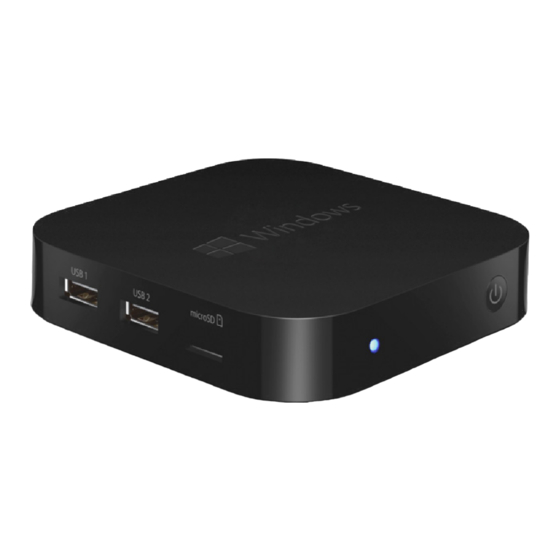
TrekStor MiniPC W1 Bedienungsanleitung
Inhaltsverzeichnis
Inhaltsverzeichnis

Verwandte Anleitungen für TrekStor MiniPC W1


Inhaltszusammenfassung für TrekStor MiniPC W1
- Seite 1 MiniPC W1 BEDIENUNGSANLEITUNG...
-
Seite 2: Inhaltsverzeichnis
Inhalt 1) Über den MiniPC ………………………………………………………… 4 2) Sicherheitshinweise …………………………………………………… 5 Betriebssicherheit …………………………………………………………… 5 Reparatur ……………………………………………………………………… 6 Vorgesehene Umgebung …………………………………………………… 7 Stromversorgung ……………………………………………………………… 7 Reinigung und Pflege ………………………………………………………… 7 Hinweise zur angegebenen Speichergröße …………………………………… 7 3) Technische Daten ……………………………………………………… 8 4) Lieferumfang ……………………………………………………………... - Seite 3 13) Automatische Windows-Update Funktion …………………………… 21 14) Ein Systembackup durchführen ……………………………………… 22 15) Reset und Wiederherstellung ………………………………………… 23 Reset ………………………………………………………………………… 23 Wiederherstellung …………………………………………………………… 23 16) Den MiniPC ausschalten ………………………………………………… 23 17) Hinweise zu Copyright und Marken …………………………………… 24 18) Hinweise zur Entsorgung ……………………………………………… 24 Entsorgung ……………………………………………………………………...
-
Seite 4: Über Den Minipc
Wir wünschen Ihnen viel Freude mit dem TrekStor MiniPC W1. Bitte lesen Sie die folgenden Abschnitte aufmerksam durch, damit Sie die Funktionen dieses Produktes und seine Bedienung kennenlernen. WICHTIG! Beachten Sie unbedingt die Sicherheitshinweise in Kapitel 2. WICHTIG! Bewahren Sie diese Anleitung auf und händigen Sie sie bei Weitergabe des Gerätes auch an den neuen Besitzer aus. -
Seite 5: Sicherheitshinweise
2) Sicherheitshinweise In dieser Anleitung werden die folgenden Warnsymbole und Signalwörter verwendet: GEFAHR Warnung vor möglicher Lebensgefahr und/oder schweren irreversiblen Verletzungen. VORSICHT Hinweise beachten, um Verletzungen und Sachschäden zu vermeiden. ACHTUNG Hinweise beachten, um Sachschäden zu vermeiden. HINWEIS Weiterführende Informationen für den Gebrauch des Gerätes! Betriebssicherheit VORSICHT Personen, die aufgrund ihrer physischen, sensorischen oder geistigen... -
Seite 6: Reparatur
GEFAHR Decken Sie das Gerät oder das Netzteil während des Betriebs nicht ab. Das kann zu Überhitzung führen (Brandgefahr)! WARNUNG Dieses Gerät kann hohe Lautstärken erzeugen. Um Hörschäden zu vermeiden, die sofort, später oder schleichend eintreten können, sollten Sie nicht über längere Zeit mit hoher Lautstärke hören. -
Seite 7: Vorgesehene Umgebung
Vorgesehene Umgebung Schützen Sie das Gerät vor extrem hohen und niedrigen Temperaturen und Temperaturschwankungen. Betreiben Sie es nur bei einer Umgebungstemperatur innerhalb des Bereichs von 10º C und 40º C. Stellen Sie das Gerät nicht in der Nähe einer Wärmequelle auf und schützen Sie es vor direkter Sonneneinstrahlung. -
Seite 8: Technische Daten
Abmessungen (B x H x T): 97,5 x 22,5 x 97,5 mm Gewicht: 215 g Gehäusematerial: Kunststoff Betriebssystem: Windows® 8.1 Update 4) Lieferumfang • MiniPC W1 • Netzteil (100 V - 240 V) • Kurzanleitung • Produktsicherheit und rechtliche Hinweise... - Seite 9 MiniPC W1 Input: 5V 3000mA Designed in Germany | Made in China TrekStor GmbH, Kastanienallee 8-10 64653 Lorsch, Germany...
-
Seite 10: Bedienelemente Und Anschlüsse
5) Bedienelemente und Anschlüsse A) DC IN B) Micro-USB-Buchse C) HDMI-Buchse D) RJ45-Buchse E) Audio-Buchse F) USB-A-Buchse G) USB-A-Buchse H) Speicherkarteneinschub Status-LED Ein-/Ausschalter K) Lüftungsschlitze... -
Seite 11: Den Minipc In Betrieb Nehmen
6) Den MiniPC in Betrieb nehmen Den MiniPC anschließen HDMI Verbinden Sie den MiniPC mithilfe eines HDMI-Kabels mit einem HDMI- kompatiblen Ausgabegerät (z.B. Fernseher, Beamer, PC-Monitor etc.) und wählen Sie auf dem Ausgabegerät als Quelle den HDMI-Eingang, mit dem Sie das Kabel verbunden haben. b) Verbinden Sie eine USB-Tastatur mit dem MiniPC (USB-A-Buchse). -
Seite 12: Den Minipc Einschalten
Den MiniPC einschalten DC IN 2 sec. Schließen Sie den MiniPC mithilfe des mitgelieferten Netzteils an eine Steckdose. b) Drücken Sie für ca. 2 Sek. den Ein-/Ausschalter. Der MiniPC fährt hoch, die Status-LED leuchtet blau. ACHTUNG Um eine ausreichende Belüftung des Gerätes zu gewährleisten, betreiben Sie den MiniPC nur auf festen Unterlagen. -
Seite 13: Den Bildschirm Entsperren
Den Bildschirm entsperren Sobald das Gerät eingerichtet ist (und nach jedem weiteren Einschalten und Hochfahren) erscheint der Sperrbildschirm. Halten Sie die linke Maustaste geklickt und "ziehen" Sie den Bildschirm nach oben, um ihn zu entsperren. Wenn Ihr MiniPC durch ein Passwort geschützt ist, müssen Sie anschließend das Passwort eingeben. -
Seite 14: Charm Bar
7) Charm Bar Die sogenannte Charm Bar ist eine ein-und ausblendbare Leiste mit Kurzlinks zu einigen wichtigen Funktionen des MiniPCs. Sie ist sowohl auf dem Startbildschirm, als auch in der Destop-Ansicht aufrufbar. Um sie aufzurufen, fahren Sie mit der Maus (ohne zu klicken) in die rechte obere Ecke des Bildschirms und warten Sie einen Augenblick. -
Seite 15: Startbildschirm
Startbildschirm Desktop-Ansicht... -
Seite 16: Das Applikationsmenü Aufrufen
9) Das Applikationsmenü aufrufen Das Applikationsmenü befindet sich "unterhalb" des Startbildschirms. Um es aufzurufen, klicken Sie links unten im Startbildschirm auf das Pfeilsymbol im Kreis. 10) Den MiniPC mit einem Netzwerk / dem Internet verbinden Via WLAN mit dem Internet verbinden Öffnen Sie die Charm Bar (s. - Seite 17 Geben Sie in diesem Fall den Netzwerkschlüssel in das Eingabefeld ein und bestätigen Sie mit "W ". Den Netzwerkschlüssel finden Sie in der Regel auf eiter der Rückseite Ihres Routers. Falls für Ihren Router eine WPS-Authentifizierungsmethode eingerichtet wurde (z. B. eine PIN), zeigt der MiniPC ein anderes Eingabefeld. Geben Sie die PIN in das Eingabefeld ein (bzw.
-
Seite 18: Via Kabel Mit Einem Netzwerk / Dem Internet Verbinden (Lan)
ACHTUNG Sie werden gefragt, ob der MiniPC nach weiteren Geräten im gewählten Netzwerk suchen soll und sich mit diesen Geräten (z. B. Drucker oder Fernsehgeräte) automatisch verbinden soll. Dies ist in privaten Heimnetzwerken, denen Sie vertrauen können, empfehlenswert. Sollten Sie sich mit einem öffentlichen Drahtlosnetzwerk verbinden, empfehlen wir zum Schutz Ihrer Privatsphäre, diese Option mit "n "... -
Seite 19: Dateien Zwischen Dem Minipc Und Anderen Geräten Austauschen
Falls Sie noch kein Microsoft-Konto besitzen oder nicht mit diesem angemeldet sind, müssen Sie diese Schritte nachholen. Öffnen Sie den Windows Store und suchen Sie die gewünschte App heraus. Klicken Sie auf die App und anschließend auf "i ". Nun erscheint ein Assistent, der Sie Schritt für Schritt bei der nstallieren Einrichtung eines Microsoft-Kontos begleitet. -
Seite 20: Dateien Zwischen Dem Minipc Und Einem Anderen Pc Austauschen
Verlassen Sie die Geräteeinstellungen und öffnen Sie den Dateibrowser des MiniPCs (Aktenordner-Symbol). Gehen Sie im Dateibrowser zu der Datei, die Sie versenden möchten. Rechtsklicken Sie die zu sendende Datei. Es erscheint ein Drop-Down-Fenster. Wählen Sie in diesem Fenster die Option "s "... -
Seite 21: Dateien Zwischen Dem Minipc Und Einem Tablet Oder Handy Austauschen
Klicken Sie im Drop-Down-Fenster auf die Funktion "e ". inFügen Die Datei wird in den gewählten Ordner kopiert. Kehren Sie nun zur Laufwerksübersicht ("D pC") zurück und rechtsklicken ieser Sie auf den USB-Stick. Erneut erscheint ein Drop-Down-Fenster. m) Klicken Sie im Drop-Down-Fenster auf "a ", um den USB-Stick sicher usWerFen zu trennen und so Datenverlust zu vermeiden. -
Seite 22: Ein Systembackup Durchführen
d) Klicken Sie links unten auf "u " und anschließend pDate ieDerherstellung auf "i " (mittig auf dem Bildschirm). nstallationsmethoDe Für pDates ausWählen e) Wählen Sie nun unter "W ", wie der MiniPC zukünftig mit iChtige pDates Updates verfahren soll. Weiter unten auf demselben Bildschirm können Sie außerdem einstellen, wie der MiniPC mit anderen Formen von Updates ("E "... -
Seite 23: Reset Und Wiederherstellung
15) Reset und Wiederherstellung Reset Sollte sich der MiniPC "aufhängen" und nicht mehr reagieren, können Sie ihn neu starten. Halten Sie dazu solange den Ein-/Ausschalter gedrückt, bis sich das Gerät ausschaltet. Warten Sie ca. 20 Sekunden und schalten Sie das Gerät ganz normal wieder ein. -
Seite 24: Hinweise Zu Copyright Und Marken
Die Bluetooth Wortmarke und die Bluetooth Logos sind eingetragene Markenzeichen im Besitz von Bluetooth SIG Inc. und jegliche Benutzung dieser Markenzeichen durch die TrekStor GmbH erfolgt im Rahmen einer Lizenz. Andere Marken und Namen gehören den jeweiligen Eigentümern. HDMI, das HDMI-Logo und High-Definition Multimedia Interface sind Markenzeichen beziehungsweise eingetragene Markenzeichen der HDMI Licensing, LLC in den USA und/oder in anderen Ländern. -
Seite 25: Hinweise Zur Haftung Und Gewährleistung
19) Hinweise zur Haftung und Gewährleistung Der Hersteller behält sich das Recht vor, das Produkt ständig weiterzuentwickeln. Diese Änderungen können ohne direkte Beschreibung in der Bedienungsanleitung vorgenommen werden. Informationen in der Bedienungsanleitung müssen somit nicht den Stand der technischen Ausführung widerspiegeln. Die gesetzlich vorgeschriebene Gewährleistung für Verbraucherprodukte beträgt 24 Monate. - Seite 26 Product: MiniPC W1 (MPCW1-432-1) I I I I I I I I I I I I I I I I I I I I I I I I I I I I I I I I I I I I I I I I I I I I I I I I I I I I I I I I I I I I I I I I I I I I I I I I I I I I I I I I I I I I I I I I I I I I I I I I I I I I I I I I I I I I I I I I I I I I I I I I I I I I I I I I I I I I I I I I I I I I I I I I I I I I I I I I I I I I I I I I I I I I I I I I I I I I I I I I...
-
Seite 27: Support Information
Supportinformationen Sollten Sie Fragen zu Ihrem TrekStor Produkt haben, gehen Sie bitte wie folgt vor: • Überprüfen Sie anhand der Produkteigenschaften und der Funktionen Ihres Gerätes (auf der Verpackung ersichtlich), ob Sie die richtigen Einstellungen vorgenommen haben. • Lesen Sie aufmerksam die gesamte Bedienungsanleitung.