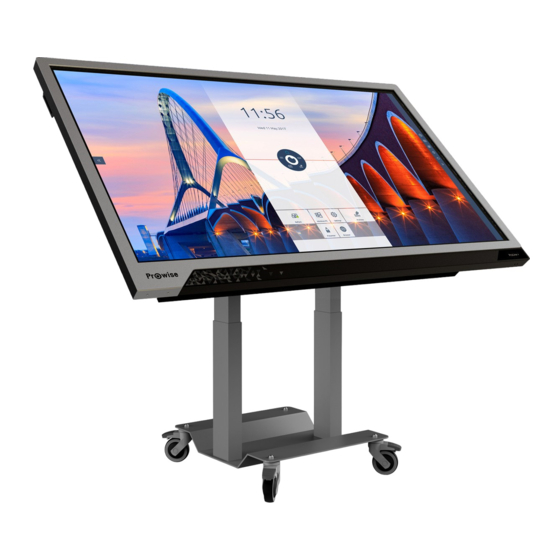
Prowise ProLine+ Benutzerhandbuch

Verwandte Anleitungen für Prowise ProLine+


Inhaltszusammenfassung für Prowise ProLine+
- Seite 1 Luchthavenweg 1B, 6021 PX Budel, Niederlande | +31 (0) 495 49 71 10 | info@prowise.com | www.prowise.com KvK: 52893766 | BTW: NL850652443B01 | IBAN : NL73 INGB 0006113198 ...
-
Seite 2: Inhaltsverzeichnis
2 8 6.4. Lautstärke anpassen 2 9 7. Prowise Central 3 0 7.1. Startseite Prowise Central 3 0 7.2. Das Prowise Central Menü 3 1 8. Einstellungen anpassen 3 2 Benutzerhandbuch ProLine + ... - Seite 3 8.1. Display (Anzeige) 3 2 8.2. Audio 3 3 8.3. Konnektivität 3 3 8.4. Allgemeine Einstellungen 3 5 8.5. Input (Eingang) 3 7 8.6. Ein/Aus 3 8 9. OTA-(Over the Air)-Updates 3 9 10.
-
Seite 4: Wichtige Sicherheitshinweise
● installieren zu lassen. Überlassen Sie die Installation bzw. Montage des Touchscreens Prowise oder einem zertifizierten Prowise-Partner, um mögliche Schäden zu vermeiden. Prowise ist nicht ... -
Seite 5: Reparatur
sogar einen Brand verursachen. Zudem kann dies zu Verletzungen oder Schäden bei Ihnen selbst und/oder dem Touchscreen führen. Um Schäden zu vermeiden, wenden Sie sich bei einem Defekt immer an Prowise oder einen zertifizierten ... -
Seite 6: Recycling Und Entsorgung
2.5. Recycling und Entsorgung Wenn Sie Fragen zur richtigen Entsorgung Ihres Touchscreens haben, wenden Sie sich bitte an Prowise oder einen zertifizierten Partner. ... -
Seite 7: Installation
Wenn Sie Fragen zur Installation haben, wenden Sie sich stets an Prowise oder einen ... -
Seite 8: Verkabelung
3.2. Verkabelung Verwenden ausschließlich mitgelieferte Netzkabel Prowise, um den ProLine+ Multi-Touchscreen an das Stromnetz anzuschließen. Der Touchscreen muss in der Nähe der Steckdose ... -
Seite 9: Auf Den Ersten Blick
lassen. Überlassen Sie die Installation bzw. Montage Ihres Touchscreens Prowise oder einem zertifizierten ... - Seite 10 Touch-Modul IR Pro Betriebssystem (Touch-Modul) Windows 7, 8, 8.1 & 10/Linux/Mac OS/Android/Chrome OS Multi-Touch 20-Punkt-Touch Multi-Writing 10-Punkt Auto-Kalibrierung Ja Sonnenlichtbeständig Ja Lautsprecher 10 W (Front/Hochtöner) x 2 + 10W (Bass-Lautspr.) x 2 Mikrofon Ja, Wide Area ProWrite® Ink Stift Ja, Wide Area ...
-
Seite 11: Lieferumfang
4.2. Lieferumfang Benutzerhandbuch ProLine + 11 ... - Seite 12 1. ProLine+ Multi-Touchscreen 2. Willkommenspaket: 3. Schnellstarthandbuch 4. Sicherheitshinweise 5. Fernbedienung 6. NFC-Karte (2 x) 7. 1,5 V AAA-Batterien (2 x) 8. WLAN-Antenne (2 x) 9. Paket ProWrite® Ink Stift: 10. ProWrite® Ink Stift 11. Stiftspitzen (3 x) 12. Werkzeug zum Entfernen der Stiftspitze 13.
-
Seite 13: Produktübersicht
4.3. Produktübersicht A. USB 3.0 (für Webcam) B. OPS-Steckplatz C. Externe Eingänge D. AC-EIN und Netzschalter E. Bedienfeld und Ladestation F. IR-Sensor für Fernbedienung/LED-Statusanzeige/NFC-Lesegerät G. Externe Eingänge/Ausgänge Benutzerhandbuch ProLine + 13 ... - Seite 14 1. WLAN-Antennen-Anschlüsse 2. LAN-Port 3. USB-B-Port 4. HDMI-2.0-Eingänge (4K@60Hz) 5. HDMI-ARC-Eingang (4K@60Hz) 6. Displayport 1.2 (4K@60Hz) 7. Netzschalter 8. AV-EINGANG 9. USB 2.0 (Liftanschluss und -wartung) 10. Analoger Kopfhörerausgang (Audio) 11. Analoger Audio-Ausgang (L/R) 12.
-
Seite 15: Touchscreen-Steuerung
14. Ein/Aus-Taste 15. Taste „Startseite Prowise Central“ 16. USB 3.0 17. Status-LED Ladestation 18. Ladestation ProWrite Ink Stift 4.4. Touchscreen-Steuerung Der ProLine+ Multi-Touchscreen ist mit 20-Punkt-Multi-Touch ausgestattet. Der Bildschirm erkennt bis zu ... -
Seite 16: Bedienfeldtasten
Platzieren Sie fünf Finger einer Hand für Prowise Central mindestens 2 Sekunden auf dem Bildschirm. Das Menü öffnen Menü wird angezeigt. Rechter Mausklick Tippen Sie mit einem Finger auf den Bildschirm (Kontextmenü) und belassen Sie ihn einige Sekunden lang dort, ... -
Seite 17: Mikrofon
BITTE BEACHTEN! U m sich mit einer NFC-Karte anmelden zu können, muss die Karte zunächst über das Menü „Einstellungen“ in Prowise Central konfiguriert werden. Benutzerhandbuch ProLine + 17 ... -
Seite 18: Pc-Modul Installieren
4.8. PC-Modul installieren Gehen Sie zum Installieren des PC-Moduls wie folgt vor. VORSICHT! V ergewissern Sie sich, dass beim Installieren des PC-Moduls das Netzkabel nicht an das Stromnetz angeschlossen ist. ... - Seite 19 3. Stecken Sie das PC-Modul in den Steckplatz ein. 4. Ziehen Sie die Verschlusschraube des PC-Moduls fest. 5. Befestigen Sie die WLAN-Antennen auf dem PC-Modul. ...
-
Seite 20: Reinigung
dieses Tuch frei von Verunreinigungen ist. Wenn Sie ein Reinigungsmittel verwenden möchten, verwenden Sie ausschließlich ein von Prowise ... -
Seite 21: Prowrite® Ink Technologie
WARNUNG! S chalten Sie in dem unwahrscheinlichen Fall, dass der Touchscreen nass wird, das Gerät nicht ein und stecken Sie das Netzkabel nicht in die Steckdose. Dies kann zu ... -
Seite 22: Prowrite® Ink Stift
5.1. ProWrite® Ink Stift 1. Löschen 2. Rechte Maustaste 3. Handballenerkennung 4. Druckempfindliche Spitze Die Ladestation ist ein sicherer Aufbewahrungsort für den ProWrite® Ink Stift. Der ProWrite® Ink Stift ... -
Seite 23: Ladestation Prowrite® Ink Stift
5.2. Ladestation ProWrite® Ink Stift Die Ladestation des ProWrite® Ink Stifts befindet sich auf der rechten Seite des Touchscreens. Platzieren Sie den Stift zum Aufladen in der Ladestation. Die LED-Anzeige an der Oberseite der Ladestation zeigt den ... -
Seite 24: Anforderungen Prowrite® Ink Technologie
5.3. Anforderungen ProWrite® Ink Technologie Hardware: ● Prowise ProLine+ Multi-Touchscreen ● Prowise ProWrite® Ink Stift Betriebssystem: ● Prowise Central Windows 10 ● ● Windows 7 und 8 (eingeschränkte Unterstützung) BITTE BEACHTEN! P rowise Central und Windows 10 unterstützen sämtliche Funktionen ... -
Seite 25: Ausschalten
Ausschalten Ein/Aus-Taste des Bedienfelds verwenden 1. Drücken Sie die Ein/Aus-Taste auf dem Bedienfeld. 2. Die Meldung „Das System fährt in 15 Sekunden herunter“ wird angezeigt. 3. - Seite 26 Prowise Central verwenden 1. Starten Sie das Prowise Central Menü, indem Sie fünf Finger einer Hand auf dem Bildschirm platzieren. 2. Öffnen Sie die Seitenleiste. ...
-
Seite 27: Gerät Erstmalig Starten
Umgebung. 8. Öffnen Sie das Prowise Central Menü und legen Sie mit Ihrem Touchscreen los. Öffnen Sie das ... -
Seite 28: Verbindung Zu Einem Netzwerk Herstellen
aktiviert wurde. Gehen Sie zum Anzeigen der Netzwerkspezifikationen wie folgt vor: 1. Platzieren Sie fünf Finger für mindestens 2 Sekunden auf dem Bildschirm, um das Prowise Central ... -
Seite 29: Lautstärke Anpassen
WLAN-Verbindung Gehen Sie zum Einrichten einer Verbindung mit einem WLAN-Netzwerk wie folgt vor: 1. Platzieren Sie fünf Finger für mindestens 2 Sekunden auf dem Bildschirm, um das Prowise Central ... -
Seite 30: Prowise Central
BITTE BEACHTEN! E inige Funktionen, die in diesem Handbuch beschrieben sind, wurden noch nicht in Prowise Central umgesetzt. P rowise Central wird zukünftig mit ... -
Seite 31: Das Prowise Central Menü
ProNote sowie weitere Anwendungen. Um die Position des Prowise Central Menüs zu verändern, ziehen Sie den Kreis über den Bildschirm und lassen Sie ihn an der gewünschten Position los. Auch die Position der Seitenleiste kann verändert werden. Verwenden Sie dazu die Pfeile an der Seite des Bildschirms. Die Seitenleiste wird beim Öffnen des Prowise ... -
Seite 32: Einstellungen Anpassen
Prowise Central Menü schließen Klicken Sie auf die Mitte des Auges (innerhalb des Kreises des Central Menüs), um das Prowise Central Menü zu schließen, oder drücken Sie die Taste „Back“ (Zurück) auf der Fernbedienung. Die Seitenleiste wird ebenfalls geschlossen. ... -
Seite 33: Display (Anzeige)
8.1. Display (Anzeige) Passen Sie verschiedene Parameter in der Registerkarte „Anzeige“ an, zum Beispiel: ● Helligkeit Kontrast ● Wählen Sie eine der vorinstallierten Farbeinstellungen aus oder passen Sie die Farbtemperatur an. Je nach ... -
Seite 34: Konnektivität
BITTE BEACHTEN! D ie Audio-Ausgänge (der analoge Line-Ausgang und der digitale Koax-Port) sind immer aktiv. Wenn Sie ein externes Audio-Gerät an den Touchscreen ... -
Seite 35: Allgemeine Einstellungen
Ethernet Eine Verbindung mit dem Internet können Sie auch über ein Netzwerkkabel herstellen. Schließen Sie dazu das Netzwerkkabel an den LAN-Port (2) des Touchscreens an und aktivieren Sie „Ethernet“ im Menü ... - Seite 36 automatische Updates erforderlich. BITTE BEACHTEN! V ergewissern Sie sich, dass Datum und Uhrzeit in Prowise Central ...
- Seite 37 Menügeste Es gibt verschiedene Möglichkeiten, das Menü anzuzeigen. Die Standardmethode zum Anzeigen des Menüs besteht darin, den Touchscreen mit fünf Fingern einer Hand zwei Sekunden lang zu berühren. Im ...
-
Seite 38: Input (Eingang)
das PC-Modul (OPS) oder eine externe Signalquelle verwenden, wie z. B. einen externen PC oder Laptop. Der Touchscreen bietet die Wahl zwischen den folgenden Eingängen: Startseite Prowise Central ● PC (das PC-Modul) ● ● HDMI-Eingang 1 (HDMI 2.0 (4K@60Hz)) ... -
Seite 39: Ein/Aus
8.6. Ein/Aus Verwenden Sie die Ein/Aus-Schaltfläche im Menü, um den Touchscreen auszuschalten. Wenn der Touchscreen ausgeschaltet wird, werden alle aktivierten Programme geschlossen. Daher ist es wichtig, ... -
Seite 40: Ota-(Over The Air)-Updates
Internet mit Prowise Central. Dies kann entweder eine WLAN-Verbindung oder eine Ethernet-Verbindung sein. ... -
Seite 41: Fernbedienung
10. Fernbedienung 10.1. Schematische Darstellung und Erläuterung der Tasten Benutzerhandbuch ProLine + 41 ... - Seite 42 Diese Taste ist für zukünftige Updates reserviert. 10 Input (Eingang) Eingangseinstellungen von Prowise Central öffnen. 11 Wenn ein anderer Eingang als die Prowise Central Startseite aktiv ist, können Sie diese Taste verwenden, um zur Prowise Central Startseite zurückzukehren. 12 ...
-
Seite 43: Winkel, In Dem Die Fernbedienung Verwendet Wird
21 Diese Tasten sind für zukünftige Updates reserviert. 22 Menü „Einstellungen“ in Prowise Central öffnen. 23 i Diese Tasten sind für zukünftige Updates reserviert. 24 ? Diese Tasten sind für zukünftige Updates reserviert. 25 Diese Tasten sind für zukünftige Updates reserviert. ... -
Seite 44: Batterien Einlegen
VORSICHT! W enn sich zwischen der Fernbedienung und dem Empfänger des Touchscreens Hindernisse befinden, funktioniert die Fernbedienung möglicherweise nicht ordnungsgemäß. ... - Seite 45 WARNUNG! E ntfernen Sie undichte Batterien so schnell wie möglich aus der Fernbedienung. Waschen Sie sich anschließend gründlich die Hände. Die austretenden ...
-
Seite 46: Peripheriegeräte Anschließen
11. Peripheriegeräte anschließen 11.1. Den ProLine+ Multi-Touchscreen an einen externen PC anschließen 11.1.1 Über ein HDMI-Kabel anschließen Neben einem HDMI-Port ist auf der rechten Seite des Touchscreens auch ein USB-Touch-Port verfügbar. Dieser kann zum Anschluss eines externen PCs mit Touch-Funktionalität verwendet werden. ... -
Seite 47: Über Ein Dp-Kabel Anschließen
BITTE BEACHTEN! W ir empfehlen die Verwendung eines Kabels, das so kurz wie möglich und nicht länger als 3 Meter ist. 11.1.2 Über ein DP-Kabel anschließen Neben einem DP-Port (6) ist auf der rechten Seite des Touchscreens auch ein USB-Touch-Port verfügbar. -
Seite 48: Den Proline+ Multi-Touchscreen An Audiogeräte Anschließen
11.2. Den ProLine+ Multi-Touchscreen an Audiogeräte anschließen 11.2.1. Kopfhörer anschließen Schließen Sie Kopfhörer an, indem Sie sie in den analogen Kopfhörer-Ausgang (10) einstecken. Verwenden Sie die Lautstärkeregelung des Touchscreens, um die Kopfhörer-Lautstärke anzupassen. ... -
Seite 49: Verstärker Anschließen
11.2.2. Verstärker anschließen Schließen Sie einen Verstärker an, indem Sie ihn in den analogen Audio-Ausgang (11) oder den digitalen Koax-Port (12) einstecken. Verwenden Sie die Lautstärkeregelung des Verstärkers, um die Lautstärke des ... -
Seite 50: Über Hdmi-Port (Arc) Anschließen
11.2.3. Über HDMI-Port (ARC) anschließen: Mithilfe einer ARC-(Audio Return Channel – Audio-Rückkanal)-Verbindung können Sie ein externes Audio-Gerät anschließen. Hierdurch können Sie das externe Audio-Gerät über den Touchscreen steuern. ... -
Seite 51: Über Hdmi-Port (Cec) Anschließen
11.2.4. Über HDMI-Port (CEC) anschließen CEC (Consumer Electronics Control) ist eine Funktionalität, die über HDMI funktioniert. Die Geräte, die auf diese Weise miteinander verbunden sind, kommunizieren über CEC. Dadurch können diese Geräte über die ... -
Seite 52: Anhang
Anhang RS232-Protokoll und Codeliste Dieser Anhang beschreibt sowohl Hardware-Schnittstellenspezifikation als auch Software-Protokolle der RS232-Schnittstellenkommunikation zwischen dem Touchscreen und dem angeschlossenen PC oder einer anderen Steuerungseinheit mit RS232-Protokoll. Pin 2 ist TXD Pin 3 ist RXD. Pin-zu-Pin-Verbindung wie nachstehend. ... -
Seite 53: Protokollbeschreibung
AA BB CC 02 09 00 0B DD EE FF PC AA BB CC 02 08 00 0A DD EE FF Prowise Central (Android) AA BB CC 02 0A 00 0C DD EE FF Lautstärke AA BB CC 03 00 xx ** DD EE FF ... - Seite 54 Sprachen: Spanisch AA BB CC 38 02 05 3F DD EE FF Sprachen: Schwedisch AA BB CC 38 02 06 40 DD EE FF Sprachen: Norwegisch AA BB CC 38 02 07 41 DD EE FF Sprachen: Dänisch ...
- Seite 55 DP AA BB CC 81 08 00 89 DD EE FF PC Prowise Central AA BB CC 81 0A 00 8B DD EE FF (Android) Lautstärke abfragen AA BB CC 03 02 00 05 DD EE FF AA BB CC 82 00 xx ** DD EE FF ...
- Seite 56 AA BB CC 40 0F 03 52 DD EE FF Französisch AA BB CC 40 0F 04 53 DD EE FF Italienisch AA BB CC 40 0F 05 54 DD EE FF Spanisch ...