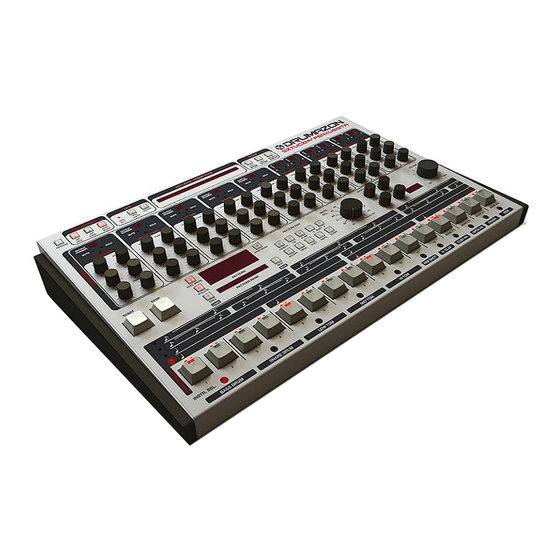
D16 Group DRUMAZON Benutzerhandbuch
Inhaltsverzeichnis
Quicklinks
Inhaltsverzeichnis

Inhaltszusammenfassung für D16 Group DRUMAZON
- Seite 1 DRUM MACHINE Benutzerhandbuch 1 Februar 2017,...
-
Seite 2: Benutzeroberfläche
• BenutzeroBerfläche Benutzeroberfläche Die grafische Benutzeroberfläche von Drumazon ist in zwei Hauptbereiche unterteilt: • Kontrollfeld – Generelle Einstellungen für das Plugin, Preset- und Pattern-Auswahl, und Ausgabe-Einstellungen Kontrollfeld... - Seite 3 • BenutzeroBerfläche • Drumcomputer-Modul – Der Hauptbereich – hier werden Pattern-Sequenzen erstellt und bearbeitet, und der Sound generiert. Drumcomputer-Modul www.d16.pl...
-
Seite 4: Betriebsmodi
Die Drum-Sounds können jedem der 12 verfügbaren Ausgänge zugewiesen werden. Beispielsweise können Open und Closed Hi Hat einem gemeinsamen Ausgang 2 zugewiesen werden, oder der Clap-Sound Ausgang 1 etc. Dies ist vollständig konfigurierbar. Bei der Pattern-Wiedergabe in Drumazon ist es möglich, die einzelnen Kanäle (Instrumente) mittels der Mute / Solo LED Schalter ein- oder auszuschalten: Info: Die Zuordnung der Drum-Sounds ist kompatibel mit dem General Midi Standard. -
Seite 5: Preset-Management
Dies stoppt das Auslösen der Drum-Sounds, lässt den Klang jedoch entsprechend der Hüllkurven-Einstellungen ausklingen. Dadurch wird verhindert, dass der Klang abrupt stoppt, dies führt zu einem natürlicheren Übergang. Preset-Management Alle Parameter-Einstellungen (Lautstärke, Tonhöhe, Ausklang etc.) für ein komplettes Drumazon Drumkit werden in einem Preset gespei- chert. Drumazon kann insgesamt 128 Presets speichern. Klang-Parameter Der Preset browser Bereich ermöglicht eine einfache Organisation und Verwendung der Presets. -
Seite 6: Play Modes
Klicken Sie auf den Int.Seq Schalter im Seq-Bereich, um den internen Sequenzer auszuschalten: Betriebsmodi Drumazon verhält sich nun wie ein reines Sound-Modul. Drum-Pattern werden nun durch MIDI-Noten, die von der Host-Applikation ge- sendet werden, erzeugt. Die Instrumenten-Zuordnung erfolgt gemäß dem General Midi-Standard, wie beim originalen 909-Drumcomputer. -
Seite 7: Interner Sequenzer Modus
Im internen Sequenzer Modus (angezeigt durch die aktive Int.Seq LED) arbeitet Drumazon wie ein vollständig funktionaler Drumcomputer innerhalb der Hostapplikation. Das Starten der Wiedergabe im Sequenzer der Hostapplikation, oder ein Klick auf Start in Drumazon, startet die Wiedergabe der internen Werks-Pattern von Drumazon. -
Seite 8: Interner Pattern-Speicher
Die Pattern für den internen Sequenzer sind in 8 Bänken gespeichert, jede dieser Bank umfasst 12 Patterns. Insgesamt können also 96 Pat- terns in Drumazon’s Speicher abgelegt werden Die einzelnen Pattern können mit den Tasten eines verbundenen MIDI-Keyboards angewählt werden (im Host-Modus, mehr dazu später). - Seite 9 Pattern-Display und Navigation Wenn Drumazon geladen wurde, ist der Pattern, der der Note C-1 entspricht (der erste in der Bank) angewählt. Der derzeitig angewählte Pattern wird durch eine blinkende LED auf einem der ersten 12 Step-Knöpfe angezeigt. Die angewählte Bank wird durch eine schwach oder stark leuchtende LED auf einem der letzten 4 Step-Knöpfe angezeigt.
-
Seite 10: Nativer Modus
Interner Pattern-sPeIcher Nativer Modus Dieser Modus ist aktiv, wenn Drumazon geladen wird. Dies ist der Standard-Modus. In diesem kann eine Auswahl von Pattern (oder ein einzelner) ausgewählt werden, und Drumazon wird diese Pattern wiederholt abspielen. Um den Anfangs-Pattern auszuwählen, klicken Sie auf den entsprechenden Step-Knopf. Um den letzten Pattern in dem gewünschten Bereich auszuwählen, klicken Sie bei gedrückter STRG-Taste auf den entsprechenden Step-Knopf (unter MacOS verwenden Sie bitte die... -
Seite 11: Host-Modus
Strukturen mit Drumazon’s internen Pattern entstehen. Es sollte erwähnt werden, dass im Host-Modus die Start, Stop, und Step Knöpfe von Drumazon ohne Funktion sind. Die Pattern werden nur wiedergegeben, wenn eine Taste auf einem MIDI-Keyboard gedrückt und gehalten wird. -
Seite 12: Midi-Ausgang
Werte der Steps (akzentuiert oder nicht akzentuiert), und des Globalen Akzents berechnet. Ist der Externe Modus aktiviert, dann lässt Drumazon MIDI-Noten das Plugin unverändert passieren. Das heißt, dass dieselben Noten, die zu einem externen Plugin oder einer Hardware weitergegeben werden, am MIDI-Ausgang ankommen. -
Seite 13: Sound Editing
• sound edItIng Interner Pattern-sPeIcher Sound editing Die Instruments-Sektion dient zur Klangbearbeitung in Drumazon: Klang-Parameter Es stehen Klang-Parameter für 11 verschiedene Drum-Sounds zur Verfügung: • Bass Drum • Snare Drum • Low Tom • Middle Tom • High Tom •... - Seite 14 • sound edItIng Interner Pattern-sPeIcher • Closed Hihats • Open Hihats • Crash • Ride Für jedes dieser Instrumente gibt es einen gemeinsamen Parameter: • Level – Lautstärke-Einstellung für jedes Instrument Und Instrumenten-spezifische Parameter: • Bass Drum • Tune – Ausklingzeit der Frequenz-Hüllkurve, •...
- Seite 15 • sound edItIng Interner Pattern-sPeIcher • Tone – Ausklingzeit des Rauschsignals, • Tune decay – Abklingzeit der Frequenz-Hüllkurve. • Rim Shot • Tune – Grundtonhöhe des Drum-Sounds, • Decay – Abklingzeit des Pegels. • Hand Clap • Decay – Abklingzeit des Pegels, •...
-
Seite 16: Trigger Out
Trigger Out Drumazon bietet die Möglichkeit ein „Trigger”-Geräusch, wie es bei analogen Drumcomputern auftritt, hörbar zu machen. Standardmäßig ist dieses Signal aus. Um es zu aktivieren, muss festgelegt werden, welches Instrument das Geräusch auslösen („triggern“) soll. Dazu mehr in einem späteren Kapitel dieses Handbuchs... -
Seite 17: Drumline Editing
• druMlIne edItIng Pattern-BearBeItung Drumline editing Pattern-Bearbeitung Um den derzeitig angewählten Pattern zu bearbeiten, klicken Sie auf den Patt write-Schalter (dies ist im Host-Modus nicht notwendig, da die Pattern-Bearbeitung dort immer möglich ist.) Pattern write-Knopf Um einen anderen Pattern als den derzeitig wiedergegebenen zu bearbeiten, verwenden Sie die Prev- und Next-Schalter. Der wiedergege- bene Pattern wird sich nicht ändern, aber es kann so ein neu angewählter Pattern bearbeitet werden. - Seite 18 • druMlIne edItIng Pattern-BearBeItung Jeder Pattern umfasst 11 Spuren, eine für jedes Instrument. Die Bearbeitung der Pattern erfolgt über die Step-Knöpfe: Step-Knöpfe Die Knöpfe verhalten sich wie Umschalter, und es gibt für die meisten Instrumente 3 verschiedene Zustände: • Akzentuiert – Die LED der Knöpfe leuchtet in hellem Rot •...
-
Seite 19: Flam-Modus
• druMlIne edItIng Pattern-BearBeItung Sie können außerdem die LED’s unter den Step-Knöpfen zur Anwahl der Instrumente verwenden: Instrumenten-Auswahl-Leiste Sie können ein einzelnes Instrument durch Klicken auf die entsprechende LED auswählen. Um mehrere Instrumente gleichzeitig auszuwäh- len (für die Bearbeitung), klicken Sie bei gedrückter STRG-Taste. Flam-Modus Zusätzlich zu den 3 oben genannten Zuständen kann ein Step auch einen Flam enthalten. -
Seite 20: Tap-Modus
• druMlIne edItIng Pattern-BearBeItung Die Zustände der einzelnen Steps können wie oben beschrieben gesetzt werden (Akzentuiert, An, Aus). Beachten Sie, dass jeder Step, der als normaler Step gespielt wird, überschrieben wird, wenn ein Flam gesetzt wird (und umgekehrt). Wird die Snare zum Beispiel auf Step 5 gespielt, und ein Flam für diesen Step gesetzt, wird der Step überschrieben. -
Seite 21: Bearbeitungs-Funktionen
• druMlIne edItIng Pattern-BearBeItung Pattern-Bearbeitungs-Funktionen • g.2. Klicken Sie auf den Start-Knopf • g.3. Durch Klick auf die Step-Knöpfe werden die unter diesen aufgelisteten Instrumente ausgelöst. Bearbeitungs-Funktionen Standard-Bearbeitungs-Funktionen: Pattern-Bearbeitungs-Funktionen • Shift links / rechts – Verschiebt die Steps der gewählten Spur nach links oder nach rechts. Der Versatz erfolgt zyklisch. Das heisst, dass der letzte Step beim Verschieben nach rechts an die erste Stelle verschoben wird, gleiches passiert beim Verschieben nach links mit dem ersten Step. -
Seite 22: Pattern-Länge
• druMlIne edItIng Pattern-BearBeItung • Paste – Fügt die Daten aus dem Zwischenspeicher ein. Entweder für das gleiche Instrument, falls dies nicht über die Instrumenten-Auswahl geändert wurde, oder für jedes beliebige andere Instrument. • Clear – Löscht die gewählten Spuren. STRG-Taste + Klick löscht den gesamten Pattern. Um den Ziel-Pattern für das Kopieren auszuwählen, verwenden Sie die Prev- und Next-Schalter: Pattern-Display und Navigation Pattern-Länge... -
Seite 23: Globaler Akzent
• druMlIne edItIng Pattern-BearBeItung Anzeige der Länge des Patterns durch LED’s Klicken Sie auf einen Step, der der letzte Step im Pattern sein soll. Um diesen Modus zu verlassen, klicken Sie erneut auf den Length-Schalter. Step-Knöpfe Globaler Akzent Die globale Akzent-Spur (Total accent) kann verwendet werden, um einen Akzent auf einem bestimmten Step für alle Spuren gemeinsam zu setzen. -
Seite 24: Tempo-Skalierung
• druMlIne edItIng Pattern-BearBeItung Der Total accent-Parameter bestimmt die zusätzliche Lautstärke, die der gewählte Step erhält. Ist dies auf Null eingestellt, erfolgt kein zusätzlicher Akzent. Total accent knob Tempo-Skalierung Die leuchtende LED auf der Active scale-Leiste zeigt die derzeit gewählte Tempo-Skalierung an: Active scale bar Die Tempo-Skalierung kann umschrieben werden als Anzahl der Steps pro Viertel-Note. -
Seite 25: Shuffle
• druMlIne edItIng Pattern folgen Shuffle Shuffle wird auch als Synkope, oder „Swing“ bezeichnet. Shuffle kann im Pattern write-Modus durch Einstellen des Shuffle-Parameters zugeschaltet werden. Flam-Drehknopf Die Shuffle-Einstellung wird pro Pattern gespeichert. Pattern folgen Der Auto follow (automatisch folgen) –Schalter funktioniert nur im Pattern write-Modus. Flam-Drehknopf Funktion ausgeschaltet, ist es notwendig mithilfe der Prev- und Next-Schalter durch alle verfügbaren Patterns durchzuschalten, um einen Pattern für die Bearbeitung auszuwählen. -
Seite 26: Laden Und Speichern Von Pattern
Um den Pattern zu speichern, klicken Sie bei gedrückter STRG-Taste auf den Next-Schalter. Pattern speichern Wählen Sie im Auswahlmenü Save pattern, um den Datei speichern-Dialog zu öffnen. Um alle momentan in Drumazon erstellten Pattern zu speichern, wählen Sie die Save battern bank Option. -
Seite 27: Pattern Laden
Die folgenden Dateitypen können von Drumazon gespeichert und geladen werden: • .drptrb – Eine Bank, bestehend aus 96 Pattern. • .drptr – Ein einzelner Pattern. Info: Die von Drumazon gespeicherten Dateien sind im Standard-XML-Format, und können einfach in einem beliebigen Texteditor www.d16.pl bearbeitet werden. -
Seite 28: Randomizing Drum Lines
• randoMIzIng druM lInes zufallsanordnung (randoMIze) Randomizing drum lines Zufallsanordnung (Randomize) Um einen Pattern zufällig anzuordnen, klicken Sie im Patt.write-Modus auf den Rand.mode-Schalter. Im Randomize-Modus verändert sich die Funktionalität der Benutzeroberfläche geringfügig: Rand.mode-Schalter Mit den LED’s auf der Instrumenten-Auswahl-Leiste wählen Sie aus, welche Instrumente in der Zufallsanordnung miteinbezogen werden. Wie bei der Instrumenten-Anwahl können Sie auch hier mit STRG + Mausklick mehrere Instrumente anwählen. - Seite 29 • randoMIzIng druM lInes zufallsanordnung (randoMIze) Um den Pattern zufällig anzuordnen, klicken Sie auf den Next-Schalter. Mit dem Prev-Schalter können Sie, wenn mehrere Zufallsanordnun- gen vorgenommen wurden, zur letzten Zufallsanordnung zurückspringen. Pattern-Display und Navigation Nach der Zufallsanordnung werden die LED’s neben dem Level-Drehknopf der ausgewählten Instrumente anfangen zu blinken. Dies zeigt an, dass diese für die Zufallsanordnung ausgewählt wurden.
- Seite 30 • randoMIzIng druM lInes zufallsanordnung (randoMIze) Wenn Sie die Drumline nach der Zufallsanordnung lieber unverändert lassen möchten, da das Ergebnis nicht zufriedenstellend war, klicken Sie auf Undo. Um den Zufallsanordnungs-Modus zu verlassen, klicken Sie erneut auf den Rand.mode-Schalter. Rand.mode-Schalter...
-
Seite 31: Preset Management
Navigieren durch die Presets Die Presets in Drumazon sind hierarchisch in Gruppen aufgeteilt, diese Struktur ist, im Gegensatz zu einer linearen Struktur, nicht kompati- bel mit der nativen Organisations-Struktur in der Hostapplikation. Der Benutzer kann sich die Presets, angeordnet in bestimmten Gruppen, im Preset-Browser ansehen, und auswählen. -
Seite 32: Preset-Browser
Preset-Bank wiederhergestellt. Preset-Browser Wie erwähnt verfügt die Preset-Bank in Drumazon über eine hierarchische Struktur, d.h. dass die Presets in Gruppen organisiert sind. Die Presets können durch die Next/Prev-Knöpfe angewählt werden, mit denen man linear durch die Organisationsstruktur navigieren kann, oder über den Preset-Browser. - Seite 33 • Preset ManageMent Preset-Browser Der Preset-Browser wird nun in der Benutzeroberfläche angezeigt: Preset-Browser Die linke Seite zeigt die Liste der Gruppen der Preset-Bank: Liste der Gruppen in der Preset-Bank www.d16.pl...
- Seite 34 • Preset ManageMent Preset-Browser Die rechte Seite zeigt die Liste der Presets der ausgewählten Gruppe: Liste der Presets in der ausgewählten Gruppe Die folgenden Aktionen sind im Preset-Browser möglich: • Ein Klick auf einen Slot in der Preset-Liste läd das entsprechende Preset. •...
- Seite 35 • Preset ManageMent Preset-Browser • Verschieben des Presets in eine andere Gruppe, durch Ablegen in dem gewünschten Slot in der Liste der Gruppen. STRG- oder Shift-Taste + Mausklick ermöglicht das Auswählen mehrerer Presets: • STRG-Taste + Klick auf Presets wählt einzelne Presets aus. •...
- Seite 36 • Preset ManageMent Preset-Browser – Gleiche Funktion wie Prev auf der Benutzeroberfläche. Springt rückwärts in der Preset-Liste. – Gleiche Funktion wie Next auf der Benutzeroberfläche. Springt vorwärts in der Preset-Liste. Schalter im Preset-Browser...
-
Seite 37: Laden Und Speichern Von Presets
Bank Load – läd eine komplette Preset-Bank au seiner Datei (im Dateiformat .drprb) • Bank Save – speichert die komplette Preset-Bank in einer Datei. Info: Mit der On Demand Option in der Plugin-Konfiguration können Sie durch Drücken von STRG+Browse das Preset in Drumazon www.d16.pl speichern, bevor Sie es in einer Datei speichern. -
Seite 38: Configuration
• confIguratIon laden und sPeIchern von Presets Configuration Optionen-Schalter Durch Klicken auf Options, oben links in der Benutzeroberfläche, öffnet sich der Konfigurations-Dialog. Dieser beinhaltet mehrere Tabs: Tabs im Konfigurations-Dialog • Outputs – hier können die Audio-Ausgänge konfiguriert werden. • Sequencer – hier können die Betriebsmodi des Sequenzers konfiguriert werden. •... -
Seite 39: Outputs Tab
• confIguratIon outPuts taB Outputs Tab Hier werden die Audio-Ausgänge des Plugins konfiguriert. Default output assigns Hier kann die Standard-Belegung der internen Audio-Ausgänge eingestellt werden. Standard-Ausgangs-Belegung Falls Sie eine bevorzugte Belegung haben: Audio-Ausgangs-Konfiguration Können Sie diese als Standard-Belegung setzen, die jedes Mal, wenn das Plugin in der Hostapplikation geladen wird, aufgerufen wird. www.d16.pl... -
Seite 40: Default Outputs Type
Es können zwei verschiedene Ausgangs-Typen ausgewählt werden: Stereo oder Mono. Der Standard-Typ wird in der Konfiguration von Drumazon gespeichert, und auf alle neuen Instanzen des Plugins angewendet. Bei jedem Entfernen einer Instanz des Plugins in der Hostapplikation wird die Konfiguration gespeichert. -
Seite 41: Trigger Output
Trigger output Drumazon bietet die Möglichkeit, ein „Trigger“-Geräusch zu erzeugen, wie es bei analogen Drumcomputern auftritt. Standardmäßig ist die- ses Geräusch ausgeschaltet (Source steht auf – None -). Um es einzuschalten, muss unter Source ausgewählt werden, welches der Instru- mente das Geräusch auslöst:... -
Seite 42: Sequencer Tab
• confIguratIon sequencer taB Sequencer Tab Current Settings Die Current Settings Kontrollkästchen: Current settings bieten die gleiche Funktionalität wie die Seq.settings Sektion auf der Benutzeroberfläche. Betriebsmodi Die Note off mode state Option ist hingegen nicht auf der Benutzeroberfläche zu finden, sondern nur im Sequencer Tab (eine Beschrei- bung der Host mode Funktion finden Sie in einem früheren Kapitel). -
Seite 43: Default Settings
• confIguratIon sequencer taB Default Settings Default settings Default Settings group contains checkboxes with default flag values for the Current Settings group. In every new instance of the plug-in, in the host application, the Default Settings flags are overwritten on the Current Settings flags. Default Settings values are saved in the Dru- mazon configuration file and applies to all new instances of the plug-in. - Seite 44 In einigen Fällen passiert dies nicht. In diesem Fall kann die By the lowest C note-Option ausgewählt werden. Außerdem muss eine MIDI-Spur angelegt werden, dessen Ausgang zu Drumazon geleitet wird, und ein MIDI-Clip mit der tiefsten C-Note...
-
Seite 45: Presets Tab
Änderungen unwiderruflich verloren, wenn die Store-Funktion nicht angewendet wurde. Die Preset Storing- Einstellungen werden in der Konfiguration von Drumazon gespeichert, und auf alle neuen Instanzen des Plugins ange- wendet. Bei jedem Entfernen einer Instanz des Plugins in der Hostapplikation wird die Konfiguration gespeichert. -
Seite 46: Default Presets
Presets taB Default Presets D16 bietet Ihnen eine vollständige Sammlung von Werks-Presets in Drumazon. Diese werden für jede neue Instanz des Plugins geladen. Wurde eine benutzerdefinierte Preset-Bank erstellt, die beim Laden des Plugins anstelle der Werks-Presets geladen werden soll, dann kann... -
Seite 47: Patterns Tab
Patterns taB Patterns Tab Drumazon bietet einige Standard-Pattern und -Drumkits. Diese werden bei jedem Start des Plugins geladen. Diese Einstellung kann geän- dert werden, um benutzerdefinierte Pattern und Kits beim Start zu laden. Wurde eine Pattern-Bank erstellt, die anstelle der Werks-Pattern-Bank geladen werden soll, dann ist es möglich die entsprechende Option... -
Seite 48: Drum Map Tab
Save – Speichert die derzeitige Drum Map in einer Datei. Info: Es gibt keine Möglichkeit, eine Drum Map in Drumazon’s UI wieder zu bearbeiten. Die Default Drum Map muss in einer Datei gespeichert werden, und mit Texteditor bearbeitet werden (XML). - Seite 49 Default drum map Folgende Optionen sind verfügbar: • Factory map – Die Standard-Drum Map (GM-kompatibel) ist im externen Modus aktiv, wenn Drumazon in der Hostapplikation gela- den wurde. • User defined – Mit dieser Option kann eine neue Standard-Drum Map gesetzt werden, die jedesmal geladen wird, wenn eine neue In- stanz von Drumazon in der Hostapplikation geladen wird.
-
Seite 50: Midi Control Tab
• confIguratIon MIdI control taB Midi Control Tab Die Bedienelemente von Drumazon können MIDI CC’s (Midi Control Change Befehlen) zugewiesen werden, um das Plugin über ange- schlossene externe Hardware-Controller, oder über externe Software fernzusteuern Midi Control Tab... -
Seite 51: Midi Learn
Default Map – Mit dieser Option kann eine Standard-MIDI-CC-Zuweisung festgelegt werden, die geladen wird, wenn eine neue Ins- tanz des Plugins in der Hostapplikation geladen wird. Midi learn Um eins von Drumazon’s Bedienelementen einem MIDI-Controller zuzuweisen muss folgendes erfüllt sein: 1. Der Midi learn mode muss im Midi control-Tab aktiviert sein: Midi Learn Mode-Schalter oder der Midi learn-Schalter in der Midi-Sektion der Benutzeroberfläche aktiviert worden sein:... - Seite 52 In diesem Modus wartet das Plugin auf Änderungen der Parameter-Werte (Bedienung der Kontrollelemente in der Benutzeroberfläche), und auf die Bedienung der Kontrollregler eines angeschlossenen MIDI-Controllers, das auf einem aktiven MIDI-Kanal an Drumazon sendet. Die Reihenfolge der Eingaben ist dabei egal.
-
Seite 53: Aufheben Und Organisieren Der Zuweisungen
– Entfernt die ausgewählte Zuweisung; klicken Sie auf eine der Zuweisungen, um diese auszuwählen. – Entfernt alle MIDI CC-Zuweisungen. – Läd eine MIDI CC-Liste/MIDI Map aus einer Datei (.drccmap – Drumazon MIDI CC Map). – Speichert die derzeitige MIDI CC-Liste/MIDI Map in einer Datei. -
Seite 54: Standard-Midi Map
• confIguratIon MIdI control taB Standard-MIDI Map Hier können Sie eine standardmäßige MIDI-Zuweisung einstellen: Auswahl der Standard-MIDI Map 1. Setzen Sie einen Haken bei Default Map. Dadurch wird der Browse-Schalter rechts aktiviert. 2. Klicken Sie auf den Browse-Schalter, und wählen Sie eine auf der Festplatte gespeicherte MIDI Map aus. Nach der Auswahl der Standard-MIDI Map zeigt das Textfeld in der Mitte den Pfad der aktiven MIDI Map-Datei an. -
Seite 55: Inhaltsverzeichnis
CONTENTS Benutzeroberfläche ..................... 2 Randomizing drum lines ..................... 28 Betriebsmodi ......................4 Zufallsanordnung (Randomize) ................28 Audio-Ausgänge ..................... 4 Preset Management ....................31 Preset-Management ....................5 Navigieren durch die Presets................31 Play modes ........................6 Preset-Browser ....................... 32 Externer Sequenzer Modus ................6 Laden und Speichern von Presets ..............