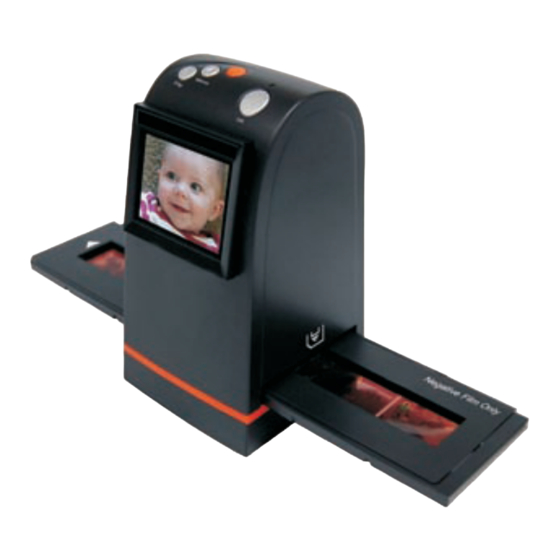
DNT DigiScan TV 9.0 Bedienungsanleitung
Inhaltsverzeichnis
Verfügbare Sprachen
Verfügbare Sprachen
Kapitel
Inhaltsverzeichnis

Verwandte Anleitungen für DNT DigiScan TV 9.0


Inhaltszusammenfassung für DNT DigiScan TV 9.0
- Seite 1 DigiScan TV 9.0 Bedienungsanleitung user manual Mode d’emploi Gebruiksaanwijzing...
-
Seite 2: Inhaltsverzeichnis
Inhaltsverzeichnis Sicherheitshinweise ........... 3 Systemvorraussetzungen ........4 Lieferumfang ............5 Gerätebeschreibung .......... 6 Inbetriebnahme ..........7 Diamagazin ............9 Menübeschreibung .......... 12 Digitalisieren Schritt-für-Schritt ......14 Dias und SW-Negative digitalisieren ....15 Hinweise zur Fehlersuche ....... 16 Digitalisieren Farb- und Helligkeitseinstellung . 17 Wiedergabe ............. -
Seite 3: Sicherheitshinweise
Sicherheitshinweise Bitte lesen Sie diese Hinweise vor dem ersten Gebrauch sorgfältig durch. Allgemeine Hinweise Stellen Sie das Gerät niemals auf einen instabilen Untergrund. Durch ein Herabfallen könnten Personen verletzt werden. Das Gerät gehört nicht in Kinderhände. Es ist kein Spielzeug. Beachten Sie auch die Sicherheitshinweise und die Bedienungsanleitungen der übrigen Geräte, an die das Gerät angeschlossen wird. -
Seite 4: Reinigung Und Pflege
Sicherheitshinweise / Systemvoraussetzungen Störungen Sollte ein Gegenstand oder Flüssigkeit in das Gerät gelangen, lassen Sie das Gerät von einer autorisier- ten Fachkraft überprüfen, bevor Sie es weiter verwenden. Wir empfehlen Ihnen, sich an unser Service- Center zu wenden. Die meisten elektronischen Geräte, wie Lampen, Rechner, Computer, Telefone etc. erzeugen ein elek- tromagnetisches Feld. -
Seite 5: Lieferumfang
Lieferumfang Lieferumfang DigiScan TV Negativ-Halter Dia-Halter Halter für Filmrolle Videokabel USB-Kabel USB-Steckernetzteil Reinigungsbürste Dia-Magazin SD-Karte - 5 -... -
Seite 6: Gerätebeschreibung
Gerätebeschreibung Geräteansicht Rechts/Aufwärts Power Ein/Aus Links/Abwärts Power Status LED OK/Eingabe Taste Display Öffnung für Halter SD-Kartenslot USB-Port Video/Anschluss - 6 -... -
Seite 7: Inbetriebnahme
Inbetriebnahme Inbetriebnahme Verbinden Sie das mitgelieferte USB-Kabel mit der USB-Buchse auf der Rückseite des Gerätes und dem mitgelieferten USB-Netzteil. Alternativ können Sie das Gerät auch mittels USB-Kabel mit einem USB-Port Ihres Computers verbinden. Vorbereiten der Halter Halter für Dias Öffnen Sie den Magnetverschluss des Halters. Legen Sie die Dias in die entsprechenden Aussparungen ein. - Seite 8 Inbetriebnahme Legen Sie den Film in die vorbereitete Aussparung ein. Schließen Sie den Halter. Halter für Negative auf Rolle Schieben Sie den Halter in die vorgesehene Öffnung. Anschließend können Sie vorsichtig den Rollen-Film in die Öffnung schieben. - 8 -...
-
Seite 9: Diamagazin
Dia-Magazin Im Lieferumfang befindet sich zusätzlich ein Dia-Magazin, das für Dias bis 1,2mm Stärke alternativ benutzt werden kann. Die nachfolgenden Bilder zeigen Ihnen die Handhabung des Dia-Magazins. Legen Sie die Dias seitenrichtig in das Magazin. - 9 -... - Seite 10 Dia-Magazin Schieben Sie das Magazin in die rechte Öff- nung. Der Schieber schaut nach vorn. - 10 -...
- Seite 11 Inbetriebnahme Um Spiegeleffekte zu vermeiden, achten Sie auf die Nummerierung am oberen Rand des Negativ-Streifens. Sollten die Aufnahmen trotzdem gedreht sein, kann während und nach der Digitalisierung das Bild mit den Tasten Mirror und Flip Seiten richtig dargestellt werden. Links/Abwärts-Taste Das Bild kann auch während der Wiedergabe gedreht werden.
-
Seite 12: Betrieb
Betrieb Das Hauptmenü Nach dem Einschalten erscheint für 5 Sekunden das Hauptmenü, danach wechselt das Gerät automatisch zur Aufnahmebereitschaft. Sie können im Menü mit den -Tasten die einzelnen Menüpunkte auswählen und anschließend mit der OK/Eingabe-Taste bestätigen. Der ausgewählte Menüpunkt wird gelb hinterlegt. Aufnahmebereitschaft Wiedergabe Film-Typ (Dia oder Negativ) -
Seite 13: Das Bearbeitungsmenü Während Der Wiedergabe
Betrieb Das Bearbeitungsmenü während der Wiedergabe Während der Wiedergabe von Bildern, haben Sie zusätzliche Möglichkeiten: Bilder drehen, spiegeln. löschen und Änderungen speichern. Bild nach rechts im Uhrzei- Beenden gersinn drehen. Bild nach links gegen den Bild löschen Uhrzeigersinn drehen Bild speichern Bild horizontal spiegeln(Mirror) In das Hauptmenü... -
Seite 14: Ein Negativ Digitalisieren
Betrieb Ein Negativ digitalisieren Stecken Sie eine SD/MMC-Karte in den Kartenslot. Wahlweise können die Bilder auch im internen Speicher abgelegt werden. Negativ-Streifen in den Halter einlegen. Halter in die Halteröffnung am Gerät einschieben. Der Halter kann nur von rechts nach links geführt werden. -
Seite 15: Ein Dia Oder Schwarz/Weiß-Negativ Digitalisieren
Betrieb Drücken Sie die OK/Eingabe-Taste. Das Bild wird nun gescannt. Das Aufnahme-Menü erscheint auf dem Display. Wählen Sie nun mit den -Tasten ein Symbol zur weiteren Bearbeitung aus. Das ausgewählte Symbol wird gelb hinter- legt. Bild speichern. Bild nach rechts im Uhrzeigersinn drehen. Bild nach links gegen den Uhrzeigersinn drehen. - Seite 16 Betrieb Im Hauptmenü wählen Sie Film-Typ. Im folgenden Untermenü wählen Sie entspre- chend Dia, S/W-Negativ oder auch Farb-Negativ Danach wechselt das Gerät wieder in die Aufnah- mebereitschaft. Sie können jederzeit das Gerät ausschalten und wieder einschalten, sollten Sie sich bei einer Ein- gabe geirrt haben.
-
Seite 17: Dias Oder Negative Digitalisieren
Betrieb Es wird ein Fehler auf der SD-Karte signalisiert. Formatieren Sie die Karte. Sollte der Fehler anschließend immer noch bestehen, tauschen Sie die Karte aus. Dias oder Negative digitalisieren Wählen Sie im Menü Aufnahmebereitschaft und bestätigen mit der OK/Eingabe-Taste. Aufwärts-Taste, um in das Untermenü... -
Seite 18: Untermenü Spiegelung Und Drehung
Betrieb Untermenü Spiegelung und Drehung Aufwärts-Taste, um das Bild horizontal zu spiegeln Abwärts-Taste, um das Bild vertikal zu spiegeln OK/Eingabe Verlassen Sie das Untermenü mit der -Taste Untermenü Helligkeits- und Farbkorrektur Abwärts-Taste, um die Helligkeit des Bildes einzustellen. Wenn das Lichtsymbol eingeblendet wird, können Sie die Helligkeit mit den Aufwärts/Abwärts-Tasten ein- stellen. - Seite 19 Betrieb Helligkeitskorrektur Aufwärts-Taste, um die Hellig- keit zu erhöhen. Der einstellbare Bereich ist +-3 Abwärts-Taste, um die Helligkeit zu verringern. Der einstellbare Bereich ist +-3. Nach erfolgter Einstellung drücken Sie die OK/Eingabe-Taste. Farbkorrektur Aufwärts-Taste, um die Farbe des Bildes zu korrigieren. Nach erfolgter Einstellung drücken Sie die OK/Eingabe-Taste - 19 -...
- Seite 20 Betrieb Aufwärts-Taste, um den Rotanteil im Bild zu erhöhen. Der einstellbare Bereich ist +-3. Abwärts-Taste, um den Rotanteil im Bild zu verringern. Der einstellbare Bereich ist +-3. Nach erfolgter Einstellung drücken Sie die OK/Eingabe-Taste. Aufwärts-Taste, um den Grünanteil im Bild zu erhöhen. Der einstellbare Bereich ist +-3.
- Seite 21 Betrieb Aufwärts-Taste, um den Blauanteil im Bild zu erhöhen. Der einstellbare Bereich ist +-3. Abwärts-Taste, um den Blauanteil im Bild zu verringern. Der einstellbare Bereich ist +-3. Nach erfolgter Einstellung drücken Sie die OK/Eingabe-Taste. - 21 -...
-
Seite 22: Wiedergabe Von Bildern
Betrieb Wiedergabe von Bildern Schalten Sie das Gerät ein und wählen im Hauptmenü mit den -Tasten den Eintrag Wiedergabe aus. Es wird sofort eine Dia-Show gestartet. Ein Pfeilsymbol ( ) wird im Display angezeigt. Um die Dia-Show zu stoppen, drücken Sie die OK/Eingabe-Taste. Im Display erscheint Pause ( Während die Wiedergabe pausiert, können Sie manuell mit den -Tasten in den Bildern vor und zurück blättern. - Seite 23 Betrieb Die folgenden Bilder zeigen Ihnen die einzelnen Bearbeitungschritte anhand von Beispielen. Im Uhrzeigersinn drehen OK/Eingabe-Taste Gegen den Uhrzeigersinn drehen OK/Eingabe-Taste Horizontal spiegeln(Mirror) OK/Eingabe-Taste Vertikal spiegeln(Flip) - 23 -...
- Seite 24 Betrieb Beenden, die Dia-Show startet wieder automatisch OK/Eingabe-Taste Löschen, das voherige Bild wird angezeigt OK/Eingabe-Taste OK/Eingabe-Taste - 24 -...
-
Seite 25: Usb-Modus
Betrieb USB-Modus Das Gerät hat nicht nur einen SD-Kartenslot, sondern verfügt auch über einen internen Speicher von 24MB auf den Bilder aufgenommen werden können. Sollten Sie also keine SD-Karte zur Hand haben, können Sie auch eine kleinere Menge von Bildern auf den internen Speicher digitalisieren. Verbinden Sie das Gerät mit dem USB-Kabel mit dem USB-Eingang des Computers. -
Seite 26: Formatieren
Betrieb Formatieren Schalten Sie das Gerät ein und wählen im Hauptmenü USB- Modus. Um den Speicher zu formatieren, wählen Sie das Formatier-Symbol aus. Alle Daten im Speicher werden gelöscht. Wählen Sie anschließend Formatieren bestätigen und dann drü- cken Sie die OK/Eingabe-Taste. Formatieren bestätigen Abbruch Video-Norm einstellen... -
Seite 27: Mit Dem Fernsehgerät Verbinden
Betrieb Mit dem Fernsehgerät verbinden Im Lieferumfang befindet sich ein Videokabel. Das Kabel hat einen 3,5mm Klinkenstecker zum Anschluss an das Gerät und ein Cinch(RCA)-Stecker zum Anschluss an den Fernseher. Sollten Sie keinen Cinch-Video- eingang am Fernseher haben, ist gegebenenfalls ein Cinch/Euro-Scartadapter zu benutzen. Dieser befindet sich nicht im Lieferumfang. -
Seite 28: Serviceabwicklung
Serviceabwicklung Sollten Sie Grund zur Beanstandung haben oder Ihr Gerät weist einen Defekt auf, wenden Sie sich an Ihren Händler oder setzen Sie sich bitte mit der Serviceabteilung der Firm dnt GmbH in Verbindung, um eine Serviceabwicklung zu vereinbaren. Servicezeit: Montag bis Donnerstag von 8.00-17.00 Uhr Freitag von 8.00-16.00 Uhr... - Seite 107 Garantiebedingungen 1. Es gelten grundsätzlich die gesetzlichen Garantiebestimungen. Die Garantiezeit beginnt mit der Übergabe des Gerätes. Im Garantiefall ist das Gerät mit dem Kaufbeleg (Kassenzettel, Rechnung o.ä.), dem korrekt ausgefüllten Gerätepass und einer genauen Fehlerbeschreibung einzureichen. Ohne diese Belege sind wir nicht zur Garantieleistung verpflichtet.
-
Seite 109: Konformitätserklärung
Konformitätserklärung EC-Declaration of Conformity marking We, Manufacturer/Importer Dnt Drahtlose Nachrichtentechnik Entwicklungs- und Vertriebs GmbH Voltastr, 4 D-63128 Dietzenbach, Germany Declare that the product DigiScan TV9.0 is in conformity with Council Directive 2004/108/EC EN55022:2006 EN55024:1998/A2:2003 EN61000-3-2:2006 EN61000-3-3:1995+A1:2001+A2:2005 Contact person: Reinhold Bauer Tel. -
Seite 110: Carte De Garantie
DigiScan TV 9.0 Garantiekarte Warranty card Carte de garantie Garantiekaart Drahtlose Nachrichtentechnik Entwicklungs- und Vertriebs GmbH Voltastraße 4 D-63128 Dietzenbach Tel. +49 (0)6074 3714-0 +49 (0)6074 3714-37 Service-Hotline +49 (0)6074 3714-31 Internet http://www.dnt.de Email dnt@dnt.de Serien Nr. Serial no. N° de série Serie n.