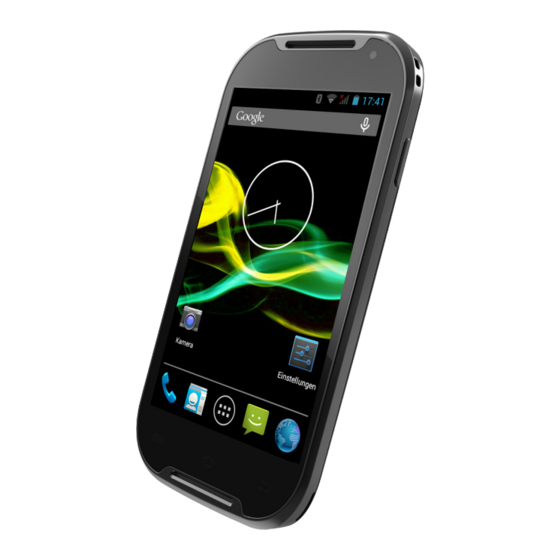
AQISTON AQIFON 4 Bedienungsanleitung
Inhaltsverzeichnis
Quicklinks
Inhaltsverzeichnis

Verwandte Anleitungen für AQISTON AQIFON 4

Inhaltszusammenfassung für AQISTON AQIFON 4
- Seite 1 A Q I FO N s m a r t s m a r t e r A Q I F O N AQIFON 4 Bedienungsanleitung...
-
Seite 2: Inhaltsverzeichnis
Inhalt 1 Anschlüsse & Bedienelemente 1. Schnellstart 2.2 Bedeutung der Benachrichtigungssymbole 2.3 Kurzanleitung 3. Was ist Android? 4. Grundlegende Bedienung 4.1 Ein-/Ausschalten des Smartphones 4.2 Entsperren/Sperren des Bildschirms 4.3 Drehen des Telefons 4.3.1 Texteingabe 4.4 Homescreen 4.4.1 Platzieren von Apps und Widgets auf dem Homescreen 4.4.2 Hintergrund des Homescreens ändern 4.5 Starten und Beenden einer App 4.6 Lautstärkeregelung... -
Seite 3: Anschlüsse & Bedienelemente
1 Anschlüsse & Bedienelemente Kopfhörer- MicroUSB- Frontkamera anschluss Anschluss Standby-Taste Lautsprecher Lautstärke- regler Mikrofon Optionstaste Homescreentaste Blitzlicht Zurücktaste Hauptkamera Bedientasten Diese Taste ruft das Options-/Einstellungsmenü auf. Mit dieser Taste kehren Sie zum Homescreen zurück. Längeres Drücken öffnet eine Liste der aktiven Apps. Mit der Zurück-Taste rufen Sie stets den zuletzt angezeigten Bildschirm auf. -
Seite 4: Schnellstart
1. Schnellstart Legen Sie zunächst eine SIM-Karte Ihres Mobilfunkbetreibers ein, um alle Funktionen des AQIFON4 nutzen zu können. In diesem Dual SIM Smartphone können zwei SIM-Karten betrieben werden. So gehen Sie vor: 1. Schalten Sie das Mobiltelefon aus und entfernen MicroSD- Kartenleser Sie die hintere Abdeckung (nutzen Sie hierzu die... - Seite 5 Wenn Sie keinen mobilen Datentarif nutzen möchten oder eine schnelle WLAN-Verbindung zur Ver- fügung haben, empfiehlt sich die Einrichtung des WLAN-Netzwerkes. Tippen Sie auf „Einstellungen > DRAHTLOS & NETZWERKE > WLAN“ und schieben Sie den Schalter auf an. Anschließend wird nach WLAN-Netzwerken gesucht.
-
Seite 6: Hauptbildschirm
2.1 Bildschirm Œ Ž 1 Statuszeile Hier werden Benachrichtigungen, Signalstärke WLAN & Mobilfunk, Batteriestatus und Uhrzeit ange- zeigt (siehe rechte Tabelle). 2 Suchleiste Klicken Sie hier, um einen Suchbegriff zu sprechen oder einzugeben (Internetvebindung nötig) 3 Hauptbildschirm Tippen Sie Apps zum Starten an oder halten und bewegen Sie Symbole zum Verschieben. -
Seite 7: Bedeutung Der Benachrichtigungssymbole
2.2 Bedeutung der Benachrichtigungssymbole Anrufliste verpasster Anruf Suche verpasster Anruf (SIM2) Favoriten aktives Telefongespräch E-Mail Auflegen Akku aufgeladen Akku niedrig Akku wird geladen Lautstärke an Lautstärke aus Bluetooth eingeschaltet Vibration eingeschaltet Mobiltelefon offline Mobiltelefon online HSPA Datenverbindung HSPA+ Datenverbindung 3G / UMTS Datenverbindung Flugmodus aktiviert Wecker aktiviert WLAN aktiv... -
Seite 8: Kurzanleitung
2.3 Kurzanleitung Gespräche führen Tippen Sie auf das Telefonsysmbol in der Schnellstartleiste. Anschließend können Sie in der oberen Zeile wählen, ob Sie die Rufnummer über die virtuelle Tastatur, die Anrufliste oder die Kontakte wählen möchten. In der Anrufliste können Sie auswählen, ob „Alle“, angenommene, ausgehende oder verpasste Anrufe angezeigt werden sollen. -
Seite 9: Display-Sperre Einrichten
Display-Sperre einrichten Um einen unberechtigten Zugriff oder eine versehentlich Benutzung zu vermeiden, sollten Sie eine Zugriffssperre einrichten. Wählen Sie „Einstellungen“ vom Homescreen; oder tippen Sie auf die Opti- onstaste und wählen Sie „Systemeinstellungen“. Unter GERÄT > Sicherheit > Display-Sperre können Sie die gewünschte Methode auswählen, um das Display zu entsperren. -
Seite 10: Was Ist Android
Apps (Applikationen/Programme) sowie des Betriebssystems Android hängen von den jeweiligen Entwicklern ab und können sich auch durch eine Aktualisierung der App bzw. des Betriebssystems ändern. AQISTON Digital hat hierauf keinen Einfluss, so dass in dieser Anleitung lediglich eine grundlegende Bedienweise beschrieben werden kann. -
Seite 11: Ein-/Ausschalten Des Smartphones
4.1 Ein-/Ausschalten des Smartphones Einschalten: > Halten Sie bei komplett abgeschaltetem Telefon die Taste Ein/Standby für ca. 3 Sekunden gedrückt. Das Telefon startet und anschließend wird der sogenannte Sperrbildschirm dargestellt. Um das Telefon verwenden zu können, muss nun noch der Bildschirm wie im folgenden Punkt 4.2 beschrie- ben entsperrt werden. -
Seite 12: Drehen Des Telefons
Beachten Sie, dass durch das Abschalten und Sperren des Displays die geöffneten Apps nicht been- det oder geschlossen werden. Beachten Sie zum Entsperren des Bildschirms auch die vorgenommene Sicherheits-Einstellungen unter Punkt 5.3.2. Wir empfehlen die Eingabe eines PIN-Codes, um einen unberechtigten Zugriff zu verhindern. -
Seite 13: Homescreen
4.4 Homescreen Der Homescreen enthält bereits ab Werk einige Apps und Widgets, kann aber, wie unter Punkt 4.4.1 beschrieben, ganz nach Ihren Wünschen angepasst werden. Ein Widget ist eine Anwendung, die nicht in einem eigenen Bildschirm startet sondern in Teilen des Homescreens abläuft. Beispiel: Uhr oder Wetterdienst Homescreen Schnelleinstellungen... -
Seite 14: Platzieren Von Apps Und Widgets Auf Dem Homescreen
Liste aller installierten Apps / Widgets Apps gedrückt halten und auf dem Homescreen platzieren 4.4.1 Platzieren von Apps und Widgets auf dem Homescreen > Um neue Apps oder Widgets auf dem Homescreen zu platzieren, rufen Sie zunächst die Liste aller installierten Apps und Widgets durch Antippen von auf. -
Seite 15: Hintergrund Des Homescreens Ändern
App auf X schieben, um sie vom Homescreen zu entfernen Über die Galerie oder Fotos können Sie Bilder der Kamera als Hintergrund verwenden. 4.4.2 Hintergrund des Homescreens ändern > Tippen und halten Sie für ca. 1 Sekunde auf eine freie Stelle des Homescreens. >... -
Seite 16: Lautstärkeregelung
Sie können Android-Apps und digitale Inhalte über die Stroe Apps (z.B. Google Play Store oder Android Pit) auf Ihr AQIFON 4 laden. Da Sie Inhalte über die Internetverbindung Ihres Telefons her- unterladen können, brauchen Sie es nicht an einen Computer anzuschließen. Sofern auf Ihrem AQIFON 4 eine stabile WLAN- oder Mobilfunkverbindung (3G) aktiv ist, wird der Download Ihrer Apps unverzüglich gestartet. -
Seite 17: Aktualisieren Von Apps
Zugriffsrechte aufgeführt sind. > Tippen Sie auf Installieren, um die Installation zu starten. 5.3 Aktualisieren von Apps Sie können auf Ihrem AQIFON 4 Apps manuell aktualisieren oder die automatische Aktualisierung zulassen. > Öffnen Sie die Google Play Store App. >... -
Seite 18: Apps Nur Über Wlan Automatisch Aktualisieren
heruntergeladenen Apps zu sehen. Apps, für die ein Update verfügbar ist, sind mit Aktualisieren gekennzeichnet. > Wählen Sie die App aus, die Sie aktualisieren möchten. > Oder wählen Sie aus. Dies kann je nach Anzahl und Alter der Apps ALLE AKTUALISIEREN einige Zeit dauern und es sollte dazu eine schnelle Internet- und WLAN-Anbindung vorhanden sein. -
Seite 19: Deinstallieren
> Rufen Sie die Einstellungen wie unter Punkt 5 beschrieben auf. > Tippen Sie in der Kategorie GERÄT auf Apps. > Wählen Sie auf der rechten Bildschirmseite die Appliste aus, indem Sie die Listen nach Alle links bzw. rechts durchblättern. >... -
Seite 20: Wlan
6.1.1 WLAN > Wählen Sie in der Kategorie DRAHTLOS & NETZWERKE den Punkt WLAN aus und tippen Sie auf den Schiebeschalter, um WLAN zu aktivieren. Es werden nun die in Ihrer Umgebung vorhandenen WLAN-Netzwerke gesucht und anschließend am Bildschirm dargestellt. War das Telefon bereits einmal mit einem oder mehreren der erreichba- ren WLAN-Netze verbunden, so wird nun automatisch eine Verbindung zum zuletzt ausgewählten WLAN-Netz hergestellt. -
Seite 21: Wps-Schnellverbindung
War die Eingabe korrekt, verbindet sich das Telefon nun mit dem WLAN-Netz. Beachten Sie bitte die Einstellung zum Zugriffsrecht unbekannter Geräte im Router des ausgewähl- ten Netzwerkes. Sofern das AQIFON 4 das erste Mal mit diesem Router verbunden werden soll, muss dieser den Zugriff erlauben. -
Seite 22: Datenverbrauch & -Limit
6.1.3 Datenverbrauch & -limit > Wählen Sie in der Kategorie DRAHTLOS & NETZWERKE den aus. Punkt Datenverbrauch Es wird Ihnen der Datenverbrauch der Apps für den ausgewählten Zeitraum angezeigt. Detaillierte Informationen erhalten Sie, wenn Sie die Darstellung auf einen bestimmten Zeitraum reduzieren und/oder eine App auswählen. -
Seite 23: Display
Das Audioprofil Allgemein können Sie ändern, wenn Sie auf tippen. Unter können Sie die Lautstärke für Medienwiedergabe, Benachrichtigungen und den Lautstärke Wecker einstellen. Unter können Sie Klingeltöne und deren Lautstärke auswählen. Eingehende Anrufe Unter Standardbenachrichtigung können Sie den Benachrichtigungston auswählen, der z. B. für ein- gehende Emails abgespielt wird. -
Seite 24: Speicher
6.2.3 Speicher > Wählen Sie in der Kategorie GERÄT den Punkt Speicher aus. In diesem Menü werden Ihnen Informationen zum Füllstand des Telefonspeichers, des inter- nen Speichers sowie einer eingesteckten MicroSD-Karte angezeigt. Es wird z.B. angezeigt wieviel Speicherplatz Apps oder Mediadateien belegen. Wenn Sie eine eingesteckte MicroSD-Karte entnehmen möchten, sollten Sie zunächst in diesem Menü... -
Seite 25: Standortzugriff
Wählen Sie in der Kategorie Nutzer den Punkt aus. Sicherheit Sicherheitsrelevante Einstellungen des Telefons können Sie in dem Menü Sicherheit vornehmen. Z. B. können Sie festlegen, ob das AQIFON 4 durch einfaches Fingerwischen entsperrt wird oder z. B. eine PIN-Eingabe erforderlich sein soll. Sicherheitseinstellungen Spracheinstellungen... -
Seite 26: Sprache & Eingabe
6.3.3 Sprache & Eingabe > Wählen Sie in der Kategorie Nutzer den Punkt Sprache & Eingabe aus. In diesem Menü können Sie Ihre bevorzugte Sprache auswählen, die Rechtschreibprüfung und Spracheingabe de-/aktivieren. Außerdem können Sie hier die Tastatur konfigurieren sowie zu einer anderen Tastatur wechseln, sofern Sie eine zusätzliche Tastaturapp installiert haben. -
Seite 27: System
6.5 System 6.5.1 Datum & Uhrzeit > Wählen Sie in der Kategorie SYSTEM den Punkt aus. Datum & Uhrzeit In diesem Menü können Sie die Uhrzeit manuell einstellen oder die automatische Einstellung aktivie- ren sowie das gewünschte Uhrzeit- und Datumsformat auswählen. 6.5.2 Ein-/Abschaltung nach Zeitplan Hier können Sie - falls gewünscht - Zeiteinstellungen für das automatische Ein- oder Ausschalten des Telefons vornehmen. -
Seite 28: Telefonieren
7. Telefonieren Wählen Sie zum Telefonieren die Telefon-App. Die Bedienung entspricht der eines üblichen Mobiltelefons. Wählen wie beim Tastentelefon oder aus den Kontakten Anrufhistorie mit ein- und ausgehenden sowie verpassten Anrufen Hinweis: Die Displaydarstellung wird bei Starten der Telefonapp automatisch so gedreht, dass sich wie bei Telefonen üblich oben der Lautsprecher und unten das Mikrofon befindet. -
Seite 29: Dual-Sim
7.1 Dual-Sim Wenn Sie eine zweite SIM-Karte eingelegt haben, sind Sie auch über eine zweite Telefonnummer erreichbar. Es erfolgt beim ersten Einlegen ein Abfrage, welche Telefonkarte für Datenverbindungen und abgehene Gespräche und SMS standardmäßig verwendet werden soll oder ob dies jedesmal abgefragt werden soll. -
Seite 30: Radio
8. Radio UKW-Radioempfang mit RDS-Information Das eingebaute UKW-Radio nutzen Sie, indem Sie Kopfhörer anschließen und die Anwendung wählen. Sie können einen kompletten Sendersuchlauf vornehmen, eine FM-Übertragung Frequenz über die Pfeiltasten manuell auswählen oder halbautomatisch suchen. Fügen Sie Sender Ihrer Favoritenliste zu, indem Sie auf den Stern tippen. Im Menü finden Sie außerdem eine Funktion zur Aufzeichnung von Radioprogrammen. - Seite 31 Gerätes. Dieses Gerät ist entsprechend der Richtlinie 2002/96/EG über Elektro- und Elektronik- Altgeräte (WEEE) gekennzeichnet. Der Akku entspricht der Richtlinie 2006/66/EG. Dieses Gerät entspricht den wichtigsten Anforderungen und anderen relevanten Bestimmungen der Richtlinie 1999/5/EG . AQISTON Digital GmbH • Wegkamp 1 • D-24589 Dätgen...