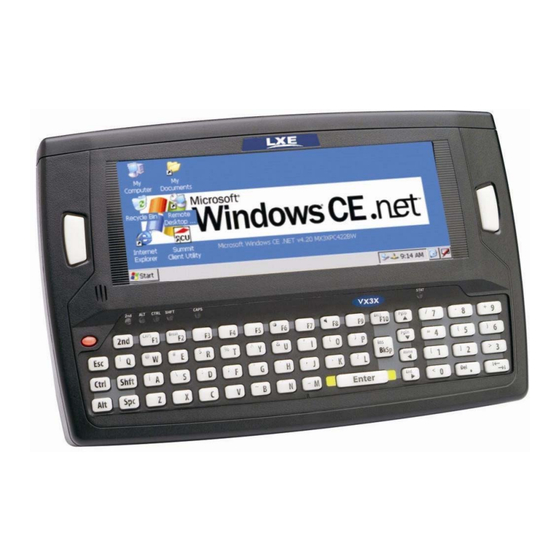
LXE VX3X Benutzerhandbuch

Inhaltszusammenfassung für LXE VX3X
- Seite 1 VX3X Benutzerhandbuch Converted to Web-based delivery Copyright © November 2007 by LXE Inc. Alle Rechte vorbehalten E-EQ-VX3XOGDE-B...
- Seite 2 Hinweise Hinweis: LXE Inc. behält sich das Recht vor, jederzeit ohne Vorankündigung Verbesserungen oder Änderungen an den in diesem Handbuch beschriebenen Produkten vorzunehmen. Obgleich dieses Dokument bei seiner Erstellung mit angemessener Sorgfalt auf die Genauigkeit des Inhalts geprüft wurde, übernimmt LXE keine Haftung für Fehler oder Auslassungen in diesem Dokument oder für die Verwendung der hierin enthaltenen Informationen.
- Seite 3 Revision Notice VX3X User’s Guide – German Upgrade From Revision A to Revision B Section Explanation Entire Manual Updated specific references to Microsoft Windows CE .NET to generic references to Microsoft Windows CE to reflect the availability of either Windows CE .NET or CE 5.0 operating systems on the VX3X.
-
Seite 5: Inhaltsverzeichnis
Kurzanleitung ......................3 Komponenten......................4 Microsoft Windows CE -Systemsteuerung ............. 5 Das Halbbild-Display ....................5 AppLock und der VX3X .................... 6 AppLock für eine Anwendung ....................6 AppLock für mehrere Anwendungen ..................6 Symbol antippen........................6 Tastenkombination zur Aktivierung von AppLock für mehrere Anwendungen ....6 Die QWERTY-Tastatur .................... - Seite 6 Drehmomentabmessungen......................20 Verfahren ..........................21 Schritt 1 – RAM-Klemmhalterung am Fahrzeug anbringen ..........21 Montageabmessungen........................22 Schritt 2 – RAM-Montagekugel an VX3X befestigen............23 Schritt 3 – VX3X an RAM-Montagesystem befestigen............24 Fertige Montage........................24 Sicherungsschnur und Halterung für Taststift anbringen (optional) ....25 Schutzfolie für Touchscreen anbringen/abnehmen (optional) ......25 Seriellen Strichcode-Scanner anschließen............
- Seite 7 Zulassungen......................52 Revision History...................... 56 Index Abbildungen Abbildung 1 VX3X-Komponenten, Aussehen von der Oberseite ...............4 Abbildung 2 VX3X-Komponenten, Aussehen von der Vorderseite..............4 Abbildung 3 VX3X-Komponenten, Aussehen von der Rückseite...............5 Abbildung 4 Endbenutzer-Touchscreen mit mehreren Anwendungen ..............6 Abbildung 5 QWERTY-Tastatur mit Standardbelegung..................7 Abbildung 6 QWERTY-Tastatur mit IBM 3270-Belegung.................7...
- Seite 8 Abbildung 22 Externes Headset anschließen.....................31 Abbildung 23 Komponenten des Headset-Adapterkabels .................31 Abbildung 24 Headset-Stecker mit Schnellkupplung ..................32 Abbildung 25 Netzkabel an VX3X anschließen ....................33 Abbildung 26 Optionale Stromkonfiguration ....................34 Abbildung 27 Kabel für Direktanschluss an Fahrzeugstromquelle (Sicherung nicht abgebildet) .....35 Abbildung 28 Netzkabel an das Fahrzeug anschließen ..................35...
-
Seite 9: Der Vx3X Vehicle Mount Computer
Der VX3X Vehicle Mount Computer Einführung Der VX3X Vehicle Mount Computer (VMC) ist ein robuster, fahrzeugmontierter Computer, der ® ® mit Microsoft Windows CE ausgestattet ist. Der VX3X ist in der Lage, drahtlos Daten von einem Gabelstapler oder einem anderen entsprechend konfigurierten Fahrzeug zu übertragen. Für diese drahtlose Datenübertragung wird eine 2,4-GHz-Funkkarte verwendet. -
Seite 10: In Diesem Handbuch Verwendete Darstellungskonventionen
-30° C bis 70° C (-22° F bis 158° F) [nicht-kondensierend] Betriebsfeuchtigkeit 5 % bis 95 % nicht-kondensierend bei 40° C (104° F) Schwingungen Basierend auf MIL Std 810D Elektrostatische Entladung 8 kV Luft, 4 kV Kontakt Stoßbelastung 75 G, 5 ms Dauer, 100 Erschütterungsstöße VX3X Benutzerhandbuch E-EQ-VX3XOGDE-B... -
Seite 11: Kurzanleitung
Dieses Handbuch führt Sie durch Installation und Betrieb des LXE VX3X. Im Allgemeinen wird folgendermaßen vorgegangen: 1. Bringen Sie die RAM-Kugel an der Rückseite des VX3X an. Bringen Sie die Fahrzeug-Montagehalterung am Fahrzeug an und setzen Sie den VX3X in die Montagehalterung ein (siehe Abschnitt „Installation“... -
Seite 12: Komponenten
Komponenten Komponenten RS-232 USB-C Abbildung 1 VX3X-Komponenten, Aussehen von der Oberseite Linker Anschluss Rechter Anschluss Zugentlastungsklemmen Audioanschluss oder Antennenanschlüsse Linker Anschluss Rechter Anschluss Seriell, COM3 Seriell, COM1 Seriell, COM3 USB Client USB Host Seriell, COM1 USB Host USB Client Abbildung 2 VX3X-Komponenten, Aussehen von der Vorderseite... -
Seite 13: Microsoft Windows Ce -Systemsteuerung
Microsoft Windows CE -Benutzerhandbücher bzw. die Online-Hilfe zu Rate, um diese Standardoptionen zur Konfiguration einzustellen. Das Halbbild-Display Der VX3X ist mit einem transmissiven Halbbild-LCD-Farbdisplay ausgestattet, das den VGA- Grafikmdodus unterstützt. Die Auflösung beträgt 640 x 240 Pixel. E-EQ-VX3XOGDE-B VX3X Benutzerhandbuch... -
Seite 14: Applock Und Der Vx3X
Tastenkombination zur Aktivierung von AppLock für mehrere Anwendungen Wenn auf dem tragbaren Gerät AppLock für mehrere Anwendungen von LXE ausgeführt wird, damit der Benutzer zwischen Anwendungen hin- und herschalten kann, ist die Standard- Tastenkombination zur Aktivierung dieser Funktion Ctrl+Spc. Hiermit wird von einer Anwendung zur anderen gewechselt. -
Seite 15: Die Qwerty-Tastatur
Hinweis: Die Tastenkombination kann auch dann benutzt werden, wenn der Touchscreen des VX3X deaktiviert ist. Die QWERTY-Tastatur Der VX3X ist mit einer QWERTY-Tastatur ausgestattet, die wahlweise mit einer Standard-ANSI- Belegung, einer IBM 3270-Belegung oder einer IBM 5250-Belegung erhältlich ist. Diese Tastaturen haben 101 Tastenfunktionen, einschließlich Zehnertastatur. -
Seite 16: Tastenfunktionen
Hinweis: Drücken Sie die Tasten <CTRL> + <Enter>, um die Field Exit-Funktion der IBM 5250-Tastatur zu emulieren. Tastenfunktionen Taste Funktion Programmierbar Informationen zur Programmierung dieser Tasten finden Sie im „VX3X e Tasten Referenzhandbuch“. Diese Tasten fungieren standardmäßig als Enter-Tasten. Bei IBM 5250- Konfigurationen ist die linke Taste allerdings als „Field Exit“-Taste konfiguriert. -
Seite 17: Caps-Taste Und Capslock-Modus
Bei Drücken der CAPS-Taste ODER der Umschalttaste wird ein Großbuchstabe angezeigt. • Bei Drücken der CAPS-Taste UND der Umschalttaste wird ein Kleinbuchstabe angezeigt. Informationen zur Beibehaltung der CAPS-Konfiguration nach einem Neustart finden Sie im „VX3X Referenzhandbuch“. Tastenkombinationen Verwenden Sie diese Tastenkombinationen anstelle des Taststiftes: •... -
Seite 18: Tastenkombinationen
Alle Tastenkombinationen sind in Anhang A aufgeführt. Benutzerdefinierte Tastenbelegung Die benutzerdefinierte Tastenbelegung sollte nicht mit dem Vorgang verwechselt werden, bei dem der Systemverwalter die programmierbaren Tasten auf beiden Seiten des Touchscreen-Displays neu zuweist. Weiterführende Informationen zur benutzerdefinierten Tastenbelegung finden Sie im „VX3X Referenzhandbuch“. LED-Funktionen CTRL SHFT... -
Seite 19: Allgemeine Tastenkombinationen Von Windows Ce
Die QWERTY-Tastatur Allgemeine Tastenkombinationen von Windows CE Verwenden Sie die Tastenkombinationen in der unten stehenden Tabelle zur Navigation mit der VX3X-Tastatur. Diese standardmäßigen Tastenkombinationen stehen für Windows CE - Anwendungen zur Verfügung. Tastenkombination ... Aktion ... CTRL + C Kopieren... -
Seite 20: Eingabebereich (Virtuelle Tastatur)
Hinweis: Wenn die virtuelle Tastatur angezeigt wird, ist die physische Tastatur weiterhin aktiv. Sie können also Daten über beide Tastaturen eingeben. Eingabebereich aktivieren Der Eingabebereich ist standardmäßig deaktiviert. Informationen zu seiner Aktivierung finden Sie im „VX3X Referenzhandbuch“. VX3X Benutzerhandbuch E-EQ-VX3XOGDE-B... -
Seite 21: Stromversorgung
Anweisungen entsorgt werden. Hilfestellung von LXE Alle LXE-Handbücher stehen ab sofort auf CD zur Verfügung und können außerdem auf der LXE ServicePass-Website unter ServicePass / Documentation eingesehen bzw. von dort heruntergeladen werden. Wenden Sie sich an Ihre LXE-Vertriebsstelle, um diese CD anzufordern oder die Anmeldeinformationen für die ServicePass-Webseiten zu erhalten. - Seite 22 Kabel, USB Host, Typ A D9F zu USB, 1,8 m (6 ft.) MX3XA068CBLD9USBHOST MX3XA071CBLD9USBTYPB Kabel, USB Host, Typ B D9F zu USB, 1,8 m (6 ft.) MX3XA071CBLD9USBTYPB-R Ersatznetzkabel Kabel, Eingangsleistung, 3,65 m (12 ft.), VX3X VX3XA051CBLPWR12FT Netzteile Externes Netzteil, Wechselstrom, mit US-Netzkabel, VX3X 1300A304PSACUS Externes Netzteil, Wechselstrom, ohne Netzkabel, VX3X 1300A303PSACWW Adapterkabel für Wechselstrom-Netzteil zum VX3X...
- Seite 23 Ersatz-Überkopfbügel für Dual-Band-Headset HX1A505DUALYOKE Ersatz-Überkopfbügel für Single-Band-Headset HX1A506SINGLEYOKE Schaumstoff-Ersatzkissen für Mikrofon mit Windschutz, 10er HX1A508WINDSREEN10 Pack Schaumstoff-Ersatzkissen für Mikrofon mit Windschutz, 50er HX1A509WINDSREEN50 Pack Schaumstoff-Ersatzkissen für Headset, Ohrpolster, 10er Pack HX1A510FOAMEAR10 Schaumstoff-Ersatzkissen für Headset, Ohrpolster, 50er Pack HX1A511FOAMEAR E-EQ-VX3XOGDE-B VX3X Benutzerhandbuch...
- Seite 24 Single Slot Battery Charger w/International Power 8800A378CHGR1SLOT 8800A379CHGRBASE Universal Battery Charger, 4 slot. Requires 4 adapter cups 8200A501HOLSRBELT Scanner Holster for Belt Mounted take up Reel 8000A501INDREEL Auto Sense Intellistand, Hands Free Scanning 8500A505STANDSMT Strap with Scanner Clip 9000A411SCNRSTRAP VX3X Benutzerhandbuch E-EQ-VX3XOGDE-B...
- Seite 25 Handbücher und Zubehör E-EQ-VX3XOGDE-B VX3X Benutzerhandbuch...
-
Seite 27: Installation
Sendegeräten zusammen aufgestellt werden. Benötigtes Werkzeug: Kreuzschlitzschraubendreher und Drehmomentschlüssel, der bis zu 5,64±.56 N/m messen kann. Hinweis: Das Drehmomentwerkzeug wird nicht von LXE mitgeliefert. Das zur Anbringung der RAM-Klemmhalterung am Fahrzeug benötigte Werkzeug wird ebenfalls nicht von LXE mitgeliefert. -
Seite 28: Ram-Montagesystem
RAM-Montagesystem RAM-Montagesystem Komponenten RAM-Montagevorrichtung Die RAM-Montagevorrichtung besteht aus folgenden Teilen: VX3X RAM-Kugelkopf (im Lieferumfang des VX3X enthalten) RAM-Montagearm, Größe C RAM-Klemmhalterung In der RAM-Klemmhalterung inbegriffen: Oberes Klemmteil mit Kugelkopf Unteres Klemmteil Schrauben (jeweils 2) Nylon-Sicherungsmuttern (jeweils 2) Kleinteile (nicht abgebildet) Sicherungsmuttern, 10-32 (jeweils RAM-Schlüssel... -
Seite 29: Verfahren
Lieferumfang enthalten) an einem dickeren Arm befestigt werden. Positionieren Sie die RAM- Klemmhalterung so, dass die Schalter und Anschlüsse am VX3X leicht zugänglich sind. Richten Sie das obere Teil der Klemmhalterung mit dem Kugelkopf (A) am Arm aus. Stecken Sie die... -
Seite 30: Montageabmessungen
RAM-Montagesystem Abbildung 11 Zusammengesetzte RAM-Klemmhalterung Montageabmessungen 65,02 mm 46,74 mm je nach Länge der Schraubenbolzen unterschiedlich Abbildung 12 RAM-Klemmhalterung – Montageabmessungen (nicht maßstabsgetreu) VX3X Benutzerhandbuch E-EQ-VX3XOGDE-B... -
Seite 31: Schritt 2 - Ram-Montagekugel An Vx3X Befestigen
Schalten Sie den VX3X aus, bevor Sie die RAM-Montagekugel anbringen. Legen Sie den VX3X mit der Vorderseite nach unten auf eine stabile Unterlage. Richten Sie die RAM-Kugelhalterung so an der Rückseite des VX3X aus, dass sich die Schrauben an der Rückseite des VX3X mit den Aussparungen an der RAM- Kugelhalterung decken. -
Seite 32: Schritt 3 - Vx3X An Ram-Montagesystem Befestigen
Stecken Sie den RAM-Arm über den Kugelkopf an der RAM-Klemmhalterung des Fahrzeugs. Stecken Sie den Kugelkopf der RAM-Halterung in den RAM-Arm. Bringen Sie den VX3X auf die gewünschte Position und ziehen Sie den Einstellgriff am RAM- Arm mithilfe des mitgelieferten RAM-Schlüssels fest. -
Seite 33: Sicherungsschnur Und Halterung Für Taststift Anbringen (Optional)
Taststift in die Halterung gesteckt wird. Stecken Sie den Taststift in die Halterung, wenn Sie ihn nicht benutzen. Sie können einen Extra- oder Ersatzstift von LXE bestellen. Die entsprechende Artikelnummer finden Sie im Abschnitt „Zubehörteile“. Schutzfolie für Touchscreen anbringen/abnehmen (optional) Entfernen Sie zunächst Fingerabdrücke, Flusen und Schmutzflecken vom Display. -
Seite 34: Seriellen Strichcode-Scanner Anschließen
USB-C Abbildung 16 Scanner-Kabel anschließen Schalten Sie den VX3X aus, bevor Sie das Scanner-Kabel an das Gerät anschließen. Richten Sie den Stecker genau über den Stiften aus und drücken Sie ihn hinein. Drehen Sie dann die Rändelschrauben im Uhrzeigersinn. Ziehen Sie die Schrauben nicht zu fest an. -
Seite 35: Abbildung 17 Vx3X Mit Angeschlossenem Generischen Strichcode-Scanner
Seriellen Strichcode-Scanner anschließen Wenn Sie den Scanner nicht mehr brauchen, ziehen Sie ihn vom VX3X ab und verstauen Sie ihn in einem geschlossenen Behälter oder einer Tasche. Abbildung 17 VX3X mit angeschlossenem generischen Strichcode-Scanner 1. LED für korrekten Scan (oder entsprechenden Vorgang) 2. -
Seite 36: Seriellen Drucker Oder Pc Anschließen
Endkappenanschlüsse des MX3X. Diese Anschlüsse sind nicht für angekettete Scanner vorgesehen. Das Drucker- oder PC-Kabel muss einen 9-Pin D-Shell-Buchsenstecker für den VX3X aufweisen. Das Kabel wird an den Anschluss mit der Aufschrift „RS-232“ angeschlossen. Hinweis: Um die Einhaltung der FCC- und CISPR22-Emissionsvorschriften zu gewährleisten, muss ein abgeschirmtes Kabel verwendet werden. -
Seite 37: Usb-C-Anschluss
Vorsicht – Verwenden Sie nicht den mit USB-C beschrifteten Anschluss für Scanner, serielle PC-Kabel oder Drucker. Der USB-C-Anschluss ist für ein Adapterkabel ausgelegt, das einen USB-Client-Anschluss aufweist. Das Kabel muss mit einem 9-Pin D-Shell-Buchsenstecker für den VX3X ausgestattet sein. Beschrifteter Anschluss... -
Seite 38: Usb-H-Anschluss
Vorsicht – Verwenden Sie nicht den mit USB-H beschrifteten Anschluss für Scanner, serielle PC-Kabel oder Drucker. Der USB-C-Anschluss ist für ein Adapterkabel ausgelegt, das einen USB-Client-Anschluss aufweist. Das Kabel muss mit einem 9-Pin D-Shell-Buchsenstecker für den VX3X ausgestattet sein. UBS Host Typ A... -
Seite 39: Externes Headset Anschließen (Optional)
(LXE-Artikelnummer 9000A076CBLHEADSET1) angeschlossen werden. Dieses Kabel weist an einem Ende einen 2,5 mm Stecker auf, der an den VX3X angeschlossen wird. Das andere Ende des Kabels ist mit einem Stecker mit Schnellkupplung versehen, der den Anschluss zahlreicher Spracherkennungs- Headsets von LXE ermöglicht. -
Seite 40: Andere Headsets
Richten Sie dabei die Stifte entsprechend aus und stecken Sie die Stecker so ineinander, bis sie einrasten und fest sitzen. Abbildung 24 Headset-Stecker mit Schnellkupplung Wenn das Adapterkabel vom VX3X abgezogen wird, stecken Sie den ursprünglichen Stecker wieder ein, um sicherzustellen, dass der VX3X umgebungsfest abgedichtet ist. Andere Headsets Die Audiobuchse nimmt ein Headset mit einem 2,5 mm Stecker auf, wie z. -
Seite 41: Antenneanschließen (Optional)
Stecker und Buchse sind mit Einkerbungen versehen, die beim Anschluss der Kabel beachtet werden müssen. Ziehen Sie die Schraubenmutter des Steckers im Uhrzeigersinn an, bis sie fest sitzt. Sichern Sie das Kabel mit den Zugentlastungskabelklemmen. Abbildung 25 Netzkabel an VX3X anschließen Schalten Sie den VX3X ein. E-EQ-VX3XOGDE-B VX3X Benutzerhandbuch... -
Seite 42: Externes Netzteil (Optional)
Adapterkabel. Verbinden Sie das wasserdichte Steckerende des Adapterkabels mit der Netzbuchse am VX3X, indem Sie die Stifte des Steckers an der Buchse ausrichten. Drücken Sie den wasserdichten Stecker an und drehen Sie ihn, bis er fest sitzt. Schalten Sie den VX3X ein. -
Seite 43: Direktanschluss An Fahrzeugbatterie, 12 - 80 Volt Gleichstrom
Zünd- oder Explosionsrisiko. Explosive Gasmischung kann aus der Batterie austreten. Nur in gut belüfteten Bereichen arbeiten. Das Erzeugen von Lichtbögen und Funken an Batterieklemmen vermeiden. 1. Zu Fahrzeugbatterie 2. Anschluss an VX3X 3. Rot (DC+) 4. Schwarz (DC-) 5. Weiß (ERD) 6. - Seite 44 Direktanschluss an Fahrzeugbatterie, 12 - 80 Volt Gleichstrom So wird’s gemacht: Direktanschluss an Fahrzeugbatterie 12 - 80 V Gleichstrom Der VX3X muss ausgeschaltet sein und das Netzkabel muss vom VX3X ABGEZOGEN sein. Schließen Sie das Netzkabel unter Beachtung der oben genannten Anforderungen an, und zwar so nahe wie möglich zu den eigentlichen Batterieklemmen des Fahrzeugs.
-
Seite 45: Betrieb
Durch erneutes kurzes Drücken des Netzschalters oder Berühren des Bildschirms wird der Standbymodus wieder verlassen. Energieüberwachung Da der VX3X über die Fahrzeugbatterie mit Strom versorgt wird, sind die Optionen für die Energieüberwachung nur begrenzt verfügbar. Die Display-Beleuchtung kann so konfiguriert werden, dass sie sich nach einer bestimmten Zeit der Inaktivität automatisch ausschaltet. -
Seite 46: Display Und Touchscreen
Bildschirm. Auch darf auf keinen Fall ein Kugelschreiber, Bleistift oder sonstiger spitzer Gegenstand zum Schreiben auf dem Touchscreen benutzt werden. Sie können einen Extra- oder Ersatzstift von LXE bestellen. Die entsprechende Artikelnummer finden Sie im Abschnitt „Zubehörteile“. Display-Kontrast einstellen Durch Einstellen des Bildschirmkontrasts werden die Buchstaben auf dem Bildschirm heller oder dunkler angezeigt, um sie gut lesbar zu machen. -
Seite 47: Display Reinigen
Kreuz. Nachdem Sie alle Kreuze berührt haben, drücken Sie <Enter> oder klicken Sie auf die Taste „Calibration“. Schutzfolie für den Touchscreen LXE bietet eine austauschbare Schutzfolie zum Schutz des Touchscreens an, wenn der VX3X anspruchsvollen Arbeitsbedingungen ausgesetzt ist. Anweisungen zum Anbringen und Entfernen dieser Folie finden Sie weiter vorne in diesem Handbuch. -
Seite 48: Lautsprecher-Lautstärke Einstellen
Signal, sobald sich die Lautstärke im Dezibelbereich erhöht oder verringert. Ereignissounds in Microsoft Windows CE Der VX3X hat sein eigenes Audioschema. Bei Verwendung der internen Lautsprecher sollten die angepassten WAV-Dateien anstelle der standardmäßigen Microsoft Windows CE -Sounds benutzt werden. -
Seite 49: Warnhinweise Zum Laser Des Strichcode-Scanners
Vorsichtshinweisen - Scanner der Klasse II Scanner der Klasse IIIA Bringen Sie den Scanner nicht mit Feuchtigkeit oder Flüssigkeit in Berührung. Der Strichcode- Scanner enthält die elektronischen Schaltungen, den Scanmotor und die Laserapparatur. Behandeln Sie das Gerät sorgfältig. E-EQ-VX3XOGDE-B VX3X Benutzerhandbuch... -
Seite 50: Dateneingabe
Anweisungen zu spezifischen Tastenkombinationen für alle PC-kompatiblen Tastaturfunktionen finden Sie in Anhang A „Tastenbelegung“. Eingabe über den Touchscreen Hinweis: Dieser Abschnitt wendet sich an den Bediener des VX3X. Es wird davon ausgegangen, dass das Gerät bereits vom Systemverwalter konfiguriert und der Touchscreen kalibriert wurde. -
Seite 51: Rechter Mausklick
Eingabe über den Scanner Der folgende Abschnitt bezieht sich auf einen generischen angeketteten Scanner, der mit dem seriellen Anschluss COM1 am VX3X verbunden ist. Strichcode-Scanner führen Führen Sie den Scanner in der Ihnen entgegengesetzten Richtung, richten Sie ihn direkt auf den Strichcode und drücken Sie den Auslöser, um mit dem Scan zu beginnen. -
Seite 52: Abstand Vom Etikett
Ist der Scanner für den zu lesenden Strichcode programmiert? • Sehen Sie nach, ob der Strichcode beschädigt ist, z. B. ob das Etikett zerrissen ist, Ecken fehlen, usw. • Versuchen Sie, Testsymbole desselben Strichcode-Typs aus verschiedenen Abständen und Winkeln zu scannen. VX3X Benutzerhandbuch E-EQ-VX3XOGDE-B... -
Seite 53: Anhang A Tastenbelegung
Home < Enter Abbildung 35 VX3X QWERTY-Tastatur Die folgende Tabelle mit Tastenbelegungen enthält die für den VX3X verwendeten Befehle. Da auf dem VX3X das Betriebssystem Microsoft Windows CE ausgeführt wird, stehen keine Tastenkombinationen für die DOS-Terminalemulation zur Verfügung. Tastenbelegung und Tastenentsprechungen Hinweis: Die folgende Tastenbelegung bezieht sich auf VX3X-Computer, auf denen RFTerm von LXE NICHT ausgeführt wird. - Seite 54 Nach rechts Bild-auf Nach oben Bild-ab Nach unten Rollen Die linke Scan-Taste ist standardmäßig auf „Scan“ eingestellt. Sie hat keinen Einfluss auf einen an den VX3X angeschlossenen externen Scanner. Die rechte Scan-Taste ist standardmäßig auf „Enter“ eingestellt. VX3X Benutzerhandbuch E-EQ-VX3XOGDE-B...
- Seite 55 Die VX3X-Tastatur diese Tasten drücken und dann Für diese diese Taste Tastenfunktion/Taste Shift Ctrl CapsLock deaktiviert deaktiviert deaktiviert deaktiviert deaktiviert deaktiviert deaktiviert deaktiviert deaktiviert deaktiviert deaktiviert deaktiviert deaktiviert deaktiviert deaktiviert deaktiviert deaktiviert deaktiviert deaktiviert deaktiviert deaktiviert deaktiviert deaktiviert deaktiviert deaktiviert...
- Seite 56 Die VX3X-Tastatur diese Tasten drücken und dann Für diese diese Taste Tastenfunktion/Taste Shift Ctrl CapsLock Punkt Punkt < > VX3X Benutzerhandbuch E-EQ-VX3XOGDE-B...
- Seite 57 Die VX3X-Tastatur diese Tasten drücken und dann Für diese diese Taste Tastenfunktion/Taste Shift Ctrl CapsLock : : (Doppelpunkt) ; (Strichpunkt) _ (Unterstrich) , (Komma) ' (Apostroph) ~ (Tilde) “ & E-EQ-VX3XOGDE-B VX3X Benutzerhandbuch...
-
Seite 58: Ibm 3270-Tastaturbelegung
Abbildung 36 IBM 3270-spezifische Tastatur Die 60-Tasten-Tastatur ist mit einer IBM 3270-Belegung erhältlich, die es dem Benutzer erlaubt, Terminalemulationsbefehle einzugeben, während das RFTerm™ Programm von LXE ausgeführt wird. Beziehen Sie sich bei der Ausführung dieses Programms auf das folgende Referenzhandbuch, in dem die entsprechenden Tasten und Tastenkombinationen aufgeführt sind: •... -
Seite 59: Anhang B: Hinweise Zu Unterstützten Standards Und Sicherheitsinformationen
Besonders in Wohngebieten ist bei Betrieb dieses Geräts mit Funkstörungen zu rechnen, die der Benutzer des Geräts dann auf eigene Kosten beheben muss. Warnung: Nicht ausdrücklich von LXE genehmigte Änderungen an diesem Gerät können zum Entzug der Betriebserlaubnis führen. -
Seite 60: Vorschriften
Informationen für Benutzer Ein an der Außenseite des Geräts angebrachtes Etikett sollte einem der unten abgebildeten Etiketten ähneln. (Das Etikett enthält die LXE-Artikelnummer der installierten Funkkarte.) Die unten abgebildeten und am Gerät befestigten Etiketten geben erlaubte Einsatzbereiche sowie Nutzungseinschränkungen für das Gerät an. - Seite 61 Sicherheit von Einrichtungen der Informationstechnik, einschließlich elektrischer Geräte EN 60950-1: 2001 für den Unternehmensgebrauch Wir, LXE Inc., erklären hiermit, dass die oben genannten Geräte allen wichtigen Gesundheits- und Sicherheitsvorschriften der oben genannten Richtlinien und Normen, inklusive Ergänzungen, entsprechen. Place: LXE Inc., Norcross GA USA C.
- Seite 62 Der LXE 4830 kann mit externen Antennen betrieben werden. Die aufgeführten Antennen wurden mit dem LXE 4830 gemäß EN 300 328 bewertet und entsprechen der Definition 'dedizierte Antenne' per ERC/REC 70-03 Anhang 1, Tabelle 3; daher erfüllt der LXE Transceiver (Sender-Empfänger), Modell 4830, die in ERC/REC 70-03, Anhang 3, dargelegten Anforderungen.
- Seite 63 Hersteller empfohlenen Typ ersetzen. (DE) Sicherheitshinweis zum Wechselstrom-Netzteil – VX3X Ausgangsnennwert 12 bis 80 V Gleichstrom, min. 15 W. Das von LXE zugelassene Wechselstrom-Netzteil ist nur für den Einsatz bei einer maximalen Umgebungstemperatur von 25° C (77° F) vorgesehen. Optional A/C Power Supply: Outside North America, this unit is intended for use with an IEC certified ITE power supply with output rated as stated at the top of this page.
-
Seite 64: Revision History
USB-C Port Revised section. USB-H Port Added new section. Connect External Headset Revised section. Connect Antenna. Added new section Vehicle 12-80VDC Power Revised graphics. Connection Appendix B – Regulatory Notices Revised “R&TTE Directive Requirements”. and Safety Information VX3X Benutzerhandbuch E-EQ-VX3XOGDE-B... -
Seite 65: Index
Farbcodes, Verdrahtung ..........36 Kreuzschlitzschraubendreher ......19 Flash-Speicher ............1 Benutzerdefinierte Tastenbelegung ......10 Funktion Betriebstemperatur.............2 CAPS-Modus ............9 Bracket Spc-Taste ..............9 How To ...............21 Taste 2 ..............8 Taste Alt..............8 Taste Ctrl...............8 Taste Enter ............8 Taste Shft ..............9 CAPS-Modus, Funktion ..........9 Funktionen..............1 CPU ................1 E-EQ-VX3XOGDE-B VX3X Benutzerhandbuch... - Seite 66 Installieren Reinigen Drucker oder PC ........28, 29, 30 Display ..............39 externe Lautsprecher...........31 Reservebatterie ............13 Externe Lautsprecher ..........32 Rückseitige Montagehalterung Optionales Netzteil..........34 und der VX3X.............23 Kontrast Scan-Abstand............44 Display-Kontrast ..........38 Scanner Kopfhörerbuchse .............31 9-Pin D-Shell-Buchsenstecker ......26 Korrekter Scan, LED ..........27 Scanner-Installation..........26 Kurzanleitungen ............3 Schutzfolie...............25...
- Seite 67 Taststift ..............38, 42 Taststifthalterung.............25 Terminalemulationsliste ..........1 Verdrahtungs-Farbcodes..........36 TFT (Dünnschichttransistor)-Display......5 Verfahren Thyristoren ..............36 Montagehalterungen ...........21 Touchscreen............38, 42 VX3X Referenzhandbuch .........1 Dateneingabe ............42 Finger oder Taststift..........42 Touchscreen und Tastenkombinationen ....9 Warnhinweis Laserstrahlung.............41 Warnhinweise zum Laser des Strichcode-Scanners 41 Überstromschutz............34 Windows CE Umgebungsdaten ............2 Hilfebildschirme ...........5...
- Seite 68 Index VX3X Benutzerhandbuch E-EQ-VX3XOGDE-B...