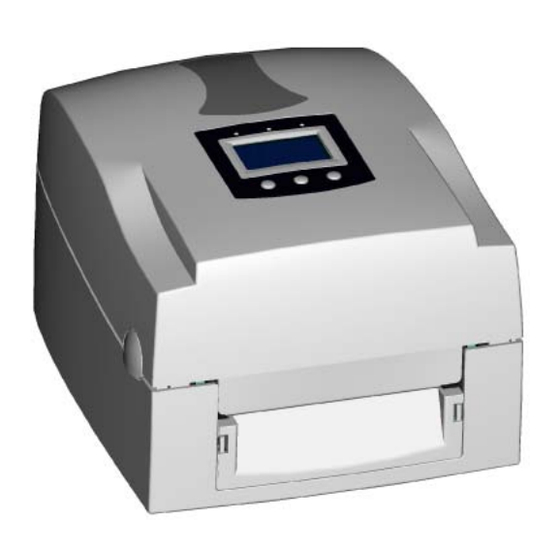
Codex EZPi1000 Serie Bedienungsanleitung
Inhaltsverzeichnis
Quicklinks
Inhaltsverzeichnis

Inhaltszusammenfassung für Codex EZPi1000 Serie
- Seite 1 Bedienungsanleitung EZPi1000 Serie P/N. 920-013051-00 Rev. C, 07.2011...
- Seite 2 FCC COMPLIANCE STATEMENT FOR AMERICAN USERS This equipment has been tested and found to comply with the limits for a CLASS A digital device, pursuant to Part 15 of the FCC Rules. These limits are designed to provide reasonable protection against harmful interference when the equipment is operated in a commercial environment.
-
Seite 3: Sicherheitshinweise
Sicherheitshinweise Bitte die Sicherheitshinweise sorgfältig lesen und für später aufheben. Die Geräte nicht der Feuchtigkeit aussetzen. Bevor Sie die Geräte ans Stromnetz anschließen, vergewissern Sie Sich, dass die Spannung des Geräts mit der Netzspannung übereinstimmt. Bitte achten Sie darauf, dass der Drucker ausgeschaltet ist, bevor Sie den Netzstecker in der Steckdose anschließen. -
Seite 4: Inhaltsverzeichnis
1. BARCODE DRUCKER ..............4 1-1. Lieferumfang ........................4 1-2. Technische Daten ......................4 1-3. Schnittstellen ........................6 1-4. Bestandteile des Druckers ....................8 2. DRUCKERINSTALLATION ............11 2-1. Einlegen des Farbbandes ..................... 11 2-2. Einlegen der Etikettenrolle .................... 13 2-3. -
Seite 5: Barcode Drucker
1. Barcode Drucker 1-1. Lieferumfang Überprüfen Sie bitte den Inhalt des Kartons auf Vollständigkeit. Barcode Drucker 2 Netzkabel (Schuko; UK) Netzteil USB Kabel Paralleles Kabel (Centronics) Etikettenmaterial Farbband 2 Farbbandrollenhalter Leere Farbbandrolle ... - Seite 6 1-D Barcode: Code 39, Code 93, Code 128 (subset A, B, C), UCC/EAN-128 K-Mart, UCC/EAN-128, UPC A / E (add on 2 & 5), I 2 of 5, I 2 of 5 mit Shipping Bearer Bars, EAN 8 / 13 (add on 2 & 5), Codabar, Post NET, Barcode EAN 128, DUN 14, HIBC, MSI (1 Mod 10), Random Weight, Telepen, FIM, China Postal Code, RPS 128 und GS1 DataBar...
-
Seite 7: Serielle Schnittstelle
1-3. Schnittstellen Parallele Schnittstelle Handshake : DSTB verbindet zum Drucker, BUSY verbindet zum Computer Schnittstellen- : Paralleles Kabel kompatibel mit IBM PC kabel Steckerbelegung : Siehe unten PIN NO. Funktion Datenquelle /Strobe Computer / Drucker Data 0-7 Computer /Acknowledge Drucker Busy Drucker /Paper empty... - Seite 8 Interne Schnittstelle UART1 wafer Ethernet Modul E_MD E_MD E_RST E_RST UART2 wafer Erweiterungsmodul EZPi1000 Bedienungsanleitung...
-
Seite 9: Bestandteile Des Druckers
1-4. Bestandteile des Druckers Tasten zum Öffnen des Gehäusedeckels Gehäusedeckel Etikettenrollenhalter Farbband-Transportrad LCD Modul Gehäuse Druckmechanismus Frontblende Farbband-Transportschaft + Leere Farbbandrolle Verschlusshebel (links/rechts) Abdeckung CF Kartensteckplatz Stellschraube für Druckkopfandruck (links/rechts) EZPi1000 Bedienungsanleitung... - Seite 10 EZPi1000 Bedienungsanleitung...
- Seite 11 Farbbandabwickelschaft Etikettenführung Papiertransportwalze Stellschraube für die Druckzeile (Justierung) Etikettensensor (beweglich) LCD Bedieneinheit Zuführung für Endlosmaterial Schnittstelle für PS2 / Wireless LAN Antenne (Optional)* Ein-/ Ausschalter Ethernet Anschluss USB Schnittstelle Parallele Schnittstelle Serielle Schnittstelle (RS-232) Netzanschluss EZPi1000 Bedienungsanleitung...
-
Seite 12: Druckerinstallation
2. Druckerinstallation Dieser Drucker unterstützt die folgenden Druckverfahren: Thermotransfer Zum Drucken muss ein Farbband eingesetzt werden, welches den Druckinhalt (TT) auf das Material überträgt. Thermodirekt Zum Druck ist kein Farbband notwendig; es wird nur Thermodirektpapier (DT) benötigt. Bitte prüfen Sie welches Druckverfahren Sie verwenden und stellen Sie dieses im Druckertreiber, im Druckermenü... - Seite 13 Führen Sie den Farbbandanfang unter dem Druckkopf her. Wickeln Sie das Farbband auf den Rollenkern und befestigen Sie es mit einem Klebestreifen. Wickeln Sie 2-3 Lagen auf den Kern. Schließen Sie den Druckmechanismus. Die Verriegelung muss hörbar einrasten. EZPi1000 Bedienungsanleitung...
-
Seite 14: Einlegen Der Etikettenrolle
2-2. Einlegen der Etikettenrolle Öffnen Sie den Gehäusedeckel. Stecken Sie die Etikettenrolle auf den Etikettenrollenhalter. Stecken Sie die Führungsplatten auf den Rollenhalter. Legen Sie die Etikettenrolle nun in den Drucker ein. Lösen Sie mit Hilfe der Verschlussriegel den Druckmechanismus und heben Sie ihn an. Führen Sie die Etiketten durch die Papierführung bis zur... -
Seite 15: Handhabung Des Etikettenrollenhalters
2-3. Handhabung des Etikettenrollenhalters (A) Installation des Etikettenrollenhalters für 1” Kerne (B) Installation des Etikettenrollenhalters für 1.5” Kerne (C) Installation des Etikettenrollenhalters für 3” Kerne EZPi1000 Bedienungsanleitung... -
Seite 16: Vorbereitung Für Den Druck Von Anhängern
2-4. Vorbereitung für den Druck von Anhängern Beim Druck von Etikettenanhängern wird die Lochmarke zur Steuerung der Etikettenlänge genutzt. In diesem Fall muss sich bei der Justage der Sensors direkt unter dem Loch befinden (siehe Zeichnung). Die Lochmarke sollte mindestens einen Durchmesser von 3 mm haben, um einen ungestörten Betrieb zu gewährleisten. -
Seite 17: Treiberinstallation
2-6. Treiberinstallation Legen Sie Ihre Produkt CD in das PC-CD/DVD Laufwerk ein und gehen Sie in den Windows Drivers Ordner. Wählen Sie das Icon der Treiberdatei aus und klicken darauf um die Installation zu starten. Folgen Sie den Instruktionen auf dem Bildschirm. Der Treiber-Assistent führt Sie durch die Installation. - Seite 18 Wählen Sie die Schnittstelle mit der Ihr Drucker mit dem PC verbunden ist. Geben Sie den Druckernamen ein und vergeben Sie die Rechte. Eine Beschreibung der Druckereinstellungen wird angezeigt sobald die Installation beendet ist. Überprüfen Sie ob die Druckereinstellungen korrekt sind und klicken Sie auf beenden um das Kopieren der Treiberdateien zu starten.
-
Seite 19: Bedienfeld
3. Bedienfeld 3-1. Bedienfeld - Einführung Bedientasten FEED PAUSE CANCEL LED Lampen Die Power (Ready) LED Leuchtet wenn das Gerät POWER hochgefahren und bereit zum Druck ist. RIBBON Farbband Statusanzeige MEDIA Media Statusanzeige 3-2. Bedientasten FEED Taste Nach dem Drücken der FEED Taste fährt der Drucker das Label an die festgelegte Stop Position. - Seite 20 Mit verschiedenen Kombinationen aus FEED , PAUSE und CANCEL Taste kann der Drucker diverse Funktionen ausführen: Funktion Taste Töne LCD Anzeige Beschreibung Schalten Sie den Drucker ein Selbsttest 3 Töne Self test und halten Sie die Taste bis Einschalten Sie 3 Signaltöne hören. Nach dem Selbsttest halten Sie 3 Töne ...
-
Seite 21: Einstellungen
3-3. Einstellungen In den Einstellungen können Sie verschiedene Veränderungen vornehmen: Druckmodus, Zubehör / Optionen, Medeintyp, usw. Schalten Sie den Drucker ein und stellen Sie sicher das im Display “Bereit” steht. Drücken und halten Sie die PAUSE Taste etwa 3-4 Sekunden bis Sie 3 Signaltöne hören und im Display “Einstellungen“... - Seite 22 Folgende Tabelle enthält die Beschreibung zu möglichen Einstellungen: Default: 10 Schwärzung Setzt die Hitze beim Druck. Die Einstellungswerte gehen von 0 bis 19 und der Defaultwert ist 10. Geschwindigkeit Setzt die Druckgeschwindigkeit (Zoll pro Sekunde) Default: 12 Die Stoppposition gibt an wie weit das Etikett nach dem Stop Position Druck herausgefahren wird (Abreißposition / Abschneideposition)
- Seite 23 Default: Englisch Englisch Simplifiziertes Chinesisch Traditionelles Chinesisch LCD Sprache Spanisch Italienisch Deutsch Französisch Türkisch Default: Code Page 850 Code Page850 Code Page852 Code Page437 Code Page860 Code Page863 Code Page865 Code Page857 Code Page861 Code Page862 Codepage inst. Code Page855 Code Page866 Code Page737 Code Page851...
- Seite 24 USB: Aktiviert die USB Schnittstelle. Ethernet: Aktiviert die Ethernet Schnittstelle. Vorschau Vorschau und Überprüfen der Einstellungen. Sperrt die Werte von beliebigen Einstellungen des Menüs. Ist ein Wert gesperrt kann er nicht durch eine Treiberumstellung oder ein gesendeten Befehl verändert werden. Folgende Werte können gesperrt werden: EVERYTHING (sperrt alle Werte) DARKNESS...
- Seite 25 Diagramm der Einstellungen. Bei Einträgen mit ”*” handelt es sich um Standardeinstellungen. EZPi1000 Bedienungsanleitung...
-
Seite 26: Selbsttest
3-4. Selbsttest Die Selbsttest Funktion hilft dem Benutzer dabei zu Überprüfen ob der Drucker normal arbeitet. Um den Selbsttest auszuführen gehen Sie wie folgt vor: Schalten Sie den Drucker aus. Schalten Sie den Drucker ein und halten dabei die FEED Taste gedrückt bis Sie 3 Signaltöne hören und im Display „Selbsttest“... -
Seite 27: Dump Modus
3-5. Dump Modus Wenn die Etiketteneinstellungen und das Druckergebnis nicht übereinstimmen wird empfohlen in den Dump Modus zu wechseln um zu überprüfen ob es einen Fehler bei der Übermittlung zwischen Drucker und PC gegeben hat. Im Dump Mode werden die zum Drucker geschickten Rohdaten direkt ausgedruckt und nicht zuerst interpretiert, somit lässt sich schnell herausfinden ob überhaupt Daten an den Drucker übertragen werden. -
Seite 28: Tastatur Modus
3-7. Tastatur Modus Die Drucker der EZPi-1000 Serie unterstützen Tastaturen mit PS2 Schnittstelle. Um eine PS2 Tastatur anzuschließen gehen Sie bitte wie folgt vor: Schalten Sie den Drucker aus und stecken den PS2 Stecker in die am Drucker vorgesehene Buchse. Schalten Sie den Drucker ein. - Seite 29 Drücken Sie “ENTER” um die Datei auszuwählen. * Anm.: Drücken Sie ↑oder ↓um das vorherige oder nächste Formular auszuwählen. Das Display zeigt dann die Eingabemaske für die Seriennummer. Geben Sie einen Start-Wert ein. (Beispiel:00001) Das Display zeigt die Eingabemaske für die erste Variable. Geben Sie einen beliebigen Produktnamen ein (Beispiel: Apple) 10.
- Seite 30 12. Das Display zeigt die Eingabemaske für die Druckmenge an. 13. Geben Sie die Menge ein. (Beispiel: 3) 14. Der Drucker druckt 3 Etiketten, die die eingegebenen Werte der 2 Variablen und der Seriennummer beinhalten. EZPi1000 Bedienungsanleitung...
-
Seite 31: Fehlermeldungen
3-8. Fehlermeldungen Wenn Fehler auftreten, die einen normalen Ausdruck verhindern, sehen Sie verschiedene Fehlermeldungen im Display und hören Signaltöne. Zusätzlich befinden sich LED Lampen über dem Display. Schnell Langsam Dauerleuchten. blinkend blinkend Fehler- LED über dem Display Signal- Beschrei- Lösung meldung bung Ribbon... - Seite 32 Löschen Sie unnötige Daten im Speicher Speicher ist Speicher oder voll Töne voll nutzen Sie eine CF Card. Verwenden Sie das “~X4” Kommando Dateiname um alle Kann die kann nicht Dateinamen zu Datei nicht gefunden Töne drucken und dann finden. werden überprüfen Sie ob die Datei im...
-
Seite 33: Zubehör
4. Zubehör 4-1. Einbau des Etikettenspenders Spender Modul Schrauben x 2 Stück 【 】 Hinweis1 Schalten Sie den Drucker aus, bevor Sie den Etikettenspender installieren. 【 】 Hinweis2 Es wird eine Trägermaterialstärke von 0,006mm ± 10% und ein ㎡ ± Gewicht von 65g/ empfohlen. - Seite 34 Stecken Sie das Kabel des Spenders in die untere Buchse. (Abbildung rechts) 【 】 Wichtig Der Drucker muß ausgeschaltet sein , sonst zerstören Sie das Mainboard ! Es gibt 2 Steckdosen (die untere Dose ist für den Spender , die obere Dose für den Abschneider), Setzen Sie erst die linke Seite des Spenders ein,...
- Seite 35 10. Folgen Sie mit dem Trägermaterial der rechts beschriebenen Führung. (Abbildung) 11. Schließen Sie den Druckmechanismus und den Etikettenspender. 12. Drucken Sie die FEED Taste um die Position des Labels einzustellen und beenden Sie die Installation. EZPi1000 Bedienungsanleitung...
-
Seite 36: Einbau Der Abschneidevorrichtung
4-2. Einbau der Abschneidevorrichtung Abschneide Modul Schrauben (TAP 3*8) x 2 Stück 【 】 Hinweis1 Schalten Sie den Drucker aus, bevor Sie die Abschneide- vorrichtung installieren. 【 】 Hinweis2 Schneiden Sie keine Klebe- etiketten! Die Kleberrück- stände verschmutzen das Messer und beeinträchtigen so die Funktion. - Seite 37 Abschneider). Setzen Sie zuerst die linke und dann die rechte Seite des Abschneiders ein. Klappen Sie den Abschneider nach vorne auf wie auf der Abbildung zu sehen. Befestigen Sie den Abschneider mit den dafür vorgesehenen Schrauben. Wenn Sie den Abschneider mit den Schrauben befestigt haben, klappen Sie diesen wieder zu.
-
Seite 38: Wlan Modul Installation
4-3. WLAN Modul Installation Netzwerkkabel 1.8M Halterungsschraube Netzwerkkartenschrauben (2 Stk) Halterung WLAN Modul Verbindungskabel (Modul-Hauptplatine) WLAN Antenne Mutter Unterlegscheibe Fixierblech Antennenhalterung Stellen Sie sicher, dass das Gerät ausgeschaltet und der Netzstecker nicht mit dem Gerät verbunden ist. Arbeiten Sie auf einer sauberen, ebenen Oberfläche. - Seite 39 Entfernen Sie die Netzwerkkarte und deren Verbindungskabel. Lösen Sie die Mutter des PS2 Ports mit einem Maulschlüssel. Lösen Sie die Erdschraube und entfernen Sie das Kabel zum PS2 Port um den PS2 Port zu demontieren. Schrauben Sie jetzt die Erdungsschraube wieder fest. Befestigen Sie nun das WLAN Modul an der Halterung.
- Seite 40 10. Befestigen Sie die Netzwerkkarte am Druckergehäuse und stecken Sie das andere Ende des Verbindungskabels in den Sockel auf dem Mainboard. 11. Führen Sie das Verbindungskabel unter den anderen Verbindungskabeln hindurch, sodass das Kabel den gezeigten Verlauf hat. Achtung: Ordnen Sie die Kabel so an, dass bei der Montage des Druckers kein Kabel beschädigt wird. 12.
- Seite 41 13. Stecken Sie zuerst das Fixierblech und dann die Unterlegscheibe auf das Antennengewinde und befestigen Sie alle mit der Mutter. 14. Schrauben Sie die Antenne auf das Antennengewinde. Der Antennenwinkel kann jetzt noch bei bedarf justiert werden. 15. Setzen Sie zuletzt das obere Gehäuseteil auf den Drucker und fixieren Sie es mit den zuvor gelösten Schrauben an der Unterseite des Gerätes.
-
Seite 42: Cf Card Adapter Installation
4-4. CF Card Adapter Installation CF Card Adapter (Vorderseite) CF Card Adapter (Rückseite) 【 】 Anm. Bitte schalten Sie den Drucker aus bevor Sie den CF Card Adapter einsetzen. Öffnen Sie den Gehäusedeckel indem Sie die seitlichen Verschlusstasten eindrücken. Entnehmen Sie den Etikettenrollenhalter. -
Seite 43: Anleitung Zur Cf Karte
4-5. Anleitung zur CF Karte Die Drucker der EZPi1000 Serie können, nachdem der CF Karten Adapter installiert wurde, die CF Karte lesen. Wenn der eingebaute Speicherplatz nicht ausreicht, um Labelformate, Grafiken oder Schriften zu speichern, können Sie die CF Karte als externen Speicher nutzen, um die Speicherkapazität zu erhöhen. -
Seite 44: Wartung Und Justierung
5. Wartung und Justierung 5-1. Reinigung des Druckkopfes Ein verschmutzter Druckkopf, Farbbandverschmutzung oder Kleber vom Etikettenmaterial können die Ursache für einen unkorrekten Ausdruck sein. Darum ist es notwendig den Gehäusedeckel während des Drucks geschlossen zu halten. Halten Sie Schmutz und Staub von Papier / Etikett fern, um die Druckqualität zu sichern und die Lebensdauer des Druckkopfes zu verlängern. -
Seite 45: Druckzeilen Justierung
5-3. Druckzeilen Justierung Eine fehlerhafte Einstellung der Druckzeile kann zu einseitigem Druckqualitätsverlust führen. Eine Justierung der Druckzeile ist dann nötig um die Druckzeile parallel über der Papiertransportwalze zu positionieren. Wenn Sie das Einstellungsrad des Druckkopfes gegen den Uhrzeiger drehen(siehe Pfeil 1), bewegt sich der Druckkopf in Pfeilrichtung A. -
Seite 46: Fehlerbehebung
5-5. Fehlerbehebung Problem Lösung / Vorgehensweise ♦ Der Drucker ist eingeschaltet, Überprüfen Sie die Netzverbindung aber das Display leuchtet nicht ♦ Überprüfen Sie Softwareeinstellungen (Treibereinstellungen) oder Kommandocodes Eine oder beide LEDs ♦ Überprüfen Sie die Fehlermeldung anhand der Tabelle leuchten Rot und der unter Punkt 3-8.