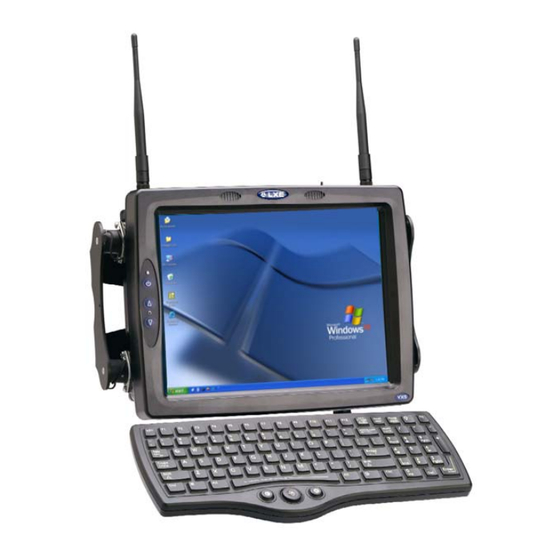
LXE VX5 Benutzerhandbuch
Inhaltsverzeichnis
VX5-Benutzerhandbuch
IMPORTANT NOTICE - The LXE VX5 computers and accessories are obsolete. This
electronic manual has been made available as a courtesy to LXE's VX5 customers. Please
contact your LXE customer support representative for replacement and assistance.
Copyright © October 2007 by LXE Inc.
Alle Rechte vorbehalten
E-EQ-VX5OGDE-D-ARC
Inhaltsverzeichnis

Inhaltszusammenfassung für LXE VX5
- Seite 1 VX5-Benutzerhandbuch IMPORTANT NOTICE - The LXE VX5 computers and accessories are obsolete. This electronic manual has been made available as a courtesy to LXE’s VX5 customers. Please contact your LXE customer support representative for replacement and assistance. Copyright © October 2007 by LXE Inc.
- Seite 2 Auslassungen in diesem Dokument oder für die Verwendung der hierin enthaltenen Informationen. Des Weiteren behält sich LXE Incorporated das Recht vor, diese Veröffentlichung zu revidieren und von Zeit zu Zeit zu ändern, ohne dazu verpflichtet zu sein, Einzelpersonen oder Organisationen darüber in Kenntnis zu setzen.
- Seite 3 Revision Notice VX5 User’s Guide - German Upgrade From Revision C to Revision D Section Explanation Notices Replaced non-translated WEEE statement with translated statement. Accessories Revised Accessories list (some items not translated). Vehicle 12-80VDC Power Revised graphics. Connection Step 1b – Mount Vehicle RAM Added new section.
-
Seite 5: Inhaltsverzeichnis
Die Tastaturen ......................8 Die QWERTY-Tastatur mit 95 Tasten und Zeigegerät............10 Tastenbelegung........................10 Taste NumLock (Zahlensperrtaste) und der VX5................10 Der VX5 und die Tasten CapsLock (Feststelltaste) und Scroll Lock (Rollen-Taste) ....11 Tastaturbeleuchtung ......................11 Die QWERTY-Tastatur mit 60 Tasten ...................12 IBM 3270-Überlagerung ......................12 IBM 5250-Überlagerung ......................12... - Seite 6 Schritt 1 - Unteren Montagewinkel am Fahrzeug befestigen............38 Montageabmessungen .....................38 Schritt 2 - Isolierstücke und seitliche Montagewinkel am VX5 befestigen........39 Schritt 3 - In der Haltevorrichtung befestigten VX5 am unterseitigen Montagewinkel anbringen42 Fertige Montage........................44 Stift mit Sicherungsschnur und Halterung anbringen.............45 Schutzfolie für Touchscreen installieren/entfernen..............46...
- Seite 7 Inhaltsverzeichnisiii Netzkabel und optionalen USV-Batteriepack anschließen ........61 Externes Stromversorgungsgerät, optional ............62 Direkter Anschluss an Fahrzeugbatterie, 12 - 80 Volt Gleichstrom....63 Netzadapterkabel ....................69 Sicherung im VX5 auswechseln ................71 ETRIEB Ein-/Ausschalten..................... 73 Tastenkombination zum Zurücksetzen (Neustart)..............74 Werksvoreinstellungen......................74 Tastaturbeleuchtung ....................
- Seite 8 Abbildung 34 Seitliche Montagewinkel am VX5 befestigen................41 Abbildung 35 Seitliche Montagewinkel und Tastatur am VX5 befestigen ............41 Abbildung 36 In der Haltevorrichtung befestigten VX5 am unterseitigen Montagewinkel anbringen .....42 Abbildung 37 Integrierten USV-Batteriepack befestigen ..................43 Abbildung 38 VX5 am Fahrzeugmontagewinkel befestigt................44 Abbildung 39 Befestigungslöcher für die Stift-Sicherungsschnur..............45...
- Seite 9 Abbildung 43 VMT externe Befestigung des USV-Batteriepacks ..............49 Abbildung 44 USV-Batteriepack - Montageabmessungen für externe Befestigung .........49 Abbildung 48 Tastaturanschlussstelle und Tastatur...................50 Abbildung 46 VX5 Dongle-Kabel für den Anschluss einer PS/2-Tastatur/-Maus ..........51 Abbildung 47 2,4 GHz-Antenne anschließen ....................52 Abbildung 48 Serielles Scanner-Kabel anschließen ..................53 Abbildung 49 VX5 mit angebrachtem generischen Barcode-Scanner...............54...
- Seite 10 Inhaltsverzeichnis VX5-Benutzerhandbuch E-EQ-VX5OGDE-D-ARC...
-
Seite 11: Der Vx5 Vehicle Mount Computer
Windows 2000- oder Windows XP-Betriebssystem unterstützt werden. Eine beleuchtete Tastatur ermöglicht den Einsatz des Computers auch bei schlechten Lichtverhältnissen. Der VX5 bietet die Leistungsstärke und Funktionalität eines Desktop-Computers in einer auf ein Fahrzeug montierten Zentraleinheit mit einer Bandbreite von Optionen: •... -
Seite 12: In Diesem Handbuch Verwendete Darstellungskonventionen
Verletzungen führen kann. WARNUNG Hinweis auf eine potenziell gefährliche Situation, die zu schweren oder sogar tödlichen Verletzungen führen kann. GEFAHR Hinweis auf eine potenziell gefährliche Situation, die sofort eintreten kann und zu schweren oder sogar tödlichen Verletzungen führen kann. VX5-Benutzerhandbuch E-EQ-VX5OGDE-D-ARC... -
Seite 13: Umgebungsdaten
-40° C bis 60° C (-40° F bis 140° F) [nicht Version kondensierend] Wasser, Sandstaub IP66 gemäß IEC60529 Betriebsfeuchtigkeit bis zu 90 % nicht kondensierend bei 40° C (104° F) Schwingungen basierend auf MIL Std 810F Entladung statischer Elektrizität 15 kV E-EQ-VX5OGDE-D-ARC VX5-Benutzerhandbuch... -
Seite 14: Kurzanleitung
Barcode-Scanner sowie eine Stromquelle benötigt. Verwenden Sie dieses Handbuch wie jedes andere Nachschlagewerk -- lesen Sie wichtige Abschnitte über den VX5 und schlagen Sie später Einzelheiten über ein bestimmtes Thema nach. Dieses Handbuch führt Sie durch Installation und Betrieb des LXE VX5. -
Seite 15: Bestandteile
Bestandteile Bestandteile 1. Abdeckung für das Access Panel (Einzelheiten bitte nachstehenden Abbildungen entnehmen) 2. Antennenanschlüsse oder Buchsenstecker Abbildung 1 VX5-Bestandteile, Draufsicht 1. Lautsprecher 2. Bedienfeld (Einzelheiten bitte nachstehender Abbildung entnehmen) Abbildung 2 VX5-Bestandteile, Vorderansicht E-EQ-VX5OGDE-D-ARC VX5-Benutzerhandbuch... -
Seite 16: Abbildung 3 Vx5-Bestandteile, Unteransicht
Abbildung 3 VX5-Bestandteile, Unteransicht Hinweis: COM1 ist mit Pin 9 für + 5 V konfiguriert. COM2 ist mit “COM2” oder “COM2/3” beschriftet und mit Pin 9 für RI konfiguriert. Weiterführende Informationen hierzu finden Sie im “VX5-Referenzhandbuch". 1. Netz-LED 2. Netzschalter 3. -
Seite 17: Das Vollbild-Display
USV-Batterie ist aufgeladen. • Blinkendes Gelb – Der VX5 wird von der USV mit Strom versorgt, aber die USV-Batterie ist fast verbraucht. 2 Mithilfe der DIP-Schalter lässt sich PIN 9 des COM-Anschlusses auf + 5 V (die Standardeinstellung für COM1) oder RI (die Standardeinstellung für COM2) einstellen. -
Seite 18: Microsoft Windows-Systemsteuerung
PCMCIA-Format unterstützen. Diese Steckplätze sind für Karten vom Typ I, II oder III ausgelegt, wie z. B. die 2,4 GHz Spread Spectrum-Funkkarten von LXE. Die Karten lassen sich gemäß der PCMCIA- und CardBus-Spezifikationen während des Betriebs einstecken und entfernen. Weiterführende Informationen hierzu finden Sie im “VX5-Referenzhandbuch". -
Seite 19: Tastatur Mit 95 Tasten Und Integriertem Zeigegerät
Die Tastaturen • PS/2-Standardtastatur, die über ein Adapterkabel an den mit “Keyboard/MOUSE” beschrifteten Anschluss des VX5 angeschlossen wird. Das Adapterkabel bietet auch eine Anschlussmöglichkeit für eine PS/2-Maus. • Softwaretastatur (virtuelle Tastatur), die auf dem Touchscreen angezeigt wird. Die virtuelle Tastatur kann zusätzlich zur bzw. anstelle der physischen Tastatur verwendet werden. -
Seite 20: Die Qwerty-Tastatur Mit 95 Tasten Und Zeigegerät
Die QWERTY-Tastatur mit 95 Tasten und Zeigegerät Die 95-Tasten-Tastatur mit Zeigegerät ist speziell auf Windows-Betriebssysteme zugeschnitten und wird über ein Kabel an den Tastaturanschluss am VX5 angeschlossen. Für weitere Anwenderfreundlichkeit unter Windows werden zusätzliche Windows-Tasten (die Windows- Logtaste und die Anwendungstaste) bereitgestellt. -
Seite 21: Der Vx5 Und Die Tasten Capslock (Feststelltaste) Und Scroll Lock (Rollen-Taste)
Die Tastaturen Der VX5 und die Tasten CapsLock (Feststelltaste) und Scroll Lock (Rollen-Taste) Wenn CapsLock auf der Tastatur mit 95 Tasten ausgeschaltet ist, hat die CapsLock-Taste eine grüne Hintergrundbeleuchtung. Ist CapsLock hingegen eingeschaltet, ist die Hintergrundbeleuchtung der CapsLock-Taste gelb. Die Scroll Lock-Taste hat ebenfalls eine grüne... -
Seite 22: Die Qwerty-Tastatur Mit 60 Tasten
Hinweis: Wenn die Tastatur mit 60 Tasten verwendet wird, MUSS der Touchscreen so konfiguriert sein, dass er einen rechten Klick erkennt, wenn die Taste <Ctrl> gedrückt gehalten und der Bildschirm angetippt wird. Weiterführende Einzelheiten finden Sie im Abschnitt “Rechten Klick auf dem Touchscreen konfigurieren” im “VX5-Referenzhandbuch”. IBM 3270-Überlagerung CAPS BREAK BKLT... -
Seite 23: Tastenbelegung
Die vom VX5 unterstützten Sekundärtasten sind in Anhang A, "Tastenbelegung", aufgeführt. Nicht benutzte Tastenfunktionen Es gibt verschiedene Tastenfunktionen auf der 60-Tasten-Tastatur, die auf dem VX5 nicht verwendet werden. Dazu gehören: • <2nd> <F3> – Die Funktion "Fortsetzen/Standby" wird nicht verwendet, da Microsoft Windows sämtliche Energieverwaltungsmodi steuert. -
Seite 24: Caps-Led
Diese LED zeigt den Status des CapsLock-Modus auf der Tastatur an. Wenn CapsLock aktiviert ist, leuchtet diese LED grün auf. Ist die Taste deaktiviert, erscheint die LED dunkel. CAPS Abbildung 13 Die CapsLock-Taste Drücken Sie <2 > und dann <F1>, um CapsLock ein- und auszuschalten. Die Vorgabe für CapsLock ist “Aus”. VX5-Benutzerhandbuch E-EQ-VX5OGDE-D-ARC... -
Seite 25: Sekundärtasten-Led
> und <F1>, um die Funktion CapsLock ein- und auszuschalten. Durch Drücken von <2 > und <↑> wird der Befehl PgUp (Bild-Auf) ausgeführt. Drücken Sie <2 > und <Q>, um das Ausrufezeichen “!” einzugeben. Durch Drücken von <2 > und <BkSp> wird der Einfügemodus (Ins) aktiviert. E-EQ-VX5OGDE-D-ARC VX5-Benutzerhandbuch... -
Seite 26: Steuerungstasten
Die Tastaturen Steuerungstasten Die VMT-Tastatur hat verschiedene Steuerungstasten. Aufgrund der Konstruktion des VX5 und des Microsoft Windows-Betriebssystems werden viele dieser Steuerungstasten jedoch nicht verwendet. Hinweis: Die Funktion 2 der Tasten <F4> und <F5>wird nicht verwendet, da die Helligkeit mit den Tasten auf dem Bedienfeld eingestellt wird. -
Seite 27: Allgemeine Windows-Tastenkombinationen
Die Tastaturen Allgemeine Windows-Tastenkombinationen Verwenden Sie die Tastenkombinationen in der unten stehenden Tabelle zur Navigation mit der VX5-Tastatur. Diese standardmäßigen Tastenkombinationen stehen für Windows-Anwendungen zur Verfügung. Tastenkombination … Aktion … CTRL+C Kopieren CTRL+X Ausschneiden CTRL+V Einfügen CTRL+Z Rückgängig DELETE Löschen Mehrere Elemente in einem Fenster bzw. -
Seite 28: Ps/2-Tastatur/-Maus
PS/2-Tastatur/-Maus Eine standardmäßige PS/2-Tastatur und -Maus kann mithilfe eines entsprechenden Dongle-Kabels an den VX5 angeschlossen werden. Dieses Kabel weist 2 PS/2-Stecker auf, die jeweils mit “Keyboard” und “Mouse” beschriftet sind. Weiterführende Informationen finden Sie in der Begleitdokumentation zur PS/2-Tastatur und -Maus. -
Seite 29: Stromversorgung
Stromversorgung Stromversorgung Die Fahrzeugstromversorgung für den VX5 liegt zwischen 12 V und 80 V Gleichstrom und macht keine manuellen Regulierungen im VX5 erforderlich (siehe Abschnitt “Installation”, Unterabschnitt “Direkter Anschluss an Fahrzeugbatterie, 12 - 80 Volt Gleichstrom”. Ein optionaler USV-Batteriepack (unterbrechungsfreie Stromversorgung) ist erhältlich und kann zu Stromversorgungszwecken im Fahrzeug angeschlossen werden. -
Seite 30: Hilfestellung Von Lxe
LXE-Website eingesehen oder von dort heruntergeladen werden. Wenden Sie sich an die nächstgelegene LXE-Vertretung, um diese CD anzufordern. Sie erhalten auch Hilfe von LXE, wenn Sie eine der auf der CD aufgeführten Telefonnummern anrufen. Die Liste der Telefonnummern finden Sie in der Datei mit dem Titel "LXE kontaktieren". - Seite 31 9000A053CBL6D9D25 (dieses Teil ist nicht RoHS- konform) Kabel, PC, D9 bis D9 9000A054CBL6D9D9 Netzkabel Eingangsnetzkabel, 3,66 m (12 ft), VX5, VX6 und VX7 9000A073CBLPWR12FT-R Adapterkabel, VX1-, VX2-, VX4-Netzkabel für VX5, VX6 und 9000A077CBLPWRADPTR Stromversorgungsgeräte Externes Wechselstrom-Netzteil mit Netzkabel (USA), VX5,...
- Seite 32 Handbücher und Zubehör Onscreen-Softwaretastatur, Windows 95 bis XP 11201 MY-T-SOFT Schutzfolie, 12-Zoll-Display, 10er Pack, VX5 VX7 9000A511PROTFILM12IN PCMCIA Compact Flash-Adapter 9000A106PCCCFADAPTR Software-Treiber, VX5 VX5A477DRIVERS Scanner Scanner, Powerscan, SR, mit 2,44 m (8 ft.) Kabel, WW 8300A326SCNRPWRSR8DA9F 8300A326SCNRPWRSR8DA9F-R Scanner, Powerscan, SR, mit 3,66 m (12 ft.) Kabel, USA...
-
Seite 33: Installation
Sendegeräten zusammen aufgestellt werden. Benötigtes Werkzeug: Kreuzschlitzschraubendreher und Drehmomentschlüssel, der bis zu 5,64 ± 0,56 N/m messen kann. Hinweis: Das Drehmomentwerkzeug wird von LXE nicht mitgeliefert. Die zur Anbringung des unteren Montagewinkels benötigten Schrauben, Unterlegscheiben und Schlüssel werden von LXE nicht mitgeliefert. -
Seite 34: Ram-Montagesystem
RAM-Montagesystem Bestandteile RAM-Montagevorrichtung Die RAM-Montagevorrichtung besteht aus folgenden Teilen: Isolierstücke (jeweils 4) Sicherungskabel (jeweils 4) VX5-gummigepufferter Montagewinkel VX5 RAM-Kugelhalterung RAM-Arm, Größe D RAM-Kugelunterteil, Fahrzeug Befestigungskleinteile (nicht abgebildet): Schrauben, 8-32 x 3/8 (jeweils 4) Schrauben, 6-32 x 5/16 (jeweils 8) Schraubenbolzen, 1/4-20 x 5/8 (jeweils Sicherungsscheiben, 1/4"... -
Seite 35: Ram-Halterung Für Die Integrierte Tastatur
Ziehen Sie alle Schrauben und Schraubenbolzen gemäß den Angaben in der nachstehenden Tabelle fest: Schrauben Drehmomentmessung Schraubenbolzen… Schrauben Nr. 6 0,9 ± 0,11 N/m (8,0 ± 1 in/lb) Schrauben Nr. 8 1,8 ± 0,11 N/m (16,0 ± 1 in/lb) 1/4-Schraubenbolzen 5,64 ± 0,56 N/m (50,0 ± 5 in/lb) E-EQ-VX5OGDE-D-ARC VX5-Benutzerhandbuch... -
Seite 36: Verfahren
Wählen Sie die stabilste Montagefläche zur Befestigung aus. Abbildung 17 RAM-Halterung am Fahrzeug anbringen Montageabmessungen Hinweis: Bohren und stanzen Sie Löcher für 1/4-Schraubenbolzen aus. 60º 60º 3.69" / 93.73 mm 2.75" / 69.85 mm 120º 120º Abbildung 18 VX5 RAM-Halterung - Montageabmessungen (nicht maßstabsgerecht) VX5-Benutzerhandbuch E-EQ-VX5OGDE-D-ARC... -
Seite 37: Step 1B - Mount Vehicle Ram Clamp Mount
Abbildung 19 Komponenten der RAM- Unterseite des Arms. Stecken Sie Klemmhalterung die Schraubenbolzen durch die Aussparungen im unteren Teil der Klemmvorrichtung. Stecken Sie die Nylon- Sicherungsmuttern (D) auf die Schraubenbolzen und ziehen Sie die Schraubenbolzen fest. Abbildung 20 Zusammengesetzte RAM-Klemmhalterung Mounting Dimensions E-EQ-VX5OGDE-D-ARC VX5-Benutzerhandbuch... -
Seite 38: Montageabmessungen
Montagewinkel anbringen Montageabmessungen 65,02 mm 46,74 mm je nach Länge der Schraubenbolzen unterschiedlich Abbildung 21 RAM-Klemmhalterung – Montageabmessungen (nicht maßstabsgetreu) VX5-Benutzerhandbuch E-EQ-VX5OGDE-D-ARC... -
Seite 39: Schritt 2 - Tastatur Und Vx5 Vorbereiten
Legen Sie den VX5 mit der Vorderseite nach unten auf eine stabile Unterlage. Richten Sie ein Isolierstück an einer der dafür vorgesehenen oberen Montageplatten am VX5 aus. Befestigen Sie das Isolierstück mit zwei 6-32 x 5/16 Schrauben am VX5. Stecken Sie das schmalere Ende des Sicherungskabels zwischen die gummigepufferte Montageplatte und den Schraubenkopf. -
Seite 40: Abbildung 21 Tastatur An Montageplatte Befestigen
Tastatur mit den entsprechenden Schrauben an der dafür vorgesehenen Montageplatte: • Für die Tastatur mit 95 Tasten verwenden Sie vier 8-32 x 5/8 Schrauben. • Für die Tastatur mit 60 Tasten verwenden Sie vier 10-32 x 5/8 Schrauben. Abbildung 24 Tastatur an Montageplatte befestigen VX5-Benutzerhandbuch E-EQ-VX5OGDE-D-ARC... -
Seite 41: Schritt 3 - Gummigepufferten Montagewinkel, Ram-Halterung Und Optionalen Tastatur-Montagewinkel Zusammensetzen
Bei Verwendung der optionalen Halterung für die integrierte Tastatur befestigen Sie den Tastatur-Montagewinkel mit drei 1/4-20 x 5/8 Schraubenbolzen an der RAM-Halterung. Verwenden Sie hierzu eine Flachscheibe und eine Sicherungsscheibe je Bolzen. Stecken Sie zuerst die Sicherungsscheibe, dann die Flachscheibe auf den Bolzen. Abbildung 26 Tastatur-Montagewinkel befestigen E-EQ-VX5OGDE-D-ARC VX5-Benutzerhandbuch... -
Seite 42: Schritt 4 - Vx5 Und Montagewinkel An Ram-Haltevorrichtung Befestigen
Schritt 4 – VX5 und Montagewinkel an RAM-Haltevorrichtung befestigen Befestigen Sie die zusammengesetzten Montagewinkel mit vier 8-32 x 3/8 Schrauben am VX5. Vergewissern Sie sich, dass die oberen Schrauben durch das offene Ende der Sicherungskabel führen. Die Sicherungskabel müssen sich zwischen Isolierstück und Montagewinkel befinden. -
Seite 43: Abbildung 25 Ram-Montage Ohne Tastatur
Wird der optionale Montagewinkel für die integrierte Tastatur nicht verwendet, halten Sie den RAM-Arm über die Kugel an der RAM-Kugelhalterung des Fahrzeugs. Stecken Sie die Kugel der RAM-Halterung in den RAM-Arm. Bringen Sie den VX5 auf die gewünschte Position und ziehen Sie den Einstellknopf am RAM-Arm mithilfe des mitgelieferten RAM-Schlüssels fest. -
Seite 44: Abbildung 26 Ram-Montage Mit Tastatur
Montagewinkels für die integrierte Tastatur. Halten Sie den größeren RAM-Arm über die Kugel an der RAM-Fahrzeughalterung. Stecken Sie die Kugel der RAM-Halterung in den RAM-Arm. Bringen Sie den VX5 auf die gewünschte Position und ziehen Sie den Einstellknopf am RAM-Arm mithilfe des mitgelieferten RAM-Schlüssels fest. -
Seite 45: Fertige Montage
Montagewinkel anbringen Fertige Montage RAM-Haltevorrichtung RAM-Haltevorrichtung mit integrierter Tastaturhalterung Abbildung 30 Fertige RAM-Montage E-EQ-VX5OGDE-D-ARC VX5-Benutzerhandbuch... -
Seite 46: U-Halterungssystem
Montagewinkel befestigt werden. Darüber hinaus kann der USV-Batteriepack am unteren Montagewinkel angebracht werden. Die folgenden Kleinteile sind im Lieferumfang enthalten (aber hier nicht abgebildet), um den VX5 am unteren Montagewinkel zu befestigen: 1/4-Flachscheiben (jeweils 4) 1/4-Sicherungsscheiben (jeweils 4) 1/4-20 x 5/8-Sechskantschrauben... -
Seite 47: Gummigepufferter Montagewinkel (Mit Tastatur-Montagewinkel)
Ziehen Sie alle Schrauben und Schraubenbolzen gemäß den Angaben in der nachstehenden Tabelle fest: Schrauben und Schraubenbolzen… Drehmomentmessung Schrauben Nr. 6 0,9 ± 0,05 N/m (8,0 ± 0,5 in/lb) Schrauben Nr. 8 1,8 ± 0,11 N/m (16,0 ± 1 in/lb) 1/4-Schraubenbolzen 5,64 ± 0,56 N/m (50,0 ± 5 in/lb) E-EQ-VX5OGDE-D-ARC VX5-Benutzerhandbuch... -
Seite 48: Verfahren
Wählen Sie die stabilste Montagefläche zur Befestigung des Montagewinkels aus. Abbildung 32 Befestigung des unteren Montagewinkels am Fahrzeug Nachdem der untere Winkel auf einer stabilen Fläche befestigt wurde, kann die Winkelkonfiguration für den VX5 angebracht werden. Montageabmessungen 1. 359,2 mm / 14,4 Zoll 2. -
Seite 49: Schritt 2 - Isolierstücke Und Seitliche Montagewinkel Am Vx5 Befestigen
Legen Sie den VX5 mit der Vorderseite nach unten auf eine stabile Unterlage. Richten Sie ein Isolierstück an einer der dafür vorgesehenen oberen Montageplatten am VX5 aus. Befestigen Sie das Isolierstück mit zwei 6-32 x 5/16 Schrauben am VX5. Stecken Sie das schmalere Ende des Sicherungskabels zwischen die gummigepufferte Montageplatte und den Schraubenkopf. -
Seite 50: Abbildung 33 Seitliche Montagewinkel Am Vx5 Befestigen
Hinweis: Verwenden Sie diese Option auch, wenn die Tastatur extern befestigt werden soll. Richten Sie die seitlichen Montagewinkel an den Isolierstücken am VX5 aus. Befestigen Sie die seitlichen Montagewinkel mit zwei 8-32 x 3/8 Schrauben je Seite. Vergewissern Sie sich, dass die oberen Schrauben durch das offene Ende der Sicherungskabel führen, so dass sich das offene Ende des Kabels zwischen dem gummigepufferten Montagewinkel und dem seitlichen Montagewinkel befindet. -
Seite 51: Abbildung 34 Seitliche Montagewinkel Am Vx5 Befestigen
Option 2 - Befestigung mit integrierter Tastatur Richten Sie die seitlichen Montagewinkel mit den Tastaturhalterungen an den Isolierstücken am VX5 aus. Befestigen Sie die seitlichen Montagewinkel mit zwei 8- 32 x 3/8 Schrauben je Winkel. Vergewissern Sie sich, dass die oberen Schrauben auf jeder Seite durch das offene Ende der Sicherungskabel führen, so dass sich das... -
Seite 52: Schritt 3 - In Der Haltevorrichtung Befestigten Vx5 Am Unterseitigen Montagewinkel Anbringen42
Montagewinkel anbringen Schritt 3 - In der Haltevorrichtung befestigten VX5 am unterseitigen Montagewinkel anbringen Stecken Sie zuerst die Sicherungsscheiben, dann die Flachscheiben auf die 1/4-20x5/8- Schraubenbolzen. Als nächstes schieben Sie die Montagebolzen durch die gekrümmten Öffnungen im unterseitigen Montagewinkel und in die Schraubenlöcher in der Seitenhalterung. -
Seite 53: Abbildung 37 Integrierten Usv-Batteriepack Befestigen
USV-Batteriepack und die 1"-Aluminiumunterlagsplatte in den Montagewinkel. Abbildung 40 Integrierten USV-Batteriepack befestigen Verbinden Sie alle Kabel mit dem VX5. Sichern Sie die Kabel mit den Zugentlastungskabelklemmen und stellen Sie dabei sicher, dass eine lockere Schlaufe zwischen der Kabelklemme und dem Zubehörstecker verbleibt. -
Seite 54: Fertige Montage
Montagewinkel anbringen Fertige Montage Fahrzeugmontagewinkel Montagewinkel mit integrierter Tastaturhalterung Abbildung 41 VX5 am Fahrzeugmontagewinkel befestigt VX5-Benutzerhandbuch E-EQ-VX5OGDE-D-ARC... -
Seite 55: Stift Mit Sicherungsschnur Und Halterung Anbringen
Stift mit Sicherungsschnur und Halterung anbringen Der LXE-Stiftsatz besteht aus einem Stift, einer Sicherungsschnur und einer Halterung. Mithilfe der Sicherungsschnur lässt sich der Stift am VX5 befestigen. Die Halterung dient zur Aufbewahrung des Stifts, wenn dieser nicht verwendet wird. So installieren Sie Stift, Sicherungsschnur und Halterung 1. -
Seite 56: Schutzfolie Für Touchscreen Installieren/Entfernen
Montagewinkel anbringen Schutzfolie für Touchscreen installieren/entfernen LXE bietet eine auswechselbare Schutzfolie für den Touchscreen an, die den Touchscreen schützt, wenn der VX5 harten Einsatzbedingungen ausgesetzt ist. So installieren Sie die Schutzfolie für den Touchscreen 1. Vergewissern Sie sich vor der Installation, dass Touchscreen und Schutzfolie sauber und trocken sind. -
Seite 57: Montagewinkel Für Die Externe Vmt-Tastatur Anbringen
Befestigen Sie die Tastatur-Montagevorrichtung mit vier 1/4-Schraubenbolzen, Sicherungs- und Flachscheiben oder entsprechenden Befestigungskleinteilen an der Fahrzeug-Montagefläche. Hinweis: Die zur Anbringung des Montagewinkels am Fahrzeug benötigten Schrauben, Unterlegscheiben und Schlüssel werden von LXE nicht mitgeliefert. WICHTIG: Wählen Sie die stabilste Montagefläche zur Befestigung des Montagewinkels aus. -
Seite 58: Montageabmessungen Für Die Externe Vmt-Tastatur
Abbildung 45 Externe VMT-Tastatur - Montageabmessungen Insgesamt ist folgender Bereich für die Tastatur erforderlich: • LXE-Tastatur mit 95 Tasten: 14,605 cm (5,75 Zoll) x 34,04 cm (13,40 Zoll) • LXE-Tastatur mit 60 Tasten: 11,15 cm (4,40 Zoll) x 30,2 cm (11,90 Zoll) -
Seite 59: Externe Befestigung Des Usv-Batteriepacks
Die externe Befestigung ist auch möglich, wenn der USV-Batteriepack aus praktischen Gründen nicht an der U-Halterung des VX5 befestigt werden kann. Für den Anschluss des USV-Batteriepacks am VX5 ist ein 1,6 m (6 ft) langes Verlängerungskabel erhältlich. Abbildung 46 VMT externe Befestigung des USV-Batteriepacks Positionieren Sie den USV-Batteriepack so, dass die Kabel zur Fahrzeugbatterie und zum VX5 reichen. -
Seite 60: Tastatur Anschließen
Tastatur anschließen LXE VMT-Tastatur Der VX5 hat einen externen, wasserdichten 9-Stifte-Anschluss für die Tastatur. Alle LXE VMT- Tastaturen werden auf ähnliche Weise angeschlossen. Die Tastatur muss stets an den Steckverbinder mit der Bezeichnung KEYBOARD angeschlossen werden Die Tastatur wird vom VX5 mit Strom versorgt. -
Seite 61: Ps/2-Tastatur Und -Maus
Eine standardmäßige PS/2-Tastatur und -Maus kann mithilfe des optionalen Dongle-Kabels an den VX5 angeschlossen werden. 1. Schalten Sie den VX5 aus, bevor Sie das Dongle-Kabel für die Tastatur anbringen. 2. Stecken Sie das Kabelende mit dem 9-Stifte-Stecker in die VX5-Tastaturbuchse. -
Seite 62: Antenne Anschließen
Antenne anschließen Antenne anschließen Hinweis: VX5-Computer, die mit einer Funkkarte ausgestattet sind, benötigen eine externe Antenne. Ein VX5 ohne Funkkarte braucht keine Antenne. Einige VX5-Modelle sind möglicherweise mit einer Zweifach-Antennenoption ausgestattet. Bei diesen VX5 muss eine externe Antenne an jeden Antennenanschluss angeschlossen werden. -
Seite 63: Seriellen Barcode-Scanner Anschließen
Das Scannerkabel wird an den mit “COM1/SCANNER” bezeichneten Anschluss angeschlossen. Der Scanner wird vom VX5 mit Strom versorgt. Das Kabel benötigt einen 9-Pin D-Shell-Buchsenstecker für den VX5. Hinweis: Um die Einhaltung der FCC- und CISPR22-Emissionsvorschriften zu gewährleisten, muss ein abgeschirmtes Kabel verwendet werden. - Seite 64 Seriellen Barcode-Scanner anschließen Wenn Sie den Scanner nicht mehr brauchen, ziehen Sie ihn vom VX5 ab und verstauen Sie ihn in einem geschlossenen Behälter oder einer Tasche. Abbildung 52 VX5 mit angebrachtem generischen Barcode-Scanner 1. "Korrekter Scan"-LED (oder entsprechend) 2. Auslöser 3.
-
Seite 65: Seriellen Drucker Oder Pc Anschließen
Datenintegrität (RI). Um Pin 9 an einem der Anschlüsse zu ändern, beziehen Sie sich auf Kapitel 4, “Systemkonfiguration” im “VX5-Referenzhandbuch”. Das Drucker- oder PC-Kabel benötigt einen 9-Pin D-Shell-Buchsenstecker für den VX5. Das Drucker- oder PC-Kabel wird an die Anschlussbuchse mit der Aufschrift "COM2"... -
Seite 66: Usb-Geräte Anschließen
USB-Geräte anschließen USB-Geräte anschließen Der VX5 weist einen internen USB-Anschluss auf. Darüber hinaus kann ein externer USB- Anschluss hergestellt werden, indem ein Dongle-Kabel in die mit “ETHERNET/USB” bezeichnete Buchse gesteckt wird. Interner USB-Anschluss Der interne USB-Anschluss befindet sich unter der Abdeckung für das Access Panel oben am VX5. -
Seite 67: Externer Usb-Anschluss
USB-Geräte anschließen Externer USB-Anschluss externer USB-Anschluss verfügbar, wenn Dongle-Kabel “ETHERNET/USB” bezeichneten Anschluss an der Unterseite des VX5 gesteckt wird. D9-Stecker RJ45-Stecker USB-Stecker Abbildung 55 Ethernet/USB-Dongle-Kabel des VX5 CAUTION: For continues protection against risk of fire, IP66 THIS DEVICE COMPLIES WITH PART 15 OF THE FCC RULES. - Seite 68 USB-Geräte anschließen Darüber hinaus muss der USB BIOS Legacy Support aktiviert werden, um ein USB-Diskettenlaufwerk verwenden zu können. Weiterführende Informationen über diese BIOS-Einstellungen finden Sie in Kapitel 4, “Systemkonfiguration” im VX5-Referenzhandbuch. VX5-Benutzerhandbuch E-EQ-VX5OGDE-D-ARC...
-
Seite 69: Ethernet-Kabel Anschließen
Abbildung 59 Ethernet/USB-Dongle-Kabel anschließen Stecken Sie das wasserdichte Steckerende des Ethernet/USB-Dongle-Kabels in die VX5 USB-Buchse. Richten Sie den Stecker genau über den Stiftleisten aus und drücken Sie ihn hinein. Drehen Sie dann die Rändelschrauben im Uhrzeigersinn. Ziehen Sie die Schrauben nicht zu fest an. -
Seite 70: Externes Headset Anschließen
Externes Headset anschließen Externes Headset anschließen Über die mit "Audio" gekennzeichnete Audiobuchse am VX5 kann ein externes Headset angeschlossen werden. Die Buchse nimmt ein Headset mit einem 2,5 mm Stecker auf, wie z. B. ein Telefon-Headset mit Mikrofon (Mono). IP66 CAUTION: For continues protection against risk of fire, THIS DEVICE COMPLIES WITH PART 15 OF THE FCC RULES. -
Seite 71: Netzkabel Und Optionalen Usv-Batteriepack Anschließen
- oder - schließen Sie das Netzkabel an einen Netzadapter an (siehe folgenden Abschnitt “Externes Stromversorgungsgerät”). Es gibt mehrere Möglichkeiten, den Strom vom Fahrzeug zum VX5 zu leiten (siehe folgenden Abschnitt “Direkter Anschluss an Fahrzeugbatterie, 12 - 80 V Gleichstrom”). -
Seite 72: Externes Stromversorgungsgerät, Optional
Externes Stromversorgungsgerät, optional Externes Stromversorgungsgerät, optional Das von LXE zugelassene Wechselstrom-Netzteil ist nur für den Einsatz bei einer maximalen Umgebungstemperatur von 25° C (77° F) vorgesehen. 1. Wechselstromeingangskabel (nur USA) 2. Gleichstromausgangskabel Abbildung 63 Optionale Stromkonfiguration In Nordamerika ist der VX5 zur Verwendung mit einem UL-geprüften ITE-Netzteil vorgesehen, das eine Nennleistung von 12 –... -
Seite 73: Direkter Anschluss An Fahrzeugbatterie, 12 - 80 Volt Gleichstrom
4. Gleichstrom - 5. Fahrzeuggehäuse 6. Weiß 7. Schwarz 8. Grün Abbildung 65 Netzkabel an das Fahrzeug anschließen Hinweis: Richtige elektrische Polarität ist Voraussetzung für einen sicheren und ordnungsgemäßen Anschluss. Der Anschluss des Kabels an den VX5 bei E-EQ-VX5OGDE-D-ARC VX5-Benutzerhandbuch... - Seite 74 So wird's gemacht: Direktanschluss an Fahrzeugbatterie mit 12 - 80 Volt Gleichstrom herstellen Der VX5 muss ausgeschaltet und das Netzkabel vom VX5 ABGEZOGEN sein. Schließen Sie das Netzkabel unter Beachtung der oben genannten Anforderungen an die Sicherung an, und zwar so nahe wie möglich zu den eigentlichen Batterieklemmen des Fahrzeugs.
- Seite 75 Schließen Sie das Netzkabel an das elektrische System des Fahrzeugs an (siehe “Direktanschluss an Fahrzeugbatterie mit 12 - 80 Volt Gleichstrom herstellen”). Verbinden Sie das Netzkabel mit dem VX5, indem Sie die Stifte des wasserdichten Steckers an der Netzbuchse unten am VX5 ausrichten. Drücken Sie den wasserdichten Stecker herunter und drehen Sie ihn, bis er fest sitzt.
- Seite 76 Drücken Sie den Stecker herunter und drehen Sie ihn, bis er fest sitzt. Schließen Sie das mit "To Computer" gekennzeichnete Ausgangskabel zwischen dem USV-Batteriepack und dem Netzanschluss an der Unterseite des VX5 an, indem Sie die wasserdichten Steckerstifte an der Netzbuchse ausrichten. Drücken Sie den Stecker herunter und drehen Sie ihn, bis er fest sitzt.
- Seite 77 Direkter Anschluss an Fahrzeugbatterie, 12 - 80 Volt Gleichstrom So wird's gemacht: VX5 an einen extern befestigten USV-Batteriepack anschließen Abbildung 69 Anschluss über einen extern befestigten USV-Batteriepack Fahrzeugbatterie Kabel für Anschluss an Fahrzeugstromquelle USV-Batteriepack Verlängerungskabel VX5-Computer Schließen Sie das Netzkabel an das elektrische System des Fahrzeugs an (siehe “Direktanschluss an Fahrzeugbatterie mit 12 - 80 Volt Gleichstrom herstellen”).
- Seite 78 Kabelmantel nicht beschädigt wird. Schließen Sie das Ausgangsende des Verlängerungskabels an die Netzbuchse unten am VX5 an, indem Sie die wasserdichten Steckerstifte an der Netzbuchse ausrichten. Drücken Sie den wasserdichten Stecker herunter und drehen Sie ihn, bis er fest sitzt.
-
Seite 79: Netzadapterkabel
Vorsicht: vorgesehen, das18 AWG-Drähte enthält. Verwenden Sie dieses Kabel nicht mit VX1/2/4-Gleichstrom-Netzkabeln mit grauem Kabel, das 22 AWG-Drähte enthält. Diese Kabel müssen durch VX5/6/7- Netzkabel ersetzt werden. Wenn ein Gleichstrom-Netzkabel von mindestens 2,44 m Länge in einer 12 V- Vorsicht: Anwendung benutzt wird, kann es zu einem starken Spannungsabfall kommen. - Seite 80 Drücken Sie den wasserdichten Stecker herunter und drehen Sie ihn, bis er fest sitzt. Schließen Sie das breite Ende des Netzkabels direkt an den Computer oder an den USV-Batteriepack an. Einzelheiten zum Anschluss an den USV-Batteriepack können Sie dem betreffenden Abschnitt weiter vorne in diesem Handbuch entnehmen. VX5-Benutzerhandbuch E-EQ-VX5OGDE-D-ARC...
-
Seite 81: Sicherung Im Vx5 Auswechseln
Sicherung im VX5 auswechseln Sicherung im VX5 auswechseln Der VX5 verwendet eine 100 V, 10 A Sicherung mit Zeitverzögerung und hoher Abschaltleistung (träge Sicherung), die von außen zugänglich ist und vom Bediener ausgewechselt werden kann. Falls sie ersetzt werden muss, sollte eine Sicherung gleicher Größe, Art und gleichen Nennwerts verwendet werden –... - Seite 82 Sicherung im VX5 auswechseln VX5-Benutzerhandbuch E-EQ-VX5OGDE-D-ARC...
-
Seite 83: Etrieb
Betrieb Ein-/Ausschalten Schließen Sie den VX5 an eine Stromquelle an, entweder direkt an das Netz oder über das Fahrzeug. Der Netzschalter befindet sich an der Vorderseite des VX5 und ist mit einer Gummidichtung versehen. Die Status-LED am LXE VX5 leuchtet bei eingeschaltetem Gerät wie folgt: •... -
Seite 84: Tastenkombination Zum Zurücksetzen (Neustart)
Durch Drücken dieser Tastenkombination wird das “Task- Manager”-Fenster (Windows XP) geöffnet. Um den VX5 neu zu starten, ohne den Computer auszuschalten, drücken Sie folgende Tasten: <CTRL> + <ALT> + <DEL> und wählen Sie im Task-Manager-Fenster die Option "Herunterfahren". -
Seite 85: Tastaturbeleuchtung
Tastaturbeleuchtung Tastaturbeleuchtung LXE VMT-Tastaturen sind mit LEDs ausgestattet, die die einzelnen Tasten beleuchten. Tastatur mit 95 Tasten Die Tastaturbeleuchtung lässt sich mithilfe der Taste “backlight” oben rechts auf der Tastatur einstellen. Durch Drücken dieser Taste können folgende Intensitätsstufen für die Tastaturbeleuchtung festgelegt werden: •... -
Seite 86: Display Und Touchscreen
Spitze des Taststifts verwendet werden. Auch darf auf keinen Fall ein Kugelschreiber, Bleistift oder sonstiger spitzer Gegenstand zum Schreiben auf dem Touchscreen benutzt werden. Ein Zusatz- oder Ersatz- Taststift kann bei LXE bestellt werden. Im Abschnitt "Zubehör" finden Sie die entsprechende Artikelnummer. Bildschirmhelligkeit einstellen Das TFT-Farbdisplay stellt eine aktive Lichtquelle dar. -
Seite 87: Touchscreen Kalibrieren
Das Kalibrierungsprogramm zeigt ein rotes Kreuz auf dem Bildschirm an. Berühren Sie die Kreuzmitte mit dem Taststift und halten Sie den Stift einige Sekunden darauf. Wiederholen Sie diesen Schritt für das nächste Kreuz. Nachdem Sie alle zwölf Kreuze berührt haben, drücken Sie <Enter> oder klicken Sie auf die Taste "Calibration". E-EQ-VX5OGDE-D-ARC VX5-Benutzerhandbuch... -
Seite 88: Schutzfolie Für Den Touchscreen
Taste "Cancel & Exit" oder drücken Sie <Esc>. Schutzfolie für den Touchscreen LXE bietet eine auswechselbare Schutzfolie für den Touchscreen an, die den Touchscreen schützt, wenn der VX5 harten Einsatzbedingungen ausgesetzt ist. Anweisungen zum Anbringen und Entfernen dieser Folie finden Sie weiter vorne in diesem Handbuch. -
Seite 89: Lautsprecherlautstärke Einstellen
Hinweis: Die Tasten <F8> und <F9> auf der VMT-Tastatur mit 60 Tasten haben keine Funktion, da die Lautstärke über Windows eingestellt wird. Ereignissounds in Microsoft Windows Der VX5 hat sein eigenes Audioschema. Bei Verwendung der internen Lautsprecher sollten die angepassten WAV-Dateien anstelle der standardmäßigen Microsoft Windows-Klänge benutzt werden. -
Seite 90: Energieverwaltung
Nach 15 Min Festplatten abschalten Nach 1 Stunde Hinweis: Beachten Sie bei der Konfiguration der Energieverwaltung, dass der VX5 auch dann Strom von der Fahrzeugbatterie nutzt, wenn er nicht in Betrieb ist. Wenn die Energieverwaltung benutzt wird, ist der Batterieverbrauch jedoch minimal, solange der VX5 inaktiv ist. -
Seite 91: Warnhinweise Zum Laser Des Barcode-Scanners
Scanner enthält elektronische Schaltungen, den Scanmotor und die Laserapparatur. Behandeln Sie das Gerät sorgfältig und vorsichtig. Dateneingabe Sie können auf verschiedene Weise Daten in den VX5 eingeben: • Der mit dem seriellen Anschluss COM1 verbundene angekettete Scanner ermöglicht die Barcode-Dateneingabe. -
Seite 92: Eingabe Über Die Tastatur
Anleitungen zu spezifischen Tastenkombinationen mit Zugang zu allen PC-kompatiblen Tastaturfunktionen finden Sie im Anhang A “Tastenbelegung”. Eingabe über den Touchscreen Hinweis: Dieser Abschnitt wendet sich an den Benutzer des VX5. Dabei wird davon ausgegangen, dass der VX5 bereits durch den Systemadministrator konfiguriert und der Tastbildschirm kalibriert wurde. -
Seite 93: Eingabe Über Den Scanner
Eingabe über den Scanner Der folgende Abschnitt bezieht sich auf einen generischen angeketteten Scanner, der mit dem seriellen Anschluss COM1 am VX5 verbunden ist. Barcode-Scanner führen Führen Sie den den Scanner in der Ihnen entgegengesetzten Richtung, richten Sie ihn direkt auf den Barcode, und drücken Sie zum Beginnen des Scans auf den Auslöser. -
Seite 94: Fehlerhafter Scanvorgang
• Ist der Scanner für den zu lesenden Barcode programmiert? • Prüfen Sie den Barcode auf physische Beschädigungen, z. B. zerrissenes Etikett, fehlende Abschnitte etc. • Versuchen Sie, Testsymbole desselben Codetyps aus verschiedenen Abständen und Winkeln zu scannen. VX5-Benutzerhandbuch E-EQ-VX5OGDE-D-ARC... -
Seite 95: Anhang A Tastenbelegung
Ctrl Enter Abbildung 79 Die VMT QWERTY-Tastatur mit 95 Tasten Die folgende Tabelle mit Tastenbelegungen enthält die im VX5 verwendeten Befehle. Da auf dem VX5 ein Microsoft Windows-Betriebssystem läuft, stehen keine Tastenfolgen für die DOS- Terminalemulation zur Verfügung. Tastenbelegung und 101 Tastenentsprechungen Die Tastatur mit 95 Tasten weist 10 Sekundärtasten auf. -
Seite 96: Standard-Tastenfeld Mit 60 Tasten
PgDn Home Abbildung 80 Die VMT QWERTY-Tastatur mit 60 Tasten Die folgende Tabelle mit Tastenbelegungen enthält die im VX5 verwendeten Befehle. Da auf dem VX5 ein Microsoft Windows-Betriebssystem läuft, stehen keine Tastenfolgen für die DOS- Terminalemulation zur Verfügung. Tastenbelegung und 101 Tastenentsprechungen Immer, wenn Sie eine Tastenkombination verwenden, die die Taste <2... - Seite 97 Einfügen Ins/BkSp Löschen (numerisch) Pos1 Nach links Ende Nach rechts Bild-Auf Nach oben Bild-Ab Nach unten Umschalt rechts Alt rechts Strg rechts Rollen NumLock 4 Zu diesem Zweck kann <Ctrl> dann <2 > und dann <F2> gedrückt werden. E-EQ-VX5OGDE-D-ARC VX5-Benutzerhandbuch...
- Seite 98 Standard-Tastenfeld mit 60 Tasten diese Tasten drücken und dann Für diese diese Taste Tastenfunktion/Taste Shift Ctrl CapsLock VX5-Benutzerhandbuch E-EQ-VX5OGDE-D-ARC...
- Seite 99 0 (alphabetisch) Punkt (alphabetisch) 1 (numerisch) 2 (numerisch) 3 (numerisch) 4 (numerisch) 5 (numerisch) 6 (numerisch) 7 (numerisch) 8 (numerisch) 9 (numerisch) 0 (numerisch) Punkt (numerisch) Punkt < > / (numerisch) / (alphabetisch) - (numerisch) - (alphabetisch) + (numerisch) E-EQ-VX5OGDE-D-ARC VX5-Benutzerhandbuch...
- Seite 100 Standard-Tastenfeld mit 60 Tasten diese Tasten drücken und dann Für diese diese Taste Tastenfunktion/Taste Shift Ctrl CapsLock + (alphabetisch) * (numerisch) * (alphabetisch) : : (Doppelpunkt) ; (Strichpunkt) _ (Unterstrich) , (Komma) ' (Apostroph) ~ (Tilde) “ & VX5-Benutzerhandbuch E-EQ-VX5OGDE-D-ARC...
-
Seite 101: Ibm 3270-Überlagerung
PgDn Home Abbildung 81 QWERTY-Tastatur mit IBM 3270-Überlagerung IBM 5250-Überlagerung CAPS BREAK BKLT CAPS E-Inp & CTRL BKSP Field Exit Attn Fld+ SysReq > ‘ PgUp ENTER SHIFT Fld- < Home PgDn Abbildung 82 QWERTY-Tastatur mit IBM 5250-Überlagerung E-EQ-VX5OGDE-D-ARC VX5-Benutzerhandbuch... - Seite 102 Standard-Tastenfeld mit 60 Tasten VX5-Benutzerhandbuch E-EQ-VX5OGDE-D-ARC...
-
Seite 103: Anhangb Allgemeine Vorschriften Und Sicherheitshinweise
Besonders in Wohngebieten ist bei Betrieb dieses Geräts mit Funkstörungen zu rechnen, die der Benutzer des Geräts dann auf eigene Kosten beheben muss. Warnung: Nicht ausdrücklich von LXE genehmigte Änderungen an diesem Gerät können zum Entzug der Betriebserlaubnis führen. -
Seite 104: Zulassungen
Informationen für Benutzer Ein an der Außenseite des Geräts angebrachtes Etikett sollte einem der unten abgebildeten Etiketten ähneln (das Etikett enthält die LXE-Artikelnummer der installierten Funkkarte). Die unten abgebildeten und am Gerät befestigten Etiketten geben erlaubte Einsatzbereiche sowie Nutzungseinschränkungen für das Gerät an. -
Seite 105: Konformitätserklärung Für Den Lxe Transceiver Lxe 6726
Sicherheit von Einrichtungen der Informationstechnik, einschließlich elektrischer Geräte für den Unternehmensgebrauch Wir, LXE Inc., erklären hiermit, dass die oben genannten Geräte allen wichtigen Gesundheits- und Sicherheitsvorschriften der oben genannten Richtlinien und Normen, inklusive Ergänzungen, entsprechen. LXE Inc., Norcross GA USA Ausstellungsdatum 24. - Seite 106 Verwendung externer Antennen Der LXE 6726 kann mit externen Antennen betrieben werden. Die aufgeführten Antennen wurden mit dem LXE 6726 gemäß ETSI EN 300 328 bewertet und entsprechen der Definition 'dedizierte Antenne' nach ERC/REC 70-03 Anhang 1, Tabelle 3. Daher erfüllt der LXE Transceiver (Sender-Empfänger), Modell 6726, die in ERC/REC 70-03, Anhang 3, dargelegten Anforderungen.
-
Seite 107: Konformitätserklärung Für Den Lxe Transceiver (Sender-Empfänger) Lxe 6816
Sicherheit von Einrichtungen der Informationstechnik, einschließlich elektrischer Geräte für den Unternehmensgebrauch Das Produkt trägt das CE-Kennzeichen: Wir, LXE Inc., erklären hiermit, dass die oben genannten Geräte allen wichtigen Gesundheits- und Sicherheitsvorschriften der oben genannten Richtlinien und Normen, inklusive Ergänzungen, entsprechen. - Seite 108 Anhang zu DoC für LXE 6816 Verwendung externer Antennen Der LXE 6816 kann mit externen Antennen betrieben werden. Die aufgeführten Antennen wurden mit dem LXE 6816 gemäß EN 300 328 bewertet und entsprechen der Definition 'dedizierte Antenne'. Die nachstehende Tabelle enthält die maximale Ausgangsleistung für das Funkmodul, um eine Gesamt-EIRP (Effective Isotropic Radiated Power) von 100 mW oder niedriger zu...
-
Seite 109: Konformitätserklärung Für Den Lxe Transceiver 4830
Sicherheit von Einrichtungen der Informationstechnik, einschließlich elektrischer Geräte für den Unternehmensgebrauch Wir, LXE Inc., erklären hiermit, dass die oben genannten Geräte allen wichtigen Gesundheits- und Sicherheitsvorschriften der oben genannten Richtlinien und Normen, inklusive Ergänzungen, entsprechen. Place: LXE Inc., Norcross GA USA C. - Seite 110 Der LXE 4830 kann mit externen Antennen betrieben werden. Die aufgeführten Antennen wurden mit dem LXE 4830 gemäß EN 300 328 bewertet und entsprechen der Definition 'dedizierte Antenne' per ERC/REC 70-03 Anhang 1, Tabelle 3; daher erfüllt der LXE Transceiver (Sender-Empfänger), Modell 4830, die in ERC/REC 70-03, Anhang 3, dargelegten Anforderungen.
- Seite 111 Pila de litio adentro. Peligro de explosión si la pila se reemplaza incorrectamente. Reemplace solamente con el mismo tipo o equivalente recomendado por el fabricante. (ES) Oppassen: Bevat Lithium-batterij. Incorrrecte plaatsing van batterij kan leiden tot explosiegevaar. Alleen vervangen door hetzelfde of door fabrikant aanbevolen gelijkwaardig type. (NL) E-EQ-VX5OGDE-D-ARC VX5-Benutzerhandbuch...
- Seite 112 Allgemeine Vorschriften Sicherheitshinweis zur Lithium-Batterie (KR) (GR) (CN) (JP) Dikkat: (TR) Legende: Chinesisch Italienisch Dänisch Japanisch Niederländisch Koreanisch Englisch Norwegisch Finnisch Portugiesisch Französisch Spanisch Deutsch Schwedisch Griechisch Türkisch VX5-Benutzerhandbuch E-EQ-VX5OGDE-D-ARC...
- Seite 113 Allgemeine Vorschriften Sicherheitshinweis zur Wechselstromversorgung – VX5 Nennleistung 12 – 80 Volt Gleichspannung, min. 75 W. Das von LXE zugelassene Wechselstrom-Netzteil ist nur für den Einsatz bei einer maximalen Umgebungstemperatur von 25° C (77° F) vorgesehen. Optional A/C Power Supply: Outside North America, this unit is intended for use with an IEC certified ITE power supply with output rated as stated at the top of this page.
-
Seite 114: Anschluss An Fahrzeugbatterie - Sicherheitshinweis
Legende: Dänisch – DK; Englisch – US; Finnisch – FI; Französisch - FR; Deutsch – DE; Griechisch – GR; Italienisch – IT; Norwegisch – NO; Portugiesisch – PT; Spanisch – ES; Schwedisch – SE; Türkisch – Neuaufgelegt am 10.02.2004 VX5-Benutzerhandbuch E-EQ-VX5OGDE-D-ARC... -
Seite 115: Revision History
Safety Information Cover page Update with 2005 LXE logo. Accessories Added Adapter Cable, VX1 VX2 VX4 Power Cable to VX5 VX6 VX7. Installation Revised bracket component listings, installation steps and applicable images to reflect four (4) fail safe cables. - Seite 116 Replaced non-translated temperature statement with translated statement. Appendix B – Regulatory Notices Added 4830 radio to appendix. and Safety Information Revised “R&TTE Directive Requirements”. Replaced non-translated WEEE statement with translated statement. Replaced non-translated temperature statement with translated statement. VX5-Benutzerhandbuch E-EQ-VX5OGDE-D-ARC...
-
Seite 117: Index
Fahrzeug-Montagewinkel, Installationsverfahren ...23 Betriebstemperatur.............3 Fahrzeugstrom BIOS-Einstellungen, Einschalten und Externe Stromversorgung ........62 Werksvoreinstellungen ........74 VX1/2/4-Netzteil benutzen .........69 Bracket Fahrzeugstromversorgung How To ...............27 12 V bis 80 V Gleichstrom .........19 Farbcodes, Verdrahtung ..........64 Fehlerhafter Scanvorgang........84 Festplatte CapsLock-Modus ............14 Energieverwaltung ..........80 E-EQ-VX5OGDE-D-ARC VX5-Benutzerhandbuch... - Seite 118 VX5............46 Handbücher .............20 Netzkabel VX1/2/4-Netzteil benutzen .........69 Netzkabelanschluss..........61 IEC IP56 ..............3 Netzschalter .............73 Installieren Neustart des VX5 ............74 Drucker oder PC ..........55 Nicht benutzte Tastenfunktionen......13 Externe Lautsprecher ........59, 60 NumLock Montagewinkel, Fahrzeug........23 deaktiviert ............13 Netzkabel ............61 NumLock und 2 -Funktion........13...
- Seite 119 Umgebungsdaten ............3 Netzkabel anschließen ........61 Untere Montagehalterung ........27 seriellen Drucker anschließen ......55 Unterer Montagewinkel.......26, 38, 49 USB-Adapter anschließen........56 Unterseitiger Montagewinkel Wechselstrom-/Gleichstromanschluss ....62 und der VX5............42 Speaker Jack, Location..........6 USB Connector, Location .........6 Speaker/Beeper, Location..........5 USB-Adapter ............56 Standbymodus Energieverwaltung ..........80 Status-LED-Anzeige..........14 Steckplatz 0 (links) ............8...
- Seite 120 Index VX5-Benutzerhandbuch E-EQ-VX5OGDE-D-ARC...