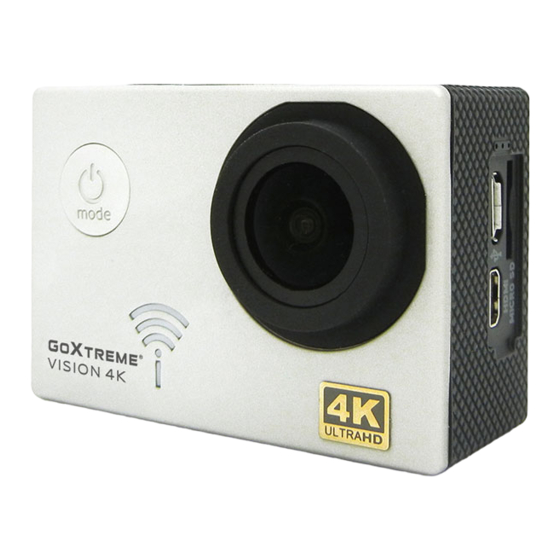
goxtreme Vision 4K Benutzerhandbuch
Hinweise
1. Führen Sie immer die empfohlenen Maßnahmen durch, um Ihre Kamera vor Stürzen, Stößen oder
Schlägen zu schützen.
2. Halten Sie einen ausreichenden Abstand zu Gegenständen mit starken magnetischen Störungen wie
z.B. Elektrogeräten, um zu vermeiden, dass starke Funkwellen das Produkt beschädigen und den Ton
oder die Bildqualität beeinträchtigen.
3. Setzen Sie das Produkt niemals hohen Temperaturen oder dem direkten Sonnenlicht aus.
4. Für optimale Ergebnisse empfehlen wir die Verwendung von hochwertigen Micro SD Karten der Klasse
6 oder höher.
5. Um potentielle Datenfehler zu vermeiden, legen Sie Micro SD Karten nicht in der Nähe von stark
magnetischen Gegenständen ab.
6. Im unwahrscheinlichen Fall einer Überhitzung, bei Rauchbildung oder unangenehmem Geruch aus
dem Gerät, trennen Sie es sofort vom Ladekabel, um ein Feuer zu vermeiden.
7. Halten Sie das Gerät während der Aufladung von Kindern fern.
8. Lagern Sie das Gerät kühl (bei Raumtemperatur) an einem trockenen und staubfreien Ort.
9. Das Produkt sollte nur über den USB Anschluss eines Laptops oder Computers aufgeladen werden.
10. Stellen Sie vor der Nutzung der Kamera im Wasser sicher, dass sämtliche Deckel und Verschlüsse an
der Kamera und dem Unterwassergehäuse geschlossen und versiegelt sind.
11. Reinigen Sie das Gehäuse nach der Nutzung von Salz- und Chlorwasser und lassen Sie es anschließend
trocknen.
12. Die Kamera sollte keinen hohen Temperatur- und Feuchtigkeitsunterschieden ausgesetzt werden, um
Kondensation im Inneren des Gehäuses oder hinter dem Objektiv zu vermeiden.
13. Nach der Nutzung unter Wasser muss das Gehäuse offen gelassen werden, um Kondensation oder
Rostbildung zu vermeiden.
14. Die Aufnahmezeit hängt von der Auflösung ab.
15. Akkulaufzeit - je nach Einstellungen und Außentemperatur - bis zu 90 Min. bei optimalen
Bedingungen.
Benutzerhandbuch
1
Inhaltsverzeichnis

Verwandte Anleitungen für goxtreme Vision 4K

Inhaltszusammenfassung für goxtreme Vision 4K
- Seite 1 Benutzerhandbuch Hinweise 1. Führen Sie immer die empfohlenen Maßnahmen durch, um Ihre Kamera vor Stürzen, Stößen oder Schlägen zu schützen. 2. Halten Sie einen ausreichenden Abstand zu Gegenständen mit starken magnetischen Störungen wie z.B. Elektrogeräten, um zu vermeiden, dass starke Funkwellen das Produkt beschädigen und den Ton oder die Bildqualität beeinträchtigen. 3. Setzen Sie das Produkt niemals hohen Temperaturen oder dem direkten Sonnenlicht aus. 4. Für optimale Ergebnisse empfehlen wir die Verwendung von hochwertigen Micro SD Karten der Klasse 6 oder höher. 5. Um potentielle Datenfehler zu vermeiden, legen Sie Micro SD Karten nicht in der Nähe von stark magnetischen Gegenständen ab. 6. Im unwahrscheinlichen Fall einer Überhitzung, bei Rauchbildung oder unangenehmem Geruch aus dem Gerät, trennen Sie es sofort vom Ladekabel, um ein Feuer zu vermeiden. 7. Halten Sie das Gerät während der Aufladung von Kindern fern. 8. Lagern Sie das Gerät kühl (bei Raumtemperatur) an einem trockenen und staubfreien Ort. 9. Das Produkt sollte nur über den USB Anschluss eines Laptops oder Computers aufgeladen werden. 10. Stellen Sie vor der Nutzung der Kamera im Wasser sicher, dass sämtliche Deckel und Verschlüsse an der Kamera und dem Unterwassergehäuse geschlossen und versiegelt sind. 11. Reinigen Sie das Gehäuse nach der Nutzung von Salz- und Chlorwasser und lassen Sie es anschließend trocknen. 12. Die Kamera sollte keinen hohen Temperatur- und Feuchtigkeitsunterschieden ausgesetzt werden, um Kondensation im Inneren des Gehäuses oder hinter dem Objektiv zu vermeiden. 13. Nach der Nutzung unter Wasser muss das Gehäuse offen gelassen werden, um Kondensation oder Rostbildung zu vermeiden. 14. Die Aufnahmezeit hängt von der Auflösung ab. 15.
-
Seite 2: Produkteigenschaften
16. Nach dem Erreichen einer max. Videoaufnahmezeit von max. 25 Minuten wird die Kamera automatisch stoppen. Sie muss manuell neu gestartet werden. Einleitung Die GoXtreme Vision 4K ist eine kompakte und mobile Action-Video- und Fotokamera mit Funktionen wie Videoaufnahme in atemberaubender ultrahoher Auflösung mit bis zu 24 Bildern pro Sekunde und Fotoaufnahme mit bis zu 16MP. Das 170º Weitwinkelobjektiv, das integrierte LCD-Display und WLAN-Konnektivität ermöglichen Ihnen die Aufnahme, Anzeige und Weitergabe von jedem Detail und stellen damit sicher, dass nichts dem Zufall überlassen wird. Mit einer breiten Auswahl an Zubehör und Halterungen, darunter das im Lieferumfang enthaltene bis 30m wasserdichte Gehäuse, ist Ihre GoXtreme Vision 4K bereit für Ihr nächstes Abenteuer. Produkteigenschaften 4K Video-Aufnahmen mit bis zu 30m wasserdichtem Gehäuse. HD-Display für komfortable Video- und Bildwiedergabe. Wechselbarer Akku für einen einfachen Austausch und mehr Strom unterwegs Aufnahme von Videos während der Aufladung HD 16 Megapixel (interpoliert), 170º Weitwinkelobjektiv HDMI Ausgang Webcam-Funktion Unterstützt SD Kartenspeicher bis zu 64GB (Maximum) Unterstützt Videoaufnahmeformate: 4K/2,5K/1080P/720P/ WVGA Unterstützt mehrere Fotoaufnahmemodi: Einzelaufnahme & Serienaufnahme Videoverschlüsselung aktiviert Mikro Kamera Micro SD HDMI Schalter/Modus Objektiv... - Seite 3 Anzeige AUF/WLAN Lautsprecher Ladeanzeige Display Betriebsanzeige Wasserdichtes Gehäuse Objektiv Schalter/Modus...
- Seite 4 Anbringen des beiliegenden Zubehörs:...
-
Seite 5: Modus Wechseln
1. Einsetzen einer Micro SD Karte Hinweis: Bitte wählen Sie eine Micro SD Karte eines Markenherstellers und formatieren Sie sie vor der Nutzung mit Ihrem Computer. Wir empfehlen eine hochwertige Karte für perfekte Ergebnisse. Die maximale Kapazität der Karte liegt bei 64GB (Klasse 6 oder höher) 2. Einsetzen und Entfernen des Akkus A. Drücken und schieben Sie leicht an der Akkuabdeckung, um sie zu öffnen. B. Setzen Sie den Akku unter Beachtung der +/- Markierung ein und stellen Sie sicher, dass er in der richtigen Richtung, den auf dem Akku markierten Pfeilen entsprechend, eingesetzt ist. C. Akkuanzeige: Siehe Abbildung D. Entfernen des Akkus: Öffnen Sie das Fach und ziehen Sie den Akku heraus 3. Aufladung A. Sie können die Kamera aufladen, indem Sie sie direkt mit einem Computer verbinden. B. Sie kann auch mit einem Kfz-Ladegerät aufgeladen werden (Max. Ausgang 1,0mAh) C. Die Kamera kann während der Aufladung Videos aufnehmen D. Die Kamera kann auch aufgeladen werden, wenn sie ausgeschaltet ist. 4. Die Kamera ein- und ausschalten A. Halten Sie die Ein-/Aus-Taste 3 bis 5 Sekunden lang gedrückt, um sie ein-/auszuschalten. B. Sie können sie auch über das LCD Displaymenü ein-/ausschalten. 5. Modus wechseln Wechseln Sie zwischen Videoaufnahme/Fotoaufnahme/Wiedergabe durch Drücken der Ein-/Aus-Taste als Modusfunktion. Aufnahmemodus und Fotoaufnahmemodus. Die Symbole werden oben auf dem Display angezeigt. Dieses Symbol bezieht sich auf die Funktion der Videowiedergabe, die zuletzt angezeigte Option steht für Systemeinstellungen. - Seite 6 6. Videoaufnahme & Einstellungskonfiguration C. 1 6.1. Videoaufnahme Wenn Sie zum Aufnahmemodus wechseln, wird das Symbol oben links im Display angezeigt. Drücken Sie auf OK, um die Aufnahme zu starten und das Symbol oben links wird anfangen zu blinken. Drücken Sie erneut auf “ OK ” , wenn Sie die Aufnahme stoppen möchten und das Symbol wird ausgeblendet. 6.2. Fotoaufnahme & Einstellungen Schalten Sie die Kamera ein und drücken Sie auf “ Modus ” zur Auswahl des “ Fotoaufnahmemodus ” . Das Symbol wird oben links im Display angezeigt und die Kamera in den Fotoaufnahmemodus wechseln. Drücken Sie auf “ OK ” , um Fotos aufzunehmen. Die folgenden Aufnahmeoptionen sind verfügbar: Einzelaufnahme / Selbstauslöser (2s/5s/10s) und Serienaufnahme 6.3. Datenspeicher & Wiedergabe Sie können das USB-Kabel verwenden, um Ihre Dateien auf den Computer zu übertragen oder Sie benutzen die Micro SD Karte und verwenden Sie einen Kartenleser. Stellen Sie immer sicher, dass die Kamera ausgeschaltet ist, bevor Sie die Micro SD Karte einsetzen oder entfernen.
- Seite 7 Bitte beachten Sie: Mit der App auf Ihrem Mobilgerät ist es möglich, die folgenden Videoauflösungen zu wählen: Full HD 1080p, HD 720p, WVGA und VGA. Aufgrund von Kapazitätseinschränkungen bei WLAN–Verbindungen ist es über die App nicht möglich, Daten in 2,5K oder 4K UltraHD-Auflösung zu wählen oder zu übertragen. Android "OKCAM" v1.0.4 Android 4.0.3 oder höher "FinalCam" v3.0.8.0123 Android 3.0 oder höher iOS "OKCAM" v1.0.4 iOS 7.0 oder höher "FinalCam" v1.0.3 iOS 6.1 oder höher 8. Überblick über die Setup-Einstellungen: Auflösung Einstellung der Videoauflösung und der Bildwiederholungsfrequenz. Mögliche Einstellungen sind: 4K 24fps, 2K 30fps, 1080P 60fps, 1080P 30fps, 720P 120fps, 720P 60fps, 720P 30pfps, WVGA P 30, VGA P 240, VGA P 30, QVGA P 30...
- Seite 8 Zeitraffer Bietet die Möglichkeit von Zeitrafferaufnahmen. Es wird dann jeweils alle X Sekunden eine Videosequenz aufgenommen und automatisch zu einem Zeitraffer-Video zusammengesetzt. Einstellmöglichkeiten: Aus, 1 Sekunde, 2 Sekunden, 5 Sekunden, 10 Sekunden, 30 Sekunden, 1 Minute. HDR Zur Aufnahme besonders kontrastreicher Videos. Tonaufnahme Zur Einstellung ob die Kamera Ton aufnehmen soll oder nicht. Zeitlupe Durch Einstellung einer besonders hohen Bildwiederholungsfrequenz haben Sie die Möglichkeit Zeitlupenvideos zu erstellen. Die Videos können dann ohne Qualitätseinbußen bis zu 8x verlangsamt werden. Dies ist nur bei folgenden Videoauflösungen möglich: HD 720p und VGA. Datumsanzeige Wenn diese Funktion eingeschaltet ist, wird das aktuelle Datum und die Uhrzeit in das Video oder das Foto einbelichtet. Bewegungserkennung Wenn die Bewegungserkennung aktiviert wird, nimmt die Kamera automatisch ein Video auf wenn sie Bewegung im Sichtfeld registriert. Das Video stoppt automatisch wenn 10 Sekunden lang keine Bewegung mehr stattfindet. Bildgröße Einstellung der Fotoauflösung. Mögliche Einstellungen sind: 16M 4608x3456, 14M 4320x3240, 12M 4032x3024, 10M 3648x2736, 8M 3264x2448, 5M 2592x1944, 3M 2048x1536, VGA 640x480 Serienbildfunktion Die Kamera nimmt eine Serie von 3, 5 oder 10 Fotos in schneller Folge auf. Aufnahmemodus Die Kamera nimmt in Zeitabständen von 2, 5, 10 oder 20 Sekunden automatisch ein Foto auf. Qualität Qualität der gespeicherten Fotoaufnahmen. Bei hoher Qualität werden die Aufnahmen weniger komprimiert, benötigen aber mehr Platz auf der Speicherkarte. Die Standardeinstellung ist "Normal".
- Seite 9 Schärfe Die Schärfe der Aufnahmen kann hier beeinflusst werden. Standardeinstellung ist normal. Stabilisierung Durch die Stabilisierungsfunktion können unter bestimmten Bedingungen verwacklungsfreiere Aufnahmen getätigt werden. Belichtung Unter diesem Punkt können Sie die Aufnahmen absichtlich um die angegebenen Blendenstufen über- oder unterbelichten. Mögliche Einstellungen: +2.0, +5/3, +4/3, +1.0, +2/3, +1/3, +0.0, -1/3, -2/3, -1.0, -4/3, -5/3, -2.0. Weißabgleich Unter bestimmten, schwierigen Licht-Bedingungen ist es der Kamera nicht möglich, den Weißabgleich automatisch vorzunehmen. (Zum Beispiel: Innenraumaufnahme unter künstlichem Licht bei gleichzeitigem Tageslichteinfall durch das Fenster.) Daher haben Sie hier die Möglichkeit den Weißabgleich manuell durchzuführen. Mögliche Einstellungen sind: Auto (standard), Tageslicht, Wolkig, Kunstlicht und Neonlicht. Farbe Sie können bestimmen ob die Aufnahmen in Farbe (standard), Schwarz/Weiß oder Sepia aufgenommen werden. ISO Die Kamera bestimmt die Empfindlichkeit selber. Sie können aber manuell die Empfindlichkeit auf ISO 100, ISO 200 oder ISO 400 festlegen. Löschen Zum Löschen des ausgewählten Fotos/Videos oder aller Aufnahmen. Dateischutz Besonders gelungene Aufnahmen können Sie vor versehentlichem Löschen schützen. Datum/Uhrzeit Die Kamera übernimmt bei Verbindung mit dem Smartphone die Uhrzeit und das Datum automatisch. Hier können Sie das aktuelle Datum und die Uhrzeit auch manuell einstellen: Drücken Sie die hoch/runter Tasten an der Seite der Kamera um das ausgewählte Feld zu erhöhen oder zu verringern. Mit der OK-Taste wechseln Sie ins nächste Feld. Nachdem Sie alle Einstellungen vorgenommen haben drücken Sie die Ein/Aus (Mode) Taste auf der Vorderseite der Kamera um die Einstellungen zu bestätigen und zu verlassen.
- Seite 10 Automatische Abschaltung Sie können auswählen, ob die Kamera nach 5 Minuten oder 10 Minuten ohne Eingabe automatisch abschaltet. Tastentöne Sie können die Tastentöne ein- oder ausschalten. Sprache Hier wählen Sie die Menüsprache aus. Frequenz Wählen Sie die Frequenz des Stromnetzes in Ihrem Land. Diese ist in Europa meist 50Hz. Eine falsche Einstellung kann zu Flimmern in Videos bei Kunstlicht führen. TV Modus Wählen Sie die TV-Norm bei Wiedergabe über den Fernseher. In Deutschland üblicherweise PAL. TV Ausgang Schalten Sie hier den TV-Ausgang der Kamera ein oder aus. Die Kamera hat die Möglichkeit das Livebild auf einem Fernseher über den HDMI-Ausgang darzustellen. Auch die Wiedergabe von aufgenommenen Fotos und Videos ist möglich. Bildschirmschoner Sie können die Zeit, wann das Display ausschaltet, hier einstellen. Mögliche Einstellungen sind Aus, 30 Sekunden, 1, 3 oder 5 Minuten. WiFi/WLAN Schalten Sie das WiFi-Netzwerk der Kamera ein oder aus. WiFi SSID Hier können Sie Ihrer Kamera einen individuellen Netzwerknamen zuweisen. Wechseln Sie in diesem Untermenü mit der Mode-Taste bis zum Feld "Del" und löschen Sie den voreingestellten Namen durch mehrfaches drücken der OK-Taste. Um nun einen neuen Namen einzugeben wechseln Sie wieder mit der Mode-taste auf das Feld mit den Großbuchstaben, Kleinbuchstaben oder Zahlen. Durch drücken der Up/Down Tasten wählen Sie den Buchstaben oder die Zahl, und durch drücken der OK-Taste tragen Sie die Auswahl in den oben sichtbaren Namen ein. Nachdem Sie den gewünschten Namen eingetragen haben wechseln Sie mit der Mode-Taste ins Feld "OK" und bestätigen wiederum mit der OK-Taste. WiFi Passwort Das vorgegebene WiFi Passwort (12345678) können Sie auf demselben Wege ändern wie oben unter WiFi SSID beschrieben.
- Seite 11 Formatieren ACHTUNG: Durch das formatieren des Speichers werden alle Dateien gelöscht. Standard-Einstellungen Durch Auswahl dieser Funktion wird die Kamera auf Werkseinstellungen zurückgesetzt. Version Information über die Kameraversion. 9. Technische Daten Display (LCD) 5cm/2,0 ” LTPS Objektiv 170°A+ HD Weitwinkelobjektiv Videoauflösung 4K (3840x2160) @24fps 2,5K (2560x1440) @30fps 1080p (1920x1080) @60fps/30fps 720p (1280x720) @120fps/60fps/30fps WVGA (800x480) @30fps VGA (640x480) @240fps/30fps QVGA (320x240) @30fps Videoformat MP4 Videokomprimierung H.264 Sensor 12MP Sony IMX078 Sensor Fotoauflösung 16M (4608x3456) durch Interpolation, 14M (4320x3240) durch Interpolation, 12M (4032x3024), 10M (3648x2736), 8M (3264x2448), 5M (2592x1944), 3M (2048x1536), VGA (640x480) Speicher Micro SD bis zu 64GB Klasse 6 oder höher Aufnahmemodus Einzelaufnahme / Selbstauslöser (2s / 5s / 10s / Serienaufnahme) Frequenz der optischen Quelle 50Hz / 60Hz USB USB2.0 Stromquelle...
-
Seite 12: Weitere Hinweise
WEITERE HINWEISE: Die technischen Daten könnten aufgrund von Produktaktualisierungen variieren. Bitte verwenden Sie Micro SD Karten bis zu 64GB, mindestens Klasse 6 (nicht enthalten). Die Aufnahmezeit hängt von der Auflösung ab. Akkulaufzeit - je nach Einstellungen und Außentemperatur - bis zu 90 Min. bei optimalen Bedingungen. Stellen Sie vor der Nutzung der Kamera im Wasser sicher, dass sämtliche Deckel und Verschlüsse an der Kamera und dem Unterwassergehäuse geschlossen und versiegelt sind. Reinigen Sie das Gehäuse nach der Nutzung von Salz- und Chlorwasser und lassen Sie es anschließend trocknen. Die Kamera sollte keinen hohen Temperatur- und Feuchtigkeitsunterschieden ausgesetzt werden, um Kondensation im Inneren des Gehäuses oder hinter dem Objektiv zu vermeiden. Nach der Nutzung unter Wasser muss das Gehäuse offen gelassen werden, um Kondensation oder Rostbildung zu vermeiden. KONFORMITÄTSERKLÄRUNG Easypix erklärt hiermit, dass die GoXtreme Vision 4K sämtlichen wesentlichen Anforderungen der Norm 1999/5/EG entspricht. Die Konformitätserklärung kann hier heruntergeladen werden: http://www.easypix.info/download/pdf/doc_goxtreme_vision4k.pdf Für technische Hilfe besuchen Sie bitte unseren Support Bereich unter www.easypix.eu. Nur EU...