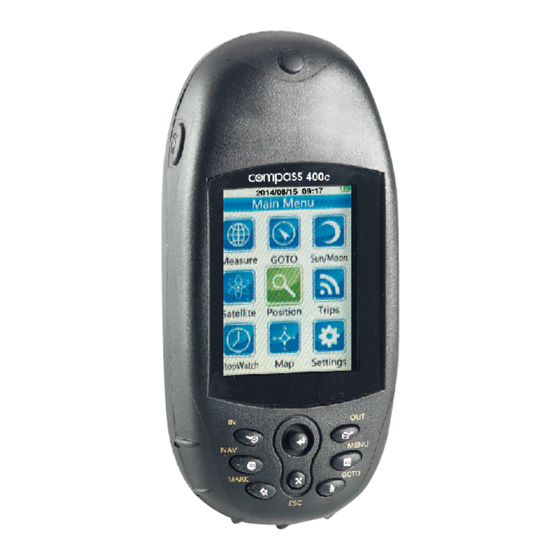
Compass 400c Bedienungsanleitung
Inhaltsverzeichnis
Inhaltsverzeichnis

Inhaltszusammenfassung für Compass 400c
- Seite 1 GPS 400c Bedienungsanleitung...
-
Seite 2: Kurzbeschreibung
Kurzbeschreibung Das Modell Compass GPS 400C ist ein vielseitig tragbarer GPS-Empfänger für den Marine- bzw. Outdoor-Sport wie z. B. Segeln, Radfahren und Bergsteigen. Es bietet folgende Hauptfunktionen: 1. Track: Aufzeichnen der zurückgelegten Strecke, Hilfsnavigation und Profilkarte für Geschwindigkeit und Höhe. -
Seite 3: Inhaltsverzeichnis
Sensor: Integrierter Sensor: Mit elektronischem Kompass, Barometer und Thermometer ist Outdoor-Sport sicher und unbeschwerlich. Inhalt Kurzbeschreibung ..........1 Teil 1 Tasten ............6 Teil 2 Erste Schritte ........... 11 2.1 Einschalten ............. 11 2.2 Ausschalten ............ 11 2.3 Hintergrundbeleuchtung ......... 12 2.4 System-Statuszeile oben in der Anzeige .. - Seite 4 7.1 Karten-Daten ..........23 7.2 Aktueller Track ..........26 7.3 Track-Verwaltung ........... 28 7.4 Routen-Verwaltung ......... 29 7.5 Wegpunkte-Verwaltung ........32 Nur aktuellen Track anzeigen ..... 34 7.7 Track-Einstellungen ........35 Teil 8 GOTO ............37 Teil 9 Stoppuhr ............. 41 Teil 10 Flächenmessung ........
- Seite 5 11.6 GPS-Einstellungen ........55 11.7 Speicherfreigabe .......... 61 11.8 Anzeige-Modi ..........64 11.9 Geräteinformationen ........65 Teil 12 Anschluss an einen PC & Datentransfer .. 66 12.1 Anschluss an einen PC ........ 66 12.2 Datentransfer ..........67 Teil 13 Wichtige Hinweise ........68...
-
Seite 6: Teil 1 Tasten
Teil 1 Tasten HINTERGRUND- BELEUCHTUNG EIN/AUS DAUMENSTEUERUNG Abb. 1-0-1 400C Tasten... - Seite 7 EIN/AUS Gerät ein-/ausschalten BACKLIGHT Hintergrundbeleuchtung einstellen zum vorherigen Bildschirm zurückspringen THUMB STICK ENTER-Taste, auch hoch/runter/links/rechts MARK aktuelle Position als Wegpunkt markieren GOTO zum Wegpunkt-Bildschirm wechseln MENU Bildschirm-spezifisches Menü öffnen zum Hauptmenü wechseln mit der Auswahl von Satelliten-Empfangsstatus, Positionsdaten und Trip-Daten : Kartenmaßstab verkleinern bzw.
- Seite 8 Abb. 1-0-2 400C Verbindung USB-Port (Geräterückseite), USB-Verbindung wie in Abb. 1-0-2...
- Seite 9 Abb. 1-1 Hauptmenü Messdaten GEHE ZU Sonne/Mond...
- Seite 10 Satelliten Position Trips Stoppuhr Karte Einstellungen...
-
Seite 11: Teil 2 Erste Schritte
Teil 2 Erste Schritte 2.1 Einschalten 1. Halten Sie zum Einschalten des Geräts die Taste EIN/AUS mindestens 2 Sekunden lang gedrückt. 2. Um ein unbeabsichtigtes Einschalten zu verhindern, erscheint beim Einschalten eine Willkommensmeldung, die mit ENTER bestätigt werden muss. Ansonsten schaltet sich das Gerät nach 10 Sekunden wieder automatisch aus. -
Seite 12: Hintergrundbeleuchtung
EIN/AUS . 2.3 Hintergrundbeleuchtung Die Hintergrundbeleuchtung hat drei Intensitätsstufen: stark, mittel, schwach. Die Standardeinstellung ist schwach. Die Taste zur Hintergrundbeleuchtung BACKLIGHT wechselt zwischen Intensitätsstufen. Je höher die Intensität, desto mehr Strom wird verbraucht. 2.4 System-Statuszeile oben in der Anzeige 2.4 Die System-Statuszeile befindet sich oben in der Anzeige. -
Seite 13: Anzeige Der Akkuleistung
3 Balken 2 Balken, 3D-Ortung 2 Balken, 2D-Ortung keine GPS-Ortung kein GPS-Empfang WAAS aktiv 2.4.2 Datum/Uhrzeit Zeigt das aktuelle Datum im Format Jahr/Monat/Tag und die Zeit im Format Stunde/Minuten an. 2.4.3 Anzeige der Akkuleistung Symbo Beschreibung Akkuleistung weniger 10 % Akkuleistung bei 10%... - Seite 14 Akkuleistung bei 30% Akkuleistung bei 50% Akkuleistung bei 70% Akkuleistung bei 100% aktuelle Batterie-Ladestatus wird Statuszeile oben in der Anzeige dargestellt. ● Sinkt die Akkuleistung unter 20% bzw. 10%, dann öffnet sich ein Fenster zur Anzeige der niedrigen Akkuleistung. Drücken Sie zum Schließen des Fensters, siehe Abb.
-
Seite 15: Zwischen Bildschirmen Wechseln
Abb. 2-2 < 10% Abb. 2-3 < Abb. 2-4 Abschaltung 2.5 Zwischen Bildschirmen wechseln Wenn die Symbole auf dem Bildschirm erscheinen, können Sie mit der links-/rechts-Taste zum vorherigen bzw. nächsten Bildschirm wechseln. Wenn Symbole Bildschirm erscheinen, können Sie mit der hoch-/runter-Taste zum vorherigen bzw. - Seite 16 Abb. 3-1 Satelliten-Empfangsstatus ● Zahlen Balken stehen für Satellitennummer sowie die Signalstärke, wobei die grünen Balken die bereits zur Positionsbestimmung verwendeten Satelliten und die roten Balken die nicht verwendeten anzeigen. ● Himmelsgrafik zeigt Positionen gefundenen Satelliten an. ● HDOP steht für Genauigkeit GPS-Positionsbestimmung.
-
Seite 17: Teil 4 Positionsdaten
Dabei steht 0 für Norden, 90° für Osten, 180° für Süden und 270° für Westen. Bei Stillstand wird dieser Wert nicht angezeigt. Die Modelle der Reihe 400C können (bei Ausstattung mit entsprechenden Sensoren) Temperatur, Luftdruck und Richtung anzeigen, siehe Abb. 4-2. - Seite 18 400C-GPS-Modell. Luftdruck und Temperatur werden nicht angezeigt, wenn Ihr 400C nicht über Barometer- bzw. Thermometer-Sensoren verfügt. Abb. 4-1 Position Abb. 4-2 Temperatur Abb. 4-3...
-
Seite 19: Sensor- & Luftdruck Kalibrierung
Sensor- & Luftdruck Kalibrierung Drücken Sie ENTER zur Sensoren-Kalibrierung (Abb. 4-3). Barometer, Thermometer und Kompass können kalibriert werden. Abb. 4-4 Barometer Abb. 4-5 Thermometer Abb. 4-6... - Seite 20 Kompass 1 Abb. 4-7 Kompass 2 Abb. 4-8 Kompass 3 Abb. 4-9 Kompass 4 Abb. 4-10 Kompass 5 Wählen Sie zur Kalibrierung von Barometer und Thermometer die Stelle mit der links-/rechts-Taste und ändern Sie den Wert mit der hoch-/runter-Taste.
-
Seite 21: Teil 5 Trip-Daten
Nach der Einstellung des aktuellen Luftdruck- und Temperaturwerts drücken Sie ENTER Abschluss der Kalibrierung von Thermometer und Barometer. Gerät darf sich während Kompass-Kalibrierung nicht in der Nähe magnetischer oder metallischer Objekte befinden. Folgen Sie den Anweisungen zur Kalibrierung, siehe Abb. 4-6, 4-7, 4-8, 4-9 und 4-10. -
Seite 22: Teil 6 Sonnen- Und Monddaten
Abb. Streckendaten Abb. Streckenmenü ● Drücken Sie ENTER , um zum Streckenmenü zu gelangen, siehe Abb. 5-2. Hier können Streckendaten aktualisiert und gelöscht werden. Teil 6 Sonnen- und Monddaten Wählen Sie das Symbol „Sun/Moon“ (siehe Abb. 1-1) und drücken Sie ENTER . -
Seite 23: Teil 7 Karten-Daten
siehe Abb. 6-1. Abb. 6-1 Sonne & Mond Verwenden Sie hoch/runter zum Ändern des Monats und links/rechts zum Ändern des Tags. Teil 7 Karten-Daten 7.1 Karten-Daten Wählen Sie das Symbol „Map“ (siehe Abb. 1-1) und drücken Sie ENTER . Auf dem Bildschirm wird nun Ihre Wegstrecke in Echtzeit angezeigt und die Wegpunkte werden aufgezeichnet, siehe Abb. - Seite 24 abgeschlossen ist, erscheint ein Fragezeichen auf dem Bildschirm und die Koordinaten vor dem letzten Abschalten werden angezeigt. Positionsbestimmung abgeschlossen, wird aus dem Fragezeichen ein dreieckiger Pfeil „ “. Schwarze, dreieckige Pfeile zeigen die aktuelle Bewegungsrichtung an, die Echtzeitstrecke wird mit einer blauen Linie...
- Seite 25 Drücken Verlassen Roaming-Modus. Kreuzzeiger dazugehörigen Daten verschwinden. Im linken unteren Teil der Anzeige wird der Maßstab der Karte angezeigt. Drücken Sie IN / OUT Verändern des Maßstabs. Drücken Sie dann die MENU oder ENTER -Taste zum Öffnen des Menüs „Display choose“ (Bildschirmauswahl).
-
Seite 26: Aktueller Track
Abb. 7-1 Karte Abb. 7-2 Roaming-Modus Abb. 7-3 Bildschirm-Auswahl 7.2 Aktueller Track Wählen Sie Click „Current track“, Abb. 7-3. „Current Track“-Bildschirm wird angezeigt, siehe Abb. 7-4. Speichern: Speichern des aktuellen Tracks. Nach dem Speichern wird der aktuelle Track gelöscht. Profil: Zur Auswahl von Geschwindigkeit, Höhe, Temperatur und Luftdruck, siehe Abb. - Seite 27 Attribute: Anzeige von Startzeit, Länge, Fläche, Anzahl der Punkte, Dauer (00:01 bedeutet 0 Stunden und 01 Minute), Durchschnittsgeschwindigkeit und maximale Geschwindigkeit, siehe Abb. 7-7. Im Format GPX abspeichern: Der aktuelle Track wird im GPX-Format gespeichert. Hierüber kann direkt Google Earth gestartet werden. Löschen: Löschen des aktuellen Tracks.
-
Seite 28: Track-Verwaltung
Fig.7-6 Datenauswahl Fig.7-7 Track-Attribute 7.3 Track-Verwaltung Wählen „Track“, siehe Abb. 7-3. „Track“-Bildschirm wird angezeigt, siehe Abb. 7-8. Alle gespeicherten Tracks werden im Track-Bildschirm angezeigt, siehe Abb. 7-8. Drücken Sie links/rechts Bildschirmwechsel hoch/runter Track-Auswahl. Nach Auswahl eines Track-Eintrags können mit ENTER verschiedene Operationen durchgeführt werden, siehe Abb. -
Seite 29: Routen-Verwaltung
mit einer grünen Linie auf dem Karten-Bildschirm an. Die Punkte „Profile“, „Attribute“ und „Save to GPX“ haben dieselbe Funktion wie im Bildschirm des aktuellen Tracks (current track). Mit „Delete“ wird der Track gelöscht. Abb. 7-8 Track-Liste Abb. 7-9 Track 7.4 Routen-Verwaltung Wählen „Routes“, siehe... - Seite 30 siehe Abb. 7-11. Wählen Sie „Show on map“ und drücken Sie ENTER , um die Route in einer roten Linie und den aktuellen Track weiterhin in einer blauen Linie darzustellen. Wählen Sie „Attribute“ und drücken ENTER zur Anzeige von Routenname, Anzahl von Segmenten, Routenlänge und Routenfläche, siehe Abb.
- Seite 31 Abb. 7-13 Route editieren 1 Abb. 7-14 Route editieren 2 Sie können eine KML-Route über Google Maps exportieren und in den Ordner „ROUTE“ auf das Gerät über ein Datenkabel übertragen. Die KML-Route wird so erstellt: 1. Öffnen Sie Google Maps, wählen Sie einen Startpunkt auf der Karte und machen Sie einen Rechtsklick.
-
Seite 32: Wegpunkte-Verwaltung
wird eine Route angezeigt. 3. Mit einem Klick auf die Route können Sie die Route per Drag-and-Drop verändern. 4. Klicken Sie oben rechts auf den Bildschirm, kopieren Sie den Link bzw. die Kurz-URL in die Adresszeile Ihres Browsers und hängen Sie an den Link „&output=kml“... - Seite 33 Navigationslinie zwischen dem Ziel-Wegpunkt und dem aktuellen Aufenthaltsort angezeigt. Attribute: Anzeige von Name, Koordinaten, Höhe und Zeit der Erfassung des Wegpunkts, siehe Abb. 7-17. Top: Der gewählte Wegpunkt am Anfang der Wegpunkte-Liste, z. B. P3, ist als Wegpunkt gewählt. Klicken Sie auf Top und sortieren Sie dann die Wegpunkte-Liste nach P3, P1, P2.
-
Seite 34: Nur Aktuellen Track Anzeigen
Abb. 7-15 Wegpunkt Abb.7-16 Wegpunkt-Menü Abb. 7-17 Attribute Abb. 7-18 Edit Abb. 7-19 Symbol Nur aktuellen Track anzeigen Wählen Sie „Only show current track“, siehe Abb. 7-3, außer aktuellen Track alle anderen... -
Seite 35: Track-Einstellungen
Tracks/Routen auszublenden. 7.7 Track-Einstellungen Wählen Sie „Track setting“, siehe Abb. 7-3, um zu den Track-Einstellungen zu gelangen. Sie können über „Record Mode“ das Aufnahmeintervall wählen. Es wird beim Ausschalten automatisch gespeichert, siehe Abb. 7-20. Record Mode: Hier können Aufnahmeintervall für die Aufzeichnung des Tracks einstellen. - Seite 36 Abb. 7-20 Aufnahmeintervall Abb. 7-21 Auto Save...
-
Seite 37: Teil 8 Goto
Teil 8 GOTO Mit der GOTO-Funktion ist das Navigieren zu einem gespeicherten Wegpunkt möglich. Drücken Sie die GOTO -Taste oder wählen Sie „GOTO“ (Abb. 1-1) und drücken Sie ENTER . folgenden Wegpunkte werden inklusive Aufzeichnungsdatum angezeigt: „OFF“ (Name des Wegpunkts beim letzten Ausschalten), „ON“ (Name des Wegpunkts beim Starten) und weitere Wegpunkte. - Seite 38 Abb. 8-1 Wegpunkte-Liste Abb. 8-2 GOTO Abb. 8-3 Im Ziel ● OFF: Aufenthaltsort beim letzten Ausschalten, keine manuelle Aktualisierung möglich. ● ON: Aufenthaltsort beim letzten Einschalten, keine manuelle Aktualisierung möglich. Wählen Sie einen Wegpunkt und drücken Sie ENTER um die Wegpunkt-Navigation zu starten, siehe Abb.
- Seite 39 Zeit, voraussichtliche Ankunftszeit und Erfassungszeit. Wenn Sie kurz vorm Ziel sind, erhalten Sie die Mitteilung „Has arrived at destination“ (am Ziel angekommen), siehe Abb. 8-3. Der Pfeil in Abb. 8-2 zeigt das von Ihnen angesteuerte Ziel, der Kompass zeigt Ihre Richtung.
- Seite 40 Drücken Sie im Navigations-Bildschirm (Abb. 8-2) die Enter-Taste, um zu den Einstellungen „Navigation option“ und „Critical speed“ zu gelangen, siehe Abb. 8-4, 8-5. Compass: GPS-Positionierung oder nicht, dieselbe Funktion kann mit dem Kompass verwendet werden. GPS: Nach GPS-Positionierung kann GPS-Wegpunkt-Navigation verwendet werden.
-
Seite 41: Teil 9 Stoppuhr
Teil 9 Stoppuhr Wählen Sie das Symbol „StopWatch“ (siehe Abb. 1-1) drücken ENTER Start Sekundenzählung. Bildschirm Stoppuhrfunktion ist in Abb. 9-1 abgebildet. ● Wählen Sie „Start“. Die Stoppuhr läuft und bei jedem Klick auf „Next“ wird ein Zeitpunkt festgehalten. ● Bis zu 5 Zeitpunkte können festgehalten werden. ●... -
Seite 42: Teil 10 Flächenmessung
Teil 10 Flächenmessung 10.1 Flächenmessung Wählen Sie zum Messen das Symbol „Measure“ (siehe Abb. 1-1) und drücken Sie ENTER . Dieses Gerät bietet Ihnen die Möglichkeit, den Umriss einer Fläche in Echtzeit zu messen und den Flächeninhalt sowie den Preis anhand eines benutzerdefinierten Preises pro Einheit zu berechnen. - Seite 43 Abb.10-3 Schwaches Signal Abb. 10-4 Messung ● Wenn die GPS-Positionsbestimmung noch nicht abgeschlossen ist, wird der in Abb. 10-1 gezeigte Bildschirm angezeigt. In diesem Fall werden anstelle von Daten gestrichelte Linien dargestellt. Wählen Sie nun „Start“. Es erscheint ein Hinweis, dass das Gerät nicht Messung bereit...
- Seite 44 ● Hat das GPS-Signal eine Stärke von 4-5 Balken, siehe Abb. 10-4, dann kann die Flächenmessung durchgeführt werden. Wählen Sie zum Starten des Messvorgangs einfach „Start“. „Start“ verändert sich zu „Pause“ und „Area“ in der Titelzeile zu „Measuring“, dazu blinkt es in der Statusleiste. ●...
-
Seite 45: Verlauf
eingestellt werden. Dies hat keinen Einfluss auf die bereits gespeicherten Ergebnisse. ● Während der Messung können Sie zu anderen Bildschirmen umschalten. 10.2 Verlauf 10.2.1 Listenansicht Wählen Sie im Bildschirm für die Flächenberechnung „History“ (siehe Abb. 10-1 oder Abb. 10-4) zur Anzeige der gespeicherten Verlaufsdaten, siehe Abb. -
Seite 46: Verlaufsdaten Im Detail
Abb. 10-5 Verlaufsdaten-Listenansicht Abb. 10-6 Verlaufsdaten im Detail 10.2.2 Verlaufsdaten im Detail Hier werden die Details der Messdaten angezeigt, darunter Fläche, Umfang, Preis Einheit, Gesamtpreis sowie Datum und Zeit der Messung. ● Drücken Sie links/rechts, um zum vorherigen bzw. nächsten Datensatz zu wechseln. ●... - Seite 47 gelöscht werden, siehe Abb. 10-7. Abb. 10-7 Verlaufsdaten editieren Abb. 10-8 Form der Fläche Die durchgezogene Linie zeigt die abgegangene Strecke, die gestrichelte Linie ist die Verbindung zwischen Start- und Endpunkt, wobei der Startpunkt grün und der Endpunkt rot ist. Unten in der Anzeige sind der Maßstab und der Inhalt der Fläche sichtbar, siehe Abb.
-
Seite 48: Teil 11 Einstellungen
Teil 11 Einstellungen 11.1 Settings Wählen Sie das Symbol „Settings“ (siehe Abb. 1-1) und drücken Sie ENTER . Wie in Abb. 11-2 können Sie in diesem Menü die Systemparameter modifizieren und den Gerätestatus abfragen. Abb. 11-1 Hauptmenü Abb. 11-2 Einstellungen 11.2 Preis-Einstellungen Klicken Symbol... -
Seite 49: Einstellen Der Einheit
Abb. 11-3. Mit hoch/runter können die Werte verändert werden. Drücken Übernahme Ihrer Änderungen ENTER . Wird nach dem Einstellen des Preises pro Einheit die Einheit selbst verändert, dann wird der neue Preis pro Einheit automatisch berechnet. Das Anpassen des Preises pro Einheit hat keine Auswirkungen bereits gespeicherten... -
Seite 50: Längeneinheiten
Abb. 11-2. Sie können die Einheiten für Länge, Fläche, Geschwindigkeit, Luftdruck und Temperatur einstellen. Längeneinheiten Längeneinheiten sind Meter, Kilometer, Fuß, Meilen Seemeilen. Kilometer Standardeinstellung. Liegt die Länge unter 1 km, dann wird der Wert in Metern angezeigt, siehe Abb. 11-4. ●... - Seite 51 Flächeneinheiten Flächeneinheiten sind: Quadratmeter, Hektar, Quadratfuß, Acker. Quadratmeter Standardeinstellung, siehe Abb. 11-5. ● ein Hektar = 10000 Quadratmeter ● ein Quadratfuß = 0,093 Quadratmeter ● ein Acker = 4046,9 Quadratmeter Geschwindigkeitseinheiten sind m/s, km/h, Fuß/s, mp/h Seemeilen/h. km/h Standardeinstellung. Luftdruckeinheiten Luftdruckeinheiten sind mbar und mmHg, siehe Abb.
-
Seite 52: Einstellen Der Zeit
Abb. 11-7 Luftdruck Abb. 11-8 Temperatur 11.4 Einstellen der Zeit Wählen Sie zum Einstellen der Zeit „Time“, siehe Abb. 11-2. Sie können die aktuelle Zeitzone, Sommerzeit und das Zeitformat einstellen. Zeitzone Passen Sie die Zeit mit dem THUMB STICK hoch/runter zum Wählen der Zeitzone, links/rechts zum Wechseln zwischen den Bildschirmen, siehe Abb. - Seite 53 Abb. 11-9 Zeitzone Abb.11-10 Sommerzeit Abb. 11-11 Zeitformat ● Sommerzeit Standardmäßig ist die Sommerzeit deaktiviert. Bei Bedarf kann sie aktiviert werden, siehe Abb. 11-10. ● Zeitformat...
-
Seite 54: Energie-Optionen
Standardmäßig 12-Stunden-Format. Bei Bedarf kann das 24-Stunden-Format eingestellt werden, siehe Abb. 11-11. 11.5 Energie-Optionen Wählen Sie zum Einstellen der Energie-Optionen „Power“, siehe Abb. 11-2. ● Batterie-Typ Standardmäßig ist Alkali-Batterie eingestellt. Zur präziseren Anzeige der Batterieleistung können Sie zwischen Alkali-Batterie und NiMH-Akku wählen, siehe Abb. -
Seite 55: Gps-Einstellungen
Hintergrundbeleuchtung ● Hintergrundbeleuchtung Zum Schonen der Batterie kann die Anzeigezeit der Hintergrundbeleuchtung eingestellt werden. Die Standardeinstellung liegt bei 30 s. Verfügbare Einstellungen sind 5 s, 10 s, 30 s, 1 m, 2 m und manuell, siehe Abb. 11-13. 11.6 GPS-Einstellungen Wählen „GPS“... - Seite 56 Abb. 11-14 GPS- Abb. 11-15 Koordinaten- Abb. 11-16 Benutzerdefiniertes Einstellungen system Gitter ● GPS-Kaltstart: zuletzt berechnete Satelliten-Position wird gelöscht und der Kalender sowie die UTC-Zeit werden...
- Seite 57 zurückgesetzt. Dann führt das Gerät erneut eine Positionsbestimmung durch. Satelliten gefunden sind, dauert es eine Weile, weil keine vorherigen Daten mehr verfügbar sind. GPS-Empfänger fragt nun alle Satelliten nacheinander ab, um GPS-Signale aufzuspüren. ● Aktivieren/deaktivieren von WAAS Mit WAAS ist die Positionsbestimmung und die Messung in Europa und Amerika genauer, in China jedoch ungenauer.
- Seite 58 nicht aktualisiert werden, was zu falschen Ergebnissen führt. Diese Funktion ist standardmäßig deaktiviert. ● Koordinatensystem Über diese Funktion können Längen- Breitenkoordinaten Angabe Standorts eingestellt werden Formaten Grad, Grad/Minuten Grad/Minuten/Sekunden). Standardeinstellung ist Grad/Minuten. Alternativ kann zur Angabe des Standorts zwischen UTM, MGRS und benutzerdefiniertem Gitter gewählt werden, siehe Abb.
- Seite 59 Position mit Zahlen und Buchstaben wiedergegeben wird. Benutzerdefiniertes Gitter: Hier können relevanten Parameter nach individuellen Bedürfnissen eingestellt werden, darunter „Central meridian“ und „Central latitude“ (der lokale zentrale Breiten- und Längengrad), „False East at origin“ (in der Regel 500000 auf dem chinesischen Festland), „False North at origin“...
- Seite 60 ● Kartendatum Abb. 11-17 Kartendatum Abb. 11-18 Benutzerdefiniertes Datum Das System nutzt standardmäßig WGS84. Ein benutzerdefiniertes Kartendatum ist auch möglich, siehe Abb. 11-17. WGS84: Das World Geodetic System 1984 ist ein weltweites geodätisches Referenzsystem. handelt sich um ein geometrisches Koordinatensystem basierend auf dem Zentrum eines Referenzellipsoids.
-
Seite 61: Speicherfreigabe
Benutzerdefiniertes Kartendatum: Jedes Land hat sein eigenes Kartendatum. In China kommen beispielsweise die Koordinatensysteme Beijing54 und Xi'an80 zum Einsatz. Um das Kartendatum mehr an die Erdoberfläche anzupassen, um somit Messfehler zu minimieren, können die entsprechenden Parameter individuell angepasst werden. Die Parameter lauten: DeltaX, DeltaY, DeltaZ, DeltaA, und DeltaF, siehe Abb. - Seite 62 freizugeben, siehe Abb. 11-19. ● Reset Factory Setting: Werkseinstellungen wiederherstellen ● Delete Area Records: Alle Ergebnisse der Flächenmessung löschen ● Clear All POIS: Alle gespeicherten Punkte löschen ● Clear All Routes: Alle gespeicherten Routen löschen ● Clear All Tracks: Alle gespeicherten Tracks löschen ●...
- Seite 63 Abb. 11-19 Löschen Abb. 11-20 Mitteilung Abb. 11-21 Gelöscht Wählen Sie zum Löschen einen Eintrag aus der Liste (Abb. 11-19) und Drücken Sie ENTER . Drücken Sie im folgenden Bildschirm (Abb. 11-20) erneut ENTER , um den Löschvorgang abzuschließen. Es...
-
Seite 64: Anzeige-Modi
erscheint eine Meldung, um das erfolgreiche Löschen zu bestätigen, siehe Abb. 11-21. Drücken Sie zum Abschluss ESC. 11.8 Anzeige-Modi Wählen Sie „Display“ (Abb. 11-2), um die Anzeigemodi anzupassen, siehe Abb. 11-22. Abb. 11-22 Anzeige-Modi Abb. 11-23 Geräteinformationen ● Tagbetrieb: Darstellung mit schwarzen Zeichen auf weißem Hintergrund: bietet am Tag bessere Sichtbarkeit. -
Seite 65: Geräteinformationen
Sichtbarkeit. ● Automodus: Gerät schaltet automatisch zwischen Tag- Nachtbetrieb Abhängigkeit Sonnenauf- und -untergang um. 11.9 Geräteinformationen Wählen Sie „About“ (Abb. 11-1), um Informationen über dieses Gerät anzuzeigen. Version, Seriennummer des Geräts, gespeicherte Einträge, verfügbarer Speicher etc., siehe Abb. 11-23. -
Seite 66: Teil 12 Anschluss An Einen Pc & Datentransfer
Teil 12 Anschluss an einen PC & Datentransfer 12.1 Anschluss an einen PC Wenn das GPS-Gerät an den PC angeschlossen wird, zeigt es die USB-Verbindungsoptionen an, siehe Abb. 12-1. Wählen Sie „Mass Storage“ für den USB-Modus. erkennt daraufhin USB-Laufwerk. Während der PC-Verbindung, hält das GMS-Gerät alle laufenden Aktionen, wie z. -
Seite 67: Datentransfer
12.2 Datentransfer Dieses Gerät kann Daten etwa Flächenmessungen und Echtzeit-Tracks speichern. Die gespeicherten Daten können auf dem PC angezeigt, editiert, gespeichert und gelöscht werden. Der USB-Datenanschluss befindet sich auf der Rückseite des Geräts. ● Die Ergebnisse der Flächenmessung werden im „Google Navigator“-Format (.trl-Datei) im Ordner MTRK gespeichert. -
Seite 68: Teil 13 Wichtige Hinweise
Teil 13 Wichtige Hinweise Gerät kommt eine hochwertige transflektive Farb-LCD-Anzeige zum Einsatz. Je stärker die Sonneneinstrahlung, desto deutlicher ist Anzeige. wird daher empfohlen, Hintergrundbeleuchtung für den Einsatz im Freien schwach einzustellen, um die Batterien zu schonen. 2. Das Gerät benötigt zum Betrieb 2 Mignon-Batterien (AA). - Seite 69 5. Die Messgenauigkeit kann von hohen Gebäuden oder hohen Bäumen in der Umgebung beeinträchtigt werden. Anhang: Compass400C, Technische Daten Hardware und Leistung Abmessungen * 11,9 * 3,3 Anzeige 2,2", 240 * 320 Gewicht 165 g (mit Akkus/Batterien) ABS-Kunststoff, wasserdicht Gehäuse und stoßfest Akkus/Batterien 2 AA-Batterien...
- Seite 70 Empfindlichkeit Genauigkeit 2,5 m (CEP) Zeit Warmstart 1 s, Kaltstart 32 s Grenz-Parameter Geschwindigkeit ≤ 500 m/s Höhe ≤ 50000 m/s Speicher Speicher 4 GB Datensätze Wegpunkte 1024 Tracks keine Beschränkung, freier Speicher vorausgesetzt Routen Flächendatensätze Karte Karte Offline-Rasterkarte Funktion...
- Seite 71 Kompass 3 Achsen Barometer Option Flächenmessung Sonne/Mond Streckendaten Koordinatensystem WGS84, UTM, MGRS etc.