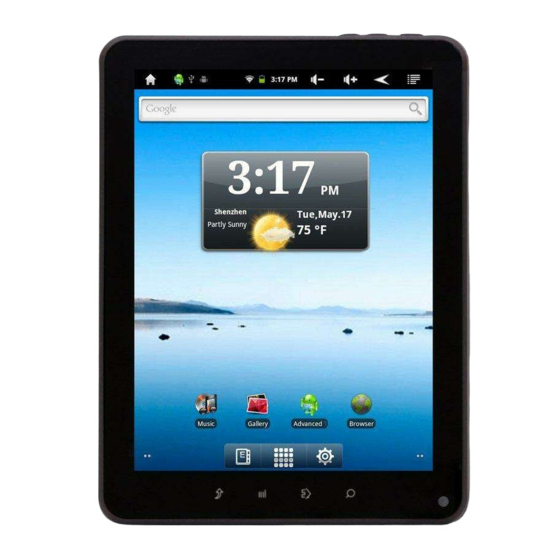
Prestigio PMP5080 Bedienungsanleitung
1.
Packliste
1. Prestigio MultiPad
3. Tragetasche
5. Schnellstartanleitung
7. Anmerkungen zum Gesetz und zur
Sicherheit
2.
Geräteüberblick
3
4
10
Vol +\ Vol - Taste
1
Netz
2
Back (Zurück)
3
PMP5080
1
2
5
7
6
11 12 13
14
BEDIENUNGSANLEITUNG
Prestigio MultiPad
PMP5080
2. Netzadapter
4. USB-Kabel
6. Garantiekarte
Stellt die Lautstärke ein
Schaltet
das
Deaktiviert/aktiviert das Gerät.
Zurück zur vorigen Seite
9
8
Gerät
an/aus.
DE - 1
Inhaltsverzeichnis

Verwandte Anleitungen für Prestigio PMP5080


Inhaltszusammenfassung für Prestigio PMP5080
- Seite 1 BEDIENUNGSANLEITUNG Prestigio MultiPad PMP5080 Packliste 1. Prestigio MultiPad 2. Netzadapter 3. Tragetasche 4. USB-Kabel 5. Schnellstartanleitung 6. Garantiekarte 7. Anmerkungen zum Gesetz und zur Sicherheit Geräteüberblick 11 12 13 Vol +\ Vol - Taste Stellt die Lautstärke ein Netz Schaltet Gerät...
-
Seite 2: Erste Schritte
BEDIENUNGSANLEITUNG Prestigio MultiPad PMP5080 Menu (Menü) Menüoptionen anzeigen Home (Start) Berühren Sie die Start-Taste, um zum Start-Bildschirm zurückzukehren. Halten Sie die Start-Taste gedrückt, um die gerade geöffneten Positionen anzuzeigen. Search (Suchen) Direkt zum Suchdialog gehen Camera (Kamera) Fotos aufnehmen Reset (Rücksetzen) Setzt das Gerät zurück, wenn es nicht... - Seite 3 BEDIENUNGSANLEITUNG Prestigio MultiPad PMP5080 Einstecken einer Speicherkarte Das Gerät unterstützt microSD/SDHC-Karten. Um eine microSD-Karte einzustecken, halten Sie den Kartenstecker zur Vorderseite des Geräts hin und die bedruckte Seite der Karte zur Rückseite des Geräts hin. Um die microSD-Karte herauszunehmen, drücken Sie vorsichtig auf den Rand der Karte, um die Sicherheitsverriegelung zu lösen, und...
- Seite 4 BEDIENUNGSANLEITUNG Prestigio MultiPad PMP5080 Statusbalken Der Statusbalken zeigt die Zeit, den Akkuladestand, Wi-Fi, Alarm, den Nachrichtenstatus und verschiedene Meldungen an. RSS Reader Meldung des RSS Reader, mit der informiert wird, Aktualisierungen dass der News Widget die News Feeds aktualisiert hat.
- Seite 5 Anwendung finden Sie im Abschnitt 10, eBook Reader. Seitescrollpunkte Berühren, um zum gewünschten Raum des Start-Bildschirms zu gelangen. Widgets Der Prestigio-Start-Bildschirm enthält Nachrichten, die Wettervorhersage und Uhren-Widgets, mit denen Sie aktuelle Informationen erhalten. Wetter-Widget Dieser Widgetr zeigt Ihnen die Temperatur und Bewölkung einer ausgewählten Stadt an.
- Seite 6 BEDIENUNGSANLEITUNG Prestigio MultiPad PMP5080 Um eine neue Stadt zum Widget hinzuzufügen, berühren Sie Add City (Ort hinzufügen) und geben den Ortsnamen ein. Beim Eingeben schlägt Ihnen das Gerät die wahrscheinlichsten Ortsnamen vor. Wählen Sie den gewünschten Ort und berühren Add (Hinzufügen).
- Seite 7 BEDIENUNGSANLEITUNG Prestigio MultiPad PMP5080 finden Sie im Abschnitt 14. Verbindung mit Wi-Fi News Widget Dieser Widget zeigt Ihnen Nachrichten von ausgewählten RSS-Feeds an. Um die Liste der vorhandenen Feeds und Optionen zu öffnen, berühren Sie die RSS-Feed-Überschrift. Es wird folgender Bildschirm angezeigt: ...
- Seite 8 BEDIENUNGSANLEITUNG Prestigio MultiPad PMP5080 Berühren Sie Update Feeds (Feeds aktualisieren), um alle Nachrichten zu aktualisieren. Um mehr Informationen über einen bestimmten News Feed zu lesen, berühren Sie ihn einmal. Um den News Feed vollständig zu lesen, halten Sie ihn berührt. Das Gerät wird die Quellseite im Internet öffnen.
- Seite 9 Geben Sie in die Registerkarte Timer die gewünschte Zeit ein, indem Sie die Pfeile drücken. Prestigio-Start-Bildschirm Den Prestigio-Start-Bildschirm kann entsprechend den Bedürfnissen der Benutzer eingestellt werden. Der Prestigio-Start-Bildschirm besteht aus 5 individuellen Bildschirmen. Jeder Raum passt sich an die physikalische Displaygrenze an und kann so eingestellt werden, dass er seine eigenen Tastaturkürzel und Widgets hat.
- Seite 10 BEDIENUNGSANLEITUNG Prestigio MultiPad PMP5080 Anwendungen, Widgets und Tastaturkürzeln benutzt werden. Die Tastenkürzel des Start-Bildschirms sind entweder direkte Tastenkürzel (durch deren Berührung werden Sie direkt zur Anwendung geführt), oder sie haben in der zweiten Ebene Menüs mit einer Reihe von Anwendungen. Sie können beliebige Anwendungen hinzufügen oder entfernen.
- Seite 11 BEDIENUNGSANLEITUNG Prestigio MultiPad PMP5080 Um Tapeten zu ändern: Berühren Sie die Menütaste, dann Wallpaper (Tapete), und wählen Sie die Tapete aus, die Sie aus der Liste hinzufügen möchten; oder Berühren Sie die Menütaste, dann Add Wallpaper (Tapete hinzufügen), und wählen Sie die Tapete aus, die Sie aus der Liste...
- Seite 12 BEDIENUNGSANLEITUNG Prestigio MultiPad PMP5080 Die Anwendung eBook Reader Berühren Sie , um die Anwendung eBook Reader zu öffnen. Auf dem Bildschirm wird eine Liste der vorhandenen Bücher (My library) angezeigt. Drücken Sie History (Verlauf), um sich die zuletzt geöffneten Bücher anzusehen.
- Seite 13 BEDIENUNGSANLEITUNG Prestigio MultiPad PMP5080 Schieben Sie den Bildschirm horizontal nach rechts oder links, um die Seiten umzublättern. Um das Menü zu öffnen, während Sie ein Buch lesen, drücken Sie die Menütaste. Es werden folgende Optionen angezeigt: Drücken, um die Schriftgröße zu ändern.
- Seite 14 BEDIENUNGSANLEITUNG Prestigio MultiPad PMP5080 On-screen Google Suchbalken Sie können auf das Google Suchwerkzeug direkt vom Start-Bildschirm aus zugreifen, indem Sie irgendwo auf den Google Suchbalken tippen. Anmerkung: Überzeugen Sie sich bitte davon, dass Ihr Gerät mit dem Internet verbunden ist.
- Seite 15 BEDIENUNGSANLEITUNG Prestigio MultiPad PMP5080 Berühren, um Buchstaben in das Feld einzugeben, in dem der Kursor ist. In Abhängigkeit von den eingegebenen Buchstaben werden unterhalb der Tastatur Wörter vorgeschlagen, wobei das wahrscheinlichste farbig hervorgehoben wird. Sie können ein vorgeschlagenes Wort berühren, um es in das Textfeld einzugeben.
- Seite 16 BEDIENUNGSANLEITUNG Prestigio MultiPad PMP5080 Berühren Sie noch einmal, um die Tastatur für Großbuchstaben anzuzeigen, damit Sie Großbuchstaben eingeben können. Berühren Sie zweimal, um die Feststelltaste für Großbuchstaben zu aktivieren. Berühren, um zur Kleinbuchstabentastatur zurückzukehren. Berühren, um die Tastatur zur Eingabe von Ziffern, Satzzeichen und anderen Zeichen als dem Punkt anzuzeigen.
- Seite 17 BEDIENUNGSANLEITUNG Prestigio MultiPad PMP5080 Tastendruck) wäre eine Taste der Hardwaretastatur gedrückt worden. Touch correct Wenn die eingegebenen Wörter berührt words (Berühren, werden, können Sie sie korrigieren. Wörter korrigieren) Auto-capitalization Der erste Buchstabe des Wortes in einem neuen (Automatische Satz wird groß geschrieben.
- Seite 18 BEDIENUNGSANLEITUNG Prestigio MultiPad PMP5080 (Zum Wörterbuch hinzufügen) ein. Berühren Sie OK. Um ein Wort im Wörterbuch zu bearbeiten: Berühren Sie die Menütaste Settings Language & keyboard User dictionary. Berühren Sie ein gewünschtes Wort. Berühren Sie Edit (Bearbeiten).
-
Seite 19: Verbindung Mit Dem Internet
BEDIENUNGSANLEITUNG Prestigio MultiPad PMP5080 vollständig zu löschen. Um die microSD-Karte zu formatieren: Berühren Sie die Menütaste Settings Storage. Berühren Sie Erase NAND Flash (NAND Flash löschen). VORSICHT: Beim Formatieren einer microSD-Karte werden alle Daten und die heruntergeladenen Anwendungen, die auf ihr gespeichert sind, gelöscht. - Seite 20 BEDIENUNGSANLEITUNG Prestigio MultiPad PMP5080 anzuzeigen. Um den Browsersteuerungsbalken zu benutzen: Berühren Sie das Webseiten-Adressfeld und geben die Adresse der Webseite ein. Berühren, um sich Lesezeichen, die am meisten besuchten Webseiten und den Suchverlauf anzusehen. Navigation auf einer Webseite Schnipsen Sie mit dem Finger horizontal oder vertikal auf dem Bildschirm, gewünschten...
- Seite 21 BEDIENUNGSANLEITUNG Prestigio MultiPad PMP5080 Fenster öffnet sich und zeigt die Seite auf dem vollen Bildschirm an. Um Text in einer Webseite zu suchen: Berühren Sie beim Betrachten einer Webseite die Menütaste Find on page. Geben Sie den Suchbegriff in den Suchbalken ein.
- Seite 22 BEDIENUNGSANLEITUNG Prestigio MultiPad PMP5080 Berühren Sie die Registerkarte History (Verlauf). Berühren Sie eine Webadresse, um die Webseite zu öffnen. Anmerkung: Um die am meisten besuchten Webseiten anzuhaken, berühren Sie die Registerkarte Most visited (Am meisten besucht). Um das Herunterladen von Webanwendungen zu ermöglichen: Anwendungen, die aus dem Web heruntergeladen werden, können...
- Seite 23 BEDIENUNGSANLEITUNG Prestigio MultiPad PMP5080 Geben Sie den Namen des Lesezeichens ein, oder bearbeiten Sie die Webadresse, wenn nötig. Berühren Sie OK, um die Webseite als Lesezeichen zu speichern. Um ein Lesezeichen zu öffnen: Berühren Sie , oder berühren Sie die Menütaste Bookmarks.
- Seite 24 BEDIENUNGSANLEITUNG Prestigio MultiPad PMP5080 rechts ist, desto heller wird der Bildschirm. Berühren Sie OK, um die Einstellung zu bestätigen. Auto-rotate screen Standardmäßig schaltet der Bildschirm die (Automatisches Orientierung auf Quer- oder Hochformat um, Bildschirmdrehen) wenn Sie das Gerät drehen. Animation Das Gerät zeigt beim Öffnen und Schließen der...
-
Seite 25: Übertragen Von Inhalt
BEDIENUNGSANLEITUNG Prestigio MultiPad PMP5080 Volume Verschiedene Lautstärkeoptionen. (Lautstärke) Notification Stellt Ihren ringtone Standardbenachrichtigungsklingelton ein. (Benachrichtigungs klingelton) Audible selection Das Gerät gibt einen Ton ab, wenn Sie auf dem (Tonauswahl) Bildschirm auswählen. Screen lock sounds Das Gerät gibt beim Sperren und Entsperren (Töne beim Sperren... - Seite 26 BEDIENUNGSANLEITUNG Prestigio MultiPad PMP5080 laden Sie Anwendungen nur von vertraulichen Quellen wie Android Market herunter. Um Webanwendungen von einer Webseite herunterzuladen, sind folgende Vorgänge auszuführen: Berühren Sie die Menütaste Settings Applications. Berühren Sie Unknown sources (Unbekannte Quellen), um das Kontrollkästchen anzuhaken.
- Seite 27 BEDIENUNGSANLEITUNG Prestigio MultiPad PMP5080 Bevor Sie Android Market öffnen, achten Sie darauf, dass die Wi-Fi-Verbindung aufgebaut worden ist. Wenn die Verbindung mit dem Internet aufgebaut ist, drücken Sie das Symbol auf dem Start-Bildschirm Nach dem Öffnen von Android Market können Sie die Liste der kostenlosen und käuflichen Anwendungen sehen sowie die...
- Seite 28 BEDIENUNGSANLEITUNG Prestigio MultiPad PMP5080 Dateien Sie können auf alle Dateien und Ordner auf dem Gerät zugreifen, indem Sie Explorer berühren. Explorer. Es wird folgende Schnittstelle angezeigt: Anmerkung: Wenn Sie mit SD-Karte und USB arbeiten wollen, müssen diese Geräte angeschlossen sein.
- Seite 29 BEDIENUNGSANLEITUNG Prestigio MultiPad PMP5080 Audio Codec:MP2/MP3/AC3/AAC/PCM/DTS 3GP/MP4(H.264,H.263,MPEG4,XVID,DIVX3/4 MS MPEG4 V3) MPEG4,XVID,DIVX3/4/5/6:1920*1088 Pixel Bilder/s/38,4 Mbit/s(Max) H.264: 1920*1088 Pixel/30 Bilder/s/20 Mbit (Max) Audio Codec: MP2/MP3/AC3/AAC/PCM RM/RMVB(Real video 8/9):1920*1088 Pixel Bilder/s/38,4Mbit/s(Max) Audio Codec:Cook/AAC FLV(Sorenson Spark) 1920*1088 Pixel/30 Bilder/s/38,4 Mbit/s(M Audio Codec:MP3 MKV(H.264,MPEG4,XVID,DIVX3/4/5/6,MS M V3): MPEG4,XVID,DIVX3/4/5/6: 1920*1088 /30 Bilder/s(Max)...
-
Seite 30: Haftungsausschluss
203,1*153,4*11,2(mm)(L x B x H) Gewicht 510 g Haftungsausschluss Da Prestigio-Produkte ständig aktualisiert und verbessert werden, kann die Software Ihres Geräts etwas anders aussehen oder einen anderen Funktionsumfang als in diesem Benutzerhandbuch beschrieben aufweisen. Wir geben uns alle Mühe zu gewährleisten, dass die Informationen und Verfahren in diesem Benutzerhandbuch genau und vollständig sind.