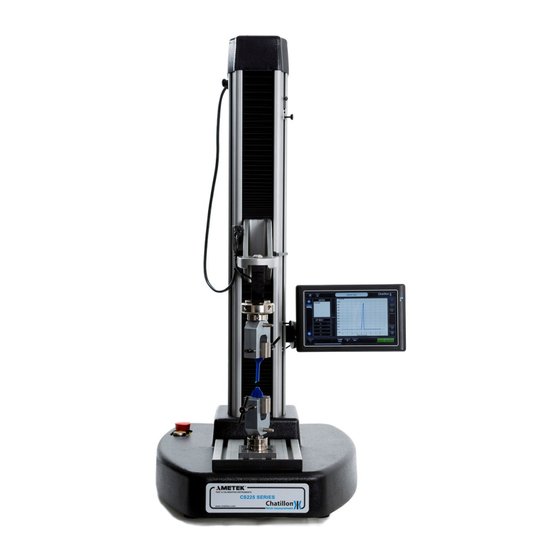
Ametek CS225 Betriebsanleitung
Inhaltsverzeichnis
Quicklinks
Inhaltsverzeichnis

Verwandte Anleitungen für Ametek CS225


Inhaltszusammenfassung für Ametek CS225
- Seite 1 Art.-Nr. 01/3953 April 2014 CS225 & CS1100 Kraftmessgerät Betriebsanweisung...
- Seite 2 Diese Garantie erlischt, wenn der Käufer Anweisungen, Warnungen oder Warnhinweise der Betriebsanweisung des Geräts missachtet. Wird ein Herstellungsfehler gefunden, so wird AMETEK das Gerät kostenfrei reparieren oder defekte Teile dessen austauschen. Diese Verpflichtung umfasst jedoch nicht die Transportkosten, welche zulasten des Kunden gehen. AMETEK übernimmt keine Haftung für Transportschäden und der Käufer muss etwaige Transportschäden dem...
-
Seite 3: Gefährliche Spannung
Netzkabel leicht zugänglich sind. Netzeingangsmoduls übereinstimmt. Andernfalls kann dies zu schweren Verwenden Sie das Kraftmessgerät der Schäden am Kraftmessgerät führen. CS Reihe nie auf eine andere als von AMETEK festgelegte Weise. Das Kraftmessgerät der CS Reihe verfügt über einen umschaltbaren Netzeingang CS-Betriebsanweisung 3... - Seite 4 Beachten Sie alle Warnaufkleber auf Anwendung, dem (zu prüfenden) Material, Ihrem Kraftmessgerät der CS Reihe dem (Aufstell)ort usw. Der Endbenutzer muss mithilfe entsprechender Schutzmaßnahmen, Abschirmungen, Bei der Benutzung eines CHATILLON- Schutzwänden, adäquater Beleuchtung, Produkts müssen allgemeine adäquater Belüftung usw. die erforderlichen Sicherheitsvorkehrungen befolgt werden.
-
Seite 5: Konformitätserklärung
8600 Somerset Drive, Largo, Florida 33773, USA Aktenzeichen ER-429 Datum 21. März 2013 Die technische Dokumentation der Geräte kann erfragt werden bei: Name: Joel Frie Position: Division Vice President & Business Unit Manager Anschrift: Ametek, Inc. Gydevang 32, 3450 Lillerod, Dänemark CS-Betriebsanweisung 5... -
Seite 6: Inhaltsverzeichnis
INHALT 1.0 EINFÜHRUNG ........................10 1.1 SICHERHEIT ........................11 1.2 ELEKTRISCHE SICHERHEIT..................11 1.3 BETRIEBLICHE VORSICHTSMASSNAHMEN .............12 2.0 MONTAGE .........................14 2.1 AUSPACKEN .........................14 2.2 AUFSTELLEN DES KRAFTMESSGERÄTS ..............14 2.3 SPANNUNGSWAHL UND SICHERUNGEN..............15 2.4 BEDIENKONSOLE UND WÄGEZELLENKABEL ............16 2.5 MONTAGE DER BEDIENKONSOLE ................16 2.6 ANSCHLUSS DES NETZKABELS DER BEDIENKONSOLE........17 2.7 ANSCHLUSS DES USB-KABELS DER BEDIENKONSOLE ........17 2.8 ANSCHLUSS DES EXTERNEN WÄGEZELLENKABELS ...........18 2.9 EIN-/AUS-SCHALTER ....................18... - Seite 7 4.4 ÄNDERUNG DER SICHERHEITSEINSTELLUNGEN...........37 4.5 SPANNZEUGSCHUTZ....................37 4.6 SICHERHEITSLAST ......................38 4.7 LANGSAME GESCHWINDIGKEIT ................39 4.8 WÄGEZELLENKALIBRIERINTERVALL ...............39 4.9 KOMMUNIKATION......................39 4.10 ÜBERLASTUNGEN .....................40 4.11 RÜCKKEHR ZUM HOME-BILDSCHIRM ..............40 4.12 BEDIENER WECHSELN....................40 4.13 BEDIENFELD DER BEWEGUNGSSTEUERUNG............41 4.14 AUSSCHALTEN DES CS-KRAFTMESSGERÄTS............42 5.0 VORBEREITUNG DES KRAFTMESSGERÄTS..............43 5.1 MONTAGE EINER WÄGEZELLE ..................43 5.2 T-NUTENTISCH ......................43 5.3 UNTERER ANKERBOLZEN ..................44...
- Seite 8 8.9 ANZEIGEN DER TESTKURVE ..................65 9.0 FESTLEGEN EINES MEHRPHASENTESTS ..............66 9.1 ERSTELLUNG EINER MEHRPHASENTESTDATEI.............66 9.2 GRUNDEINSTELLUNGEN ....................66 9.3 NÄCHSTE PHASE WÄHLEN ..................69 9.4 ERSTELLEN EINER ZUGPHASE .................70 9.5 ERSTELLEN EINES ZYKLUS-TESTS ................73 9.6 ERSTELLEN EINER KOMPRESSIONSPHASE............75 9.7 ERSTELLEN EINER ZEITSTANDPHASE ..............75 9.8 ERSTELLEN EINER RELAXATIONSPHASE ...............76 9.9 ERSTELLEN EINER NULLPHASE ................76 9.10 ERSTELLEN EINER BENUTZEREINGABE-PHASE..........77...
- Seite 9 17.2 VERWENDUNG DER KOMMUNIKATION ..............130 17.3 ASCII-BEFEHLE ......................131 17.4 ASCII-BEFEHLE ZUM BETRIEB DES KRAFTMESSGERÄTS........131 17.5 LISTE ALLER ASCII-BEFEHLE ................132 18.0 TECHNISCHE DATEN....................138 18.1 TECHNISCHE DATEN CS225 ...................138 18.2 TECHNISCHE DATEN CS1100 .................138 19.0 AUSSENABMESSUNGEN ....................140 20.0 RoHS-TABELLEN ......................141 21.0 ERSATZTEIL-KITS ......................143...
-
Seite 10: Einführung
1.0 EINFÜHRUNG Geschwindigkeitsbereich im gesamten Lastbereich bieten zu können, wird die Herzlichen Glückwunsch zum Kauf Ihres Traverse durch eine einzelne Spindel, einen neuen Kraftmessgeräts der CS Reihe. Motor und ein DC-PWM-System Dieses Gerät ist äußerst benutzerfreundlich angetrieben. Das Gerät kann bei voller Last und für eine Vielzahl von Anwendungen die volle Geschwindigkeit erreichen. -
Seite 11: Sicherheit
1.1 SICHERHEIT ACHTUNG: Kraftmessgeräte können sicher bedient werden, sofern die Anweisungen dieser Betriebsanweisung genau befolgt werden. Wir möchten Sie sowohl auf die elektrische Sicherheit (Abschnitt 1.2), als auch auf die betrieblichen Vorsichtsmaßnahmen (Abschnitt 1.3) hinweisen. Bitte lesen Sie zunächst beide Abschnitte in Bezug auf eine sichere Bedienung des Geräts, bevor Sie Ihr Kraftmessgerät benutzen. -
Seite 12: Betriebliche Vorsichtsmassnahmen
Alle Bediener müssen eine adäquate Einweisung in die grundsätzliche Bedienung erhalten haben, bevor sie das Gerät benutzen dürfen. Zusätzliche Kopien dieser Betriebsanweisung sind bei AMETEK Inc. erhältlich. Bediener müssen sicherstellen, dass der Not-Aus-Schalter nie blockiert ist. Bediener müssen sicherstellen, dass andere Mitarbeiter, die im oder in der Nähe des Prüfbereichs arbeiten, darauf hingewiesen werden, dass Tests durchgeführt... - Seite 13 Gerät die Anforderungen der EMV-Vorschriften verletzt. Führen Sie NIE Wartungsarbeiten an dem Gerät durch, ohne das Gerät vorab von der Netzspannung zu trennen. Führen Sie NIE Materialprobentests mit Spannzeugen oder sonstigem Zubehör durch, das nicht für den entsprechenden Test ausgelegt ist. Verwenden Sie Spannzeuge oder das Gerät nie für Tests, die die angegebenen Belastungsgrenzen überschreiten.
-
Seite 14: Montage
2.0 MONTAGE 2.1 AUSPACKEN Das CS-Kraftmessgerät wiegt alleine, ohne Verpackung und Zubehör, mehr als 50 kg (110 lb). Daher sollte es sicher angehoben und bei Bedarf Hebeausrüstung eingesetzt werden. Das CS-Kraftmessgerät ist in einem robusten Versandkarton verpackt, um Schäden durch unsachgemäße Handhabung während des Versands zu minimieren. -
Seite 15: Spannungswahl Und Sicherungen
Eventuell ist bei Auslieferung des CS- Kraftmessgeräts das Wägezellenkabel in den Anschluss auf der Fahrtraverse eingesteckt. Ist das Kabel wie rechts dargestellt eingesteckt, entfernen Sie den 15-poligen Stecker und stecken Sie ihn, wie in Abschnitt 2.8 dargestellt, in den 15- poligen D-Sub-Anschluss an der unteren Rückseite des CS-Kraftmessgeräts. -
Seite 16: Bedienkonsole Und Wägezellenkabel
Typ und der Sicherungsstärke der werkseitig gelieferten Sicherungen entsprechen. Ersetzen Sie diese nie durch Sicherungen mit größeren oder geringeren Sicherungsstärken. Sicherungsstäken und Artikelnummern Modell Sicherungsstärk Artikelnummer CS225 - 115VAC 3,15 A SPK/LS/0011/A T3A15H250 CS225 - 230VAC 3,15 A SPK/LS/0011/A T3A15H250... -
Seite 17: Anschluss Des Netzkabels Der Bedienkonsole
den Kugelgelenk-Adapter auf der Rückseite der Konsole. Stellen Sie sicher, dass die Klemme über der linken Seite der Bedienkonsole, also über dem Netz- und Ethernet- Anschluss, montiert ist und stellen Sie ebenfalls sicher, dass die Handschraube in Richtung Oberkante der Konsole zeigt. Heben Sie die Bedienkonsole vorsichtig an und führen Sie das freie Ende der federgespannten Klemme über den Kugelgelenk-Adapter auf der senkrechten Säule. -
Seite 18: Anschluss Des Externen Wägezellenkabels
rechten Seite der Bedienkonsole und stecken Sie das andere Ende in den USB-Anschluss auf der Rückseite des Rahmens de Kraftmessgeräts. 2.8 ANSCHLUSS DES EXTERNEN WÄGEZELLENKABELS Das externe Wägezellenkabel wird in den 15-poligen Anschluss auf der Rückseite des Geräts gesteckt. 2.9 EIN-/AUS-SCHALTER Das Netzeingangskabel muss in den Netzeingangsanschluss auf der Rückseite des Geräts gesteckt werden. -
Seite 19: Not-Aus-Schalter
2.10 NOT-AUS-SCHALTER Sollte aus irgendeinem Grund das Gerät unverzüglich angehalten werden müssen, so drücken Sie den Pilzdruck-Not-Aus-Schalter. Durch Drücken dieses Schalters hält das CS-Kraftmessgerät unverzüglich an. Der Schalter kann durch eine Vierteldrehung im Uhrzeigersinn entriegelt werden. Ist der Ein-/Aus-Schalter bereits eingeschaltet, so schaltet das Gerät in die Initialisierungs-/Einschaltsequenz. -
Seite 20: Erstkonfiguration
3.0 ERSTKONFIGURATION 3.1 ALLGEMEIN Die Bedienkonsole verwendet Windows Embedded Standard als Betriebssystem in Verbindung mit dem Kraftmessgerät-Spezialprogramm. Bevor das System voll funktionsfähig ist und alle Funktionen zur Verfügung stehen, müssen sowohl das Betriebssystem, als auch die Kraftmessgerät-Software zunächst konfiguriert werden. HINWEIS Zur vollständigen Konfiguration des Systems sind eine externe PC-Tastatur und ein Touchscreen-Eingabestift erforderlich. - Seite 21 Drücken Sie auf das „WINDOWS“-Symbol am oberen Bildschirmrand (4. Symbol von links), um den „WINDOWS Anmelde“-Bildschirm aufzurufen. Das Kraftmessgerät verfügt über 2 Benutzerkonten mit den Benutzernamen „myuser“ und „administrator“. Das „myuser“-Benutzerkonto startet automatisch das Kraftmessgerät- Spezialprogramm und übergeht den „Windows“-Anmeldebildschirm. Klicken Sie mit dem Eingabestift doppelt auf „myuser“, um den gesamten Text zu markieren.
-
Seite 22: Sprachen
Hierdurch wird die Datei CSx.exe in CSx1.exe umbenannt. • Melden Sie sich nun vom „administrator“-Benutzerkonto ab und melden Sie sich erneut beim „MyUser“-Benutzerkonto (Ametek-Logo) an, indem Sie Start -> Abmelden -> Abmelden -> MyUser wählen (kein Kennwort erforderlich). • Wählen Sie im „MyUser“-Benutzerkonto Start -> Systemsteuerung -> „Regions- und Sprachoptionen“. - Seite 23 • Wählen Sie unter „Standards und Formate“ die Sprache und das Land. • Wählen Sie unter „Aufenthaltsort“ das Land. • Klicken Sie auf die Schaltfläche „WEITERE EINSTELLUNGEN“ und stellen Sie unter den entsprechenden Registerkarten im nächsten Bildschirm ZAHLEN, UHRZEIT und DATUM ein. Beachten Sie, dass die Registerkarte WÄHRUNG für das Kraftmessgerät keine Bedeutung hat.
- Seite 24 • Wählen Sie die Schaltfläche „Mehr...“. Nun erscheint folgender Bildschirm: • Wählen Sie unter „Standard-Eingabesprache“ die entsprechende Sprache. Klicken Sie anschließend auf die Schaltfläche „Übernehmen“. • Die Sprache wurde nun korrekt eingestellt. Klicken Sie auf die Schaltfläche „OK“, um die Systemsteuerung zu verlassen. •...
- Seite 25 Datei CSx.exe in CSx1.exe umbenannt. • Melden Sie sich nun vom „administrator“-Benutzerkonto ab und melden Sie sich erneut beim „MyUser“-Benutzerkonto (Ametek-Logo) an, indem Sie Start -> Abmelden -> Abmelden -> MyUser wählen (kein Kennwort erforderlich). • Wählen Sie im „MyUser“-Benutzerkonto Start -> Systemsteuerung -> „Regions- und Sprachoptionen“.
- Seite 26 • Klicken Sie auf die Schaltfläche „Mehr...“. Nun erscheint folgender Bildschirm: • Wählen Sie unter „Standard-Eingabesprache“ „Englisch (USA) – US“. Klicken anschließend Schaltfläche „Übernehmen“. Hinweis: Tastaturlayout für vereinfachtes Chinesisch ist nicht verfügbar, daher wird für die chinesische Sprache ein englisches Tastaturlayout verwendet. •...
- Seite 27 • Klicken Sie in diesem Bildschirm auf die Registerkarte „Erweitert“. • Wählen Sie unter „Sprache für Nicht-Unicode-Programme“ „Chinesisch (China)“. Klicken Sie nun auf die Schaltfläche „Übernehmen“. Folgende Nachricht erscheint: CS-Betriebsanweisung 27...
-
Seite 28: Datum Und Uhrzeit
• Klicken Sie auf die Schaltfläche „Ja“ und folgender Bildschirm erscheint: • Klicken Sie auf die Schaltfläche „Ja“ und die CS-Konsole startet neu. • Wählen Sie nach erneuter Anmeldung beim MyUser-Benutzerkonto im Windows Hauptbildschirm „Start“ -> Ausführen -> Explorer -> Arbeitsplatz -> New Volume C: ->... -
Seite 29: Bildschirmschoner Und Energiesparoptionen
Klicken Sie auf die Registerkarte ZEITZONE und wählen Sie die entsprechende Zeitzone aus dem Dropdown-Feld aus. Klicken Sie auf die Registerkarte DATUM UND UHRZEIT und stellen Sie anschließend das Datum und die Uhrzeit ein (sofern diese noch nicht korrekt eingestellt sind). 3.5 BILDSCHIRMSCHONER UND ENERGIESPAROPTIONEN Klicken Sie in der Systemsteuerung mit dem Eingabestift doppelt auf das Symbol ANZEIGE, um den Einstellungsbildschirm aufzurufen. -
Seite 30: Usb-Drucker
Melden Sie sich nun vom „administrator“-Benutzerkonto ab und melden Sie sich erneut beim „MyUser“-Benutzerkonto (Ametek-Logo) an, indem Sie Start -> Abmelden -> Abmelden -> MyUser wählen (kein Kennwort erforderlich). Richten Sie nun in der Systemsteuerung den neuen USB-Drucker als Standarddrucker ein. Sobald der Standard-Drucker ausgewählt ist, verlassen Sie die Systemsteuerung. -
Seite 31: Benutzerkonto Nie Unmittelbar Doppelt (Öffnen) Auf Die Anwendung
Datei „EnableAutoStart.bat”. Hierdurch wird die Datei CSx1.exe zurück in CSx.exe umbenannt. Melden Sie sich nun vom „MyUser“-Benutzerkonto ab und melden Sie sich erneut beim „MyUser“-Benutzerkonto an, indem Sie Start -> Abmelden -> Abmelden -> MyUser wählen (kein Kennwort erforderlich). Sobald Sie sich erneut beim „MyUser“-Benutzerkonto angemeldet haben, startet die CSx-Anwendung automatisch. -
Seite 32: Kalibrierung Des Touchscreens
Ist ein Benutzer jedoch als Supervisor (siehe weiter unten) angemeldet, so zeigt das Spezialprogramm ein Symbol für den Zugriff auf „WINDOWS“ an. Soll einem Supervisor der Zugriff auf „Windows“ verweigert werden, so muss bei der „Windows“-Administrator- Anmeldung ein Kennwort eingegeben werden. Klicken Sie in der Systemsteuerung mit dem Eingabestift doppelt auf das Symbol BENUTZERKONTEN, um den Einstellungsbildschirm aufzurufen. -
Seite 33: Windows Verlassen, Um Das Spezialprogramm Zu Starten
3.11 WINDOWS VERLASSEN, UM DAS SPEZIALPROGRAMM ZU STARTEN Wenn die Windows-Konfiguration abgeschlossen ist, klicken Sie mit dem Eingabestift auf die Schaltfläche START und anschließend auf ABMELDEN. Windows wird nun alle Programme schließen und den „WINDOWS ANMELDE“-Bildschirm anzeigen. Klicken Sie mit einem Eingabestift doppelt auf „administrator“, um den gesamten Text zu markieren. -
Seite 34: Konfiguration Des Spezialprogramms
4.0 KONFIGURATION DES SPEZIALPROGRAMMS 4.1 ANMELDUNG UND DER HOME-BILDSCHIRM Drücken Sie auf die Schaltfläche „ANMELDEN“, um den „HOME“-Bildschirm aufzurufen (drücken Sie nicht auf Benutzername oder Kennwort). Drücken Sie auf das Symbol „EINSTELLUNGEN“ am oberen Bildschirmrand (3. Symbol von links), um den Bildschirm „KONFIGURATION“ aufzurufen. Drücken Sie auf die Schaltfläche „ÜBER“... -
Seite 35: Benutzereinstellungen
4.2 BENUTZEREINSTELLUNGEN Das Kraftmessgerät wird werksseitig ohne Kennwort ausgeliefert, sodass jeder Bediener das Gerät benutzen kann und alle Funktionen zur Verfügung stehen. Sind keine Benutzereinschränkungen oder Benutzerkennungen erforderlich, so sind keine weiteren Einstellungen erforderlich. Das Kraftmessgerät kann, nachdem es eingeschaltet wurde, durch Drücken der Schaltfläche „ANMELDEN (LOG-IN)“... -
Seite 36: Einstellung Der Standardeinheiten
Benutzernamens und Kennworts benutzt werden. Wurde ein Supervisor-Kennwort erstellt, so stellen Sie bitte sicher, dass Sie sich dieses Kennwort gut merken oder an einem sicheren Ort aufbewahren, da AMETEK keine Verantwortung für vergessene Kennwörter übernimmt. 4.3 EINSTELLUNG DER STANDARDEINHEITEN Die „globalen Standardeinheiten“... -
Seite 37: Änderung Der Sicherheitseinstellungen
Drücken Sie zum Ändern einer Standardeinheit auf die entsprechende Schaltfläche, um die verfügbaren Einheiten anzuzeigen. Die Schaltfläche Kraft verfügt über die Einheiten N, gf, kgf, lbf und ozf. Die Schaltfläche Geschwindigkeit verfügt über die Einheiten mm/min und in/min. Die Schaltfläche Distanz verfügt über die Einheiten mm und in. 4.4 ÄNDERUNG DER SICHERHEITSEINSTELLUNGEN Drücken Sie auf die Schaltfläche „SICHERHEITSEINSTELLUNGEN“... -
Seite 38: Sicherheitslast
Spannzeuge ausgewechselt oder entfernt werden, bevor die Traverse neu ausgerichtet wird. Die einstellbare Höchstsicherheitslast beträgt 200 N oder 40 lbf. AMETEK empfiehlt jedoch, dass die Sicherheitslast nicht mehr als 50 N oder 10 lbf betragen sollte. -
Seite 39: Langsame Geschwindigkeit
Ausrichtung der Traverse für das Einlegen einer Probe und daher sollte der Wert auf einen angemessenen Wert, beispielsweise 10 mm/min oder 4 in/min eingestellt werden. Die „maximale“ langsame Geschwindigkeit beträgt 635 mm/min (25 in/min) bei dem CS225 und 508 mm/min (20 in/min) beim CS1100. -
Seite 40: Überlastungen
Für weitere Informationen hierzu Siehe Abschnitt 17. 4.10 ÜBERLASTUNGEN Drücken Sie auf die Schaltfläche „ÜBERLASTUNGEN“ am linken Bildschirmrand, um den Bildschirm „WÄGEZELLENÜBERLASTUNGEN“ aufzurufen. Dieser Bildschirm sollte im Idealfall leer sein, wurde die Wägezelle jedoch überlastet, werden hier die relevanten Informationen angezeigt. Falls Überlastungen angezeigt werden, können Sie sich an Ihren autorisierten CHATILLON- Vertreter wenden, der die Wägezelle auf Schäden überprüfen kann. -
Seite 41: Bedienfeld Der Bewegungssteuerung
Home-Bildschirm für einen Benutzer Beachten Sie, dass ein „Benutzer“ Tests auswählen und durchführen, jedoch keinen neuen Test erstellen oder bearbeiten oder Programm- oder Geräteeinstellungen ändern kann. 4.13 BEDIENFELD DER BEWEGUNGSSTEUERUNG Die Traverse (der bewegliche Arm) kann auf- und abwärtsbewegt werden, um zur Materialprüfung positioniert zu werden. -
Seite 42: Ausschalten Des Cs-Kraftmessgeräts
4.14 AUSSCHALTEN DES CS-KRAFTMESSGERÄTS So schalten Sie die CS-Serie Test-Maschine gehen Sie zum Hauptbildschirm wie dargestellt. Drücken Sie das Symbol "POWER" und der CS-Steuerkonsole wird nach einer kurzen Zeit heruntergefahren und zeigen, dass er in Ordnung ist, schalten Sie das CS-Serie Testmaschine. -
Seite 43: Vorbereitung Des Kraftmessgeräts
5.0 VORBEREITUNG DES KRAFTMESSGERÄTS 5.1 MONTAGE EINER WÄGEZELLE Stecken Sie die Wägezellenfeststellschraube von oben durch die Bohrung der Traverse und montieren Sie die Wägezelle vorsichtig mit dem Anschlusskabel nach innen zeigend unter die Traverse. Schrauben Sie die Feststellschraube in die Wägezelle und sorgen Sie dafür, dass sich der Montagebolzen auf der Oberseite der Wägezelle in der Montagebohrung der Fahrtraverse befindet. -
Seite 44: Unterer Ankerbolzen
Die Montageplatte verfügt über 4 Gewindebohrungen, die die Verwendung einer Vielzahl von Chatillon-Vorrichtungen ermöglichen. Die Maße der Gewindebohrungen sind unten aufgeführt. Beachten Sie, dass es sich dabei, mit Ausnahme der metrischen Gewindebohrung M12 X 1,75, um Zoll- Gewindebohrungen handelt. 5.3 UNTERER ANKERBOLZEN Das Kraftmessgerät verfügt über eine Untere-Ankerbolzen-Baugruppe, die mithilfe zweier 5 mm Senkkopfschrauben auf dem T-Nutentisch montiert ist. -
Seite 45: Begrenzer
Der obere Kranz des unteren Ankerbolzens muss zur Fixierung des unteren Spannzeugs verwendet werden. Verwenden Sie dazu den mitgelieferten Schraubenschlüssel, um den Kranz in Richtung Unterseite des unteren Spannzeugs (nach oben) festzuziehen. Das Auf- und Abwärtsbewegen der Traverse muss mit äußerster Vorsicht erfolgen, insbesondere bei der Verwendung von Wägezellen für geringe Kräfte, da diese bereits bei geringen Geschwindigkeiten beschädigt werden können. - Seite 46 werden kann, ohne dabei montierte Spannzeuge oder Vorrichtungen zu beschädigen. Ist diese Position erreicht, so bewegen Sie die Traverse 3 mm (0,125 Zoll) abwärts. Lösen Sie die obere Begrenzerschraube und schieben Sie die Schraube bis zum Traversenbegrenzungsauslöser und ziehen Sie die Schraube in dieser Position fest. Stellen Sie auch hier sicher, dass sich die Schrauben senkrecht frei bewegen können, um die Schalter betätigen zu können.
-
Seite 47: Festlegen Eines Tests
6.0 FESTLEGEN EINES TESTS Das Kraftmessgerät kann auf verschiedene Weisen verwendet werden: Durchführung eines Einzelphasentests ohne Datenspeicherung (Schnelltest) Erstellung einer Kompressionstestdatei, Durchführung von Tests und Datenspeicherung Erstellung einer Zugtestdatei, Durchführung von Tests und Datenspeicherung Erstellung einer Mehrphasentestdatei, Durchführung von Tests und Datenspeicherung Laden eines zuvor festgelegten Tests, Durchführung von Tests und Datenspeicherung... -
Seite 48: Einzelphasentest Ohne Datenspeicherung
7.0 EINZELPHASENTEST OHNE DATENSPEICHERUNG Diese „Schnelltest“-Funktion ermöglicht die Durchführung eines Schnelltests einer Probe im Zug- bzw. Kompressionsmodus, bei dem die Testergebnisse und grafischen Daten nicht in einer Testdatei gespeichert werden müssen. Die Testdaten können jedoch bei Bedarf exportiert und / oder ausgedruckt werden. 7.1 GRUNDEINSTELLUNGEN Drücken Sie das große Symbol „SCHNELLTEST“... - Seite 49 Der erste Konfigurationsbildschirm zeigt die „Grundeinstellungen“ des Test an, einschließlich „Richtung“, „Distanzkompensation“, „Vorlast“, „Datenrate“, „Auto-Nullstellung“ und „Auto- Rückkehr“. Wählen Sie die entsprechende „RICHTUNG“ mithilfe der Steuerung am linken Bildschirmrand. Beachten Sie, dass Kompression bedeutet, dass sich die Traverse während des Tests abwärtsbewegt, wohingegen sich die Traverse bei Zugtests während des Tests aufwärtsbewegt.
-
Seite 50: Testgrenzwerte
zum Ändern der Einheit (diese ist zunächst die „Standardkrafteinheit“) auf die Schaltfläche rechts neben dem Eingabebereich der Zeile Vorlastgeschwindigkeit, um die verfügbaren Einheiten anzuzeigen. Die „DATENRATE“ ist die Geschwindigkeit, mit der Daten während eines Tests gelesen und gespeichert werden. Für die meisten Tests wird eine Datenrate von 100 Hz (100 Messwerte pro Sekunde) präzise Kraft-, Distanz- und Zeitwerte bieten. - Seite 51 Legen Sie die entsprechende „TESTGESCHWINDIGKEIT“ fest. Drücken Sie auf den Eingabebereich der Zeile „TESTGESCHWINDIGKEIT“, um eine numerische Tastatur aufzurufen und geben Sie den entsprechenden Wert ein und drücken Sie auf die Schaltfläche ENTER. Drücken Sie zum Ändern der Einheit (diese ist zunächst die „Standardkrafteinheit“) auf die Schaltfläche rechts neben dem Eingabebereich der Zeile Testgeschwindigkeit, um die verfügbaren Einheiten anzuzeigen.
-
Seite 52: Exporteinstellungen
Beendigung NUR bei Bruch der Probe Um den Test NUR bei Bruch der Probe zu beenden, wählen Sie die Option „KEINE GRENZWERTE“ und legen Sie anschließend mithilfe der Steuerung am rechten Bildschirmrand den „Bruch“-Vorgang fest. (Siehe weiter unten) Hinweis: „Keine Grenzwerte“... -
Seite 53: Anzeigen Des Testbildschirms
Wenn die Messergebnisse exportiert oder gedruckt werden sollen, drücken Sie auf den Eingabebereich des „Dateinamens“, um eine alphanumerische Tastatur aufzurufen. Geben Sie den entsprechenden Dateinamen ein und drücken Sie anschließend auf die Schaltfläche ENTER. Drücken Sie auf die Schaltfläche „DURCHSUCHEN“, um ein Dialogfenster zum Suchen eines Ordners aufzurufen. - Seite 54 Siehe Abschnitt 10 für weitere Informationen über Testproben. 54 CS-Betriebsanweisung...
-
Seite 55: Festlegen Eines Kompressions- Oder Zugtests
8.0 FESTLEGEN EINES KOMPRESSIONS- ODER ZUGTESTS Bei der in Abschnitt 7 erläuterten „Schnelltest“-Funktion werden keine Testdaten in einer Testdatei gespeichert und daher können diese Tests nicht zu einem späteren Zeitpunkt analysiert werden. Daher stehen drei weitere Optionen zur Verfügung, mit denen Testdateien zur Speicherung von Testergebnissen und grafischen Daten erstellt werden können, die zu einem späteren Zeitpunkt analysiert werden können. - Seite 56 Jeder Konfigurationsbildschirm verfügt über die Schaltfläche „HILFE (?)“ am unteren Bildschirmrand. Durch Drücken dieser „?“-Schaltfläche wird ein entsprechender „HILFE“- Bildschirm anzeigt. Jeder Hilfebildschirm enthält für eine benutzerfreundliche Bedienung lediglich Informationen über den entsprechenden Konfigurationsbildschirm. Der erste Konfigurationsbildschirm zeigt die „Grundeinstellungen“ des Test an, einschließlich „Testbezeichnung“, „Testabbildung“, „Distanzkompensation“, „Vorlast“, „Datenrate“, „Auto- Nullstellung“...
- Seite 57 und Einstellungen\MyUser“ gespeichert. Ein Zugriff des Bedieners auf Windows ist für die Auswahl, Verwendung oder Speicherung dieser Testdateien nicht erforderlich, da diese Funktionen im Spezialtestprogramm integriert sind. Zur Unterstützung des Bedieners bei der Auswahl der Testdatei kann eine kleine Abbildung im Testauswahlbereich (siehe weiter unten) angezeigt werden.
-
Seite 58: Testgrenzwerte
Steuerung am rechten Bildschirmrand. Ist Auto-Nullstellung aktiviert, werden die Distanz und Kraft des Kraftmessgeräts vor jedem Test auf null gestellt. Beachten Sie bitte jedoch, dass diese Funktion insbesondere bei der Verwendung von Keilspannzeugen falsche Kraftwerte erzeugen kann. Wenn ein Keilspannzeug angezogen wird, kann eine Kompressionskraft auf die Probe ausgeübt werden und wenn dieser Wert durch die Funktion Auto-Nullstellung auf null zurückgestellt wird, entsteht eine Kraftabweichung und ist jeder gemessene Kraftwert falsch. - Seite 59 Testgeschwindigkeit, um die verfügbaren Einheiten anzuzeigen. Falls das Ramping Aktivierungsfeld markiert und ein Entfernungslimit gesetzt ist,wird die Maschine am Ende des Test die Geschwindigkeit drosseln damit das überschreiten des Ziels minimiert wird. Falls das Ramping Aktivierungsfeld nicht markiert und ein Entfernungslimit gesetzt ist, könnte die Maschine das definierte Entfernungsziel überschreiten.
-
Seite 60: Fragebildschirm
anschließend mithilfe der Steuerung am rechten Bildschirmrand den „Bruch“-Vorgang fest. (Siehe weiter unten) Beendigung bei Erreichen eines Distanzwerts oder bei Bruch der Probe Um den Test bei Erreichen eines Distanzwerts ODER bei Bruch der Probe zu beenden, wählen Sie die Option „DISTANZ“ und legen Sie diesen wie oben erläutert fest und legen Sie anschließend mithilfe der Steuerung am rechten Bildschirmrand den „Bruch“-Vorgang fest. -
Seite 61: Testergebnisse
Beachten Sie, dass die „Bezeichnung“ nicht mehr als 7 Zeichen, die „Frage“ jedoch bis zu 22 Zeichen umfassen kann. Die „Bezeichnung“ wird zur Anzeige einer Information auf dem Bildschirm, die „Frage“ zur Anzeige einer Eingabeaufforderung verwendet. (Siehe weiter unten) 8.7 TESTERGEBNISSE Drücken Sie, nachdem die Frage eingegeben wurde, auf die Schaltfläche „WEITER“... - Seite 62 Wurde über die obere linke Dropdown-Schaltfläche die Option „GESAMTERGEBNISSE“ gewählt, so wird durch Drücken der Dropdown-Schaltfläche unterhalb eine zweite Dropdown-Liste angezeigt. Diese Liste bietet auf allgemeinen Testinformationen basierende Testergebnisse und enthält die Auswahlmöglichkeiten „KEIN“, „DAUER“, „GESAMTERGEBNIS BESTANDEN / NICHT BESTANDEN“, „DATENSATZNUMMER“, „DATUM“ und „ZEIT“. Wurde über die obere linke Dropdown-Schaltfläche die Option „FRAGEPHASE“...
- Seite 63 „DISTANZ BEI BRUCH“, „DISTANZ BEI SPITZENWERT“ und „DISTANZ BEI GRENZWERT“. Das gewählte Ergebnis kann gedruckt und exportiert werden (siehe weiter unten), kann jedoch auch nach jedem Test auf dem Kurvenbildschirm angezeigt werden. Markieren Sie, um das Ergebnis anzuzeigen, das Auswahlfeld links neben den Ergebnisauswahlmöglichkeiten.
-
Seite 64: Archivier- Und Exporteinstellungen
8.8 ARCHIVIER- UND EXPORTEINSTELLUNGEN Drücken Sie, nachdem die Testergebnisse gewählt wurden, auf die Schaltfläche „WEITER“ am unteren Bildschirmrand, um den Bildschirm „ARCHIVIER- UND EXPORTEINSTELLUNGEN“ aufzurufen. Sollen KEINE Ergebnisse exportiert oder gedruckt werden, drücken Sie auf die Schaltfläche „BEENDEN“ am rechten Bildschirmrand, um den Bildschirm „TESTKURVE“ aufzurufen. Wenn die Messergebnisse exportiert oder gedruckt werden sollen, drücken Sie auf den Eingabebereich des „Dateinamens“, um eine alphanumerische Tastatur aufzurufen. -
Seite 65: Anzeigen Der Testkurve
Um die automatische Archivdaten unmittelbar nach einem Test wählen Sie die Option "Auto- Archiv nach dem Test." Wenn diese Option ausgewählt ist der letzte Test Graph-Bildschirm wird nicht angezeigt, da das Archiv wird auftreten, unmittelbar nachdem der Test durchgeführt wird. Die Option „AUTO-ARCHIVIEREN“... -
Seite 66: Festlegen Eines Mehrphasentests
9.0 FESTLEGEN EINES MEHRPHASENTESTS Die in Abschnitt 8 aufgeführten Kompressions- und Zugtests werden für die Speicherung der Testergebnisse und grafischen Daten erstellt, die zu einem späteren Zeitpunkt analysiert werden können. Diese Tests bieten jedoch lediglich nur einen einzigen Testvorgang und nicht die Funktion „Probenhöhe“... - Seite 67 Der erste Konfigurationsbildschirm zeigt die „Grundeinstellungen“ des Tests an, einschließlich „Testbezeichnung“, „Testabbildung“, „Höhenmodus“ „Distanzkompensation“, „Vorlast“, „Datenrate“, „Auto-Nullstellung“ und „Auto-Rückkehr“. CS-Betriebsanweisung 67...
- Seite 68 Drücken Sie auf den Eingabebereich der Zeile „Testbezeichnung“, um eine alphanumerische Tastatur aufzurufen und geben Sie anschließend die entsprechende Bezeichnung für die Testdatei ein. Bitte beachten Sie, dass wenn KEINE Testbezeichnung eingegeben wird, das System für die Testdateien automatisch die Bezeichnung „New Test“ gefolgt von einer fortlaufenden Nummerierung in Klammern vergibt, beispielsweise „New Test (1)“, „New Test (2)“, „New Test (3)“...
-
Seite 69: Nächste Phase Wählen
Einheiten anzuzeigen. Die „Datenrate“ ist die Geschwindigkeit, mit der Daten während eines Tests gelesen und gespeichert werden. Für die meisten Tests wird eine Datenrate von 100 Hz (100 Messwerte pro Sekunde) präzise Kraft-, Distanz- und Zeitwerte bieten. Die Menge der bei 100 Hz gespeicherten Daten beansprucht den Systemspeicher nicht übermäßig. -
Seite 70: Erstellen Einer Zugphase
Das oben angezeigte Symbol am linken Bildschirmrand zeigt den „Normal-Modus“ (der rote Punkt befindet sich in der Mitte der senkrechten Linie) an. Das oben angezeigte Symbol am linken Bildschirmrand zeigt den „Höhenmodus“ (der rote Punkt befindet sich am unteren Ende der senkrechten Linie) an. Beachten Sie, dass die Schaltflächen „ZYKLUS“... - Seite 71 Legen Sie die entsprechende „Testgeschwindigkeit“ fest. Drücken Sie auf den Eingabebereich der Zeile „TESTGESCHWINDIGKEIT“, um eine numerische Tastatur aufzurufen und geben Sie den entsprechenden Wert ein und drücken Sie auf die Schaltfläche ENTER. Drücken Sie zum Ändern der Einheit (diese ist zunächst die „Standardkrafteinheit“) auf die Schaltfläche rechts neben dem Eingabebereich der Zeile Testgeschwindigkeit, um die verfügbaren Einheiten anzuzeigen.
- Seite 72 Beendigung bei Erreichen eines Distanzwerts Um den Test bei Erreichen eines Distanzwerts zu beenden, wählen Sie die Option „DISTANZ“ und drücken Sie auf den Eingabebereich der Zeile „DISTANZ“, um eine numerische Tastatur aufzurufen und geben Sie den entsprechenden Wert ein und drücken Sie auf die Schaltfläche ENTER.
-
Seite 73: Erstellen Eines Zyklus-Tests
Daher wird dies hauptsächlich als Sicherheitsfunktion oder als spezieller Kraftabfallindikator verwendet und daher sollte man sich bewusst sein, dass der „Bruchlast“-Wert möglicherweise KEIN brauchbares Ergebnis liefert. In beiden Fällen wird die Brucherkennung bei geringen Lastwerten deaktiviert, um zu verhindern, dass diese bei einem geringen Abfall der Last durch geringe Bewegungen des Spannzeugs oder Schwingungen usw. - Seite 74 Dieser Testvorgang wird in einem Zyklus durchgeführt, also in diesem Beispiel das Hinauffahren um 10 Zoll und die Rückkehr zur Ausgangsposition. Beachten Sie ebenfalls, dass die Schaltfläche „ZYKLUS“ nun aktiviert ist. Drücken Sie zum Erstellen eines Mehrfachzyklentests auf die Schaltfläche „ZYKLUS“ in der Bildschirmmitte, um den Bildschirm „ZYKLUS“...
-
Seite 75: Erstellen Einer Kompressionsphase
Wenn der Zyklusvorgang festgelegt wurde, zeigt der Bildschirm „NÄCHSTE PHASE WÄHLEN“ nun drei Symbole am rechten Bildschirmrand an und wird die Zyklus-„Schleife“ durch eine Klammer angezeigt. Beachten Sie, dass die „Zyklus“-Funktion lediglich einmal in einem vollständigen Test verwendet werden kann, sodass die Schaltfläche „ZYKLUS“ deaktiviert ist, nachdem sie genutzt wurde. -
Seite 76: Erstellen Einer Relaxationsphase
Drücken Sie auf die Schaltfläche „HALTEN“ in der Bildschirmmitte, um den Bildschirm „GRENZWERTE HALTEN“ aufzurufen. Wählen Sie „LAST“, um einen ZEITSTANDVERSUCH zu erstellen und geben Sie anschließend die entsprechende HALTE-Dauer ein. 9.8 ERSTELLEN EINER RELAXATIONSPHASE Bei einer „Relaxations“-Phase verbleibt die Traverse für eine bestimmte Dauer an einer festen Position und ist auch als RELAXATIONS-Versuch bekannt. -
Seite 77: Erstellen Einer Benutzereingabe-Phase
Wählen Sie nach Bedarf „NULLSTELLEN LASTWERT“ und / oder „NULLSTELLEN DISTANZWERT“. Beachten Sie, dass die Traverse zur Nullstellung des Systems einen kurzen Augenblick lang anhält. Beachten Sie ebenfalls, dass wenn die Option DISTANZ gewählt ist, die Traverse während eines Auto-Rückkehr-Vorgangs nicht zur Ausgangsposition vor Beginn des Tests zurückkehren wird. -
Seite 78: Bearbeiten Oder Löschen Einer Phase
Frage ein und drücken Sie anschließend auf die Schaltfläche ENTER. Beachten Sie, dass die „Bezeichnung“ nicht mehr als 7 Zeichen, die „Frage“ jedoch bis zu 22 Zeichen umfassen kann. Die „Bezeichnung“ wird zur Anzeige einer Information auf dem Bildschirm, die „Frage“ zur Anzeige einer Eingabeaufforderung verwendet. (Siehe weiter unten) 9.11 BEARBEITEN ODER LÖSCHEN EINER PHASE Eine zuvor festgelegte Phase kann nach Bedarf bearbeitet oder gelöscht werden. -
Seite 79: Testergebnisse
Wird nun die Schaltfläche „HALTE“-Phase gedrückt, so wird eine „HALTE“-Phase zwischen den Phasen 2 und 3 hinzugefügt, sodass die „ZYKLUS“-Phase nun Phase 4 wird. Beachten Sie, dass die Klammer der Zyklusschleife nun Phasen 1 bis 4 umfasst. Ist eine weitere Phase am ENDE der Phasenliste erforderlich und ist eine Phase markiert, so drücken Sie auf die Schaltfläche „BEARBEITEN“, um die Phase einzusehen und schließen Sie diese anschließend. - Seite 80 „FRAGEPHASE“ und /oder „ZYKLUSPHASE“ enthalten. Wurde über die obere linke Dropdown-Schaltfläche die Option „GESAMTERGEBNISSE“ gewählt, so wird durch Drücken der Dropdown-Schaltfläche unterhalb eine zweite Dropdown-Liste angezeigt. Diese Liste bietet auf allgemeinen Testinformationen basierende Testergebnisse und enthält die Auswahlmöglichkeiten „KEIN“, „DAUER“, „GESAMTERGEBNIS BESTANDEN / NICHT BESTANDEN“, „DATENSATZNUMMER“, „DATUM“...
- Seite 81 Das gewählte Ergebnis kann gedruckt und exportiert werden (siehe weiter unten), kann jedoch auch nach jedem Test auf dem Kurvenbildschirm angezeigt werden. Markieren Sie das Auswahlfeld links neben den Ergebnisauswahlmöglichkeiten, um das Ergebnis anzuzeigen. Beachten Sie, dass lediglich 5 Ergebnisse auf dem Kurvenbildschirm angezeigt werden können und alle verbleibenden Auswahlfelder deaktiviert werden, nachdem 5 Ergebnisse ausgewählt wurden.
- Seite 82 Muss ein numerisches Feld geändert werden, nachdem der ursprüngliche Wert eingegeben wurde, so drücken Sie zweimal (doppelt) auf den entsprechenden Eingabebereich. Um einen Barcode in das entsprechende Feld einzufügen, drücken Sie zur Aktivierung des Felds auf das Eingabefeld über der Tastatur. Scannen Sie nun den Barcode. Beachten Sie, dass BEIDE Werte eingegeben werden müssen, wenn es sich beispielsweise bei einem Bestanden-Parameter um einen „Bruchlast“-Wert größer als 12 lbf handelt, so muss der „MINIMUM-Wert“...
-
Seite 83: Archivier- Und Exporteinstellungen
Geben Sie nun die Start- und Enddistanz für den Test ein und drücken Sie auf die Schaltfläche „OK“. 9.14 ARCHIVIER- UND EXPORTEINSTELLUNGEN Drücken Sie, nachdem die Testergebnisse gewählt wurden, auf die Schaltfläche „WEITER“ am unteren Bildschirmrand, um den Bildschirm „ARCHIVIER- UND EXPORTEINSTELLUNGEN“... -
Seite 84: Anzeigen Der Testkurve
Sie den entsprechenden Dateinamen (ohne Dateiendung) ein und drücken Sie anschließend auf die Schaltfläche ENTER. Drücken Sie auf die Schaltfläche „DURCHSUCHEN“, um ein Dialogfenster zum Suchen eines Ordners aufzurufen. Wählen (oder erstellen) Sie den entsprechenden Ordner, in dem diese Daten gespeichert werden sollen. Wählen Sie die Option CSV, um die Daten in die festgelegte CSV-Datei zu exportieren. - Seite 85 Siehe Abschnitt 10 für weitere Informationen über Testproben. CS-Betriebsanweisung 85...
-
Seite 86: Nutzung Des Kraftmessgeräts
10.0 NUTZUNG DES KRAFTMESSGERÄTS 10.1 DURCHFÜHRUNG EINES TESTS Immer, wenn der Bildschirm „TESTKURVE“ angezeigt wird, kann ein Test durchgeführt werden. Dieser Bildschirm wird unmittelbar nach der Einrichtung eines neuen Tests angezeigt oder kann durch Laden einer gespeicherten Testdatei aufgerufen werden - siehe dazu Abschnitt Der Bildschirm „TESTKURVE“... - Seite 87 Die neue Position der Traverse kann ebenfalls manuell über dieses Bedienfeld auf null gestellt werden. Befindet sich die Traverse in der für den Test geeigneten Position, so drücken Sie das Symbol der „Bewegungssteuerung“ erneut, um das Bedienfeld der Bewegungssteuerung zu schließen.
- Seite 88 Die senkrechte „Lastanzeige“ zeigt die tatsächliche auf die Wägezelle wirkende Last an und wird als schmale waagerechte Linie angezeigt, wenn kein Ösen-Ende oder Spannzeug an der Wägezelle angebracht ist. Bitte beachten Sie, dass wenn ein Ösen-Ende oder ein Spannzeug an die Wägezelle angebracht wurde, die „Lastanzeige“...
- Seite 89 Nach Beendigung des Tests wird die Testkurve im „Kurvenbereich“ angezeigt und die ausgewählten Ergebnisse werden, wie unten dargestellt, im Bereich „Testergebnisse“ links neben der Kurve angezeigt. Wir können die "Ergebnisse" und "Statistik"-Bildschirm am Ende des Tests anstattt des "Graph"-Bildschirm. Die CSx Anwendung den Bildschirm, der zeigt, wurde, als der Test gestartet wurde, dann zurück zu dieser Seite am Ende des Tests erinnern.
- Seite 90 Die Abbildung oben zeigt die Standardkoordinatenachsen Last / Zeit. Es stehen weitere Achsen zur Verfügung: Distanz / Zeit und Last / Distanz. Die verfügbaren Achsen des Kurvendiagramms können durch mehrfaches Drücken der Schaltfläche „ACHSEN WECHSELN“ angezeigt werden. Wie in der Abbildung unten zu sehen ist, ändert sich durch Drücken der Schaltfläche „ACHSEN WECHSELN“...
- Seite 91 erneut und zeigt nun die Kurve der Achsen Last / Distanz an. Die oben eingezeichnete Kurve und angezeigten Messergebnisse werden mit der vorher festgelegten Standardeinheit der Lastachse „N“ sowie der vorab festgelegten Standardeinheit der Distanzachse „mm“ dargestellt. Durch wiederholtes Drücken der Schaltfläche „KRAFTEINHEITEN ÄNDERN“ können die verschiedenen für die Lastachse und Lastergebnisse verfügbaren Einheiten angezeigt werden.
- Seite 92 Nach Beendigung des zweiten Tests wird die neue Testkurve im „Kurvenbereich“ angezeigt und die ausgewählten Ergebnisse werden im Bereich „Testergebnisse“ links neben der Kurve angezeigt. Der linke senkrechte Bereich des Bildschirms zeigt nun die beiden Schaltflächen „1“ und „2“ an, um anzuzeigen, dass 2 Tests durchgeführt wurden. Beide Zahlen werden grün dargestellt, da die Messergebnisse innerhalb der optionalen Bestanden- / Nichtbestanden- Parameter liegen.
-
Seite 93: Markierungen Und Bemerkungen
hat, da die Nummerierung der Schaltfläche “4“ rot dargestellt wird. 10.2 MARKIERUNGEN UND BEMERKUNGEN Wird der „Bruchdetektor“ verwendet und ein „Bruch“ erkannt, so wird dies, wie in der Abbildung dargestellt, automatisch in der Kurve markiert: Für jedes beliebige Ergebnis kann durch Drücken auf die entsprechende Schaltfläche „Ergebnis“... -
Seite 94: Drucken Und Exportieren Von Kurvendaten
Beachten Sie, dass wenn die „Spitzenlast“ für 2 oder mehr „Phasen“ benötigt wird, die „Phasennummer“ an die Markierungen auf der Kurve angehängt werden, beispielsweise „LP1“, „LP3“, usw. (unter der Annahme, dass Phasen 2 und 4 die „Rückkehr“-Phasen zur Erstellung eines 2-Zyklen-Tests sind). Jedem Test kann durch Drücken des weißen Blocks im Bereich „Bemerkungen“... -
Seite 95: Datentabelle Und Statistiken
Beachten Sie, dass dieses Dokument ebenfalls das Datum und die Uhrzeit der Erstellung des „Bildschirmausdrucks“ enthält, beispielsweise 2012-12-11 11:30:38. Beachten Sie ebenfalls, dass dieses Dokument in dem während der Testkonfiguration im Bildschirm „ARCHIVIER- UND EXPORTEINSTELLUNGEN“ vorab festgelegten Ordner gespeichert wird. Die Schaltfläche „DATEN EXPORTIEREN“... - Seite 96 Eine Tabelle der Testergebnisse wird durch Drücken der Schaltfläche „DATENTABELLE“ angezeigt. Die oben gezeigte Datentabelle zeigt die Messergebnisse für jeden Test. Die Werte werden in entweder rot, gelb oder grün, abhängig von der Gut / Schlecht-Kriterien für jeden Test angezeigt. Die gelbe Farbe steht für einen Testlauf ausgeschlossen. Eine Tabelle der Teststatistiken wird durch Drücken der Schaltfläche „STATISTIKEN“...
- Seite 97 Die Teststatistiken sind oben gezeigt. Im linken oberen Bereich zeigt den Teststatus für jeden Test. Der Teststand ist normalerweise die Pass / Fail-Status und das Beispiel- Bildschirm zeigt, dass 7 Proben wurden getestet und 5 Proben bestanden, scheiterte 1 Probe und 1 Probe wurde ausgeschlossen. Die für die Berechnung der Standardabweichung verwendete Formel nutzt die „Geteilt durch ‚n‘-Methode“...
-
Seite 98: Drucken Und Exportieren Von Datentabellen Und Statistiken
Der obere linke Bereich zeigt nach wie vor an, dass 7 Proben getestet wurden, doch zeigt nun an, dass 5 Proben bestanden haben und 1 Probe ausgeschlossen wurde. Soll die ausgeschlossene Probe doch für die Statistik verwendet werden, drücken Sie auf die entsprechende Probennummer und drücken Sie auf das gelbe „X“... - Seite 99 Die Schaltfläche „BERICHT DRUCKEN“ erstellt, wie unten im Beispielausdruck dargestellt, ein PDF-Dokument mit den Messergebnissen. Dieses Dokument kann „bei Bedarf“ erstellt werden und ist nützlich, wenn eine gedruckte Dokumentation der Testergebnisse erforderlich ist. Beachten Sie, dass dieses Dokument in dem während der Testkonfiguration im Bildschirm „ARCHIVIER- UND EXPORTEINSTELLUNGEN“...
- Seite 100 Beachten Sie, dass die Datei in dem während der Testkonfiguration im Bildschirm „ARCHIVIER- UND EXPORTEINSTELLUNGEN“ vorab festgelegten Ordner gespeichert wird. Die CSV-Datei enthält Datenzeilen für: Statistiktabelle (OPTIONAL - während der Testkonfiguration gewählt) Durchlaufnummer (OPTIONAL - während der Testkonfiguration gewählt) Ausgeschlossen Alle Testergebnisse Hinweise (falls vom Benutzer hinzugefügt) Diesen Daten können, sofern bei der Testkonfiguration eingestellt, die...
-
Seite 101: Testhinweise
10.6 TESTHINWEISE Wurde ein Prozentabfallbruchdetektor zur Beendigung des Tests verwendet, so ist der Wert Kraft bei Bruch kein „tatsächlicher“ Bruchwert, sondern der festgelegte Prozentsatz des maximalen Kraftwerts. Wird ein Zeitdauerergebnis abgefragt, so kann dies aufgrund der Wartezeit zu Beginn des Tests eine längere Dauer aufweisen als die tatsächliche Zeitdauer des Tests. Wurde eine Haltezeit festgelegt, so werden die Ergebnisse dieser Haltephase am Ende der Haltedauer gemessen. - Seite 102 Home-Bildschirm für einen Benutzer Eine zuvor gespeicherte Testdatei kann durch Drücken des großen Symbols „GESPEICHERTE TESTDATEI LADEN“ auf dem Hauptbildschirm oder durch Drücken des kleinen Symbols am oberen linken Bildschirmrand geladen werden. In beiden Fällen wird der Bildschirm „TESTAUSWAHL“ angezeigt, der alle im internen Speicher gespeicherten Testdateien anzeigt.
- Seite 103 Beispiel des Bildschirms Testauswahl für einen Benutzer Beachten Sie, dass ein „Benutzer“ lediglich Testdateien auswählen und benutzen kann, ein „Supervisor“ jedoch vollen Zugriff auf alle in Abschnitt 10.7 erläuterten Dateiverwaltungsfunktionen hat. Der oben dargestellte Bildschirm listet die Testdateien in der „Standardrangfolge“ „Testbezeichnung“...
-
Seite 104: Favoritenfunktion
Beachten Sie, dass es sich bei dem „Datum“ um das Erstellungsdatum der Testdatei handelt. Die neueste Testdatei wird an oberster Stelle und die weiteren Dateien in absteigender Reihenfolge nach Erstellungsdatum sortiert angezeigt. Die Testdateien können durch Drücken der Schaltfläche „DURCHLAUF“ am oberen Bildschirmrand in „UMGEKEHRTER Anzahl Tests“-Reihenfolge angezeigt werden. - Seite 105 „TESTDATEI“ durch Drücken des großen Symbols „GESPEICHERTE TESTDATEI LADEN“ auf und drücken Sie auf den in der oberen rechten Ecke des entsprechenden Testdateiensymbols angezeigten „Stern“, um Dateien als Favoriten zu markieren. Der „Stern“ wird nun gelb dargestellt, um anzuzeigen, dass die Datei nun ein „Favorit“ ist. Der Bildschirm unterhalb listet die „Favoriten“-Dateien durch Drücken der Schaltfläche „FAVORITEN“...
- Seite 106 gespeichert werden können. Home-Bildschirm für einen Supervisor mit angezeigten Favoriten Home-Bildschirm für einen Benutzer mit angezeigten Favoriten 106 CS-Betriebsanweisung...
-
Seite 107: Verwaltung Der Testdateien
10.9 VERWALTUNG DER TESTDATEIEN Die Testdateien werden im internen Speicher gespeichert und für sämtliche Tests verwendet. Die Testeinstellungen können, wie in den folgenden Abschnitten dargestellt, bei Bedarf ebenfalls gesichert oder auf ein anderes CS-Kraftmessgerät übertragen werden. Die Dateiverwaltung erfolgt über den Bildschirm „TESTAUSWAHL“ und steht nur der Benutzergruppe „Supervisor“... -
Seite 108: Einen Test Löschen
Diese Funktion ist nützlich, wenn ein vorhandener Test geändert werden muss, wie beispielsweise die Testgeschwindigkeit. WARNUNG! Sämtliche in dieser Testdatei gespeicherten Daten werden im Verlauf dieses Schrittes gelöscht. Sollten die vorherigen Testdaten benötigt werden, so öffnen Sie die Datei und drucken und / oder exportieren Sie die Daten, bevor Sie diese Funktion verwenden. -
Seite 109: Einen Test Installieren
10.14 EINEN TEST INSTALLIEREN Diese Funktion ist für die Übertragung einer Testdatei an ein Kraftmessgerät erforderlich. Eine vorab exportierte Testdatei kann von einem USB-Stick oder direkt aus dem Netzwerk importiert werden, wenn das Kraftmessgerät über ein Ethernet-Kabel mit einem Netzwerk verbunden ist (siehe Abschnitt 3.8). -
Seite 110: Distanzkompensation
DISTANZKOMPENSATION 11.0 11.1 ALLGEMEIN Die „Distanzkompensation“ ist eine spezielle Funktion, die erforderlich ist, wenn die Distanzgenauigkeit von Bedeutung ist. Bitte beachten Sie, dass in der Wägezelle während eines Tests stets Bewegungen stattfinden, da es sich um einen physikalischen Messwandler handelt und Bewegungen zur Messung der angewandten Kraft erforderlich sind. Darüber hinaus wird sich der Rahmen des Kraftmessgeräts ebenfalls bewegen, wenn er bis zur Belastungsgrenze beladen ist. -
Seite 111: Erstellen Einer Neuen Distanzkompensation
11.2 ERSTELLEN EINER NEUEN DISTANZKOMPENSATION Ein „Distanzkompensations“-Test wird mithilfe der nachfolgend beschriebenen Schritte bezeichnet, erstellt und ausgeführt: Rufen Sie den Bildschirm „TESTEINSTELLUNGEN“ für den gewünschten Test- Typ auf. Drücken Sie auf das Dropdown-Feld „Distanzkompensation“, um die „Distanzkompensationsbezeichnungen“ aufzurufen. Wählen Sie einen der „Leeren“ Bezeichnungen, beispielsweise „Leer 0“. Beachten Sie, dass eine zuvor festgelegte „Distanzkompensationsbezeichnung“... - Seite 112 Verwenden Sie das Bedienfeld der Bewegungssteuerung, um das Gerät in dieser Position auf null zu stellen. Schließen Sie das Bedienfeld der Bewegungssteuerung. Legen Sie eine geeignete „Testkraft“ fest, beispielsweise die Wägezellenkapazität und legen Sie anschließend eine geeignete „Testgeschwindigkeit“, beispielsweise „5 mm/min“...
-
Seite 113: Höhenmodus
12.0 HÖHENMODUS Beachten Sie, dass der „Höhenmodus“ lediglich für einen Mehrphasentest verfügbar ist. Der „Höhenmodus“ wird verwendet, wenn die Messung der Höhe einer Probe erforderlich ist, beispielsweise die „freie unbelastete Länge“ einer Druckfeder oder die Messung der anfänglichen Stärke eines Schaumblocks. Der „Höhenmodus“... - Seite 114 Wählen Sie gegebenenfalls „Last“ Auto-Nullstellung. Beachten Sie, dass die Streckung während eines „Höhenmodus“-Tests nicht auf null gestellt werden kann. Fügen Sie einem „Höhenmodus”-Test nie einen „NULL-DISTANZ“-Schritt hinzu. Drücken Sie auf die Schaltfläche „WEITER“, um den Bildschirm „NÄCHSTE PHASE WÄHLEN“ aufzurufen. Beachten Sie, dass das Symbol am linken Rand des Bildschirms „NÄCHSTE PHASE...
- Seite 115 Stellen Sie die erforderliche Testgeschwindigkeit ein, wählen Sie die Option Last und stellen Sie die Last auf den für L1 erforderlichen Wert ein. Drücken Sie auf die Schaltfläche „OK“, um den Bildschirm zu schließen und zum Bildschirm „NÄCHSTE PHASE WÄHLEN“ zurückzukehren. Drücken Sie erneut auf die Schaltfläche „KOMPRESSION“...
- Seite 116 Beachten Sie, dass der rechte Bildschirmrand anzeigt, dass 2 Vorgänge festgelegt wurden. Drücken Sie auf die Schaltfläche „WEITER“, um den Bildschirm „TESTERGEBNISSE“ aufzurufen. Drücken Sie auf das obere Dropdown-Feld, um Ergebnis 1 in der Liste „Phasen“ anzuzeigen und wählen Sie anschließend „1 Kompressionsphase“. Drücken Sie auf das untere Dropdown-Feld, um Ergebnis 1 in der Liste „Ergebnisse“...
-
Seite 117: Einen Höhenmodus-Test Durchführen
Drücken Sie auf das obere Dropdown-Feld, um Ergebnis 3 in der Liste „Phasen“ anzuzeigen und wählen Sie anschließend „2 Kompressions-Phase“. Drücken Sie auf das untere Dropdown-Feld, um Ergebnis 2 in der Liste „Ergebnisse“ anzuzeigen und wählen Sie anschließend „Höhe bei Grenzwert (H)“. 12.2 EINEN HÖHENMODUS-TEST DURCHFÜHREN Ein „Höhenmodus“-Test wird mithilfe der nachfolgend beschriebenen Schritte durchgeführt:... - Seite 118 Erstellen oder öffnen Sie einen Mehrphasentest, bei dem der „Höhenmodus“ gewählt wurde. Rufen Sie den Bildschirm „KURVE“ auf, mit dem ein Test durchgeführt werden kann. Rufen Sie, wie in Abschnitt 10 erläutert, das Bedienfeld der Bewegungssteuerung auf. Verwenden Sie das Bedienfeld, um die Traverse in eine geeignete Position zu bringen, um die Probe zwischen zwei Druckplatten einlegen zu können.
- Seite 119 Beachten Sie, dass das „aktive“ Display links neben dem „Kurven“-Bereich die „Höhe“ während des Tests anzeigt, beispielsweise 154,66 mm wie im oben dargestellten Beispielbildschirm. Wenn der Test beendet ist, werden die Testkurve und die Ergebnisse angezeigt. Der Beispielbildschirm unten zeigt an, dass die „unbelastete Höhe“ 202,48 mm, die „Höhe bei L1“...
- Seite 120 120 CS-Betriebsanweisung...
-
Seite 121: Wägezellen
13.0 WÄGEZELLEN Alle Bediener des Geräts sollten darauf hingewiesen werden, dass CHATILLON- Wägezellen Präzisionskraftmessgeräte sind, die zur Vermeidung unbeabsichtigter Beschädigungen mit äußerster Vorsicht behandelt werden sollten. Insbesondere Wägezellen für geringe Kräfte können leicht beschädigt werden, wenn diese nicht bestimmungsgemäß oder ohne ausreichende Vorsicht verwendet werden. HINWEIS: Setzen Sie Wägezellen keinen physikalischen Erschütterungen jeglicher Art aus. -
Seite 122: Zusätzliche Wägezellen
aufgrund der Restgeschwindigkeit noch genügend weit bewegen, um die Wägezelle zu beschädigen. Wägezellen, die aufgrund von Überlastung beschädigt werden, können nicht repariert werden. Bitte beachten Sie, dass eine Beschädigung der Wägezelle aufgrund von Überlastung nicht von der Garantie abgedeckt ist. 13.2 ZUSÄTZLICHE WÄGEZELLEN Die folgenden Standard-Wägezellen sind für Ihr CS-Kraftmessgerät verfügbar. - Seite 123 Wägezelle kgf-Auflösung gf-Auflösung CLC-250G 0,25 kgf X 0,0001 kgf 250 gf X 0,05 gf 1000 gf X 0,1 gf CLC-0002 1 kgf X 0,0001 kgf CLC-04-5 2 kgf X 0,0002 kgf 2000 gf X 0,2 gf CLC-0010 5 kgf X 0,0005 kgf 5000 gf X 0,5 gf CLC-0020 10 kgf X 0,001 kgf...
-
Seite 124: Montagehinweise
14.0 MONTAGEHINWEISE 14.1 SPLITTERSCHUTZ Ein durchsichtiger Splitterschutz (Artikelnummer 01/3909) ist zur Abschirmung der Materialprobe (siehe Abschnitt 14) optional erhältlich. Montieren Sie einen Splitterschutz, wenn die Gefahr besteht, dass die Materialprobe während der Materialprüfung zersplittert. Der Splitterschutz verfügt über eine elektronische Sicherheitsverriegelung, sodass der Test so lange nicht durchgeführt werden kann, bis der mit Scharnieren versehene Splitterschutz geschlossen ist. -
Seite 125: Befestigung Auf Der Werkbank
14.2 BEFESTIGUNG AUF DER WERKBANK Das Kraftmessgerät ist ein schweres Gerät und kann daher normalerweise nicht umkippen. Wenn jedoch die Möglichkeit besteht, dass Benutzer an der senkrechten Säule ziehen könnten, so besteht das Risiko, dass das Gerät umkippt. Es ist erforderlich, das CS-Kraftmessgerät mithilfe der 2 Gewindebohrungen im Fuß des Geräts an einer Werkbank zu befestigen. -
Seite 126: Fehler
15.0 FEHLER Tritt innerhalb des CS-Kraftmessgeräts ein Fehler auf, so wird auf der Konsole eine Mitteilung angezeigt, die den Fehler beschreibt. Diese Meldung muss vor dem Fortfahren durch Drücken der Schaltfläche „OK“ bestätigt werden. Folgende FEHLER-Meldungen können auftreten: Motorantriebsfehler Dies bedeutet, dass das Motorantriebssystem einen Fehler gemeldet hat. Oberer Begrenzungsschalter Der verstellbare obere Begrenzungsschalter wurde ausgelöst. - Seite 127 Die Wägezelle wurde angeschlossen oder entfernt. CS-Betriebsanweisung...
-
Seite 128: Reinigung Und Wartung
16.0 REINIGUNG UND WARTUNG 16.1 REINIGUNG DER OBERFLÄCHE UND DER VERKLEIDUNG Die Oberfläche und das Aussehen Ihres Kraftmessgeräts können Sie durch regelmäßige Reinigung mit einem feuchten Tuch und einer kleinen Menge mildem Reinigungsmittel pflegen. Der Rahmen muss während der Reinigung AUSGESCHALTET und von der Netzversorgung getrennt sein. -
Seite 129: Kommunikation
17.0 KOMMUNIKATION Die CS-Konsole verfügt über eine 9-polige R232-D-Sub-Buchse, die für von einem Computer gesendete ASCII-Befehle und Steuersignale verwendet werden kann. Diese Funktion dient lediglich der „einfachen“ Steuerung des Kraftmessgeräts durch einen Computer. Beachten Sie, dass für den „Stand-Alone-Betrieb“ des Kraftmessgeräts kein Computer erforderlich ist. -
Seite 130: Verwendung Der Kommunikation
Stellen Sie die Kommunikationsparameter gemäß der oben angezeigten Abbildung (bzw. wie unten aufgeführt) ein. Baudrate = 115200 Datenbits = 8 Parität = Keine Stoppbits = 1 Datenflusssteuerung = Keine Der Computer muss ein RS232-Kommunikationsprogramm, beispielsweise Hyperterminal, verwenden und dieses muss auf dieselben Kommunikationsparameter eingestellt sein wie das Kraftmessgerät. -
Seite 131: Ascii-Befehle
17.3 ASCII-BEFEHLE Es stehen viele ASCII-Befehle zur Steuerung oder Abfrage von Daten des Kraftmessgeräts zur Verfügung. Der folgende Abschnitt erläutert die am häufigsten verwendeten Befehle. Eine vollständige Übersicht der ASCII-Befehle finden Sie im Abschnitt 17.5. Alle Befehle erfordern einen einzigen Buchstaben. Manche Befehle erfordern jedoch zusätzliche numerische Informationen, diese sind im nachfolgenden Text durch angedeutet. -
Seite 132: Liste Aller Ascii-Befehle
Senden Sie z, um den DISTANZ-Wert auf null zu stellen. Senden Sie H???, um den oberen LAST-Grenzwert der Aufwärtsbewegung festzulegen (bei Erreichen dieses Grenzwerts anhalten). Senden Sie G-??? , um den unteren LAST-Grenzwert der Abwärtsbewegung festzulegen. Senden Sie h???, um den oberen DISTANZ-Grenzwert der Aufwärtsbewegung festzulegen (bei Erreichen dieses Grenzwerts anhalten). - Seite 133 Die ASCII-Befehl C fordert die CS-Konsole zur Übertragung des Kompressionsspitzenwerts auf. Geben Sie den Buchstaben C ein und drücken Sie ENTER Dies überträgt den Kompressionsspitzenwert. D = Beendigung kontinuierliche Übertragung der Last- und Distanzwerte Der ASCII-Befehl n wird verwendet, um eine kontinuierliche Übertragung von Last- und Distanzmesswerten anzufordern.
- Seite 134 Dieser ASCII-Befehl wird zur Abfrage der Wägezellenkapazität verwendet. Geben Sie den Buchstaben Q ein und drücken Sie ENTER. Dies überträgt die Wägezellenkapazität. R = Nullstellen (Zurücksetzen) der Last- und Distanzwerte Dieser ASCII-Befehl wird verwendet, um die gemessenen Last- und Distanzwerte auf null zurückzustellen.
- Seite 135 Geschwindigkeitseinstellung verwendet. Die angezeigte Geschwindigkeit ist die mithilfe des e-Befehls eingestellte Geschwindigkeit. Geben Sie den Buchstaben a ein und drücken Sie ENTER. Der Computer wird die derzeitig mithilfe des e-Befehls eingestellte Geschwindigkeit anzeigen. d = Traverse abwärtsbewegen Der ASCII-Befehl d wird zur Abwärtsbewegung der Traverse verwendet. Durch den Befehl d bewegt sich die Traverse abwärts, bis diese den unteren Grenzwert erreicht oder den unteren mechanischen Begrenzer berührt oder ein s-Befehl (anhalten) empfängt.
- Seite 136 Der ASCII-Befehl m wird zur Abfrage eines Last- und Distanzergebnispaars verwendet. Wird der m-Befehl abgefragt, so wird das CS-System ein Lastergebnis mit dem entsprechenden Distanzergebnis übertragen. Geben Sie den Buchstaben m ein und drücken Sie ENTER. Dies überträgt den aktuellen Last- und den aktuellen Distanzwert. n = Kontinuierliche Übertragung Last- und Distanzwerte Der ASCII-Befehl n wird verwendet, um eine kontinuierliche Übertragung von Last- und Distanzmesswerten anzufordern.
- Seite 137 w = Abfrage oberer Distanzgrenzwert Der ASCII-Befehl w wird zur Übertragung und Anzeige des mithilfe des h-Befehls festgelegten oberen Distanzgrenzwerts verwendet. Geben Sie den Buchstaben w ein und drücken Sie ENTER. Der mithilfe des h-Befehls festgelegte obere Distanzgrenzwert wird auf dem Computerbildschirm angezeigt.
-
Seite 138: Technische Daten
18.0 TECHNISCHE DATEN 18.1 TECHNISCHE DATEN CS225 Maximale Kraft (Zug und Kompression) 1000 N (225 lbf) Traversenweg zwischen den Ösen-Enden 500 mm (19,7 in) Einlegetiefe 180 mm (7,1 in) Angezeigte Distanzauflösung 0,01 mm (0,001 in) Geschwindigkeitsbereich Traverse 0,01 bis 1270 mm/min (0,001-50 in/min) - Seite 139 kondensierend) Versorgungsspannung 115 +/-10% oder 230 VAC +/-10% VAC Versorgungsfrequenz 50-60 Hz Nennleistung 115 VAC @ 6,3 A oder 230 VAC @ 6,3 A Sicherungen (2) für 115VAC- & 230VAC-Geräte T6A3H250V (3,15 A Keramiksicherung - träge) Durchbiegung Rahmen bei maximaler Kraft max.
-
Seite 140: Aussenabmessungen
19.0 AUSSENABMESSUNGEN CS225 Höhe 1016 40,0 Breite (ohne Bedienkonsole) 18,1 Tiefe 21,9 Höhe Standfuß Einlegetiefe CS1100 Höhe 1301 51,2 Breite (ohne Bedienkonsole) 18,1 Tiefe 21,9 Höhe Standfuß Einlegetiefe 140 CS-... -
Seite 141: Rohs-Tabellen
20.0 RoHS-TABELLEN Beschränkte Gefahrstoffe - Status Tabelle 1 Beschränkte Gefahrstoffe - Status Tabelle 2 CS-Betriebsanweisung... - Seite 142 142 CS-...
-
Seite 143: Ersatzteil-Kits
21.0 ERSATZTEIL-KITS SPK-CS225 Blatt A CS-Betriebsanweisung... - Seite 144 SPK-CS225 Blatt B 144 CS-...
-
Seite 145: Beschreibung
ERSATZTEILLISTE CS225 NUMME ART.-NR. BESCHREIBUNG SPK/LS/0004/A BAUGRUPPE LEITERPLATTE MOTORANTRIEB SPK/CS/0005 BAUGRUPPE LEITERPLATTE PROZESSOR SPK/LS/0006/A MOTORBAUGRUPPE MIT ENCODER SPK/LS/0007 ANTRIEBSBEGRENZUNGSHEBEL TRAVERSE SPK/LS/0008 BAUGRUPPE BEGRENZERSCHRAUBE SPK/CS/0009 TABLET-BEDIENKONSOLE SPK/CS/0010 BAUGRUPPE BODENPLATTE SPK/LS/0011/A SICHERUNGEN - (1 PAAR) SPK/CS/0012 CF-SPEICHERKARTE - PROGRAMMIERT SPK/LS/0013/A TRANSFORMATORBAUGRUPPE SPK/LS/0014/A... - Seite 146 ERSATZTEILLISTE CS225 NUMME ART.-NR. BESCHREIBUNG SPK/LS/0034 KABELSATZ - NETZTEIL ZU NOT-AUS-SCHALTER KLAPPBARE ABDECKUNG 500-800 mm STELLWEG (1 SPK/LS/0035/A PAAR) SPK/LS/0036 BEGRENZUNGSSCHALTER (1 PAAR) MIT BAUTEILEN SPK/LS/0037/A ZAHNRIEMEN SPK/CS/0038 BAUGRUPPE T-NUTENTISCH SPK/LS/0039A BAUGRUPPE FÜHRUNGSSCHIENE 500 mm STELLWEG SPK/LS/0040 OBERE ABDECKUNG SPK/CS/0041 BAUGRUPPE UNTERES ÖSEN-ENDE...
- Seite 147 SPK-CS1100 Blatt A CS-Betriebsanweisung...
- Seite 148 SPK-CS1100 Blatt B 148 CS-...
- Seite 149 ERSATZTEILLISTE CS1100 NUMME ART.-NR. BESCHREIBUNG SPK/LS/0004/A BAUGRUPPE LEITERPLATTE MOTORANTRIEB SPK/CS/0005 BAUGRUPPE LEITERPLATTE PROZESSOR SPK/LS/0006/B MOTORBAUGRUPPE MIT ENCODER SPK/LS/0007 ANTRIEBSBEGRENZUNGSHEBEL TRAVERSE SPK/LS/0008 BAUGRUPPE BEGRENZERSCHRAUBE SPK/CS/0009 TABLET-BEDIENKONSOLE SPK/CS/0010 BAUGRUPPE BODENPLATTE SPK/LS/0011/B SICHERUNGEN - (1 PAAR) SPK/CS/0012 CF-SPEICHERKARTE - PROGRAMMIERT SPK/LS/0013/B TRANSFORMATORBAUGRUPPE SPK/LS/0014/C BAUGRUPPE NETZEINGANGSMODUL 230 VAC SPK/LS/0014/D BAUGRUPPE NETZEINGANGSMODUL 115 VAC...
-
Seite 150: Obere Abdeckung
ERSATZTEILLISTE CS1100 NUMME ART.-NR. BESCHREIBUNG SPK/LS/0034 KABELSATZ - NETZTEIL ZU NOT-AUS-SCHALTER KLAPPBARE ABDECKUNG 500-800 mm STELLWEG (1 SPK/LS/0035/A PAAR) SPK/LS/0036 BEGRENZUNGSSCHALTER (1 PAAR) MIT BAUTEILEN SPK/LS/0037/B ZAHNRIEMEN SPK/CS/0038 BAUGRUPPE T-NUTENTISCH SPK/LS/0039B BAUGRUPPE FÜHRUNGSSCHIENE 800 mm STELLWEG SPK/LS/0040 OBERE ABDECKUNG SPK/CS/0041 BAUGRUPPE UNTERES ÖSEN-ENDE SPK/LS/0042 NETZTEIL... - Seite 151 Die Angaben in diesem Dokument dienen lediglich der Information und können ohne Vorankündigung geändert werden. Wenngleich bei der Erstellung dieses Dokuments redliche Anstrengungen unternommen wurden, dessen Genauigkeit zu gewährleisten, so übernimmt AMETEK, Inc. jedoch keine Haftung für Fehler oder Auslassungen in diesem Dokument oder die Verwendung der hierin enthaltenen Informationen.