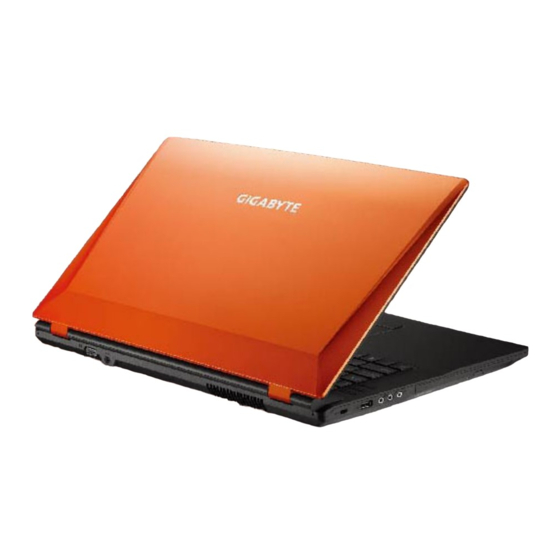
Gigabyte p2742 Anleitung
Inhaltsverzeichnis
Quicklinks
Inhaltsverzeichnis

Verwandte Anleitungen für Gigabyte p2742


Inhaltszusammenfassung für Gigabyte p2742
- Seite 2 Herzlichen Glückwunsch zum Kauf Ihres GIGABYTE Notebooks. Diese Anleitung unterstützt Sie bei Ihren ersten Schritten mit Ihrem neuen Notebook. Detailliertere Informationen finden Sie auf unseren Internetseiten : http://www.gigabyte. com. Sämtliche technische Daten wurden zum Zeitpunkt der Auslieferung des Gerätes ermittelt und können sich ohne jegliche Vorankündigung ändern.
- Seite 3 Einschalten des Notebooks : Wenn Sie das P2742 zum ersten Mal einschalten dürfen Sie das Notebook nicht ausschalten bis die Konfiguration des Betriebssystems abgeschlossen wurde.Bitte beachten Sie das die Lautstärkeregelung erst mit dem Abschluß der ® Windows Einrichtung funktionsfähig ist.
- Seite 4 Übersicht Ihres GIGABYTE Notebooks Ansicht von oben & vorne Webcam Status Anzeige Webcam Display GPU-Taste LED-Anzeigen Tastatur Integriertes Mikrofon Touchpad & Tasten LED-Anzeigen LED-Anzeigen Einschaltknopf Lautsprecher * Weitere Informationen finden Sie auf Seite 5 Ansicht von links Steckplatz für...
-
Seite 5: Retour & Ansicht Von Unten
Ansicht von rechts Multi-in-1-Kartenleser USB 3.0-Port x 2 Kombinierter eSATA-/ USB 3.0-Port HDMI-Ausgang RJ-45-LAN-Anschluss Retour & Ansicht von unten Externer Monitorausgang port DC-Eingang Abdeckung des Komponentenfachs Belüftungsöffnungen Festplattenfach Akku... -
Seite 6: Schnelltasten & Led-Anzeigen
Schnelltasten & LED-Anzeigen Die LED-Anzeigen am Computer zeigen hilfreiche Informationen über den aktuellen Computerstatus an. Beachten Sie die Informationen auf der Rückseite zu den LED- Anzeigen am oberen Gehäuse. Taste & Anzeige Symbol Lichtfarbe Beschreibung Grün UMA-Modus aktiviert GPU-Taste Orange Optimus-Modus aktiviert Separate NVIDIA-GPU (dGPU) -
Seite 7: Funktionstastenanzeigen
Funktionstastenanzeigen Mit der <Fn>- und einer anderen Taste aktivieren Sie eine Schnelltastenfunktion; dies bietet eine schnelle und benutzerfreundliche Methode zur Steuerung verschiedener Funktionen. Halten Sie zur Nutzung einer Schnelltaste zunächst die <Fn>-Taste gedrückt. Drücken Sie dann die zweite Taste (z. B.:<~>, <F1> bis <F12>, Num-Lock, Scroll-Lock) in Kombination. -
Seite 8: Systemeinstellungen
Systemeinstellungen Drücken Sie folgende Hotkeys um BIOS-Einstellungen, Systemwiederherstellung und Bootoptionen vorzunehmen. Hotkey Funktion Beschreibung BIOS-Einstellungen BIOS-Einstellungen aufrufen Systemwiederherstellung Systemwiederherstellung aufrufen Bootoptionen Bootoptionen aufrufen... - Seite 9 Kontrollzentrum Drücken Sie zum Ein-/Ausschalten des Kontrollzentrums die Tastenkombination Fn + Esc oder doppelklicken Sie auf das -Symbol im Infobereich der Taskleiste. Das Kontrollzentrum bietet Ihnen schnellen Zugriff auf häufig verwendete Bedienelemente, Energiemanagementfunktionen und ermöglicht das schnelle Ein-/Ausschalten von Modulen. Betriebsmodi: D u r c h A n k l i c k e n d e s e n t s p r e c h e n d e n S y mb o l s i m o b e re n Be r e i ch des K ontr ollz entrums k önnen Sie eine n E nergi emodus ei nst el l en.
- Seite 10 Betriebsstatus Das Betriebsstatussymbol zeigt an, ob das Gerät aktuell per Akku mit Strom versorgt wird oder über das Netzteil an eine funktionierende Steckdose angeschlossen ist. Die Betriebsstatusleiste zeigt den aktuellen Akkuzustand. Helligkeit Das Helligkeitssymbol zeigt die aktuelle Bildschirmhelligkeit. Sie können die Bildschirmhelligkeit über den Regler oder über die Tastenkombination Fn + F8/ F9 anpassen;...
- Seite 11 Zeitzone Durch Anklicken der Zeitzone-Schaltfläche gelangen Sie zu den Datums- und Zeiteinstellungen der Windows-Systemsteuerung. Desktop-Hintergrund Durch Anklicken der Desktop-Hintergrund-Schaltfläche können Sie das Desktop- Hintergrundbild ändern. Touchpad/PC-Kamera/Wireless LAN-Modul /Bluetooth/3,75-G-Modul Klicken Sie zum Umschalten von Touchpad und Modulbetriebsstatus auf eine dieser Schaltflächen. Ist eine Funktion deaktiviert, erscheint oben links am Symbol ein Kreuz.
-
Seite 12: Anleitung Zur Systemwiederherstellung
Anleitung zur Systemwiederherstellung System Wiederherstellung Das Notebook hat eine versteckte Partition mit einer Kopie des Betriebssystems. Sollten Sie Probleme mit dem Betriebssystem haben können Sie jederzeit das Gerät auf Werkseinstellungen zurücksetzen. Bitte beachten ˙ F a l l s d i e F e s t p l a t t e g e w e c h s e l t w u r d e o d e r d i e P a r t i o t i o n g e l ö s c h t w u r d e i s t d i e Wiederherstellungsoption nicht mehr verfügbar und das Gerät muß... -
Seite 13: Windows 8 Systemwiederherstellung
S t a r t e n S i e d a s N o t e b o o k n e u n a c h d e m d e r Wiederherstellungsprozess abgeschlossen wurde. Windows 8 Systemwiederherstellung Schalten Sie das Gerät aus und starten Sie es neu. - Seite 14 ▓ Refresh your PC - Wählen Sie „Refresh your PC“ [Wählen Sie „Next“] > [Wählen Sie ein Betriebssystem] > [Wählen Sie „Windows 8“] > [Wählen Sie „Refresh für die Wiederherstellungsgunktion] Folgendes wird ausgeführt ˙ Ihre Dateien und persönlichen Einstellungen werden nicht verändert ˙...
-
Seite 15: Garantie Und Kundendienst
Anhang Garantie und Kundendienst : „ Garantie- und Kundendiensthinweise sowie weitere Informationen finden Sie auf der Garantiekarte oder den GIGABYTE-Kundendienstseiten: http://www.gigabyte.com/support-downloads/technical-support.aspx Häufig gestellte Fragen: „ Häufig gestellte Fragen finden Sie hier: http://www.gigabyte.com/support-downloads/faq.aspx...