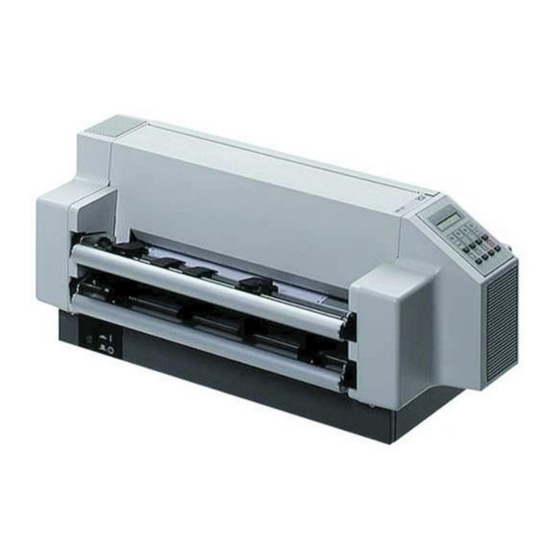
Matrix PP 407 Benutzerhandbuch
Inhaltsverzeichnis
Quicklinks
Inhaltsverzeichnis
Fehlerbehebung

Inhaltszusammenfassung für Matrix PP 407
- Seite 1 Benutzerhandbuch Hochleistungs-Endlosdrucker Hochleistungs-Endlosdrucker mit Schneider...
- Seite 2 The contents of this manual are subject to change without notice. Copyright © by PSi Matrix GmbH. All rights strictly reserved. Reproduction or issue to third parties in any form is not permitted without written...
-
Seite 3: Sicherheitsbestimmungen
Sicherheitsbestimmungen Die Drucker PP 407 (Hochleistungs-Endlosdrucker) und PP 408 (Hochleistungs- Endlosdrucker mit Schneider) entsprechen den einschlägigen Sicherheitsbe- stimmungen nach IEC und VDE für Datenverarbeitungseinrichtungen (EN 60950-1) und den Lärmangaben nach Maschinenlärmverordnung 3. GSGV L < 70dB(A) am Arbeitsplatz normaler Betrieb nach EN 27779. -
Seite 4: Elektromagnetische Verträglichkeit
Sicherheitsbestimmungen Elektromagnetische Verträglichkeit Hiermit wird bestätigt, dass die vorliegenden Geräte, Drucker PP 407 (Hochleistungs-Endlosdrucker) und Drucker PP 408 (Hochleistungs-Endlosdrucker mit Schneider) den Richtlinien des Gesetzes über die elektromagnetische Verträglichkeit von Geräten (2004/108/EC) entspricht und damit die Voraussetzung für die Kon- formitätskennzeichnung mit dem CE-Zeichen erfüllt sind. -
Seite 5: Inhaltsverzeichnis
Inhaltsverzeichnis Vorwort ............IX Zu diesem Handbuch . - Seite 6 Inhaltsverzeichnis Obere Tastenreihe ................2-4 Untere Tastenreihe ................2-4 Vertikale Positionierung ............. 2-4 Endlosverschiebung ..............2-5 2.2.3 Bedeutung der Tasten im STOP Modus .......... 2-7 Untere Tastenreihe ................2-7 Papier Vor- und Rücktaste ............2-8 Start-/Stop-Taste................ 2-8 Menü Modus ..................2-8 2.3.1 Navigation durch das Menü...
- Seite 7 Inhaltsverzeichnis Papier wird nicht zum Abreißen oder Schneiden transportiert ....4-8 Papier reißt oder verklemmt sich ............4-8 Papier parken und Formularanfang neu einstellen ....... 4-8 Druckkopfschlitten bewegt sich nicht ............ 4-8 Probleme beim Drucken ............... 4-9 Ausdruck schwach oder von schlechter Qualität ........4-9 Zeichen werden nicht gleichmäßig oder nicht mit gleichmäßigem Zeichenabstand gedruckt ..............
- Seite 8 Inhaltsverzeichnis Anhänge Konfigurieren des Druckers ......A-1 Anhang A Was versteht man unter "Konfigurieren" ..... . A-1 Standard Konfiguration .
- Seite 9 Inhaltsverzeichnis S EMULATION ......... . . A-14 S ZEICHENSATZ .
- Seite 10 Inhaltsverzeichnis System Interface Descriptions ......B-1 Appendix B 1. Serial Interface RS 232 C ........B-2 2.
-
Seite 11: Vorwort
Vorwort Zu diesem Handbuch In den folgenden Kapiteln werden zwei Drucker beschrieben: – Hochleistungs-Endlosdrucker – Hochleistungs-Endlosdrucker mit Schneider Die Bedienung beider Drucker ist fast identisch. In den meisten Abbildungen ist der Hochleistungs-Endlosdrucker mit Schneider dargestellt. Differenzen in der Handhabung werden mit besonderen Hinweisen auf den Hochleistungs- Endlosdrucker oder Hochleistungs-Endlosdrucker mit Schneider versehen. -
Seite 12: Technische Daten
Vorwort Wartung und Pflege des Druckers Dieses Kapitel beschreibt, wie der Drucker gereinigt wird und der Druckkopf und die Walze ausgetauscht werden. Fehlersuche und Diagnose In diesem Kapitel finden Sie Hinweise zur Fehlersuche und zur Behebung einfacher Probleme. Technische Daten Alle technischen Details und Daten des Druckers lesen Sie hier bitte nach. -
Seite 13: In Dieser Anleitung Verwendete Schreibweise
Vorwort In dieser Anleitung verwendete Schreibweise Es werden die folgenden Schreibweisen verwendet: Fett Titel und wichtige Informationen Spezieller Ratschlag zur leichteren Handhabung. Hinweis: Wichtige Informationen, um eine Beschädigung des Gerätes zu Vorsicht: vermeiden. [ENTER] Tastenfunktionen werden durch das entsprechende Symbol (z.B.: oder in eckigen Klammern angegeben. -
Seite 14: Die Ersten Schritte
1. Die ersten Schritte 1.1 Auspacken des Hochleistungs-Endlosdruckers Nach dem Auspacken des Druckers lässt sich der Lieferumfang anhand der folgenden Liste auf Vollständigkeit überprüfen. Falls ein Teil fehlt oder beschädigt ist, ist der Lieferant umgehend zu benachrichtigen. Der Lieferumfang beinhaltet: –... -
Seite 15: Ein Erster Blick Auf Den Hochleistungs-Endlosdrucker
Die ersten Schritte 1.1.1 Ein erster Blick auf den Hochleistungs-Endlosdrucker Bevor Sie den Drucker in Betrieb nehmen, sollten Sie sich zuerst mit dem Gerät vertraut machen. obere Abdeckung (1) Netzeingangsbuchse (6) Farbbandkassette (2) Bedienfeld (7) Drucker Grundeinheit (3) PM seriell, parallel, USB (8) Traktorkassetten (4) Abreißkante (9) Netzschalter (5) -
Seite 16: Auspacken Der Hochleistungs-Endlosdruckers Mit Schneider
Die ersten Schritte Auspacken der Hochleistungs-Endlosdruckers mit Schneider Der Lieferumfang beinhaltet: 24-Nadel-Drucker Grundeinheit (1) obere Abdeckung (2) (separat verpackt - siehe Verpackungshinweis) die Schneideeinrichtung (3) (separat verpackt - siehe Verpackungshinweis) – ein Netzkabel (4) Farbband (5) – Schnittstellenmodul (PM) (7) CD-ROM (6) Kurzanleitung (8) Ein Schnittstellenmodul (7), das sogenannte "Personality Module"... -
Seite 17: Ein Erster Blick Auf Den Hochleistungs-Endlosdrucker Mit Schneider
Die ersten Schritte 1.2.1 Ein erster Blick auf den Hochleistungs-Endlosdrucker mit Schneider Bevor Sie den Drucker in Betrieb nehmen, sollten Sie sich zuerst mit dem Gerät vertraut machen. obere Abdeckung (1) Bedienfeld (7) Schneider (2) PM seriell, parallel, USB (8) Drucker Grundeinheit (3) Papierausgabe / Abreißkannte(9) Farbband (4) -
Seite 18: Schneider Montieren
Die ersten Schritte 1.2.2 Schneider montieren (nur für den Hochleistungs-Endlosdrucker mit Schneider) Die Schneideeinheit (2) mit den Bolzen (3) in die Halterung (4) einhängen. Die Schneideeinheit (2) zum Drucker (1) schwenken und die Haltebleche (5) auf die Bolzen (6) schieben. ... -
Seite 19: Aufstellungsort
Die ersten Schritte 1.3 Aufstellungsort Umgebungsbedingungen Den Drucker nicht in der Nähe von Wärmequellen, Klimaanlagen oder starker Zugluft aufstellen. Den Drucker nicht in einer staubigen oder feuchten Umgebung aufstellen. Arbeitsplatz Den Drucker auf den Druckertisch oder eine ebene, harte Unterlage stellen. ... -
Seite 20: Transportsicherung
Die ersten Schritte 1.4 Transportsicherung Im Lieferzustand ist unter der oberen Abdeckung (1) ein Warnstreifen sichtbar, der an der Klammer (2) der Transportsicherung befestigt ist. Die obere Abdeckung (1) anheben und die Transportsicherungsklammer (2) vom Antriebsriemen des Druckkopfes abnehmen. Transporthinweise Sämtliche Verpackungsmaterialien können für den künftigen Transport des Druckers aufbewahrt werden. -
Seite 21: Einbau Des Schnittstellenmoduls
Die ersten Schritte 1.5 Einbau des Schnittstellenmoduls Der Betrieb des Druckers setzt den Einbau eines Schnittstellen-Moduls, dem so- genannten Personality Modul (PM), voraus. Unten abgebildet ist ein Standardmodul mit serieller, paralleler und USB Schnittstelle. Vermeiden Sie jede Berührung mit den Anschlussstiften und Bauteilen des Hinweis: Personality Moduls, um elektrostatischer Entladung vorzubeugen. -
Seite 22: Die Stromversorgung
Die ersten Schritte 1.6 Die Stromversorgung Eingangsspannung Die Eingangsspannung wurde werkseitig eingestellt. Darauf achten, dass die auf dem Etikett (1) angezeigte Eingangsspannung mit der Netzspannung übereinstimmt: Die 230V Einstellung gilt für den Bereich 180 bis 264V Wechselstrom. Durch eine falsch eingestellte Eingangsspannung können schwere Beschä- Hinweis: digungen am Drucker entstehen. -
Seite 23: Netzschalter Ein / Aus
Die ersten Schritte 1.7 Netzschalter EIN / AUS Mit dem Netzschalter (1) wird die Stromversorgung des Druckers ein- bzw. ausgeschaltet. Wenn die Stromversorgung eingeschaltet ist, wird ein interner Selbsttest (Druckertest) durchgeführt, mit dem die Elektronik des Druckers, die Bewegung des Druckkopfschlittens und die Schnittstelle überprüft werden. -
Seite 24: Einsetzen Der Farbbandkassette
Die ersten Schritte 1.8 Einsetzen der Farbbandkassette Wir empfehlen den ausschließlichen Gebrauch von original Farbbandkassetten. Bei der Verwendung von anderen Farbbandkassetten entfällt der Garantieanspruch. Der Druckkopf sollte nie von Hand gegen die rechte Seitenwand geschoben Hinweis: werden. - (dadurch kann es zur Umschaltung der Papierquelle kommen). Wenn der Drucker Daten empfängt (Meldung AKTIV 1 ELQ oder BUSY Achtung:... - Seite 25 Die ersten Schritte 5. Die Bandführung (7) zwischen Druckkopf (4) und dem grünen Kunststoffschild (8) einlegen. Fortsetzung auf der nächsten Seite 1-12...
- Seite 26 Die ersten Schritte 6. Die oberen Montagestifte (9) der Kassette auf den oberen Teil der grünen Farbbandhalterung (10) legen und anschließend die Kassette auf sich zu bewegen, bis sie an beiden Seiten hörbar einrastet. Jetzt schwenken Sie das Farbband unter den Druckkopf (4) bis die unteren Haltestifte (11) ebenfalls hörbar einrasten.
-
Seite 27: Austausch Der Farbbandkassette
Die ersten Schritte 1.8.1 Austauschen der Farbbandkassette Unmittelbar nach einem Druckvorgang kann der Druckkopf sehr heiß sein! Achtung: 1. Den Deckel schließen und den Drucker einschalten. Wenn die Meldung BEREIT 1 ELQ auf dem Bedienfeld angezeigt wird, den Deckel öffnen. Der Druckkopf (4) fährt in die richtige Position - gegenüber der Aussparung in der Papierführungsleiste (5) -, um das Herausnehmen der Farbbandkassette zu erleichtern. -
Seite 28: Endlospapier Einlegen
Die ersten Schritte 1.9 Endlospapier Einlegen Die Drucker sind mit zwei Führungen für Endlospapier, den sogenannten Traktorkassetten (1), ausgestattet. Die Traktorkassetten werden als TRAKTOR OBEN und TRAKTOR UNTEN bezeichnet. Die Standardeinstellung der Papierquelle ist der TRAKTOR UNTEN. Beachten Sie bitte, dass die Drucker in den Vertiefungen auf seinem Standfuss (Option) steht. - Seite 29 Die ersten Schritte In der Abbildung wird gezeigt wie das Papier in die Einlegeposition gelegt wird. Der Papieranfang soll bündig mit der Oberkante der Traktoren abschließen oder maximal bis zu zwei Transportlöcher überstehen. An der etwas längeren Mittelmarkierung (1) auf der Einlage (6) muss die linke vertikale Perforation des Papiers ausgerichtet werden.
-
Seite 30: Auswahl Der Landessprache Für Das Bedienfeld
Die ersten Schritte 1.10 Auswahl der Landessprache für das Bedienfeld Für die nächsten Schritte nutzen Sie das Druckermenü. Um die Anzeige im Bedienfeld in deutscher Sprache zu erhalten, führen Sie die folgenden Schritte durch: Taste Anzeige den Drucker einschalten. (93) LOCAL MENU →... -
Seite 31: Auswahl Der Papierquelle
Die ersten Schritte Auswahl der Papierquelle 1.11 Wie bereits erwähnt, ist TRAKTOR UNTEN die Standardeinstellung. Wie Sie auf die Papierquelle TRAKTOR OBEN wechseln können, zeigt das folgende Beispiel. 1. Den Drucker einschalten, BEREIT 1 ELQ Meldung abwarten. Taste Anzeige (93) STOP ←... -
Seite 32: Test-Ausdrucke
Die ersten Schritte Test-Ausdrucke 1.12 In den Druckern stehen drei Test-Ausdrucke zur Verfügung. DIAGONALTEST - er zeigt ein Muster aus allen druckbaren Zeichen. Damit kann die Druckqualität sowie der obere und linke Rand überprüft werden. DR. GRAUERT - ein Normbrief nach ECMA-132, mit dem der Durchsatz des Druckers gemessen wird. - Seite 33 Die ersten Schritte Eilzustellung Norddeutsche Farbwerke Herrn Dr. Grauert Große Elbstraße 64 2000 Hamburg 4 Org. III 5/37 4 34 22.04.75 17.04.75 Volkmann Vordruckgestaltung für den allgemeinen Schrift- verkehr, für das Bestell- und Rechnungswesen E i l t Sehr geehrter Herr Dr. Grauert, Sie können das Schreiben der Briefe, Bestellungen, Rechnungen usw.
- Seite 34 Die ersten Schritte Um den Test-Ausdruck zu starten: 1. Drucker einschalten (in der Anzeige erscheint BEREIT 1 ELQ). Im folgenden wird gezeigt, welche Tasten zu drücken sind und welche Anzeige am Bedienfeld erfolgt. Taste Anzeige (93) STOP MENU MAKRO AUSWAHL → (94) →...
-
Seite 35: Anschließen An Den Computer
Die ersten Schritte Anschließen an den Computer 1.13 Parallele, serielle oder USB Schnittstelle Drucker und Computer ausschalten. Das vom Computer kommende Schnittstellenkabel mit dem parallelen (1), dem seriellen (2) oder dem USB (3) Anschluss des Druckers verbinden. Die Voreinstellung der Drucker ist BEIDE AKTIV (PARALLEL./RS232) mit folgenden Parametern für die Serielle RS232 Schnittstelle: ... -
Seite 36: Auswahl Der Emulation
Die ersten Schritte Auswahl der Emulation 1.14 Die folgenden Emulationen sind in den Druckern verfügbar: EPSON LQ / ESC/P2 in Makro 1 IBM Proprinter XL 24 in Makro 2 IBM Proprinter XL 24 AGM in Makro 3 ... -
Seite 37: Bedienung Des Druckers
Bedienung des Druckers 2. Bedienung des Druckers 2.1 Bedienfeld Das Bedienfeld steuert das Setup für die Kommunikation mit dem Host-Rechner steuert verschiedene Parametereinstellungen ermöglicht die manuelle Steuerung der Papierverarbeitung informiert über den Drucker-Status. 2.1.1 Beschreibung der drei Indikatoren Die 16 stellige Flüssigkristallanzeige (LCD) (51) zeigt in der Regel den aktuellen Status des Druckers an. -
Seite 38: Funktionstasten
Bedienung des Druckers 2.2 Funktionstasten Die Funktionstasten auf dem Bedienfeld sind in zwei Reihen angeordnet. Die Wirkung der acht Funktionstasten (90) bis (97) ist abhängig von der Betriebsart des Druckers. Folgende Betriebsarten sind möglich: BEREIT bzw. AKTIV STOP 2.2.1 Kurzbeschreibung der Tasten ... -
Seite 39: Detailbeschreibung Der Tasten In Der Betriebsart Bereit Oder Aktiv
Bedienung des Druckers Nach Betätigung einer der Tasten ist der Menü Hinweis: Modus aktiviert. Jetzt können die Tasten der oberen Reihe nur noch zur Bewegung des Cursor benutzt werden (gemäß den Pfeilen [⇒], [⇐], [⇑] und [⇓]nach rechts, links, oben und unten). 2.2.2 Detailbeschreibung der Tasten in der Betriebsart BEREIT oder AKTIV ... - Seite 40 Bedienung des Druckers Obere Tastenreihe: Zur schnellen Makroselektion werden die Tasten (94) bis (97) benutzt. Dabei selektiert man von links nach rechts Makro 1 bis Makro 4. Wird z.B. die Taste (95) betätigt, wechselt der Drucker in die Betriebsart STOP und es erscheint im Anzeigefeld MAKRO 2.
- Seite 41 Bedienung des Druckers Der von dieser Einstellung abgedeckte Bereich beträgt - bis + Zoll ( " × 0,42 mm) wobei "-" (minus) eine Verschiebung nach oben 1 /60 und "+" (plus) nach unten bedeutet (siehe Tabelle Anhang A. Konfigurieren des Druckers für VERT.POS.JUST.).
-
Seite 42: Einsatz Dieser Funktion
Bedienung des Druckers Einsatz dieser Funktion Endlospapier mit vorgedruckten Formularen (z.B. Überweisungen) setzt eine genaue Zeilenpositionierung voraus. Nehmen wir an, dass ein Wert in ein Feld mit einem schwarzen Rand gedruckt werden soll, dann kann es folgende Fehler geben: der ausgedruckte Wert befindet sich auf dem oberen Rand - das Formular muss etwas nach oben geschoben werden. -
Seite 43: Bedeutung Der Unteren Tastenreihe Im Stop Modus
Bedienung des Druckers Jetzt gibt es folgende Möglichkeiten: Wurde die Einstellung vor Druckbeginn geändert, so wird das Formular um den eingestellten Wert verschoben, bevor der Druck beginnt. Wurde nach einem Probedruck oder im laufenden Ausdruck ein Versatz festgestellt und eine Korrektureinstellung durchgeführt, so werden die sich jetzt noch im Druckpuffer befindlichen Daten ausgedruckt und erst danach das Formular um den eingestellten Versatz vorgeschoben. -
Seite 44: Menümodus
Bedienung des Druckers PAPIER VOR- (91) und PAPIER RÜCK-Taste (92) Das Papier bewegt sich in Pfeilrichtung zuerst in Schritten von Zoll (0,28 mm). Wenn eine dieser Tasten niedergehalten wird, erfolgt ein kontinuierlicher Vor- bzw. Rückschub. Beim Vorschub stoppt Endlospapier, wenn es aus der Parkposition kommt, an der Druckposition, oder wenn es aus der Druckposition kommt, an der Abreißposition bzw. - Seite 45 Bedienung des Druckers 2.3.1 Navigation durch das Menü Zur Aktivierung des Menüs führen Sie folgende Schritte aus: Drücken der (93) Taste. Der Drucker geht dadurch in den STOP-Mode und im Display erscheint die Meldung STOP Drücken der (94) Taste in der oberen Reihe des Bedienfeldes. Nachdem der Menü-Modus aktiviert ist, können die Tasten in der oberen Reihe nur noch zur Bewegung des Cursor benutzt werden (gemäß...
-
Seite 46: Aktivierung Einer Neuen Auswahl
Bedienung des Druckers 2.3.2 Aktivierung einer neuen Auswahl Betätigen Sie zur Aktivierung einer neuen Auswahl die [⇒] Taste; der aktivierte Wert wird jetzt durch einen Stern (⋆) in der letzten Position gekennzeichnet (vergl. das vorherige Bild). Alle Cursor Tasten haben eine Wiederholungsfunktion. Hinweis: Um den Menü-Modus zu verlassen, betätigen Sie die Taste oder man geht mit der... -
Seite 47: Sicherung Der Ausgewählten Und Aktivierten Werte
Bedienung des Druckers 2.3.3 Sicherung der ausgewählten und aktivierten Werte Soll die Auswahl permanent sein, d.h. nach Aus- und Einschalten des Druckers erhalten bleiben, so wird dies mit der Funktion MENUE SICHERN erreicht. Die folgenden Schritte sind dafür notwendig: Taste Display (93) STOP... -
Seite 48: Schnelleinstellungen
Wartung und Pflege des Druckers 2.3.4 Schnelleinstellungen Für oft benötigte Einstellungen (Papierquelle, Schriftart oder Zeichenabstand) können Sie mit den in der oberen Reihe liegenden Funktionstasten MENU direkt an den a b c entsprechenden Menüpunkt springen. Danach können die Tasten der oberen Reihe nur noch zur Bewegung im Menü... -
Seite 49: Wartung Und Pflege Des Druckers
Wartung und Pflege des Druckers 3. Wartung und Pflege des Druckers Empfohlene Materialien Für Wartungsarbeiten empfehlen wir folgende Materialien und Reinigungsmittel: S Flusen freies Tuch S Staubsauger. 3.1 Reinigung Die periodische Reinigung kann vom Benutzer durchgeführt werden und sollte in Abständen von 6 Monaten, spätestens aber nach 50.000 Ausdrucken erfolgen. - Seite 50 Wartung des Druckers HW-AUSBAU CONFIGURATION 20111234 0.2 F-X 010012 2100 100 NLSF 230 TNA1 TNA2 TNA3 5.00 PSL PGCNT C031 ISO 8859/1 C035 ISO C032 8859/15 C034 ISO 8859/5 C062 8859/9 C063 IBM CODE PAGE C061 IBM SET 1 C071 IBM SET 2 C100 CODE C101 CODE PAGES EE2 EPSON EXT.
- Seite 51 Wartung des Druckers 3.2 Reinigungsvorgang 1. Drucker einschalten, die obere Abdeckung abnehmen 2. Farbband entnehmen (vergleiche Abschnitt 1.8.1 Austauschen Farbbandkassette) 3. Drucker ausschalten 4. Alle zugänglichen Bereiche gründlich bürsten und absaugen, um Papierreste und Staub zu entfernen 5. Die Schreibwalzenoberfläche, Papierandruckrollen und Transportrollen mit dem Schreibwalzenreiniger säubern 6.
-
Seite 52: Auswechseln Von Verschleißteilen
Wartung des Druckers 3.3 Auswechseln von Verschleißteilen 3.3.1 Druckkopf wechseln Der Druckkopf hat eine Lebensdauer von ca. 350.000 Seiten (vergl. Seitenzähler PGCNT im Druckertest HW-AUSBAU auf der Seite 3-2). Druckkopf ausbauen Unmittelbar nach dem Drucken kann der Druckkopf sehr heiß sein. Vorsicht: 1. - Seite 53 Wartung des Druckers Darauf achten, dass der Drucker ausgeschaltet ist. Beim Einbau des Druck- kopfes sollte der Schlitten an dem Ausschnitt in der Papierführungsplatte ausgerichtet sein (gleiche Position wie beim Ausbau). 1. Den Druckkopf (1) in Einbaulage (Nadelaustritt zeigt nach unten) halten und ihn gegen seinen Anschlag in Richtung Schreibwalze drücken.
-
Seite 54: Wechseln Der Schreibwalze
Fehlersuche und Diagnose 3.3.2 Wechseln der Schreibwalze Ein Wechsel der Schreibwalze kann nach ca. 200.000 Seiten erforderlich werden (siehe Seite 3-2 Seitenzähler PGCNT im Printtest HW-AUSBAU). Schreibwalze (1) ausbauen 1. Den Drucker ausschalten 2. Die obere Abdeckung nach oben abnehmen 3. -
Seite 55: Schreibwalze (1) Einbauen
Fehlersuche und Diagnose Schreibwalze (1) einbauen Darauf achten, dass der Drucker ausgeschaltet ist. 1. Die Schreibwalze (1) an ihrem ursprünglichen Platz positionieren. 2. Den Druckkopf von rechts in die Mitte ziehen. 3. Das mit einem Zahnrad versehene Ende der Schreibwalze in die rechte Halterung einsetzen. -
Seite 56: Fehlersuche Und Diagnose
Fehlersuche und Diagnose 4 Fehlersuche und Diagnose Aufteilung dieses Kapitels 1. Suchen Sie zuerst die Kategorie heraus, in die sich das bei Ihrem Drucker vorliegende Problem einordnen lässt. Die Kategorien sind: Probleme bezüglich der Stromversorgung Fehlermeldungen Kein Ausdruck ... -
Seite 57: Probleme Bezüglich Der Stromversorgung
Fehlersuche und Diagnose 4.1 Probleme bezüglich der Stromversorgung Einschaltanzeige leuchtet nicht auf, wenn das Gerät eingeschaltet wird. Prüfen, ob Netzkabel und Netzstecker richtig mit dem Drucker und einer Wandsteckdose verbunden sind. Lassen Sie die Stromanschlüsse (und die Sicherung, falls vorhanden) über- prüfen. - Seite 58 Fehlersuche und Diagnose ANZEIGE Das bedeutet ... Ursache I/O OK EEPROM auf der Kon EEPROM S ist nicht eingebaut trolleinheit nicht adres- sierbar S falsch eingebaut S schadhaft Wenn alle Tests erfolgreich abgeschlossen sind, erscheint die folgende Meldung: S Drucker einsatzbereit BEREIT 1 ELQ oder Der Drucker ist in AKTIV 1 ELQ...
- Seite 59 Fehlersuche und Diagnose Anzeige Das bedeutet ... Ursache / Aktion PAPIERSTAU TRF Diese Meldungen Fehlerbehebung siehe Abschnitt 4.4 Probleme bei erscheinen, wenn durch der Bedienung, einen Papierstau Endlospapier nach 4.6 Papierstau und wiederholten Zeilenvor- 4.9 Fehlerdiagramme schüben nicht transportiert wird. SCHNEIDER Papierstau im Schneider Den Schneider abschwenken...
-
Seite 60: Technische Störungen
Fehlersuche und Diagnose 4.1.3 Technische Störungen ANZEIGE Das bedeutet... Ursache AGC FEHLER Die AGC Abstand Druckkopf und Druck- JUSTIEREN walze fehlerhaft Prozedur ist Druckkopf lose fehlerhaft Druckwalze fehlerhaft eingebaut Farbband nicht eingelegt Horizontalantrieb ohne Funktion Walze verschmutzt S Blockierter Horizontalantrieb HORIZ. -
Seite 61: Kein Ausdruck
Fehlersuche und Diagnose 4.2 Kein Ausdruck Testausdruck startet nicht. Kontrollieren, ob der Deckel geschlossen wurde. Prüfen, ob Papier in den Drucker eingelegt ist. Weitere Informationen hierzu siehe Abschnitt 1.12 Test-Ausdrucke. Druckvorgang startet nicht. Kontrollieren, ob die Meldung BEREIT oder AKTIV angezeigt wird. Wenn eine andere Meldung angezeigt wird, in der obigen Fehlertabelle nachsehen. -
Seite 62: Probleme Bei Der Bedienung
Fehlersuche und Diagnose Probleme bei der Bedienung S Das Papier wird zum Abreißen oder zum Schneiden nicht bis zur Perforation transportiert. S Mit der Einstellfunktion die korrekte Formularlänge wählen. S Eine Parkfunktion ausführen, um den Formularanfang zurückzustellen. S Weitere Informationen hierzu siehe Anhang A.4 Vertikale Positionierung (VERT.POS.JUST.). -
Seite 63: Probleme Beim Drucken
Fehlersuche und Diagnose Probleme beim Drucken S Ausdruck schwach oder von schlechter Qualität. S Wurde das richtige Papier verwendet? Kapitel 5 Technische Daten enthält eine ausführliche Spezifikation der verwendbaren Papierarten. Das Papier austauschen, wenn es nicht der Spezifikation entspricht. S Kontrollieren, ob das Farbband richtig gespannt ist. S Muß... - Seite 64 Fehlersuche und Diagnose Falls das Druckbild oder der Zeichensatz fehlerhaft ist, kann man durch folgende Aktionen den Fehler lokalisieren und in vielen Fällen beseitigen. Aktionen Ergebnis Prüfen DIAGONALTEST Ausdruck fehlerhaft? Falsche Wahl der PA- wählen und starten PIERQUELLE Farbband verbraucht oder nicht eingesetzt Druckkopf verbraucht DRUCKER TESTS...
-
Seite 65: Papierstau
Fehlersuche und Diagnose Papierstau Bei den nachfolgenden Beschreibungen geht man davon aus, dass der Drucker von der Seite der Papierzuführung bedient wird! S Die obere Abdeckung anheben und abnehmen. S Den Schneider (2) (nur beim Hochleistungs-Endlosdrucker mit Schneider) an beiden Seiten fassen. Mit dem Daumen die Haltebügel (2) an dem grünen Knopf hin unterdrücken. - Seite 66 Fehlersuche und Diagnose S Auf dem Papierleitblech (über der Druckwalze) befindet sich die sogenannte "D- Welle" (die Welle ist oben abgeflacht und hat im Querschnitt das Aussehen eines großen "D"s). Am rechten Ende der D-Welle befindet sich ein grüner Hebel. Schwenkt man diesen in Richtung zum Schneider, heben die Andruckrollen leicht ab und gestautes Papier kann leicht entfernt werden.
-
Seite 67: Probleme Mit Dem Farbband Oder Dem Schlitten
Fehlersuche und Diagnose Probleme mit dem Farbband oder dem Schlitten S Probleme mit dem Farbband S Sicherstellen, dass das Farbband S richtig gespannt ist S nicht verschlissen oder ausgetrocknet ist S nicht zerrissen oder auf andere Weise beschädigt ist S nicht verklemmt ist. S Schlitten bewegt sich nicht reibungslos S Den Papierweg überprüfen. - Seite 68 Fehlersuche und Diagnose Fehlerdiagramme 4.9.1 PAPIERSTAU TRF (Stau beim Endlospapier) Den Drucker im Falle eines Papierstaues nicht ausschalten, denn ein Hinweis: Datenverlust ist möglich. 4-14...
- Seite 69 Fehlersuche und Diagnose Kein Ausdruck 4.9.2 Vergleiche auch Abschnitt 4.3. Hinweis: 4-15...
-
Seite 70: Schlechte Druckqualität
Fehlersuche und Diagnose 4.9.3 Schlechte Druckqualität neues Farbband einlegen (siehe 4.5) Farbband richtig einsetzen >----1 (siehe Kapitel1.8) neues Farbband ---------1 einlegen DIAGONALTEST starten >-------!Service informieren nein JUSTIEREN starten HW-AUSBAU starten*) Service informieren >---------1 nein Druckvorgang 4-24... - Seite 71 Fehlersuche und Diagnose fortsetzen siehe Menüstruktur und Anhang A Konfigurieren des Druckers. 4-25...