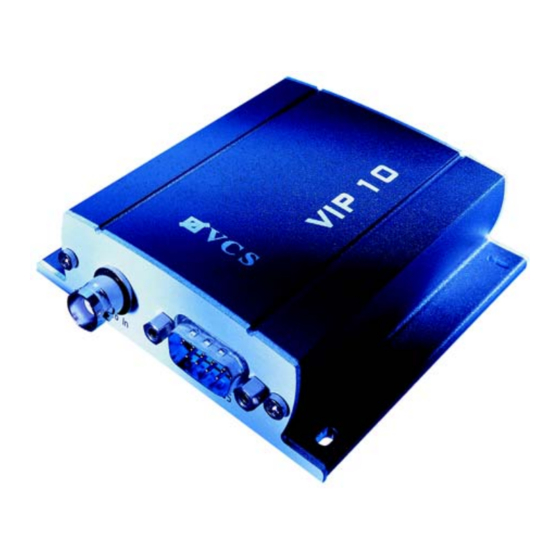
VCS VIP 10 Handbuch
Inhaltsverzeichnis
Quicklinks
Inhaltsverzeichnis

Inhaltszusammenfassung für VCS VIP 10
- Seite 1 VIP 10 Handbuch...
- Seite 2 Copyright Dieses Handbuch ist urheberrechtlich durch VCS geschützt. Alle Rechte vorbe- halten. Ohne ausdrückliche schriftliche Erlaubnis von VCS darf kein Teil dieser Unterlagen für irgendwelche Zwecke vervielfältigt oder übertragen werden, unab- hängig davon, auf welche Art und Weise oder mit welchen Mitteln, elektronisch oder mechanisch, dies geschieht.
-
Seite 3: Inhaltsverzeichnis
Funktionsüberblick........13 Anschlüsse VIP 10........16 Kapitel 4 Installation Gerät installieren . - Seite 4 Funktionstest ........91 VIP 10...
- Seite 5 Glossar ......... . . 120 Technische Daten VIP 10 ......122...
- Seite 6 VIP 10...
-
Seite 7: Kapitel 1 Vorwort
Zu diesem Handbuch Dieses Handbuch richtet sich an Personen, die mit der Installation und Bedie- nung des VIP 10 beauftragt sind. Internationale, nationale und gegebenenfalls regionale Vorschriften der Elektrotechnik sind in jedem Fall einzuhalten. Ein- schlägige Kenntnisse in Netzwerktechnik werden vorausgesetzt. Das Handbuch beschreibt die Installation und den Umgang mit dem Gerät. -
Seite 8: Bestimmungsgemäße Verwendung
Vorwort Kapitel 1 Bestimmungsgemäße Verwendung Der Netzwerk-Videoserver VIP 10 dient zur Übertragung von Video-, Audio- und Steuersignalen über Daten-Netzwerke (Ethernet-LAN, Internet). Er ist für den Einsatz mit CCTV-Systemen vorgesehen. Durch Aufschalten von externen Alarmgebern können verschiedene Funktionen automatisch ausgelöst werden. -
Seite 9: Kapitel 2 Sicherheitsmaßnahmen
– wenn das Gerät nicht mehr einwandfrei arbeitet, – wenn das Gerät Regen oder Nässe ausgesetzt war, – wenn Gegenstände eingedrungen sind, – nach langer Lagerung unter ungünstigen Bedingungen oder – nach schweren Transportbeanspruchungen. Lassen Sie das Gerät dann von VCS prüfen. VIP 10... -
Seite 10: Installation Und Bedienung
Öffnen Sie niemals das Gehäuse des VIP. Das Gerät enthält keine Teile, die Sie reparieren oder austauschen können. Öffnen Sie niemals das Gehäuse des Netzteils. Das Netzteil enthält keine Teile, die Sie reparieren oder austauschen können. Sorgen Sie dafür, dass nur qualifiziertes Fachpersonal mit Wartungs- oder Reparaturarbeiten beauftragt ist. VIP 10... -
Seite 11: Kapitel 3 Produktbeschreibung
– freie serielle Schnittstelle und Terminal-Programm Voraussetzungen für die Konfiguration Computer mit Betriebssystem Windows 98/2000/XP mit Zugang zum Netz- werk und – Web-Browser Microsoft Internet Explorer (ab Version 5.5) oder – Empfangs-Software, zum Beispiel VIDOS von VCS VIP 10... -
Seite 12: Voraussetzungen Für Den Betrieb
– Empfangs-Software, zum Beispiel VIDOS von VCS oder VCS Hardware-Empfänger (zum Beispiel VIP 10 E) und Videomonitor Hinweis Achten Sie darauf, dass die Grafikkarte bei Empfang über Computermoni- tor auf eine Farbtiefe von 16 oder 32 Bit eingestellt ist und dass auf Ihrem PC die Microsoft Virtual Machine installiert und aktiviert ist. -
Seite 13: Funktionsüberblick
Das VIP 10 ist ein ultrakompakter Netzwerk-Videoserver. Es dient in erster Linie zur Codierung bzw. Decodierung von Video-, Audio- und Steuerdaten für den Transfer über ein IP-Netzwerk. Das VIP 10 ist optimal geeignet, um bisher ana- loge Kameras IP-fähig zu machen und für den Fernzugriff auf digitale Videorecor- der und Multiplexer. -
Seite 14: Konfiguration
Aufzeichnung, Wiedergabe Sie können die vom Gerät gestellten Videobilder als Datei auf der Festplatte Ihres Computers speichern. Videosequenzen werden im Format MPEG gespeichert und lassen sich mit dem zum Lieferumfang gehörenden MPEG-Viewer von VCS wiedergeben. Schnappschuss Einzelne Videobilder (Schnappschüsse) lassen sich im Format JPEG vom VIP abrufen, auf der Festplatte des Computers speichern oder in einem separaten Browser-Fenster anzeigen. - Seite 15 Kapitel 3 Produktbeschreibung Zusammenfassung Das VIP 10 bietet die folgenden Hauptfunktionen: Video-, Audio- und Datenübertragung über IP-Datennetze Dual-Streaming-Funktion zur gleichzeitigen Codierung auf Grundlage von zwei individuell definierbaren Profilen Multicast-Funktion zur simultanen Bildübertragung an mehrere Empfänger Analoger BNC-Videoeingang FBAS (PAL/NTSC) (Sender) Analoger BNC-Videoausgang FBAS (PAL/NTSC) (Empfänger)
-
Seite 16: Anschlüsse Vip 10
Produktbeschreibung Kapitel 3 Anschlüsse VIP 10 Video In RS232/485 ñ Ethernet GNDIN2 1 BNC-Anschluss Video In (Sender) oder Video Out (Empfänger) zum Anschluss der Videoquelle oder eines analogen Videomonitors 2 RJ45-Buchse RS232/485 zur Übertragung von Steuerdaten und zur Konfiguration mittels Terminal-Programm 3 Schnittstelle USB für zukünftige Erweiterung der Aufzeichnungsfunktion... -
Seite 17: Kapitel 4 Installation
Sorgen Sie für ausreichende Belüftung des Gerätes. Verwenden Sie für alle Leitungsverbindungen nur mitgelieferte oder geeignete Kabel, die gegebenenfalls auch elektrische Störeinflüsse verhindern. Führen und verlegen Sie alle Leitungen so, dass sie nicht beschädigt werden können, und sorgen Sie für eine ausreichende Zugentlastung. VIP 10... -
Seite 18: Anschlüsse
Beachten Sie bei Installation und Bedienung des zu steuernden Gerätes die zugehörige Dokumentation. Sie finden dort wichtige Sicherheitshinwei- se und Informationen über zulässige Anwendungen. Hinweis Die Übertragung transparenter Daten ist erst möglich, nachdem eine Video- verbindung hergestellt wurde. VIP 10... - Seite 19 Der Relaiskontakt darf mit maximal 30 V und 1 A belastet werden. – Legen Sie die Leiter auf die entsprechenden Klemmen des orangen Klem- mensockels und prüfen Sie anschließend den festen Sitz der Verbindung (Klemmenbelegung siehe Seite 119). Mikrofon/Lautsprecher Der Anschluss von Mikrofon/Lautsprecher erfolgt ebenfalls über die orange Klemmenbuchse. VIP 10...
-
Seite 20: Einschalten/Ausschalten
LED Betriebsstatus vom roten Blinken während des Startvorgangs zum gelben Leuchten gewechselt hat, ist das Gerät betriebsbereit. Wenn die Netzwerkverbindung korrekt hergestellt wurde, leuchtet auch die gelbe LED Netzwerkverbindung. Die blinkende orange LED Datenübertragung signali- siert den Transport von Datenpaketen über das Netzwerk. VIP 10... -
Seite 21: Inbetriebnahme Mit Terminal-Programm
1 Stopbit Kein Protokoll Befehlseingaben Nach dem Herstellen der Verbindung müssen Sie sich am VIP anmelden. Anschließend haben Sie Zugriff auf das Hauptmenü. Weitere Untermenüs und Funktionen erreichen Sie mit den jeweils auf dem Bildschirm angezeigten Befeh- len. VIP 10... - Seite 22 – Geben Sie den Befehl i ein, um das Menü IP zu öffnen. – Geben Sie nochmals i ein. Die aktuelle IP-Adresse wird angezeigt und Sie werden zur Eingabe einer neuen IP-Adresse aufgefordert. – Geben Sie die gewünschte IP-Adresse ein und drücken Sie [ENTER]. Die neue IP-Adresse wird angezeigt. VIP 10...
- Seite 23 – Unterbrechen Sie kurz die Stromzufuhr des VIP. Weitere Parameter Sie können mit Hilfe des Terminal-Programms weitere grundlegende Parameter prüfen und gegebenenfalls ändern. Dazu verwenden Sie die in den einzelnen Untermenüs jeweils auf dem Bildschirm angezeigten Befehle. VIP 10...
- Seite 24 VIP 10...
-
Seite 25: Kapitel 5 Konfiguration Mit Web-Browser
Produkt-CD installieren (siehe Lieferumfang Seite 11). – Legen Sie die CD in das CD-Laufwerk des Computers. Die CD startet automa- tisch. Wenn die CD nicht automatisch startet, öffnen Sie im Explorer das Ver- zeichnis der CD und klicken Sie doppelt auf MPEGAx.exe. VIP 10... - Seite 26 – Starten Sie den Web-Browser. – Geben Sie als URL die IP-Adresse des VIP ein. Die Startseite des VIP wird im Browser angezeigt. Handelt es sich bei dem Gerät um einen Sender, wird als Startseite die Liveseite mit dem Live-Videobild angezeigt. VIP 10...
- Seite 27 Wenn das VIP mit einem Passwort gegen unbefugten Zugriff geschützt ist, wird zunächst eine entsprechende Meldung mit der Aufforderung zur Passwortein- gabe angezeigt. Hinweis Ein mit Passwort geschütztes VIP können Sie nur dann konfigurieren, wenn Sie mit dem Benutzernamen service arbeiten. VIP 10...
-
Seite 28: Konfigurationsmodus Wählen
Seite 27). – Klicken Sie beim VIP-Sender gegebenenfalls auf der Liveseite oben im Fens- ter auf den Link Einstellungen. Eine neue Seite wird geöffnet, und Sie können mit den Links oben im Fenster den gewünschten Konfigurationsmodus aus- wählen. VIP 10... -
Seite 29: Konfiguration Mit Der Installationshilfe
– Klicken Sie im Feld Installationshilfe auf die Schaltfläche mit dem Installations- hilfe-Symbol. Das erste Fenster der Installationshilfe wird geöffnet. – Klicken Sie auf die Schaltfläche Start, um die Installationshilfe zu starten. Das nächste Fenster der Installationshilfe wird angezeigt. VIP 10... - Seite 30 Schaltflächen, Kontrollkästchen oder Listenfelder. – Klicken Sie unten im Fenster auf die Schaltfläche Vorwärts>>, um mit dem nächsten Schritt fortzufahren. – Klicken Sie unten im Fenster auf die Schaltfläche <<Zurück, um noch einmal den vorhergehenden Schritt zu sehen. VIP 10...
- Seite 31 Konfiguration im letzten Fenster der Installationshilfe mit der Schalt- fläche Fertig abschließen. – Wechseln Sie gegebenenfalls zum letzten Fenster der Installationshilfe. – Klicken Sie auf die Schaltfläche Fertig, um die Konfiguration abzuschließen. Alle Einstellungen werden jetzt zum VIP übertragen und sind anschließend wirksam. VIP 10...
-
Seite 32: Konfiguration Im Expertenmodus
– Klicken Sie auf einen der Links am linken Rand des Fensters. Die entspre- chende Seite wird geöffnet. Hinweis Abhängig davon, ob Sie mit einem Sender oder einem Empfänger arbeiten, kann die Bildschirmdarstellung von der abgebildeten Darstellung abwei- VIP 10... - Seite 33 Setzen, um eine Änderung zu speichern. Achtung! Speichern Sie jede Änderung mit der zugehörigen Schaltfläche Setzen. Durch Klicken auf die Schaltfläche Setzen werden immer nur die Einstel- lungen im jeweiligen Feld gespeichert. Die Änderungen der übrigen Felder bleiben unberücksichtigt. VIP 10...
- Seite 34 VIP 10...
-
Seite 35: Kapitel 6 Sender Konfigurieren
Sie in Kapitel 5 in diesem Handbuch. Geräte-Identifikation Zur einfachen Identifizierung können Sie dem Gerät einen Namen und eine ID zuweisen. Beides erleichtert die Verwaltung von Videoüberwachungsanlagen, zum Beispiel mit dem Programm VIDOS von VCS. Gerätename: Geben Sie hier einen Namen für das Gerät ein. Geräte-ID: Jedes VIP sollte eine eindeutige Kennzeichnung besitzen, die Sie als zusätzliche... -
Seite 36: Passwortschutz
Der Benutzername live entspricht der untersten Berechtigungsstufe. Damit kön- nen Sie nur das Live-Videobild anschauen und zwischen den verschiedenen Livebild-Darstellungen wechseln. Passwort: Sie können für jeden Benutzernamen ein eigenes Passwort festlegen und ändern, wenn Sie mit dem Benutzernamen service arbeiten oder das Gerät nicht passwortgeschützt ist. VIP 10... -
Seite 37: Passwortbestätigung
Zur einfacheren Bedienung können Sie die Sprache der Bedienoberfläche aus- wählen. Sprache der Webseiten: Wählen Sie hier die gewünschte Sprache aus. Datum und Zeit Wenn Sie mehrere VIP-Geräte in Ihrem System oder Netzwerk betreiben, ist es wichtig, dass die internen Kalenderuhren der Geräte synchron arbeiten. Nur VIP 10... -
Seite 38: Zeitserver
Das VIP kann über Time-Server Protokoll das Zeitsignal eines Zeitservers emp- fangen und danach die interne Uhr stellen. Das Zeitsignal wird vom Gerät auto- matisch alle zwei Stunden abgerufen. Zeitzone: Wählen Sie hier die Zeitzone aus, in der sich Ihr System befindet. VIP 10... -
Seite 39: Zeiteinstellung
Ferne, zum Beispiel bei einem Alarmanruf. Er wird bei entsprechender Kon- figuration im Videobild angezeigt (siehe Seite 40). Der Kameraname wird außer- dem von VIDOS, dem VCS-Programm zur Verwaltung von Videoüberwachungs- anlagen verwendet, und erleichtert dort die Identifikation der Kamera. -
Seite 40: Bildeinblendungen
Alarm einblenden: Wählen Sie Ein, wenn im Alarmfall ein von Ihnen festgelegter Text eingeblendet werden soll. Alarmtext zum Anzeigen: Geben Sie hier den Text ein, der im Alarmfall eingeblendet wird. Der Text kann bis zu 31 Zeichen umfassen. VIP 10... -
Seite 41: Bildeinstellungen
– Klicken Sie auf die Schaltfläche Grundwerte, um die Einstellungen auf die Standardwerte zurückzusetzen. Kontrast (0...255): Sie können den Kontrast des Videobildes an Ihre Arbeitsumgebung anpassen. Farbsättigung (0...255): Mit dieser Funktion können Sie die Farbsättigung einstellen, um eine möglichst realistische Farbwiedergabe auf Ihrem Monitor zu erhalten. VIP 10... -
Seite 42: Mpeg-4-Encoder
Verfügung, die in unterschiedlichen Anwendungsfällen einsetzbar sind. Sie können einzelne Parameterwerte innerhalb eines Profiles und den Namen ändern. Achtung! Die Profile sind sehr komplex. Sie bestehen aus vielen Parametern, die sich gegenseitig beeinflussen. Verwenden Sie deshalb bevorzugt die vor- VIP 10... - Seite 43 Verbindungen mit hoher Bandbreite, Auflösung 704 × 576/480 Pixel für DSL-Verbindungen mit 500 kBit/s ISDN (2B) für ISDN-Verbindungen über zwei B-Kanäle ISDN (1B) für ISDN-Verbindungen über einen B-Kanal Modem für analoge Modemverbindungen mit 20 kBit/s für GSM-Verbindungen mit 9.600 Baud VIP 10...
-
Seite 44: Profileinstellungen
Sie mit dem Schieber einen Wert zwischen 1 und 31 einstellen. Der Wert 1 steht für beste Bildqualität bei geringster Bildwiederholungsrate. Ein Wert von 31 bedeutet sehr hohe Bildwiederholungsrate mit geringerer Bildqualität. I-Frame-Abstand: Mit diesem Parameter stellen Sie ein, wieviele Bilder zwischen zwei Intra-Frames eingeschoben werden. VIP 10... -
Seite 45: Videoauflösung
Rücksetzen des Profils: Mit der Schaltfläche Grundwerte können Sie die Profile wieder auf den Aus- lieferzustand zurücksetzen. Audio-Stream Neben Videodaten kann das Gerät auch Audiosignale senden und empfangen. Die Audioübertragung erfolgt in einem eigenen Datenstrom parallel zu den VIP 10... -
Seite 46: Videoeingang
Wählen Sie Ein, um einen eigenständigen, G.711-codierten Audiostrom zu über- tragen. Videoeingang Der 75-Ohm-Abschlusswiderstand des VIP kann hier eingestellt werden. Für die Weiterleitung des Videosignals muss der Abschlusswiderstand ausgeschaltet sein. Im Auslieferzustand ist der Videoeingang terminiert. 75-Ohm-Terminierung: Wählen Sie Aus, wenn das Videosignal weitergeleitet werden soll. VIP 10... -
Seite 47: Jpeg-Posting
1 erhöht wird. Nach Erreichen der Zahl 255 beginnt die Zählung erneut bei 000. Datum/Zeit-Endung: An den Dateinamen werden automatisch Datum und Uhrzeit angehängt. Achten Sie bei dieser Einstellung darauf, dass Datum und Uhrzeit des Gerätes immer korrekt eingestellt sind. Beispiel: die Datei VIP 10... - Seite 48 Tragen Sie hier Ihren Login-Namen für den FTP-Server ein. FTP-Server-Passwort: Tragen Sie hier das Passwort für den Zugriff auf den FTP-Server ein. Pfad auf dem FTP-Server: Tragen Sie hier den genauen Pfad ein, unter dem Sie die Bilder auf dem FTP- Server speichern wollen. VIP 10...
-
Seite 49: Alarmquellen
Die Einstellungen für die Bewegungserkennung erfolgen auf einer eigenen Seite (siehe Seite 52). Alarmeingang 1 ... Alarmeingang 2: Wählen Sie hier die Option Ein, um die Alarmierung durch den entsprechenden externen Alarmgeber zu aktivieren. Andernfalls wählen Sie Aus. VIP 10... -
Seite 50: Alarmverbindungen
Sie haben die Möglichkeit, das Verhalten des VIP im Alarmfall einzustellen. Das VIP kann im Alarmfall automatisch die Verbindung zu einer vorgegebenen IP- Adresse (VCS Hardware-Empfänger oder Computer mit Empfangssoftware) auf- bauen. Sie können bis zu 10 IP-Adressen eingeben, die im Alarmfall der Reihe nach vom Gerät angewählt werden, bis eine Verbindung zustande kommt. - Seite 51 Tragen Sie hier das Passwort ein, falls die Gegenstelle durch ein Passwort geschützt ist. Automatische Verbindung: Wählen Sie hier die Option Ein, wenn bei jedem Neustart, zum Beispiel nach Verbindungszusammenbruch oder Netzwerkausfall, automatisch eine aktive Verbindung zu einer der oben eingestellten IP-Adressen aufgebaut werden soll. VIP 10...
-
Seite 52: Bewegungsmelder
Damit der Videosensor arbeiten kann, müssen folgende Bedingungen erfüllt sein: Die Bewegungserkennung muss aktiviert sein. Mindestens ein Sensorfeld muss aktiviert sein. Die einzelnen Parameter müssen den Umgebungsbedingungen und den gewünschten Aktionen entsprechend konfiguriert sein. Die Empfindlichkeit muss auf einen Wert größer 0 eingestellt sein. VIP 10... - Seite 53 Auswahl (rot markierte Felder) zu löschen. – Klicken Sie mit der linken Maustaste in die Felder, die Sie aktivieren wollen. Die aktivierten Felder werden rot markiert. – Klicken Sie gegebenenfalls auf die Schaltfläche Alles auswählen, um das gesamte Videobild zu überwachen. VIP 10...
-
Seite 54: Empfindlichkeit
– Stellen Sie den Wert ein, indem Sie den Schieberegler mit gedrückter Maus- taste auf die gewünschte Position setzen. Bewegungsanzeiger Um Fehlalarme zu vermeiden, können Sie eine an das Bewegungssignal ange- passte Alarmschwelle setzen. Damit können Sie zum Beispiel auch ein durch die Kamera verursachtes Grundrauschen herausfiltern. VIP 10... -
Seite 55: Richtungserkennung
Ecke. – Beobachten Sie die mit dem Pfeil symbolisierten Bewegungen im Videobild über einen längeren Zeitraum bei allen in Frage kommenden Lichtverhältnis- sen. – Klicken Sie in die Kontrollkästchen, um die entsprechende Richtungskompo- nente zu aktivieren. VIP 10... -
Seite 56: Relais
Wenn zum Beispiel eine durch Alarm eingeschaltete Leuchte auch nach Alarm- ende eingeschaltet bleiben soll, wählen Sie Bistabil. Wenn eine durch Alarm ausgelöste Sirene für den Zeitraum von zum Beispiel 10 Sekunden ertönen soll, wählen Sie 10 Sek. aus. VIP 10... - Seite 57 Schaltfläche unter Relais schalten angezeigt. Bei entsprechender Konfiguration ist der Name auch auf der Liveseite neben dem Relais-Symbol sichtbar. Relais schalten: Klicken Sie auf die Schaltfläche, um das Relais manuell zu schalten (zum Bei- spiel zu Testzwecken oder um einen Türöffner zu betätigen). VIP 10...
-
Seite 58: Com1
Nach Auswahl eines Gerätes werden die übrigen Parameter im Fenster automatisch gesetzt und müssen nicht mehr verändert werden. Kamera-ID: Stellen Sie hier gegebenenfalls die ID für das zu steuernde Peripheriegerät (z.B. Domkamera oder Schwenk-Neigekopf) ein. Datenrate: Wählen Sie den Wert für die Übertragungsgeschwindigkeit in Bit/s aus. VIP 10... -
Seite 59: Netzwerk
Wählen Sie die Art der Paritätsprüfung. Schnittstellenmodus: Wählen Sie das gewünschte Protokoll für die serielle Schnittstelle. Halbduplex-Modus: Wählen Sie die Ihrer Anwendung entsprechende Einstellung. Netzwerk Mit den Einstellungen auf dieser Seite können Sie das Gerät in ein bestehendes Netzwerk integrieren. VIP 10... - Seite 60 TCP (HTTP Port) ausgewählt werden. Bei Einsatz im lokalen Netzwerk wäh- len Sie dagegen UDP. Achtung! Multicast-Betrieb ist nur unter Verwendung des UDP-Protokolls möglich. Das TCP-Protokoll unterstützt keine Multicast-Verbindungen. Hinweis Der MTU-Wert beträgt im UDP-Modus 1514 Bytes. VIP 10...
- Seite 61 URL des DNS-Servers einzugeben. Dieser meldet dann die aktuelle Internet IP-Adresse zurück, über die die Verbindung hergestellt wird. Als DNS-Server kann der DNS-Server von VCS videotec.info verwendet wer- den. Die dazugehörige IP-Adresse lautet 195.145.107.78. Das VIP meldet sich automatisch bei diesem Server an, wenn im nächsten Parameter das...
-
Seite 62: Multicasting
Die Duplizierung der Daten im Gerät erfordert eine hohe Rechenleistung und könnte unter bestimmten Umständen zu Einbußen in der Bildqualität führen. Multicast-Streaming: Wählen Sie hier die Option MPEG-4, um den Multicast-Streaming-Betrieb zu akti- vieren. Die Option Aus deaktiviert den Multicast-Streaming-Betrieb. VIP 10... - Seite 63 Konfigurationsseite Audio-Stream die Audiofunktion aktiviert ist (siehe Seite 46). Multicast-Paket-TTL: Sie können einen Wert eingeben, der bestimmt, wie lange die Multicast-Daten- pakete im Netz aktiv sind. Wenn Multicast über einen Router betrieben werden soll, dann muss der Wert größer als 1 sein. VIP 10...
-
Seite 64: Versionsinformation
Die Versionsnummern der Hard- und Firmware dienen nur zur Information und können nicht geändert werden. Halten Sie diese Nummern bereit, falls Sie tech- nische Hilfe benötigen. Hardwareversion: Die Hardware-Versionsnummer des VIP wird angezeigt. Firmwareversion: Die Firmware-Versionsnummer des VIP wird angezeigt. VIP 10... -
Seite 65: Konfiguration Liveseite
Datei zum Beispiel C:\Bilder\Logo.gif, bei Zugriff über Internet/Intranet zum Beispiel http://www.vcs.com/bilder/logo.gif). Achten Sie bei Zugriff über Internet/Intranet darauf, dass die Verbindung bestehen muss, um das Bild immer anzeigen zu können. Die Bilddatei wird nicht im VIP gespeichert. VIP 10... - Seite 66 Wählen Sie den Stream für das MPEG-4-Videobild auf der Liveseite. MPEG-4 Encoder 1 entspricht Stream 1. Alarmeingänge anzeigen: Die Alarmeingänge werden zusammen mit den zugewiesenen Namen als grafi- sche Symbole neben dem Videobild dargestellt. Bei aktivem Alarm ändert das jeweilige Symbol die Farbe. VIP 10...
- Seite 67 MS Word oder MS Excel) bearbeiten und ausdrucken. Systemprotokoll speichern: Markieren Sie diese Option, um die Systemmeldungen in einer Textdatei auf Ihrem lokalen Computer zu speichern. Sie können diese Textdatei mit den üblichen Office-Programmen (zum Beispiel MS Word oder MS Excel) bearbeiten und ausdrucken. VIP 10...
-
Seite 68: Firmware- Und Konfigurations-Upload
über das ausgewählte Netz zum Gerät. Es wird dort nach Beenden der Verbin- dung automatisch installiert. Auf diese Weise lässt sich ein VIP aus der Ferne warten und aktualisieren, ohne dass Techniker vor Ort die Geräteinstallation ändern müssen. VIP 10... - Seite 69 Kapitel 6 Sender konfigurieren Sie erhalten die aktuelle Firmware bei Ihrem VCS-Kundenservice oder im Inter- net über den Download-Bereich unter www.vcs.com. Achtung! Stellen Sie vor Beginn des Firmware-Updates sicher, dass Sie die korrekte Upload-Datei verwenden! Ein Upload von anderen Dateien kann dazu füh- ren, dass das Gerät nicht mehr ansprechbar ist und ausgetauscht werden...
- Seite 70 Gerät zu starten.Sie können den Übertragungsvorgang über den Laufbalken verfolgen. Nach Beenden des Uploads wird die neue Konfiguration aktiviert. Die Dauer ist der Meldung going to reset Reconnecting in ... seconds zu entnehmen. Nach erfolgreichem Upload startet das Gerät automatisch neu. VIP 10...
-
Seite 71: Funktionstest
Nur so stellen Sie sicher, dass das VIP auch im Alarmfall einwandfrei arbeiten kann. Überprüfen Sie dazu unter anderem folgende Funktionen: Kann das VIP von fern angewählt werden? Überträgt das VIP alle gewünschten Daten? Reagiert das VIP auf Alarmereignisse entsprechend der Konfiguration? Ist gegebenenfalls die Steuerung von Peripheriegeräten möglich? VIP 10... - Seite 72 Sender konfigurieren Kapitel 6 VIP 10...
-
Seite 73: Kapitel 7 Empfänger Konfigurieren
Sie in Kapitel 5 in diesem Handbuch. Geräte-Identifikation Zur einfachen Identifizierung können Sie dem Gerät einen Namen und eine ID zuweisen. Beides erleichtert die Verwaltung von Videoüberwachungsanlagen, zum Beispiel mit dem Programm VIDOS von VCS. Gerätename: Geben Sie hier einen Namen für das Gerät ein. Geräte-ID: Jedes VIP sollte eine eindeutige Kennzeichnung besitzen, die Sie als zusätzliche... -
Seite 74: Passwortschutz
Konfiguration ändern. Passwort: Sie können für jeden Benutzernamen ein eigenes Passwort festlegen und ändern, wenn Sie mit dem Benutzernamen service arbeiten oder das Gerät nicht passwortgeschützt ist. Geben Sie hier das Passwort für die gewählte Berechtigungsstufe ein. VIP 10... -
Seite 75: Sprachauswahl
Wenn Sie mehrere VIP-Geräte in Ihrem System oder Netzwerk betreiben, ist es wichtig, dass die internen Kalenderuhren der Geräte synchron arbeiten. Nur wenn alle Geräte mit derselben Zeit arbeiten, können Sie zum Beispiel gleich- zeitig erfolgte Aufzeichnungen erkennen und korrekt bewerten. VIP 10... -
Seite 76: Zeitserver
Zeitzone: Wählen Sie hier die Zeitzone aus, in der sich Ihr System befindet. Zeiteinstellung: Aktivieren Sie dieses Kästchen während der Sommerzeit, wenn die Zeitumstel- lung berücksichtigt werden soll. Deaktivieren Sie das Kästchen wieder, wenn zur Winterzeit zurückgekehrt wird. VIP 10... -
Seite 77: Mpeg-Decoder
Tragen Sie hier den gewünschten Monitornamen ein. Der Monitorname dient zur leichteren Identifikation des Monitors in großen Systemen, z.B. wird er in VIDOS angezeigt, dem VCS-Programm zur Verwaltung von Videoüberwachungsanla- gen. Geben Sie eine möglichst eindeutige und klare Bezeichnung ein. -
Seite 78: Audio-Stream
Das Senden von Audiosignalen über den Empfänger ist nur möglich, wenn auch am Sender die Audiofunktion aktiviert ist (siehe Seite 45) und die Checkbox Mit Audioverbindung auf der Seite Verbindungsauswahl markiert ist (siehe Seite 103). Audio aktivieren: Wählen Sie Ein, um einen eigenständigen, G.711-codierten Audiostrom zu über- tragen. VIP 10... -
Seite 79: Alarmquellen
(geöffneter Kontakt) oder Aktiv 0 (geschlossener Kontakt) ausgelöst wird. Name: Sie können für jeden Alarmeingang eine Bezeichnung eingeben. 1./2. SNMP-Zieladresse: Tragen Sie hier die IP-Adressen von einem bis zwei gewünschten Zielgeräten ein, wenn die Alarmmeldung über SNMP-Traps erfolgen soll. VIP 10... -
Seite 80: Alarmverbindungen
Mit der Einstellung Folgt Alarm 1 hält das VIP die automatisch aufgebaute Ver- bindung, solange an seinem Alarmeingang 1 ein Signal anliegt. Sie können diese Einstellung nutzen, um über einen angeschlossenen Schalter eine Verbindung zwischen zwei VIP-Geräten herzustellen. In diesem Fall benötigen Sie keinen Computer für den Verbindungsaufbau. VIP 10... - Seite 81 Videoeingangs ein, von dem die Daten übertragen werden sollen. Automatische Verbindung: Wählen Sie hier die Option Ein, wenn bei jedem Neustart, zum Beispiel nach Verbindungszusammenbruch oder Netzwerkausfall, automatisch eine aktive Verbindung zu einer der oben eingestellten IP-Adressen aufgebaut werden soll. VIP 10...
-
Seite 82: Relais
Wenn zum Beispiel eine durch Alarm eingeschaltete Leuchte auch nach Alarm- ende eingeschaltet bleiben soll, wählen Sie Bistabil. Wenn eine durch Alarm ausgelöste Sirene für den Zeitraum von zum Beispiel 10 Sekunden ertönen soll, wählen Sie 10 Sek. aus. VIP 10... - Seite 83 Hier können Sie dem Relais einen Namen zuweisen. Der Name wird auf der Schaltfläche unter Relais schalten angezeigt. Relais schalten: Klicken Sie auf die Schaltfläche, um das Relais manuell zu schalten (zum Bei- spiel zu Testzwecken oder um einen Türöffner zu betätigen). VIP 10...
-
Seite 84: Com1
Fenster automatisch gesetzt und müssen nicht mehr verändert werden. Kamera-ID: Stellen Sie hier gegebenenfalls die ID für das zu steuernde Peripheriegerät (z.B. Domkamera oder Schwenk-Neigekopf) ein. Datenrate: Wählen Sie den Wert für die Übertragungsgeschwindigkeit in Bit/s aus. VIP 10... -
Seite 85: Netzwerk
Wählen Sie die Art der Paritätsprüfung. Schnittstellenmodus: Wählen Sie das gewünschte Protokoll für die serielle Schnittstelle. Halbduplex-Modus: Wählen Sie die Ihrer Anwendung entsprechende Einstellung. Netzwerk Mit den Einstellungen auf dieser Seite können Sie das Gerät in ein bestehendes Netzwerk integrieren. VIP 10... - Seite 86 Wenn das Gerät vor einer Firewall betrieben wird, sollte als Übertragungsproto- koll TCP (HTTP Port) ausgewählt werden. Bei Einsatz im lokalen Netzwerk dagegen wählen Sie UDP. Achtung! Multicast-Betrieb ist nur unter Verwendung des UDP-Protokolls möglich. Das TCP-Protokoll unterstützt keine Multicast-Verbindungen. Hinweis Der MTU-Wert beträgt im UDP-Modus 1514 Bytes. VIP 10...
- Seite 87 URL des DNS-Servers einzugeben. Dieser meldet dann die aktuelle Internet IP-Adresse zurück, über die die Verbindung hergestellt wird. Als DNS-Server kann der DNS-Server von VCS videotec.info verwendet wer- den. Die dazugehörige IP-Adresse lautet 195.145.107.78. Das VIP meldet sich automatisch bei diesem Server an, wenn im nächsten Parameter das...
-
Seite 88: Versionsinformation
über das ausgewählte Netz zum Gerät. Es wird dort nach Beenden der Verbin- dung automatisch installiert. Auf diese Weise lässt sich ein VIP aus der Ferne warten und aktualisieren, ohne dass Techniker vor Ort die Geräteinstallation ändern müssen. VIP 10... - Seite 89 Kapitel 7 Empfänger konfigurieren Sie erhalten die aktuelle Firmware bei Ihrem VCS-Kundenservice oder im Inter- net über den Download-Bereich unter www.vcs.com. Achtung! Stellen Sie vor Beginn des Firmware-Updates sicher, dass Sie die korrekte Upload-Datei verwenden! Ein Upload von anderen Dateien kann dazu füh- ren, dass das Gerät nicht mehr ansprechbar ist und ausgetauscht werden...
- Seite 90 Gerät zu starten.Sie können den Übertragungsvorgang über den Laufbalken verfolgen. Nach Beenden des Uploads wird die neue Konfiguration aktiviert. Die Dauer ist der Meldung going to reset Reconnecting in ... seconds zu entnehmen. Nach erfolgreichem Upload startet das Gerät automatisch neu. VIP 10...
-
Seite 91: Funktionstest
Nur so stellen Sie sicher, dass das VIP auch im Alarmfall einwandfrei arbeiten kann. Überprüfen Sie dazu unter anderem folgende Funktionen: Kann das VIP von fern angewählt werden? Überträgt das VIP alle gewünschten Daten? Reagiert das VIP auf Alarmereignisse entsprechend der Konfiguration? Ist gegebenenfalls die Steuerung von Peripheriegeräten möglich? VIP 10... - Seite 92 Empfänger konfigurieren Kapitel 7 VIP 10...
-
Seite 93: Kapitel 8 Betrieb Des Senders
– Legen Sie die CD in das CD-Laufwerk des Computers. Die CD startet automa- tisch. Wenn die CD nicht automatisch startet, öffnen Sie im Explorer das Ver- zeichnis der CD und klicken Sie doppelt auf MPEGAx.exe. – Folgen Sie den Anweisungen auf dem Bildschirm. VIP 10... -
Seite 94: Die Liveseite
Mitte des Browser-Fensters das Live-Videobild. Abhängig von der Konfigura- tion sind gegebenenfalls Bildeinblendungen im Live-Videobild sichtbar (siehe Seite 40). Neben dem Live-Videobild werden gegebenenfalls weitere Informationen auf der Livebild-Seite eingeblendet. Die Anzeige hängt ab von den Einstellungen auf der Konfigurationsseite Konfiguration Liveseite (siehe Seite 65). VIP 10... - Seite 95 – Klicken Sie auf die Schaltfläche OK. Bei korrektem Passwort wird die Liveseite mit dem Videobild angezeigt. Bildqualität Das VIP 10 stellt entweder eine Live-Videosequenz im Format MPEG-4 zur Ver- fügung oder einzelne Live-Videobilder im Format JPEG. – Klicken Sie in der Navigationsleiste oben im Fenster auf den Link MPEG-4, um die Videosequenz im entsprechenden Bildformat anzuzeigen bzw.
-
Seite 96: Audiofunktion
Audiodaten zum VIP senden kann nur der Nutzer, der sich als erster mit dem Browser auf das Gerät verbunden hat. – Klicken Sie auf der Liveseite an eine beliebige Stelle neben dem Videobild, um den Fokus vom AktivX zu nehmen. VIP 10... - Seite 97 Sie rechts neben dem Videobild die Bedienelemente zur Steuerung des Periphe- riegerätes, hier z.B. für eine Sony EVI-D30/31. – Klicken Sie zur Steuerung eines Peripheriegerätes auf die zugehörigen Bedienelemente. – Bewegen Sie den Mauszeiger über das Live-Videobild, weitere Möglichkeiten zur Steuerung von Peripheriegeräten werden mit dem Mauszeiger angezeigt. VIP 10...
- Seite 98 – Wählen Sie Start scan, um die Einzelbilder zu aktualisieren. Mit Stop scan brechen Sie die Aktualisierung ab. Hinweis Das Panoramabild wird nur dann angezeigt, wenn auf der Konfigurations- seite Konfiguration Liveseite die Funktion Panoramabild für Kamera ak- tiviert ist (siehe Seite 65). VIP 10...
-
Seite 99: Schnappschuss Speichern
Bild angezeigt. – Bewegen Sie den Mauszeiger auf das Bild, drücken Sie die rechte Maustaste und wählen Sie den Befehl Bild speichern unter..– Speichern Sie das Einzelbild im gewünschten Format unter einem neuen Namen. VIP 10... -
Seite 100: Videosequenz Aufzeichnen
Konfiguration Liveseite (siehe Seite 66). MPEG-Viewer installieren Gespeicherte Videosequenzen können Sie mit HIlfe des MPEG-Viewers von VCS wiedergeben, den Sie auf der mitgelieferten Software-CD finden (siehe Seite 11). – Legen Sie die CD in das CD-Laufwerk des Computers. Die CD startet automa- tisch. -
Seite 101: Kapitel 9 Betrieb Des Empfängers
Betrieb des Empfängers Betrieb mit Microsoft Internet Explorer Der Verbindungsaufbau zu einem VCS-Sender und die Wiedergabe der empfan- genen Livebilder auf einem Monitor ist mit Hilfe eines Microsoft Internet Explorer (ab Version 5.5) möglich. Hinweis Achten Sie darauf, dass die Grafikkarte auf eine Farbtiefe von 16 oder 32 Bit eingestellt ist und dass auf Ihrem PC die Microsoft Virtual Machine installiert und aktiviert ist. -
Seite 102: Die Seite Verbindungsauswahl
– Geben Sie als URL die IP-Adresse des VIP ein. Die Verbindung wird aufge- baut und nach kurzer Zeit sehen Sie die Seite Verbindungsauswahl. Die Seite Verbindungsauswahl Nach dem Verbindungsaufbau wird zunächst die Seite Verbindungsauswahl angezeigt und das Gerät durchsucht automatisch das Netzwerk nach verfügba- ren Sendern. VIP 10... -
Seite 103: Verbindung Zwischen Empfänger Und Sender
– Klicken Sie erneut in die jeweilige Checkbox, wenn Sie die Audio- bzw. Daten- verbindung wieder deaktivieren wollen. – Klicken Sie auf die Schaltfläche Verbindung MPEG-4, um die Anzeige der Videobilder auf dem angeschlossenen Monitor zu starten. Im Bereich Monitor erscheint der Schnappschuss der verbundenen Videoquelle. VIP 10... - Seite 104 Betrieb des Empfängers Kapitel 9 – Wenn der Sender ein Mehrkanalgerät ist, z.B. ein VideoJet 8000 von VCS, können Sie den Videoeingang für die Wiedergabe einstellen. Verbindung trennen – Klicken Sie in der Titelzeile des ’Monitor’-Fensters auf das Symbol X, um die Anzeige der Videobilder auf dem angeschlossenen Monitor zu beenden.
-
Seite 105: Kapitel 10 Hardware-Verbindung
Hardware-Verbindungen zwischen VCS-Geräten Sie können einen VIP-Sender mit angeschlossener Kamera und einen VIP-Emp- fänger mit angeschlossenem Monitor einfach über ein Ethernet-Netzwerk mitein- ander oder mit anderen VCS-Geräten verbinden. So haben Sie die Möglichkeit, ohne größeren Installations- oder Verkabelungsaufwand weite Entfernungen zu überbrücken. - Seite 106 Senders auf dem angeschlossenen Monitor dargestellt. Sie können diese Möglichkeit des Verbindungsaufbaus auch nutzen, um über einen an den Empfänger angeschlossenen Schalter eine Verbindung zwischen zwei VCS-Geräten herzustellen. In diesem Fall benötigen Sie keinen Computer für den Verbindungsaufbau (siehe Seite 80). Verbindungsaufbau mit Terminal-Programm Für den Betrieb mit einem Terminal-Programm müssen verschiedene Vorausset-...
-
Seite 107: Verbindungsabbau
Verbindungsabbau mit Web-Browser – Stellen Sie mit dem Web-Browser eine Verbindung zum VIP-Empfänger her. Sie sehen die Startseite. – Klicken Sie auf das Symbol mit dem roten x, um die Anzeige der Videobilder auf dem angeschlossenen Monitor zu beenden. VIP 10... - Seite 108 VIP 10...
-
Seite 109: Kapitel 11 Betrieb Mit Software-Decoder
Es arbeitet unter dem Betriebssystem Windows. In erster Linie dient es zur Deco- dierung der von einem entfernten Sender empfangenen Video-, Audio- und Steu- erdaten. Während des Betriebs eines VIP mit VIDOS werden Ihnen vielfältige Bedien- und Konfigurationsmöglichkeiten geboten. Näheres hierzu entnehmen Sie bitte der Dokumentation der Software. VIP 10... - Seite 110 VIP 10...
-
Seite 111: Kapitel 12 Wartung Und Pflege
(siehe Seite 68 für Sender und Seite 88 für Empfänger). Stellen Sie vor Beginn des Firmware-Updates sicher, dass Sie die korrekte Upload-Datei verwenden! Ein Upload von anderen Dateien kann dazu füh- ren, dass das Gerät nicht mehr ansprechbar ist und ausgetauscht werden VIP 10... -
Seite 112: Reparaturen
Öffnen Sie niemals das Gehäuse des VIP. Das Gerät enthält keine Teile, die Sie reparieren oder austauschen können. Sorgen Sie dafür, dass nur qualifiziertes Fachpersonal mit Wartungs- oder Repa- raturarbeiten beauftragt ist oder wenden Sie sich an den technischen Service Ihres VCS-Händlers. VIP 10... -
Seite 113: Weitergabe, Entsorgung
Das Gerät und das Steckernetzteil enthalten umweltgefährdende Stoffe, die ent- sprechend den gesetzlichen Bestimmungen fachgerecht entsorgt werden müs- sen. Lassen Sie defekte oder nicht mehr benötigte Geräte oder Teile von einem Fach- betrieb entsorgen oder führen Sie sie gegebenenfalls Ihrer örtlichen Schadstoff- entsorgungsstelle zu. VIP 10... - Seite 114 Wartung und Pflege Kapitel 12 VIP 10...
-
Seite 115: Kapitel 13 Anhang
Anhang Störungen – Ursache und Abhilfe Wenn Sie eine Störung nicht beheben können, wenden Sie sich bitte an Ihren Lieferanten oder Systemintegrator oder den Kundenservice von VCS (support@vcs.com). Sie können sich auf einer speziellen Seite die Versionen der internen Prozesso- ren anzeigen lassen. - Seite 116 Parameter der Schnittstelle Einstellungen aller beteiligten passen nicht zu denen des Geräte aufeinander abstimmen. angeschlossenen Gerätes. Gerät ist nach Firm- Falsche Update-Datei. Geräte-IP-Adresse gefolgt von ware-Upload nicht /main.htm im Webbrowser einge- mehr betriebsbereit. ben und den Upload wiederholen. VIP 10...
-
Seite 117: Leds
Gerät ist eingeschaltet. Leuchtet rot (kurz): Startvorgang läuft. Leuchtet rot (dauernd): Defekt am Gerät, Upload fehlgeschlagen. LED Netzverbindung Leuchtet grün: Netzverbindung besteht. Leuchtet nicht: Keine Netzverbindung. LED Datenübertragung Blinkt orange: Datenübertragung über das Netzwerk. Leuchtet nicht: Keine Datenübertragung. VIP 10... -
Seite 118: Schnittstelle Rs232/485
RxD- (receive data minus) – – Hinweis Die Kontaktbelegung für RS422/RS485 kann auch für eine 2-Draht-Verbin- dung erfolgen: – Verbinden Sie TxD+ elektrisch mit RxD+. TxD+ entspricht dann DATA+. – Verbinden Sie TxD- elektrisch mit RxD-. TxD- entspricht dann DATA-. VIP 10... -
Seite 119: Klemmenbuchse
Audioeingang (Line level) Audioausgang (Line level) Eingang Alarm 1 Alarmausgang Spannungsversorgung, 9–24 Volt Masse Masse Eingang Alarm 2 Alarmausgang – Spannungsversorgung Zum Anschluss der Alarmeingänge verbinden Sie jeweils einen Alarmeingang (IN1 bzw. IN2) über einen Auslöserkontakt mit der Masse (GND). VIP 10... -
Seite 120: Glossar
Kilobits pro Sekunde, die tatsächliche Datenrate Siehe Local area network Local area network Ein Kommunikationsnetzwerk, das Benutzer innerhalb eines abgeschlossenen Gebietes, zum Beispiel eines Gebäudes oder eines Universitätsgeländes, versorgt. Es wird von einem Netzwerkbetriebssystem gesteuert und verwendet ein Trans- portprotokoll. VIP 10... - Seite 121 Time-Server Protokoll Ein Protokoll zur Uhrzeit-Synchronisation von Rechnern im Internet Time To Live User Datagram Protocol Uniform Resource Locator Unshielded Twisted Pair Siehe Wide area network Wide area network Eine Weitverkehrsverbindung zur Ausdehnung oder Verbin- dung entfernter lokaler Netzwerke VIP 10...
-
Seite 122: Technische Daten Vip 10
Anhang Kapitel 13 Technische Daten VIP 10 Betriebsspannung 12 ... 24 V DC, Netzteil inklusive Stromaufnahme ca. 10 W Netzschnittstelle Ethernet 10/100 Base-T, autom. Anpassung, halb/vollduplex, RJ45 Videodatenrate 9,6 kBit/s ... 4 MBit/s Audiodatenrate 80 kBit/s pro Richtung Audioabtastrate 8 kHz... - Seite 123 EN 61000-3-2; EN 61000-3-3; FCC 47 CFR Kap. 1 Teil 15 Abmessungen (B × H × T) 85 × 26 × 110 mm (Sender) 85 × 26 × 107 mm (Empfänger) Gewicht ca. 300 g (Sender) (ohne Netzteil) ca. 200 g (Empfänger) VIP 10...
- Seite 124 Anhang Kapitel 13 VIP 10...
- Seite 125 Betrieb 9 Firewall 60 Bewegungsalarm 49 FTP-Server 47 Bild speichern 99 Funktionstest 71 Bildauflösung 99 Bildqualität 62 Gateway 60 Browser-Fenster 94 Gerätename 35 Grundwerte 45 Datenrate 44 Datenschnittstelle 18 Hauptfunktionen 15 Daten-Terminal 21 Helligkeit 42 Datumsformat 38 Domkamera 18 VIP 10...
- Seite 126 Kontrastalarm 49 Profile 43 Konventionen 7 Profileinstellungen 44 Profilname 44 Protokoll 59 Lautsprecher 20 Liveseite 65 Live-Videobilder 25 Relais 56 Live-Videosequenz 95 Relais schalten 57 Relaisausgang 19 Reparatur 10 Monitor 18 Router 63 Monitorname 77 Rücksetzen des Profils 45 VIP 10...
- Seite 127 Zeitserver 39 Technische Daten 122 Zeitsignal 38 Terminierung 46 Zeitzone 38 Test 71 Time-Server Protokoll 38 TTL 63 Übertragungsgeschwindigkeit 58 Übertragungsparameter 21 Übertragungsstörungen 78 UDP 60 Uhrzeit 38 Unicast 62 Update 68 Upload-Datei 69 URL 26 Verbindung 27 VIP 10...
- Seite 128 Stichwortverzeichnis Kapitel 14 VIP 10...
- Seite 129 VIP 10...
- Seite 130 VCS Video Communication Systems AG Forchheimer Straße 4 90425 Nürnberg/Germany Phone: +49 911 93456-0 Fax: +49 911 93456-66 E-Mail: info@vcs.com http://www.vcs.com ID-Nr.: 2010/0205/d/1...