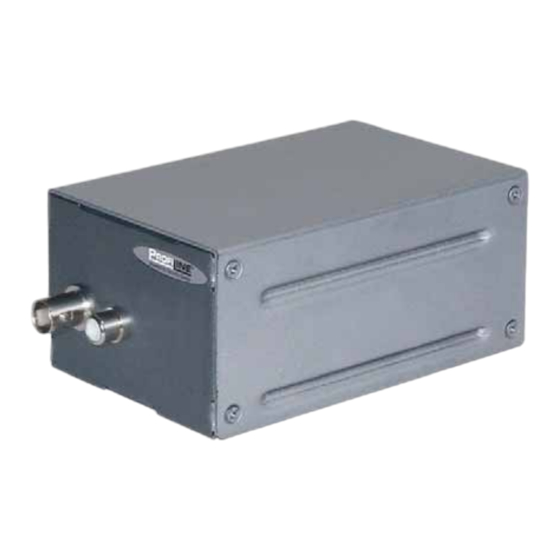
profiline TV7202 Installationsanleitung
Inhaltsverzeichnis
Inhaltsverzeichnis

Inhaltszusammenfassung für profiline TV7202
- Seite 1 Security-Videoserver Installationsanleitung Security-Videoserver Installation instructions TV7202...
-
Seite 2: Vorwort
Vorwort Sehr geehrte Kundin, sehr geehrter Kunde, wir bedanken uns für den Kauf dieses Videoservers der DIGI-LAN Serie aus dem Hause Security-Center. Mit diesem Gerät haben Sie ein Produkt erworben, das nach dem heutigen Stand der Technik gebaut wurde. Dieses Produkt erfüllt die Anforderungen der geltenden europäischen und nationalen Richtlinien. Die Konformität wurde nachgewiesen, die entsprechenden Erklärungen und Unterlagen sind beim Hersteller hinterlegt. -
Seite 3: Vor Der Inbetriebnahme Dieses Produkts
Vor der Inbetriebnahme dieses Produkts Die Inbetriebnahme von Überwachungsanlagen kann in bestimmten Ländern per Gesetz verboten sein. Dieser Videoserver ist nicht nur eine für den Web-Betrieb entwickelte Hochleistungskomponente, sondern kann ebenfalls als Teil einer flexiblen Überwachungsanlage eingesetzt werden. Der Betreiber der Anlage hat vor der Inbetriebnahme der Anlage sicherzustellen, dass sich die Überwachung innerhalb der rechtlichen Rahmenbedingungen befindet. -
Seite 4: Inhaltsverzeichnis
Inhaltsverzeichnis Vorwort……………………………………………………………………………………………………….….……. 2 Sicherheitshinweise…………………………………………………………………………………………………… 2 Vor der Inbetriebnahme dieses Produkts………………………..…………………………………….……..……… 3 Inhaltsverzeichnis……………………………………………………………………………………….…...…..…… 4 Lieferumfang……………………………………………………………………………………………………..…… 5 Hardwareinstallation…………………………………………………………………………………………………. 6 Erster Zugang zum Videoserver…………………………………………………………………………………….. 10 Einstellen der IP-Adresse………………………………………………………….……………...……10 Zugriff auf den Videoserver mit dem Internet Explorer………………………………………….……13 Installation des Plug-Ins…………………………………………………………………………….… 13 Berechtigung des primären Benutzers…………………………………………………………..…… 13 Client Einstellungen…………..……………………………………………………….………………... -
Seite 5: Lieferumfang
Lieferumfang Video Server TV7202 Netzadapter Software-CD Installationsanleitung (auf CD) -
Seite 6: Hardwareinstallation
Hardwareinstallation Stellen Sie sicher, dass im Lieferumfang alle Zubehörteile und Artikel, die auf der vorherigen Liste aufgeführt sind, vorhanden sind. Je nach Anwendung durch den Benutzer ist ein Ethernet-Kabel erforderlich. Dieses Ethernet-Kabel muss den Spezifikationen der UTP-Kategorie 5 (CAT 5) entsprechen und darf eine Länge von 100 Metern nicht überschreiten. - Seite 7 Rückseite Um das Risiko eines elektrischen Schlages zu vermeiden, schließen Sie die Buchse des Netzadapters zuerst Videoserver bevor Netzadapter in die Steckdose einstecken. Ethernet 10/100-Buchse Stellen Sie eine Verbindung mit dem Ethernet über Kabel der UTP-Kategorie 5 (CAT 5) her, wobei diese Kabel nicht länger als 100 Meter sein dürfen.
- Seite 8 Der Videoserver besitzt eine sehr flexible, allgemeine I/O-Schnittstelle zur Kombinierung mit der Sicherheitsanlage des Benutzers, wie beispielsweise Sensoren, Alarme, Beleuchtungen oder Türverriegelungen. Der allgemeine I/O- Klemmenblock ist mit 6 Stiften für die Gerätesteuerung versehen. Diese werden je nach ihren Funktionen in zwei Kategorien eingeteilt werden.
- Seite 9 Rücksetzen der Systemeinstellungen In der Öffnung neben dem I/O-Klemmenblock befindet sich ein Taster. Mit diesem Taster wird das System rückgesetzt oder die werkseitig voreingestellten Parameter wiederhergestellt. Falls das System nicht installiert werden kann oder abnormal funktioniert, benutzen Sie den im Lieferumfang enthaltenen Hilfsstift und befolgen Sie die nachstehende Anleitung zum Wiederherstellen des Ausgangsstatus des Systems.
-
Seite 10: Erster Zugang Zum Videoserver
Erster Zugang zum Videoserver Einstellen der IP-Adresse Gehen Sie bei der Erstellung der IP Adresse für die Kamera wie folgt vor: Verbinden Sie den Videoserver über ein Netzwerkkabel mit Ihrem Computernetzwerk. (Im einfachsten Fall verbinden Sie den Videoserver über ein so genanntes Cross-Link-Kabel direkt mit Ihrem PC) Ist ihr PC noch nicht in ein Netzwerk integriert, müssen Sie zunächst Ihren PC für die Netzwerkapplikation konfigurieren. - Seite 11 Starten Sie nun den Installationsassistenten von der beiliegenden Software-CD. 3. Führen Sie die Installationsanweisungen des Installationsassistenten aus. 4. Nach erfolgreicher Installation starten Sie das Programm unter Programme/Installationsassistent. 5. Nach dem Programmstart sucht der Installationsassistent automatisch nach einem angeschlossenen Videoserver. 6. Sollte bei der ersten Suche kein Videoserver gefunden werden, verwenden Sie den Button „Suchen“ für eine erneute Suche.
- Seite 12 7. Wählen Sie einen gefundenen Videoserver aus. 8. Durch den Knopf „Einstellungen“ gelangen Sie in den Einstellungsmodus des Videoservers. Sie werde aufgefordert, das Administrator-Passwort einzugeben (Server Root Password). Für den ersten Zugang zum Videoserver wird als Passwort die Seriennummer des Gerätes verwendet. Diese ist auf der Unterseite des Videoservers abgedruckt (Großschreibung der Buchstaben beachten!).
-
Seite 13: Zugriff Auf Den Videoserver Mit Dem Internet Explorer
Zugriff auf den Videoserver mit dem Internet Explorer Nach dem Starten des Web-Browsers und nach der Eingabe der URL des Videoservers erscheint ein Dialogfenster und fragt nach dem Benutzernamen und dem Passwort. Für die erstmalige Benutzung des Videoservers durch den Administrator muss dieser den Benutzernamen “root”... - Seite 14 PTZ-Kamera-Steuerung (Schwenk-Neige-Zoom-Kamera) Eine motorisierte PTZ-Kamera muss im voraus konfiguriert werden. Mit den Steuertasten auf der rechten Seite des Videos kann der Benutzer die motorisierte Kamera, die mit dem Videoserver verbunden ist steuern. Öffnen Sie die Liste mit den voreingestellten Positionen zum Wählen der Kamera und klicken Sie danach auf „Gehe zu“. Nur der Administrator kann die Kamera-Standorte voreinstellen.
-
Seite 15: Client Einstellungen
Client Einstellungen Beim erstmaligen Zugang zur Seite mit den “Client-Einstellungen” unter Windows fragt der Web-Browser nach einer Installation eines neuen Plug-Ins. Dieser Plug-In wurde für die Zertifizierung registriert und kann zum Abändern der Parameter auf der Client-Seite benutzt werden. Zum Installieren des Plug-Ins klicken Sie auf „Ja“. Falls der Web- Browser kein Fortsetzen der Installation durch den Benutzer erlaubt überprüfen Sie die Internet-Sicherheits-Option und reduzieren Sie die Sicherheitsstufe oder wenden Sie sich an Ihren Administrator. -
Seite 16: System-Konfiguration
System-Konfiguration Für die Konfiguration stehen zwei Methoden zur Verfügung. Die Web-Schnittstelle bietet eine einfache und klare Anwendungsmöglichkeit an, während das FTP mit der Skript-Datei für die Masseninstallation geeignet ist. Der Zugang zur Systemkonfiguration ist allein dem Administrator vorbehalten. Der Administrator kann die auf der untenstehenden Abbildung gezeigte URL eingeben, um direkt zur Konfigurationsseite zu gelangen. -
Seite 17: Sicherheit
führt der Videoserver gelegentlich eine Synchronisierung mit dem NTP-Server aus. Der Intervall für die Aktualisierung kann nach Stunde, Tage, Woche oder Monat im Element “Intervall aktualisieren” eingestellt werden. Auf „Speichern“ klicken, um die Änderungen wirksam werden zu lassen. Beim Einstellen eines ungültigen Datums oder einer ungültigen Uhrzeit durch den Benutzer kann der Server diese neue Einstellung nicht akzeptieren, wonach die zuletzt eingegebene Einstellung wiederhergestellt wird. -
Seite 18: Netzwerk
Zum Bearbeiten eines Benutzerkontos öffnen Sie die Liste mit den Benutzern. Wählen Sie einen Benutzernamen aus, und klicken Sie auf „Bearbeiten“. Zum Löschen eines Benutzers öffnen Sie die Liste mit den Benutzern und wählen einen Benutzer aus. Zum Löschen auf „Löschen“ klicken. Netzwerk Zur Übernahme der Änderungen, die auf dieser Seite vorgenommen werden, wird das System neu gestartet. -
Seite 19: Smtp
Der Videoserver agiert nicht nur als Server, sondern stellt ebenfalls aktiv die Verbindung mit den externen Servern her, um Nachrichten oder Momentaufnahmen zu übertragen. Nach dem Starten des Videoservers wird ein Systemprotokoll ausgesendet, um den Administrator zu benachrichtigen. Selbst bei der Modem-Anwendung sendet der Videoserver ein Verbindungsprotokoll aus, wenn er die Nummer eines ISP oder eines externen Servers anwählt. -
Seite 20: Ftp
“Lokaler FTP-Server-Port” Dieser Port kann ein anderer als der Standard-Port 21 sein. Der Benutzer kann diesen Parameter von 1 bis 65.535 ändern. Nach dem Ändern dieses Parameters muss der Server-Port der Verbindung durch das externe FTP-Client-Programm entsprechend geändert werden. “1. FTP-Server” Die Domänenbezeichnung oder die IP-Adresse des externen FTP-Servers. Die folgenden Benutzereinstellungen müssen für den Fernzugriff richtig konfiguriert werden. - Seite 21 Es sollte beachtet werden, dass die IP-Adresse, die Subnetz-Maske, der Standard-Router und die DNS-Server gelöscht werden, wenn die Netzwerkschnittstelle geändert wird. Die Einzelheiten zur Software-Installation finden Sie im betreffenden Abschnitt über Ethernet oder Modem.
-
Seite 22: Upnp- Und Ddns-Einstellungen
UPnP- und DDNS-Einstellungen “DDNS aktivieren” Mit dieser Option wird die DDNS-Funktion aktiviert. “Dienstanbieter” Die Anbieterliste enthält vier Hosts, die die DDNS-Dienstleistungen anbieten. Stellen Sie eine Verbindung mit der Webseite des Dienstleistungsanbieters her, um sicherzustellen, dass die Dienstleistung verfügbar ist. “Host-Name” Zur Anwendung der DDNS-Dienstleistung muss dieses Feld ausgefüllt werden. Geben Sie die Host- Namen ein, der beim DDNS-Server registriert ist. -
Seite 23: Video
Video Die Optionen auf dieser Seite beeinflussen das Bild auf der Hauptseite, die von den Benutzern gesehen werden kann. “Texteinblendung” Der Text erscheint im schwarzen Balken über dem Video-Fenster mit einem Zeitstempel. Dieser Zeitstempel stammt von der integrierten Echtzeituhr des Videoservers. “Farbe”... - Seite 24 Die TV7202 nutzt die MPEG4-Codec-Komprimierung als beste Streaming-Lösung. Die Größe der komprimierten Videodaten ist deutlich geringer als bei JPEG. Dies hängt jedoch noch von der Bildänderung zwischen zwei aufeinander folgenden Bildern ab. Für diese Einstellung stehen drei abhängige Parameter zur Verfügung.
-
Seite 25: Bewegungssensor
Bewegungssensor Der Videoserver ermöglicht es dem Administrator, höchstens drei Bereiche zur Bewegungserkennung zu definieren. Zum Überwachen eines bestimmten Bildausschnittes klicken Sie auf „Neu“, um ein Fenster hinzuzufügen. Der bei "Fenstername" eingegebene Text erscheint oben im Fensterrahmen. Zur Neueinstellung der Größe des Fensters oder zum Verschieben des Titelbalkens klicken Sie mit der Maus auf den Rahmen des Fensters, halten die Maus gedrückt und ziehen diese mit dem Cursor auf die gewünschte Größe. -
Seite 26: Kamerasteuerung
Kamerasteuerung Da der Videoserver sowohl im Ethernet- als auch im PPP-Netzwerk angewendet werden kann, kann der serielle Port zum Steuern der externen COM-Port-Geräte, wie z. B. eine PTZ-Kamera oder ein Modem, benutzt werden. In der PPP-Schnittstelle gehen Sie zur Modem-Seite, um dieses zu konfigurieren. Die Optionen auf dieser Seite werden ignoriert. - Seite 27 Zum Festlegen der voreingestellten Positionen der PTZ-Kamera klicken Sie auf „Position voreinstellen“, wonach ein weiteres Fenster mit der Kamera-Ansicht und den Steuertasten erscheint. Nach dem Bewegen der Kamera in die gewünschte Position geben Sie die Bezeichnung der Position ein und klicken Sie danach auf „Hinzufügen“. Bei Eingabe von ungültigen Zeichen in der Position erscheint ein Fenster mit einer Warnmeldung.
- Seite 28 Der Videoserver bietet fünf weitere benutzerdefinierte Kommandos neben dem allgemeinen Schwenken, Neigen und Zoomen an. Der Administrator kann auf „Benutzerdefiniertes Kommando“ klicken, um Funktionen zu konfigurieren. "Kommando" sollte im ASCII-Format eingegeben werden. Der Videoserver übersetzt diese an in einen binären Code und sendet diesen über den seriellen Port.
- Seite 29 Falls die angeschlossene PTZ-Kamera auf der Liste der unterstützten Treiber nicht aufgeführt ist, wählen Sie die entsprechende UART-Schnittstelle und öffnen Sie die Liste mit den Treibern, um den Typ der Benutzerdefinierten- Kamera zu wählen. Für die weitere Konfiguration klicken Sie danach auf „Einstellungen für Benutzerdefinierte- Kamera“.
-
Seite 30: Modem
Modem In der PPP-Schnittstelle funktioniert eine Modem-Option anstelle einer Kamerasteuerung. Die Konfigurationen umfassen die Modem-Initialisierung und den externen DFÜ-Server. Falls der Benutzer die Alarmein- bzw. -ausgänge nutzt und Emails automatisch verschicken möchte, muss „Wählen zulassen“ aktiviert sein. Wird die Option "Wählen zulassen" nicht aktiviert, sendet der Videoserver keine Momentaufnahmen bei Auftreten eines Ereignisses aus. -
Seite 31: Anwendung
Basierend auf den Alarmein-/ausgängen können Sie Momentaufnahmen per Email senden. In diesem Fall benötigt der Videoserver eine Netzverbindung und wählt dann automatisch die Nummer des vorkonfigurierten externen Servers. Nach einem erfolgreichen Herstellen der Verbindung sendet der Videoserver ein Verbindungsprotokoll, um die gegebenen Netzwerkeinstellungen mitzuteilen. Für die Installationen der Netzwerkschnittstelle zwischen Ethernet und PPP sollte der Administrator beachten, dass die Einstellungen der FTP- und SMTP-Server sich von denen der vorhandenen Ethernet-Umgebung unterscheiden können. - Seite 32 Falls die Option "Hinzufügen des Suffix des Datums und der Uhrzeit auf die Momentaufnahmen durch FTP" deaktiviert wurde, wird die Datei durch die neuste Momentaufnahme überschrieben. Zum Hinaufladen der Momentaufnahmen stehen zwei Möglichkeiten zur Verfügung. Mit der Option "Sequentieller Betrieb" werden die Momentaufnahmen kontinuierlich über eine konfigurierte Zeitdauer ausgesendet. Falls die Option für das Suffix des Datums und der Uhrzeit deaktiviert wurde kann der Videoserver das FTP zum Hinaufladen und Überschreiben der Momentaufnahme-Dateien benutzen.
-
Seite 33: Homepagegestaltung
Homepage-Gestaltung Der Administrator kann dem Videoserver eine geänderte Homepage zuweisen. "Logo-Graph" Das Logo in der oberen linken Ecke der Homepage kann ausgeblendet werden. Das Standard- Logo, oder ein beliebig anderes Bild vom Internet, kann über die URL lokalisiert werden. "Hintergrund-Graph" Das Hintergrundbild vom Systemspeicher ist schnell zugänglich, jedoch durch die Speichergröße eingeschränkt. -
Seite 34: Werkseitige Voreinstellungen
Werkseitige Voreinstellungen Sämtliche Einstellungen, die bis dahin vorgenommen wurden, werden auf die werkseitig voreingestellten Parameter zurückgesetzt. Nach dem Klicken auf “Wiederherstellen” und nochmaligen Bestätigung wird das System neu gestartet. Das Installationsprogramm fordert Sie auf, das Netzwerk erneut einzurichten. Löschen des Datenpfades für Inhaberkommandos Der Videoserver bietet eine Unterstützung für benutzerdefinierte Steuerungen für Geräte mit seriellen Schnittstellen. -
Seite 35: Hinaufladen Der Konfigurationsdatei
Die Konfigurationsdatei hinaufladen Zum Aktualisieren der Konfiguration des Videoservers in einem Arbeitsgang laden Sie die präzise formatierte Stapelverarbeitungsdatei zu CONFIG.INI hinauf. Es wird empfohlen, das Originalformat beizubehalten und nur die Parameter abzuändern. Detaillierte Angaben und die optionalen Parameter finden Sie im Abschnitt Konfiguration. Nach dem erfolgreichen Empfangen und Überprüfen der Datei wird der Videoserver selbst die Konfiguration aktualisieren und automatisch neugestartet. -
Seite 36: Telnet
Telnet Der Videoserver verfügt auch über eine Telnet-Domäne. Das Passwort für den Zugang ist dasselbe, welches für den Web-Zugang benutzt wird. Nach dem Anmelden geben Sie Kommando “help” ein. Wird das "debug" oder "dinote" nicht ausgeführt bricht das Telnet die Verbindung automatisch, nach einem Leerlaufbetrieb von 1 Minute, ab. Fehlerbeseitigung des Systemkerns Über den Befehl „debug“... - Seite 37 Löschen der Momentaufnahmen im Flash-Speicher Durch Eingabe von "erase image" (Bild löschen) werden alle Momentaufnahmen im Flash-Speicher gelöscht. Löschen des Logos und der Grafiktasten Durch Eingabe von "erase graph" (Graph löschen) werden alle auf der Homepage angewendeten Bilder gelöscht. Werden keine neuen Bilder hinaufgeladen schaltet das System in den Textmodus um und verwendet stattdessen die Standardbilder.
-
Seite 38: Modem-Umgebung
Modem-Umgebung Hardwareinstallation Vor dem Installieren des Videoservers notieren Sie sich bitte die Seriennummern der Geräte. Zur Benutzung eines DFÜ-Netzwerks darf der Videoserver nicht mit dem Netzwerk verbunden sein. Das Ethernet wird als erste Priorität unter den verfügbaren Schnittstellen gewählt. Nach dem Einschalten stellt der Videoserver fest, ob externe Modems am Modem-Port angeschlossen sind. -
Seite 39: Softwareinstallation
Einschalten Bevor Sie den Videoserver einschalten, Stellen Sie bitte sicher, dass alle Kabel richtig und fest angeschlossen sind. Da die meisten automatischen Erkennungen der Hardware beim Starten des Systems ausgeführt werden muss der Videoserver eingeschaltet werden, nachdem alle Peripheriegeräte eingeschaltet wurden und bereit sind. Um das Risiko eines elektrischen Schlages zu vermeiden, verbinden Sie bitte zuerst den Videoserver mit dem Netzteil, bevor Sie dies an 220V anschließen. - Seite 40 Von (Standardmodemtyp) wählen Sie das Standard 33600 bps-Modem und klicken danach auf „Weiter“.
- Seite 41 Wählen Sie den seriellen Port, an den das beigelegte Nullmodemkabel angeschlossen ist, und klicken Sie auf „Weiter“. Das Nullmodem ist nun betriebsbereit. Klicken Sie auf „Fertig stellen“.
-
Seite 42: Eine Neue Verbindung Einrichten
Eine neue Verbindung einrichten Nach dem Installieren des Modems öffnen Sie die Netzwerkeinstellungen unter Windows, um eine neue Verbindung einzurichten. Nachdem Sie den „Assistent für neue Verbindung“ ausgewählt haben drücken Sie den Button „Weiter“. - Seite 43 Wählen Sie den Punkt „Verbindung mit dem Internet herstellen“ aus und drücken dann „Weiter“. Wählen Sie den Punkt „Verbindung manuelle einrichten“ und drücken dann „Weiter“.
- Seite 44 Wählen Sie den Punkt „Verbindung mit dem DFÜ-Modem herstellen“ und drücken dann „Weiter“. Geben Sie einen beliebigen Verbindungsnamen ein und drücken dann „Weiter“.
- Seite 45 Geben Sie als Telefonnummer beliebige Ziffern ein und klicken Sie danach auf „Weiter“. Die hier eingegebene Telefonnummer ist unwichtig. Als Benutzernamen geben Sie „root“ ein. Das Kennwort haben Sie zuvor entweder geändert, oder es ist voreingestellt die Seriennummer des Videoservers.
- Seite 46 Im Fenster Netzwerkverbindungen rufen Sie bitte die neu erstellte Verbindung auf. Unter dem Punkt „Netzwerk“ -“ „PPP: Windows 95/98/NT4/2000, Internet“ -“ im Punkt „Einstellungen“ muss der Haken für „Softwarekomprimierung aktivieren“ gesetzt sein. Unter „Netzwerk“ muss der Haken im Kästchen „Internetprotokoll (TCP/IP)“ gesetzt sein.
-
Seite 47: Zugang Zum Videoserver
Doppelklicken Sie auf das Symbol der neu eingerichteten Verbindung. Ein Fenster mit Wahlinformationen erscheint. Geben Sie “root” als Benutzernamen und die auf der Unterseite des Verpackungskartons angegebene Seriennummer als Passwort (oder falls Sie das Passwort schon geändert haben Ihr Passwort) ein. Klicken Sie danach auf „Verbinden“. - Seite 48 Um die Funktion des Videoservers beim DFÜ-Zugriff sicherzustellen, befolgen Sie bitte die nachstehenden Anweisungen. Falls neben dem Administrator andere Personen zur Benutzung des Videoservers zugelassen sind, sollte der Administrator für diese Personen Benutzerprofile anlegen. Wenn der Videoserver den DFÜ-Zugriff akzeptiert und als Server fungiert, entsprechen der Benutzername und das Passwort für die Anwahl denen des Web- Zugangs.
-
Seite 49: Url-Kommandos Des Videoservers
URL-Kommandos des Videoservers Falls Sie bereits über Ihre eigene Webseite oder Web-Steuerungs-Anwendung verfügen, kann der Videoserver über praktische URLs leicht integriert werden. In diesem Abschnitt werden die Kommandos im URL-Format aufgeführt. Einige RFC-Normen, die sich auf HTML beziehen, können als Bezugnahme für die Anwendung der benutzerdefinierten Homepages dienen. - Seite 50 Wiederherstellung der werkseitig voreingestellten Parameter /setup/restore.cgi Der Videoserver wird nach den Konfigurationen zur Wiederherstellung der werkseitig voreingestellten Parameter automatisch neugestartet. Das System neu starten /setup/reset.cgi Startet den Videoserver ohne Warnung neu. Seiten-URL Die Konfigurationsseite verfügt über ein Layout-Bild mit einer Optionsliste und einer Optionsseite. Der Benutzter wird von den URLs nur zu den Optionsseiten geführt (Ausnahme: Konfigurationsseite).
- Seite 51 URL-Seiten Die Einstellung der Kamera lässt sich ebenfalls über die entsprechenden URL der Seiten vornehmen. Einige Seiten öffnen dafür ein weiteres Fenster, um zum Beispiel eine Vorschau zu liefern. Lediglich der Administrator hat Zugriff auf die URL Seiten der Kamera. Homepage-Name Referenz-URL Kunden Einstellung...
- Seite 52 Systemkonfiguration über URL URL: /setup/system.cgi NAME WERT ERKLÄRUNG host „text string shorter than 15 characters“ system name method keep Behält Datum und Zeit bei auto Benutzt NTP Server zur Synchronisation manu Direkte Einstellung von Datum und Zeit date „yyyy/mm/dd“ Jahr, Monat und Tag durch “/” getrennt time „hh:mm:ss“...
- Seite 53 ftppass1 „text string shorter than 15 characters“ Passwort für primären FTP Server ftpfolder1 „text string shorter than 40 characters“ Verzeichnis auf FTP Server ftp2 „domain name or IP address“ Sekundärer FTP Server ftpuser2 „text string shorter than 15 characters“ Benutzername für sekundären FTP Server ftppass2 „text string shorter than 15 characters“...
- Seite 54 Max. Bildrate von 10 fps Max. Bildrate von 15 fps Max. Bildrate von 20 fps Max. Bildrate von 25 fps Max. Bildrate von 30 fps enablemd Bewegungssensor aktiviert <other than yes> Bewegungssensor deaktiviert flip Bild kippen Bild nicht kippen mirror Bild spiegeln Bild nicht spiegeln Bildeinstellungen über URL...
- Seite 55 Benutzerdefinierte Kommandos über URL: URL: /setup/command.cgi NAME WERT ERKLÄRUNG str1 <text string shorter than 8 characters> Tastenname des Kommandos1 von COM str2 <text string shorter than 8 characters> Tastenname des Kommandos2 von COM str3 <text string shorter than 8 characters> Tastenname des Kommandos3 von COM str4 <text string shorter than 8 characters>...
- Seite 56 Anwendungseinstellung über URL URL: /setup/app.cgi NAME WERT ERKLÄRUNG emode „not required“ Ereignis-Reaktion smode „not required“ Sequentieller Modus smethod mail Momentaufnahmen per e-mail hochladen Momentaufnahmen per FTP hochladen suffix „not required“ Datum und Zeit an FTP-Datei anhängen delay „integer“ Verzögerung in s bis zur nächsten Ereigniserken. inter „integer“...
-
Seite 57: Anhang
Anhang A. Selbsttest Nach dem Einschalten führt der Videoserver eine Selbstdiagnose durch, um mögliche Hardwarefehler festzustellen. Bei der Fortsetzung des Selbsttests blinken die LEDs abwechselnd, bis der Vorgang ausgeführt wurde oder ein schwerwiegender Fehler auftritt. In der folgenden Tabelle sind mögliche schwerwiegende Fehler mit einem speziellen Muster aufgeführt. Falls der Selbsttest erfolgreich ausgeführt werden konnte erlöschen beide LED-Anzeigedioden kurzzeitig und leuchten dann je nach der gewählten Netzwerkschnittstelle wieder auf. - Seite 58 F. Wozu dient der Plug-In? A. Der vom Videoserver zur Verfügung gestellte Plug-In dient zur Anzeige von Filmbildern unter Internet-Explorer. Falls Ihr System keine Installation einer Plug-In-Software zulässt, muss die Sicherheitsstufe des Web-Browsers herabgesetzt werden. Es wird empfohlen, dass Sie sich an Ihren Netzwerk-Administrator in Ihrem Büro hinsichtlich der Einstellung der Sicherheitsstufe wenden.
-
Seite 59: Technische Daten
F. Wie schnell kann der Videoserver den Status der Digital-Eingänge überprüfen? A. Der Videoserver überprüft den Eingangsstatus in weniger als einer halben Sekunde. Um jedoch wiederholte Überprüfungen zu vermeiden und um eine richtige Funktion der Digital-Ausgänge sicherzustellen, führt der Videoserver eine Verzögerung von 3 Sekunden durch. Die Benutzer können dies je nach den spezifischen Anwendungen abändern.