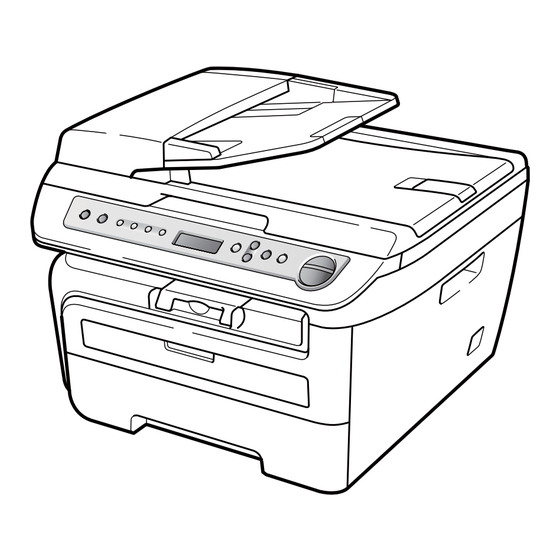
SP 1200S Benutzerhandbuch
Inhaltsverzeichnis
SP 1200S
Benutzerhandbuch
Lesen Sie bitte dieses Handbuch sorgfältig, bevor Sie das Gerät benutzen, und bewahren Sie es griffbereit auf.
Lesen Sie bitte die Sicherheitshinweise in der Wartungsanleitung sorgfältig durch, bevor Sie das Gerät verwenden,
um einen sicheren Gerätebetrieb zu gewährleisten.
Inhaltsverzeichnis

Inhaltszusammenfassung für SP 1200S
- Seite 1 SP 1200S Benutzerhandbuch Lesen Sie bitte dieses Handbuch sorgfältig, bevor Sie das Gerät benutzen, und bewahren Sie es griffbereit auf. Lesen Sie bitte die Sicherheitshinweise in der Wartungsanleitung sorgfältig durch, bevor Sie das Gerät verwenden, um einen sicheren Gerätebetrieb zu gewährleisten.
-
Seite 3: Inhaltsverzeichnis
Inhaltsverzeichnis Teil I Allgemein Allgemeine Informationen Zur Verwendung dieses Handbuches..............2 Verwendete Formatierungen und Symbole ............. 2 Software-Handbuch ....................3 Handbücher ansehen ..................3 Tasten und ihre Funktionen ................... 4 Papier und Vorlagen einlegen Papier oder andere Druckmedien einlegen ............5 Papier in die Papierkassette einlegen ............. - Seite 4 Teil II Kopieren Kopieren Kopien anfertigen....................22 Kopierbetrieb einschalten ................22 Einzelne Kopie anfertigen................22 Mehrere Kopien anfertigen ................22 Kopieren abbrechen ..................22 2 auf 1 ID-Kopie.....................22 Kopiereinstellungen (temporäre Einstellungen) ...........23 Vergrößern/Verkleinern .................23 Kontrast einstellen ..................24 Optionen-Taste verwenden ................25 Kopierqualität steigern ...................25 Sortiert kopieren mit dem Vorlageneinzug ............26 Seitenmontage (N auf 1) ................26 Speicher-voll-Meldung ..................27 Teil III Software...
- Seite 5 Problemlösung und Wartung Problemlösung.....................43 Probleme und Abhilfe ..................43 Druckqualität steigern ..................46 Fehler- und Wartungsmeldungen ................ 52 Dokumentenstau beheben ................54 Papierstau .....................55 Regelmäßige Wartung..................60 Gehäuse reinigen ..................60 Vorlagenglas reinigen ..................61 Laserscanner-Fenster reinigen..............61 Koronadraht reinigen ..................63 Trommeleinheit reinigen ................65 Verbrauchsmaterialien ersetzen ................
-
Seite 7: Allgemein
Teil I Allgemein Allgemeine Informationen Papier und Vorlagen einlegen Geräteeinstellungen... -
Seite 8: Allgemeine Informationen
Allgemeine Informationen Zur Verwendung die- Warnungen, die beachtet werden ses Handbuches müssen, um Verletzungsgefahr zu vermeiden. Vielen Dank für den Kauf dieses Gerätes! Vorsichtsmaßnahmen, die beachtet Nehmen Sie sich ein wenig Zeit und lesen Sie werden müssen, um Schäden am dieses Handbuch aufmerksam durch, um die Gerät oder an anderen Gegenstän- Funktionen des Gerätes optimal nutzen zu... -
Seite 9: Software-Handbuch
Allgemeine Informationen Software-Handbuch Klicken Sie auf Dokumentation. Klicken Sie auf das Handbuch, das Sie Das vorliegende Benutzerhandbuch be- lesen möchten (2 Handbücher): schreibt die Funktionen, die ohne Computer- PDF-Dokumente (3 Handbücher): anschluss zur Verfügung stehen, sowie die Benutzerhandbuch für Funktionen, die Wartung und Pflege des Gerätes. -
Seite 10: Tasten Und Ihre Funktionen
Kapitel 1 Tasten und ihre Funktionen 4 Display (LCD - Flüssigkristallanzeige) Drucker-Taste Zeigt Funktionen, Bedienungshinweise und Abbrechen Fehlermeldungen an. Zum Abbrechen eines Druckauftrages und 5 Menü-Tasten: zum Löschen der Druckdaten im Speicher des Storno Gerätes. Zum Löschen eingegebener Daten oder zum Um mehrere Druckaufträge abzubrechen, hal- Abbrechen der aktuellen Einstellung. -
Seite 11: Papier Und Vorlagen Einlegen
Papier und Vorlagen einlegen Papier oder andere Papier in die Papierkassette einlegen Druckmedien einlegen Das Gerät kann Papier aus der Standard-Pa- Auf Normalpapier, Recyclingpapier pierzufuhr oder der manuellen Zufuhr einzie- oder Folien aus der Papierkassette hen. drucken Beachten Sie die folgenden Hinweise zum Ziehen Sie die Papierkassette ganz aus Einlegen des Papiers in die Papierzufuhr: dem Gerät heraus. -
Seite 12: Papier In Die Manuelle Zufuhr Einlegen
Kapitel 2 Papier in die manuelle Zufuhr Legen Sie das Papier in die Papierkas- sette. Achten Sie darauf, dass es die einlegen Markierung für die maximale Stapelhö- he (1) nicht überschreitet. Die zu bedru- Sie können Umschläge und spezielle Druck- ckende Seite muss nach unten zeigen. -
Seite 13: Auf Dickes Papier, Briefpapier, Etiketten Oder Umschläge Drucken
Papier und Vorlagen einlegen Auf dickes Papier, Briefpapier, Etiket- Verschieben Sie mit beiden Händen die Papierführungen der manuellen Zufuhr ten oder Umschläge drucken entsprechend der Breite des Papiers, Wenn die hintere Papierausgabe geöffnet ist, das Sie verwenden möchten. hat das Papier einen geraden Weg von der manuellen Zufuhr zur hinteren Ausgabe, so dass es nicht gebogen werden muss. - Seite 14 Kapitel 2 Verschieben Sie mit beiden Händen die Hinweis Papierführungen der manuellen Zufuhr • Legen Sie das Papier mit der zu entsprechend der Breite des Papiers, bedruckenden Seite nach oben in die das Sie verwenden möchten. manuelle Zufuhr ein. • Vergewissern Sie sich, dass das Druckmedium (Siehe Verwendbare Papiersorten und Druck- medien auf Seite 10) gerade und in der richtigen...
-
Seite 15: Nicht Bedruckbarer Bereich
Papier und Vorlagen einlegen Nicht bedruckbarer Bereich Nicht bedruckbarer Bereich für 1 3 mm Kopien 2 2 mm Es kann bis ca. 3 mm an die obere und untere Hinweis Papierkante sowie bis zu 2 mm an die linke Die oben gezeigten nicht bedruckbaren und rechte Papierkante herangedruckt wer- Bereiche sind beim Erstellen einer einzel- den. -
Seite 16: Verwendbare Papiersorten Und Druck- Medien
Kapitel 2 Verwendbare Papier- Empfohlenes Papier und Druckmedien sorten und Druck- medien Um die beste Druckqualität zu erhalten, emp- fehlen wir die folgenden Druckmedien. Die Qualität der Ausdrucke wird durch die verwendete Papiersorte beeinflusst. Papiersorte Bezeichnung Normalpapier Sie können Normalpapier, Briefpapier, Recy- Xerox Premier TCF 80 g/m clingpapier, Folien, Etiketten und Umschläge Xerox Business 80 g/m... -
Seite 17: Kapazität Der Papierzuführungen
Papier und Vorlagen einlegen Kapazität der Papierzuführungen Papiergröße Papiersorte Anzahl Blatt Papierzufuhr A4, Letter, Executive, Normalpapier und Recy- Bis zu 250 A5, A6, B5, B6 clingpapier (80 g/m Folien Bis zu 10 Manuelle Zufuhr Breite: 76,2 bis 220 mm Normalpapier, Recyc- lingpapier, Briefpapier, Länge: 116 bis Umschläge, Etiketten... - Seite 18 Kapitel 2 Zu vermeidende Papiersorten Umschläge Die meisten Umschläge sind für das Gerät VORSICHT geeignet. Einige Umschläge können jedoch aufgrund ihrer Eigenschaften zu Problemen Manche Papierarten können Probleme be- beim Einzug oder der Druckqualität führen. reiten oder das Gerät beschädigen. Geeignete Umschläge haben gerade, gut ge- falzte Kanten und sind an den Einzugskanten Verwenden Sie NICHT:...
- Seite 19 Papier und Vorlagen einlegen Zu vermeidende Umschläge • Umschläge mit doppelter Lasche wie unten gezeigt VORSICHT Verwenden Sie NICHT: • Beschädigte, gerollte, gebogene, zer- knitterte oder ungewöhnlich geformte Umschläge • Stark glänzende oder stark strukturierte • Umschläge, deren Laschen beim Kauf Umschläge nicht gefaltet waren •...
-
Seite 20: Vorlagen Einlegen
Kapitel 2 Vorlagen einlegen Etiketten Die meisten Etiketten, die für Laserdrucker entwickelt wurden, können mit dem Gerät Automatischen Vorlagenein- bedruckt werden. Die Etiketten sollten mit zug verwenden (ADF) Klebemittel auf Acrylbasis hergestellt worden sein, da solche Klebemittel den hohen Temperaturen in der Fixiereinheit besser Es können bis zu 35 Seiten in den Vorlagen- standhalten. -
Seite 21: Klappen Sie Den Vorlagenstopper
Papier und Vorlagen einlegen Vorlagenglas verwenden Dokumente können zwischen 148 bis 215,9 mm breit und 148 bis 355,6 mm lang sein und sollten ein Standardgewicht Vom Vorlagenglas können einzelne Blätter von 80 g/m haben. sowie Seiten eines Buches, Broschüren oder kleine Dokumente (wie Zeitungsausschnitte) Klappen Sie den Vorlagenstopper (1) kopiert oder eingescannt werden. - Seite 22 Kapitel 2 VORSICHT Schließen Sie die Abdeckung vorsichtig und drücken Sie nicht darauf, wenn z. B. ein Buch oder ein dickeres Manuskript auf dem Glas liegt.
-
Seite 23: Geräteeinstellungen
Geräteeinstellungen Papiereinstellungen Drücken Sie a oder b, um 2.Papierformat zu wählen. Drücken Sie OK. Papiersorte Drücken Sie a oder b, um A4, Letter, Executive, A5, A6, B5 oder B6 zu Damit Sie die optimale Druckqualität erhal- wählen. ten, sollte das Gerät auf die verwendete Pa- Drücken Sie OK. -
Seite 24: Sparmodi
Kapitel 3 Sparmodi Energie sparen Durch den Energiesparmodus kann der Toner Sparen Stromverbrauch in Zeiten, in denen das Gerät nicht benutzt wird, verringert werden. Mit dieser Funktion können Sie den Toner- Sie können wählen, wie viele Minuten (00 bis verbrauch reduzieren und damit die Betriebs- 99 Minuten) nach der letzten Verwendung kosten senken. -
Seite 25: Lcd-Kontrast
Geräteeinstellungen LCD-Kontrast Sie können den LCD-Kontrast verändern, um das Display heller oder dunkler anzeigen zu lassen. Drücken Sie Menü. Drücken Sie a oder b, um 1.Geräteeinstell zu wählen. Drücken Sie OK. Drücken Sie a oder b, um 5.LCD-Kontrast zu wählen. Drücken Sie OK. - Seite 26 Kapitel 3...
- Seite 27 Teil II Kopieren Kopieren...
-
Seite 28: Kopieren
Kopieren Kopien anfertigen Kopieren abbrechen Um den Kopiervorgang abzubrechen, drü- Kopierbetrieb einschalten cken Sie Stopp. 2 auf 1 ID-Kopie Sie können beide Seiten einer ID-Karte (Iden- tifikationskarte, wie zum Beispiel ein Aus- weis) in Originalgröße auf eine Seite 1 Normal/Sortiert kopieren. -
Seite 29: Kopiereinstellungen (Temporäre Einstellungen)
Kopieren Kopiereinstellungen Drücken Sie Start. Das Gerät scannt die andere Seite der Karte (temporäre Einstellun- und druckt die Seite aus. gen) Hinweis Wenn „2 auf 1 ID-Kopie“ gewählt ist, wird Mit den Kopierer-Tasten können Sie schnell die Qualität automatisch auf Foto einge- Kopiereinstellungen temporär, das heißt für stellt und der Kontrast auf +1 (-nnnon+) die nächste Kopie ändern. -
Seite 30: Kontrast Einstellen
Kapitel 4 Kontrast einstellen Wenn Auto eingestellt ist, wird das Doku- ment automatisch so verkleinert, dass es auf das für die Papierzufuhr eingestellte Papier- format passt. (Siehe Papierformat Kontrast auf Seite 17.) Auto kann nur bei Verwen- Durch eine höhere Kontrasteinstellung wer- dung des Vorlageneinzugs gewählt werden. -
Seite 31: Optionen-Taste Verwenden
Kopieren Optionen-Taste verwenden Mit der Taste Optionen können Sie die folgenden Einstellungen für die nächste Kopie än- dern: Drücken Sie Menüauswahl Optionen Seite a oder b, dann OK drücken a oder b, dann OK drücken 2 auf 1 ID-Kopie Qualität Auto* Foto Text... -
Seite 32: Sortiert Kopieren Mit Dem Vorlageneinzug
Kapitel 4 Seitenmontage (N auf 1) Drücken Sie Start. Wenn Sie die Standardeinstellung ändern Mit der N-auf-1-Funktion können Sie Papier möchten, gehen Sie wie folgt vor: sparen. Sie ermöglicht es, zwei oder vier Sei- ten auf ein Blatt zu kopieren. Drücken Sie Menü. -
Seite 33: Speicher-Voll-Meldung
Kopieren Legen Sie die nächste Seite auf das 4 auf 1 (H) Vorlagenglas. Drücken Sie OK. Wiederholen Sie die Schritte g und h für die restlichen Seiten. 4 auf 1 (Q) Nachdem alle Seiten eingelesen wur- den, drücken Sie b in Schritt h, um die Funktion abzuschließen. - Seite 34 Kapitel 4...
-
Seite 35: Teil Iii Software
Teil III Software Software-Funktionen... -
Seite 36: Software-Funktionen
Software-Funktionen PDF-Handbuch lesen Das Benutzerhandbuch auf der CD-ROM enthält die Installationsanleitung, das Be- nutzerhandbuch und das Software-Hand- Hier ist kurz beschrieben, wie das PDF- buch für Merkmale, die bei Anschluss an Handbuch aufgerufen werden kann. einen Computer verfügbar sind. (z. B. das Drucken und Scannen). -
Seite 37: Anhang
Teil IV Anhang Sicherheitshinweise und Vorschriften Problemlösung und Wartung Menü und Funktionen Technische Daten Fachbegriffe... -
Seite 38: Sicherheitshinweise Und Vorschriften
Sicherheitshinweise und Vor- schriften Standortwahl Stellen Sie das Gerät auf eine ebene und stabile Fläche, wie z. B. einen Schreibtisch. Der Stand- ort sollte vibrations- und erschütterungsfrei sein. In der Nähe sollte sich eine jederzeit leicht zu- gängliche, geerdete Netzsteckdose befinden. Achten Sie darauf, dass die Raumtemperatur zwischen 10 °C und 32,5 °C und die Luftfeuchtigkeit zwischen 20 % und 80 % (ohne Kondensa- tion) liegt. -
Seite 39: Wichtige Informationen
Sicherheitshinweise und Vorschriften Wichtige Informationen Sicherheitsmaßnahmen Lesen Sie diese Hinweise, bevor Sie Wartungs- und Reinigungsarbeiten am Gerät vornehmen und bewahren Sie diese Hinweise zum Nachschlagen sorgfältig auf. Bei Verwendung Ihres Ge- rätes sollten die folgenden grundlegenden Sicherheitshinweise beachtet werden, um Brandge- fahr, Stromschlag und eine Verletzung von Personen zu vermeiden: Verwenden Sie das Gerät NICHT in der Nähe von Wasserquellen, wie Handwaschbecken, oder in feuchter Umgebung. - Seite 40 WARNUNG (Für Deutschland) Bevor Sie das Gerät innen reinigen, ziehen den Netzstecker aus der Steckdose. (Für die Schweiz) (Für Deutschland) Fassen Sie den Netzstecker NICHT mit nassen oder feuchten Händen an, um Stromschlag zu ver- meiden. (Für die Schweiz) Vergewissern Sie sich stets, dass der Netzstecker richtig in der Steckdose sitzt.
- Seite 41 Sicherheitshinweise und Vorschriften Um Verletzungen zu vermeiden, legen Sie die Hand nicht unter die geöffnete Vorlagenglas-Ab- deckung oder den geöffneten Gehäusedeckel wie in der Abbildung gezeigt. Um Verletzungen zu vermeiden, sollten Sie die in den Abbildungen gezeigten Bereiche NICHT be- rühren.
-
Seite 42: Symbole Des Ein/Ausschalters
Hinweis An der Fixiereinheit befindet sich ein Warnaufkleber. Ziehen Sie diesen Aufkleber NICHT ab und beschädigen Sie ihn nicht. VORSICHT Ziehen Sie mindestens einmal im Jahr den Stecker aus der Steckdose und reinigen Sie die Kon- takte und deren umliegende Flächen. Von sich ansammelndem Staub wird Feuergefahr hervor- gerufen. -
Seite 43: Spezifikation Nach Iec 60825-1:2007
Sicherheitshinweise und Vorschriften Spezifikation nach IEC 60825-1:2007 Das Gerät ist ein Laserprodukt der Klasse 1 gemäß der Spezifikationen IEC 60825-1:2007. In Ländern, in denen es erforderlich ist, ist der unten gezeigte Aufkleber am Gerät befestigt. Das Gerät ist mit einer Laserdiode der Klasse 3B ausgestattet, die in der Scannereinheit unsichtbare Laserstrahlen ausgibt. -
Seite 44: Eu-Richtlinien 2002/96/Ec Und En50419
EU-Richtlinien 2002/96/EC und EN50419 Anwender in der EU, Schweiz und Norwegen Unsere Produkte enthalten qualitativ hochwertige Komponenten und wurden für eine vereinfachte Wiederverwertung entwickelt. Unsere Produkte und Produktverpackungen sind mit dem unten aufgeführten Symbol gekenn- zeichnet. Nur innerhalb der EU Dieses Symbol weist darauf hin, dass das Produkt nicht als Hausmüll behandelt werden darf. -
Seite 45: Internationale Energy Star ® -Konformität
Sicherheitshinweise und Vorschriften ® Internationale ENERGY STAR -Konformität ® Das Internationale ENERGY STAR -Programm hat die Aufgabe, die Herstellung und Verbreitung energiesparender Bürogeräte zu fördern. ® Als Partner des Internationalen ENERGY STAR -Programms bestätigt Ricoh Campony, Ltd., ® dass dieses Produkt den internationalen ENERGY STAR -Richtlinien für Energiesparen ent- spricht. -
Seite 46: Wichtige Sicherheitshinweise
Wichtige Sicherheitshinweise 1 Lesen Sie die folgenden Hinweise aufmerksam durch. 2 Bewahren Sie diese Sicherheitshinweise zum Nachschlagen sorgfältig auf. 3 Beachten Sie alle Warnungen und Hinweise, die auf dem Gerät vermerkt sind. 4 Ziehen Sie vor Reinigungsarbeiten im Innern des Gerätes den Netzstecker aus der Steckdose. Reinigen Sie das Gerät NICHT mit flüssigen Reinigungsmitteln oder Sprühreinigern. - Seite 47 Sicherheitshinweise und Vorschriften 15 Unter den folgenden Umständen sollten Sie den Netzstecker abziehen und alle Wartungsar- beiten Ihrem autorisierten Wartungspersonal überlassen: wenn das Netzkabel durchgescheuert bzw. beschädigt oder der Netzstecker defekt ist wenn Flüssigkeit in das Gerät gelangt ist wenn das Gerät Regen, Wasser oder extremer Feuchtigkeit ausgesetzt wurde wenn das Gerät nicht mehr richtig arbeitet, obwohl es entsprechend den Anweisungen in den mitgelieferten Dokumentationen bedient wurde.
-
Seite 48: Warenzeichen
Warenzeichen Windows Vista ist ein eingetragenes Warenzeichen oder ein Warenzeichen der Microsoft Corpo- ration in den Vereinigten Staaten und/oder anderen Ländern. Microsoft, Windows, Windows Server und Internet Explorer sind eingetragene Warenzeichen der Microsoft Corporation in den Vereinigten Staaten und/oder anderen Ländern. Intel, Intel Core und Pentium sind Warenzeichen der Intel Corporation in den Vereinigten Staaten und anderen Ländern. -
Seite 49: Problemlösung Und Wartung
® Für Windows Vista Klicken Sie auf Start, Systemsteuerung, Hardware und Sound und dann auf Drucker. Klicken Sie nun mit der rechten Maustaste auf TYPE SP 1200S Printer und vergewissern Sie sich, dass Drucker offline verwenden nicht aktiviert ist. ®... -
Seite 50: Papierhandhabung
Drucken (Fortsetzung) Problem Mögliche Abhilfe Das Gerät druckt nicht wie erwartet Ziehen Sie die Papierkassette aus dem Gerät und warten Sie, bis das Gerät oder druckt falsche Zeichen aus. den Ausdruck unterbricht. Schalten Sie das Gerät aus, ziehen Sie den Netz- stecker und warten Sie einige Minuten. -
Seite 51: Druckqualität
Problemlösung und Wartung Papierhandhabung (Fortsetzung) Problem Mögliche Abhilfe Wie werden Umschläge bedruckt? Umschläge können nur aus der manuellen Zufuhr eingezogen werden. Stellen Sie die Dokumentengröße im Anwendungsprogramm auf die Größe des verwendeten Umschlags ein. Diese Einstellung kann normalerweise in den Seiteneinstellungen oder den Dokumenteneinstellungen des Anwendungsprogramms vorgenommen werden. -
Seite 52: Druckqualität Steigern
Druckqualität steigern Beispiele für schlechte Empfehlung Druckqualität Vergewissern Sie sich, dass Papier verwendet wird, das den ange- gebenen Spezifikationen entspricht. Zu raue oder dicke Druckmedien können zu diesem Problem führen. (Siehe Verwendbare Papiersor- ABCDEFGH ten und Druck- medien auf Seite 10.) abcdefghijk A B C D Vergewissern Sie sich, dass im Funktionsmenü... - Seite 53 Problemlösung und Wartung Beispiele für schlechte Empfehlung Druckqualität Verwenden Sie nur Papier, das den in diesem Handbuch angegebe- nen Spezifikationen entspricht. (Siehe Verwendbare Papiersorten und Druck- medien auf Seite 10.) ABCDEFGH abcdefghijk Überprüfen Sie die Betriebsbedingungen. Zu hohe Luftfeuchtigkeit A B C D oder eine zu hohe Umgebungstemperatur können zum Beispiel die Ursache für diese Druckprobleme sein.
- Seite 54 Beispiele für schlechte Empfehlung Druckqualität Schalten Sie Tonerfixierung optimieren im Druckertreiber ein. (Sie- he Geräteoptionen im Software-Handbuch auf der CD-ROM.) ABCDEFGH Wenn sich durch diese Einstellung die Druckqualität nicht ausrei- abcdefghijk chend verbessert, wählen Sie die Einstellung Dickeres Papier als A B C D Druckmedium aus.
- Seite 55 Problemlösung und Wartung Beispiele für schlechte Empfehlung Druckqualität Überprüfen Sie die Betriebsbedingungen. Bedingungen, wie zu hohe Luftfeuchtigkeit oder eine zu hohe Umgebungstemperatur, können zum Beispiel die Ursache für diesen Druckfehler sein. (Siehe Stand- ABCDEFGH CDEF ortwahl auf Seite 32.) abcdefghijk defg A B C D Wenn der Ausdruck der gesamten Seite zu hell ist, überprüfen Sie,...
- Seite 56 Beispiele für schlechte Empfehlung Druckqualität Verwenden Sie nur Papier, das den in diesem Handbuch angegebe- nen Spezifikationen entspricht. (Siehe Verwendbare Papiersorten und Druck- medien auf Seite 10.) ABCDEFGH abcdefghijk Beim Bedrucken von Etikettenblättern für Lasergeräte kann manch- A B C D mal Etikettenkleber auf der Trommel zurückbleiben.
- Seite 57 Problemlösung und Wartung Beispiele für schlechte Empfehlung Druckqualität Wählen Sie Gewelltes Papier vermeiden im Druckertreiber, wenn Sie nicht das empfohlene Papier verwenden. (Siehe Geräteoptionen im Software-Handbuch auf der CD-ROM.) Drehen Sie das Papier in der Papierkassette um und drucken Sie er- neut.
-
Seite 58: Fehler- Und Wartungsmeldungen
Fehler- und Wartungsmeldungen Sollten einmal Fehler oder Probleme durch Fehlbedienung auftreten oder der Austausch von Ver- brauchsmaterialien notwendig sein, erkennt das Gerät meist selbst die Fehlerursache oder die er- forderlichen Wartungsarbeiten und zeigt einen entsprechenden Hinweis im Display an. Im Folgenden werden die wichtigsten Fehler- und Wartungsmeldungen erklärt und Hinweise zur Ab- hilfe gegeben. - Seite 59 Problemlösung und Wartung Fehlermeldungen Mögliche Ursache Mögliche Abhilfe Es ist kein Papier eingelegt oder Sie haben die folgenden Möglichkeiten: Kein Papier das Papier ist nicht richtig einge- Legen Sie Papier ein und drücken Sie legt. dann Start. Entnehmen Sie das Papier und legen Sie es richtig ein.
-
Seite 60: Dokumentenstau Beheben
Fehlermeldungen Mögliche Ursache Mögliche Abhilfe Wenn die Meldung Bestellen/kaufen Sie nun eine neue Toner- Toner fast leer Toner fast leer erscheint, kassette. ist der Toner fast leer, aber es kann noch weiter gedruckt wer- den. Die Trommeleinheit und die To- Sie haben die folgenden Möglichkeiten: Toner leer nerkassette sind nicht richtig in-... -
Seite 61: Dokumentenstau Unter Der Vorlagenglas-Abdeckung
Problemlösung und Wartung Papierstau Dokumentenstau unter der Vorlagenglas-Abdeckung Um einen Papierstau zu beheben, gehen Sie Nehmen Sie alle nicht gestauten Seiten wie im Folgenden beschrieben vor. aus dem Vorlageneinzug. Hinweis Öffnen Sie die Vorlagenglas-Abde- • Vergewissern Sie sich, dass sowohl die ckung. -
Seite 62: Papierstau Innen Im Gerät
Nehmen Sie die Trommeleinheit mit der Tonerkassette langsam aus dem Gerät heraus. Das gestaute Papier wird mit der Tonerkassette und der Trommelein- heit herausgezogen. VORSICHT VORSICHT Legen Sie die Trommeleinheit mit der To- Berühren Sie die in der Abbildung gezeig- nerkassette auf ein Stück altes Papier oder ten Elektroden NICHT, um Schäden am Tuch auf einer sauberen ebenen Oberflä-... - Seite 63 Problemlösung und Wartung Papierstau im hinteren Teil des Gerä- Schließen Sie den Gehäusedeckel. Wenn sich das gestaute Papier nicht aus der Papierausgabe herausziehen Öffnen Sie die vordere Abdeckung. lässt, ziehen Sie die Papierkassette ganz aus dem Gerät heraus. Nehmen Sie die Trommeleinheit mit der Tonerkassette langsam aus dem Gerät heraus.
-
Seite 64: Papierstau In Der Trommeleinheit Und Tonerkassette
Papierstau in der Trommeleinheit und Ziehen Sie die Hebel nach vorne, um die Abdeckung der Fixiereinheit (1) zu öff- Tonerkassette nen. Öffnen Sie die vordere Abdeckung. Nehmen Sie die Trommeleinheit mit der Ziehen Sie das gestaute Papier aus der Tonerkassette langsam aus dem Gerät Fixiereinheit heraus. - Seite 65 Problemlösung und Wartung Drücken Sie den grünen Entriegelungs- Setzen Sie die Tonerkassette wieder so hebel nach unten und nehmen Sie die in die Trommeleinheit ein, dass sie hör- Tonerkassette aus der Trommeleinheit bar einrastet. Wenn die Kassette richtig heraus. eingesetzt ist, hebt sich der Entriege- lungshebel automatisch an.
-
Seite 66: Regelmäßige Wartung
Regelmäßige Wartung Wischen Sie das Gehäuse des Gerätes mit einem weichen Tuch ab, um Staub zu entfernen. WARNUNG Verwenden Sie neutrale Reinigungsmittel. Verwenden Sie KEINE entflammbaren Substanzen und KEINE Sprays oder Lö- sungsmittel/Flüssigkeiten, die Alkohol oder Ammoniak enthalten, zum Reinigen des In- neren oder Äußeren des Gerätes. -
Seite 67: Vorlagenglas Reinigen
Problemlösung und Wartung Vorlagenglas reinigen Stecken Sie zunächst den Netzstecker des Gerätes wieder in die Steckdose und schließen Sie dann alle Kabel wie- Schalten Sie das Gerät aus. Ziehen Sie der an. Schalten Sie das Gerät mit dem alle Datenkabel ab und dann den Netz- Netzschalter ein. - Seite 68 Öffnen Sie die vordere Abdeckung und nehmen Sie die Trommeleinheit mit der Tonerkassette langsam aus dem Gerät heraus. VORSICHT Berühren Sie die in der Abbildung gezeig- ten Elektroden NICHT, um Schäden am Gerät durch statische Aufladung zu vermei- den. WARNUNG Legen Sie die Trommeleinheit auf ein Stück altes Papier oder Tuch auf einer sauberen HEISSE GERÄTETEILE...
-
Seite 69: Koronadraht Reinigen
Problemlösung und Wartung Koronadraht reinigen Reinigen Sie das Laserscanner-Fenster mit einem sauberen, trockenen, fussel- freien Tuch. Wenn Druckqualitätsprobleme auftreten soll- ten, reinigen Sie den Koronadraht wie folgt: Schalten Sie das Gerät aus. Ziehen Sie alle Datenkabel ab und ziehen Sie dann den Netzstecker aus der Steckdose. - Seite 70 Stecken Sie zunächst den Netzstecker des Gerätes wieder in die Steckdose Berühren Sie die in der Abbildung gezeig- und schließen Sie dann alle Kabel wie- ten Elektroden NICHT, um Schäden am der an. Schalten Sie das Gerät mit dem Gerät durch statische Aufladung zu vermei- Netzschalter ein.
-
Seite 71: Trommeleinheit Reinigen
Problemlösung und Wartung Trommeleinheit reinigen Berühren Sie die in der Abbildung gezeig- ten Elektroden NICHT, um Schäden am Wenn Druckqualitätsprobleme auftreten soll- Gerät durch statische Aufladung zu vermei- ten, reinigen Sie die Trommeleinheit wie folgt: den. Schalten Sie das Gerät aus. Ziehen Sie den Netzstecker aus der Steckdose. - Seite 72 Halten Sie den fehlerhaften Ausdruck Setzen Sie die Tonerkassette wieder so vor die Trommel, um die Stelle auf der in die Trommeleinheit ein, dass sie hör- Trommel zu ermitteln, an der der Fehler bar einrastet. Wenn die Kassette richtig auftrat. eingesetzt ist, hebt sich der Entriege- lungshebel automatisch an.
-
Seite 73: Verbrauchsmaterialien Ersetzen
Verbrauchsmaterialien ersetzen Wenn Verbrauchsmaterialien ersetzt werden müssen, erscheint im Display eine entsprechende Meldung. Tonerkassette Trommeleinheit Druckkassette SP 1200E Trommeleinheit SP 1200 (Ca. 12.000 Seiten des Formats A4/Letter) Die ungefähre Kassettenleistung wird gemäß ISO/IEC 19752 angegeben. Hinweis • Entsorgen Sie die alten Verbrauchsmaterialien entsprechend den örtlichen Bestimmungen. - Seite 74 Nehmen Sie die Trommeleinheit mit der WARNUNG Tonerkassette langsam aus dem Gerät heraus. HEISSE GERÄTETEILE Direkt nach dem Betrieb des Gerätes sind Teile im Innern sehr heiß. Um Verletzungen zu vermeiden sollten Sie deshalb nach dem Öffnen der vorderen oder der hinteren Ab- deckung (hintere Papierausgabe) die in den Abbildungen grau schattierten Teile NICHT berühren.
- Seite 75 Diese Geräte sind für den Einsatz mit Toner einer besonderen Spezifikation ausgelegt und entfalten ihre optimale Leistung, wenn sie mit unseren Original-Tonerkassetten (SP 1200E) benutzt werden. Wir können diese optimale Leistung nicht garantieren, Ziehen Sie die Schutzabdeckung ab. wenn Tonerkassetten verwendet werden, die den Spezifikationen nicht entsprechen.
-
Seite 76: Trommeleinheit Ersetzen
Setzen Sie die neue Tonerkassette wie- Setzen Sie die Trommeleinheit mit der der so in die Trommeleinheit ein, dass Tonerkassette wieder in das Gerät ein. sie hörbar einrastet. Wenn die Kassette richtig eingesetzt ist, hebt sich der Ent- riegelungshebel automatisch an. Schließen Sie die vordere Abdeckung. - Seite 77 Problemlösung und Wartung VORSICHT WARNUNG Gehen Sie beim Herausnehmen der Trom- HEISSE GERÄTETEILE meleinheit vorsichtig mit ihr um, denn sie kann noch Toner enthalten. Falls Toner auf Direkt nach dem Betrieb des Gerätes sind Ihre Hände oder Kleidung gelangt, sollten Teile im Innern sehr heiß.
- Seite 78 Nehmen Sie die Trommeleinheit mit der Drücken Sie den grünen Entriegelungs- Tonerkassette langsam aus dem Gerät hebel nach unten und nehmen Sie die heraus. Tonerkassette aus der Trommeleinheit heraus. VORSICHT Um Druckqualitätsprobleme zu vermeiden, sollten Sie die in der Abbildung grau schat- tierten Teile NICHT berühren.
- Seite 79 Problemlösung und Wartung Setzen Sie die Tonerkassette fest in die Setzen Sie die neue Trommeleinheit mit neue Trommeleinheit ein, sodass sie Tonerkassette in das Gerät ein. hörbar einrastet. Wenn die Kassette richtig eingesetzt ist, hebt sich der grüne Entriegelungshebel automatisch an. Drücken Sie Storno.
-
Seite 80: Displaysprache Wählen
Displaysprache wäh- Seitenzähler anzeigen Sie können sich die Anzahl der gedruckten Kopien, der gedruckten Seiten, der Berichte Sie können die Displayanzeigensprache än- und Listen sowie die Gesamtzahl aller mit dern. dem Gerät gedruckten Seiten anzeigen las- sen. Drücken Sie Menü. Drücken Sie Menü. -
Seite 81: Verpacken Des Gerätes Für Einen Transport
Problemlösung und Wartung Verpacken des Gerätes Legen Sie die Trommeleinheit mit der Tonerkassette, das Netzkabel und die für einen Transport gedruckten Materialien wie unten ge- zeigt in den Karton: VORSICHT Stellen Sie sicher, dass sich das Gerät voll- ständig abgekühlt hat, indem Sie es min- destens 30 Minuten vom Stromnetz getrennt stehen lassen, bevor Sie es verpa- cken. -
Seite 82: Menü Und Funktionen
Menü und Funktionen Benutzerfreundliche Datenerhalt Bedienung Die Menüeinstellungen werden dauerhaft ge- speichert und gehen auch bei einer Stromun- Die Funktionen des Gerätes werden entwe- terbrechung nicht verloren mit Ausnahme der der durch Tastendruck oder in einem über- Einstellungen, die nur für die aktuell eingeleg- sichtlichen und leicht zu bedienenden te Vorlage gültig sind (wie Kontrast etc.). -
Seite 83: Funktionsmenü Aufrufen
Menü und Funktionen Funktionsmenü aufrufen Drücken Sie Menü. Blättern Sie durch die Menüs, indem Sie a oder b drücken. Drücken Sie OK, wenn das gewünschte Menü angezeigt wird. Es wird dann im Display die nächste Menüebene angezeigt. Drücken Sie a oder b, um die gewünsch- te Einstellung auszuwählen. -
Seite 84: Funktionstabelle
Funktionstabelle Die werkseitigen Einstellungen sind fettgedruckt und mit einem Sternchen markiert. Wählen, dann OK Wählen, dann OK Speichern Menü drücken drücken verlas- Hauptmenü Untermenü Menüauswahl Optionen Beschreibung Seite — Zum Einstellen der 1.Geräte- 1.Papiersorte Dünnes Papier Papiersorte entspre- einstell Normal* chend dem in die Papierzufuhr einge- Dickes Papier... - Seite 85 Menü und Funktionen Hauptmenü Untermenü Menüauswahl Optionen Beschreibung Seite — Zum Einstellen des b -nnnno+ a 1.Geräte- 5.LCD-Kontrast Display-Kontrastes. einstell b -nnnon+ a (Fortsetzung) b -nnonn+ a* b -nonnn+ a b -onnnn+ a — — Liste mit aktuell ge- 6.Geräteeinstell wählten Einstellun- gen.
- Seite 86 Hauptmenü Untermenü Menüaus- Optionen Beschreibung Seite wahl — — Zeigt die Seriennummer 3.Geräte-Info 1.Serien-Nr. des Gerätes an. 5.Geräte-Info — Zur Anzeige der Seitenan- 2.Seitenzähler Insgesamt zahl, die vom Gerät bisher Liste gedruckt wurde. Kopie Drucken — — Zur Überprüfung der 3.Trommelleben Restlebensdauer der Trommeleinheit.
-
Seite 87: Technische Daten
Technische Daten Allgemein Druckwerk Laser Druckmethode Elektrografischer Halbleiterlaser Speicher 16 MB 16 Zeichen × 2 Zeilen Display (LCD - Flüssigkris- tallanzeige) Netzanschluss 220 - 240 V 50/60 Hz Leistungsaufnahme Maximal: 1056 W Beim Kopieren: Durchschnittlich 320 W Im Energiesparmodus: Durchschnittlich 9 W Bereitschaft: Durchschnittlich 75 W Beim Kopieren einer Seite... - Seite 88 10 bis 32,5 °C Temperatur Betrieb: Lagerung: 5 bis 35 °C Luftfeuchtigkeit Betrieb: 20 bis 80 % (ohne Kondensation) Lagerung: 10 bis 90 % (ohne Kondensation) Automatischer Vorlagen- Bis zu 35 Seiten (80 g/m einzug (ADF) Empfohlene Umgebungsbedingungen für beste Resultate: 20 bis 30 °C Temperatur: Luftfeuchtigkeit:...
-
Seite 89: Druckmedien
Technische Daten Druckmedien Papierzufuhr Papierkassette Papiersorte: Normalpapier, Folien und Recyclingpapier Papierformat: Letter, A4, B5 (ISO), A5, B6, A6 und Executive Papiergewicht: 60 bis 105 g/m Fassungsvermögen der Bis zu 250 Blatt Normalpapier (80 g/m Papierkassette: Manuelle Zufuhr Papiersorte: Normalpapier, Folien, Recyclingpapier, Briefpapier, Umschläge oder Etiketten Papierformat: Breite: 76,2 bis 220 mm... -
Seite 90: Kopierer
Kopierer Farbe/Schwarzweiß Schwarzweiß Dokumentengröße Vorlageneinzug (Breite): 148 bis 215,9 mm Vorlageneinzug (Länge): 148 bis 355,6 mm Vorlagenglas (Breite): Max. 215,9 mm Vorlagenglas (Länge): Max. 297 mm Kopierbreite Max. 210 mm Mehrfachkopien Gestapelt bis zu 99 Sortiert bis zu 99 Vergrößern/Verkleinern 25 % bis 400 % (in 1 %-Schritten) Bis zu 600 ×... -
Seite 91: Scanner
Technische Daten Scanner Farbe/Schwarzweiß Ja/Ja TWAIN-Kompatibilität ® Ja (Windows 2000 Professional/XP/ ® ® XP Professional x64 Edition/Windows Vista /Windows WIA-kompatibel ® ® ® Ja (Windows XP/Windows Vista /Windows Farbtiefe 24-Bit-Farbe Auflösung Bis zu 19200 × 19200 dpi (interpoliert) Bis zu 2400 × 600 dpi (optisch) (vom Vorlagenglas) Bis zu 600 ×... -
Seite 92: Drucker
Drucker Druckertreiber ® Host-basierter Treiber für Windows 2000 Professional/ ® XP/XP Professional x64 Edition/Windows Vista Auflösung HQ1200 (2400 × 600 dpi), 600, 300 dpi Druckgeschwindig- Bis zu 22 Seiten/Minute (A4-Format) keit Erster Ausdruck Nach weniger als 10 Sekunden (aus der Standard-Papierzufuhr und wenn das Gerät betriebsbereit ist) Die Druckgeschwindigkeit kann je nach Art des zu druckenden Dokumentes variieren. -
Seite 93: Systemvoraussetzungen
Technische Daten Systemvoraussetzungen Mindestsystemvoraussetzungen und unterstützte Software-Funktionen Computerplattform & Unter- Prozes- Freier Festplatten- Betriebssystemversi- stützte Schnitt- sor (Mini- (Mini- (emp- speicher Software- stelle mum) mum) fohlen) Für Für An- Funktio- Treiber wendun- ® ® Drucken, ® 64 MB 256 MB 150 MB 310 MB Intel... -
Seite 94: Verbrauchsmaterialien
Verbrauchsmaterialien Lebensdauer der Tonerkassette Druckkassette SP 1200E Ca. 2.600 Seiten (A4) Trommeleinheit SP 1200: Ca. 12.000 Seiten des Formats A4/Letter Diese ungefähren Angaben zur Reichweite des Toners entsprechen der Norm ISO/IEC 19752. Die Lebensdauer der Trommeleinheit ist eine ungefähre Angabe und kann je nach Verwendungsart schwanken. -
Seite 95: Fachbegriffe
Fachbegriffe Hier finden Sie eine Beschreibung der Funktionen und Fachbegriffen, die in Handbüchern vorkommen. Welche Funktionen zur Verfügung stehen, ist je nach Modell verschieden. Abbrechen Temporäre Einstellungen Zum Abbrechen eines Druckauftrages Einstellungen, die nur zum Kopieren der und zum Löschen der Druckdaten im nächsten Vorlage gültig sind. -
Seite 96: Stichwortverzeichnis
Stichwortverzeichnis Abbrechen Geräteeinstellungen ........ 76 Druckauftrag ...........4 Geräteinformationen Abbrechen-Taste ........4 Restlebensdauer der Trommeleinheit Auflösung prüfen ........... 74 Drucken ..........86 Seitenzähler ......... 74 Kopieren ..........84 Graustufen ..........89 Scannen ..........85 Hilfe Display (Flüssigkristallanzeige) ... 4 Fehlermeldungen ......... 76 Kontrast ..........19 Funktionstabelle ......76 Drucken Menütasten ........... - Seite 97 Index Papier ..........10 Temporäre Kopiereinstellungen ....23 Dokumentengröße ......84 Toner sparen ........... 18 einlegen ..........5 Tonerkassette wechseln ......67 empfohlen ........10 Transport des Gerätes ......75 Format ..........10 Trommeleinheit Papierformat .........17 ersetzen ..........70 Papierkapazität ........11 prüfen (Restlebensdauer) ....74 Sorte ..........
- Seite 98 Dieses Gerät ist nur für den Gebrauch im Land des Kaufes zugelassen. M086-6101 DE...