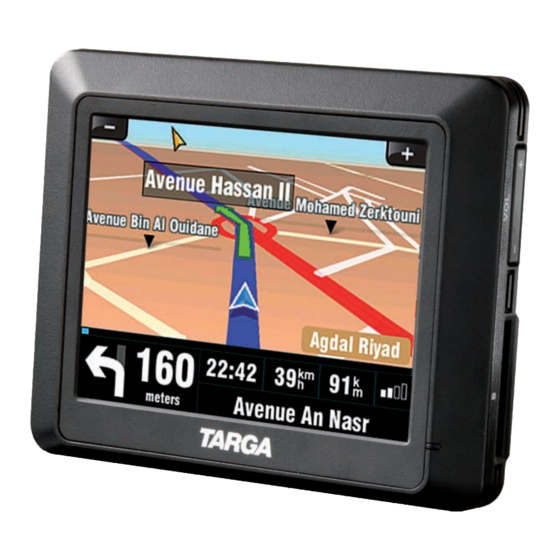
Targa PNA-E3530 Bedienungsanleitung
Inhaltsverzeichnis
Quicklinks
Inhaltsverzeichnis

Inhaltszusammenfassung für Targa PNA-E3530
- Seite 1 MOBILES NAVIGATIONSSYSTEM Bedienungsanleitung und Serviceinformationen PNA-E3530...
- Seite 2 Inhalt Navigationsgerät Targa PNA-E3530 Inhalt Wichtige Sicherheitshinweise Seite 6 Einleitung Seite 10 Navigation Seite 29 Anhang Seite 96 Navigationsgerät PNA-E3530...
-
Seite 3: Inhaltsverzeichnis
Inhalt 1 Wichtige Sicherheitshinweise ......6 Betriebsumgebung..............6 Stromversorgung ............... 7 Akku ................... 7 Kabel..................7 Wartung und Pflege ..............8 Kinder..................8 Bestimmungsgemäßer Gebrauch ..........8 Konformität................. 9 Entsorgung von Altgeräten ............9 2 Einleitung ............. 10 Lieferumfang ................10 Übersicht.................. - Seite 4 Die Navigationsanzeige ............35 3.3.3 Andere Ziele festlegen............36 3.3.4 Dateneingabe ohne GPS-Empfang ........38 Eine alternative Route planen ..........39 3.4.1 Routenelemente abwählen ..........41 Häufige Ziele ................42 3.5.1 Favoriten................43 3.5.2 Heimadresse................44 3.5.2.1 Heimadresse eingeben .............44 3.5.2.2 Heimadresse abrufen ............45 3.5.3 Letzte Ziele ................46 Navigationsgerät PNA-E3530...
- Seite 5 Inhalt Kartenoptionen................. 48 3.6.1 Perspektive................48 3.6.2 Farbe ................... 49 3.6.3 Beleuchtungsmodi............... 49 3.6.4 Position speichern ............... 50 3.6.5 Kartenübersicht ..............51 3.6.5.1 Optionen der Kartenübersicht ........... 52 3.6.5.2 Optionen der markierten Position........53 3.6.5.3 Bereich umfahren.............. 54 3.6.6 Anzeige optimieren.............. 55 3.6.6.1 Anzeige der Beschilderung ..........
- Seite 6 3.10.5 Zustand des GPS ..............94 3.10.6 Display kalibrieren ...............95 4 Anhang ..............96 Mit einem Computer verbinden ..........96 Die DVD ...................97 4.2.1 Kartenmaterial installieren ...........99 4.2.2 Ansagestimmen installieren..........100 4.2.3 Support ................102 Kartenmaterial ................104 Index..................105 Technische Daten ..............108 Garantiehinweise..............109 Seriennummer................111 Navigationsgerät PNA-E3530...
-
Seite 7: Wichtige Sicherheitshinweise
Betriebsumgebung Wichtige Sicherheitshinweise Vor der ersten Verwendung des Gerätes lesen Sie bitte die folgenden Anweisungen genau durch und beachten Sie alle Warnhinweise, selbst wenn Ihnen der Umgang mit elektronischen Geräten vertraut ist. Bewahren Sie dieses Handbuch sorgfältig als zukünftige Referenz auf. Wenn Sie das Gerät verkaufen oder weitergeben, händigen Sie unbedingt auch diese Anleitung aus. -
Seite 8: Stromversorgung
Knoten in ein Kabel, und binden Sie es nicht mit anderen Kabeln zusammen. Alle Kabel sollten so gelegt werden, dass niemand darauf tritt oder behindert wird. Verwenden Sie keine Adapterstecker oder Verlängerungskabel, die nicht den geltenden Sicherheitsnormen entsprechen, und nehmen Sie auch keine Eingriffe am Kabel vor. Navigationsgerät PNA-E3530... -
Seite 9: Wartung Und Pflege
Wartung und Pflege Wartung und Pflege Wartungsarbeiten sind erforderlich, wenn das Gerät beschädigt wurde, z.B. wenn das Gerätegehäuse beschädigt sind, Flüssigkeit oder Gegenstände ins Innere des Gerätes gelangt sind, es Regen oder Feuchtigkeit ausgesetzt wurde, oder, wenn es nicht einwandfrei funktioniert oder heruntergefallen ist. Falls Sie Rauchentwicklung, ungewöhnliche Geräusche oder Gerüche feststellen, schalten Sie das Gerät sofort aus und trennen Sie das entsprechende Ladekabel von der Stromquelle. -
Seite 10: Konformität
Dieses Gerät erfüllt in vollem Umfang die grundlegenden Anforderungen und andere relevante Vorschriften der KFZ- Richtlinie 2004/104/EC und der EMV-Richtlinie 2004/108/EC. Die unterzeichnete Konformitätserklärung finden Sie auf der Webseite www.service.targa.de unter Targa Automotive/Targa PNA-E3530/Handbücher. Entsorgung von Altgeräten Wenn dieses Symbol eines durchgestrichenen Abfalleimers auf einem Produkt angebracht ist, unterliegt dieses Produkt der europäischen... -
Seite 11: Einleitung
Lieferumfang Einleitung Vielen Dank, dass Sie sich für dieses hochwertige Produkt von Targa entschieden haben. Mit dem Navigationsgerät PNA-E3530 können Sie eine zielgenaue Navigation mit verschiedenen Merkmalen durchführen. Das Gerät speichert eingegebene Ziele und Ihre Heimadresse, in fremden Regionen können Sie nach POIs navigieren, um Orte nach bestimmten Kriterien aufzusuchen. - Seite 12 Lieferumfang Navigationsgerät PNA-E3530...
-
Seite 13: Übersicht
Übersicht Übersicht Deutsch... -
Seite 14: Pflege
Reinigen Sie das Display mit einem feuchten Tuch. Benutzen Sie dazu keine aggressiven Reinigungsmittel, sondern lediglich etwas Wasser. Beachten Sie, die Feuchtigkeit restlos zu trocknen, um Tröpchen auf dem Display zu vermeiden. Diese können Rückstände bilden und Verfärbungen hervorrufen. Navigationsgerät PNA-E3530... -
Seite 15: Allgemeine Bedienungshinweise
Allgemeine Bedienungshinweise Allgemeine Bedienungshinweise Beachten Sie bitte unbedingt, dass die Straßenverkehrsordnung Vorrang vor den Anweisungen des Navigationsgerätes hat. Bedienen Sie das Gerät nicht während der Fahrt. Den Akku aufladen Wenn der eingebaute Akku des Navigationsgerätes nur noch wenig Kapazität hat, erscheint kurz diese Einblendung in der oberen rechten Ecke des Displays: Die Einblendung erlischt nach kurzer Zeit, wird aber wiederholt angezeigt, wenn der Akku nicht geladen wird. -
Seite 16: Im Auto Aufladen
Wenn der Ladevorgang beendet ist, erlischt die Ladeleuchte. Sie können das KFZ-Ladegerät wahlweise an einem 12-Volt- Bordnetz oder an einem 24-Volt-Bordnetz betreiben. Um Ihr Gerät gegen Spannungsschwankungen zu schützen, schließen Sie das KFZ-Ladekabel erst an, nachdem Sie den Motor gestartet haben. Navigationsgerät PNA-E3530... -
Seite 17: An Einem Computer Aufladen
Den Akku aufladen 2.5.2 An einem Computer aufladen Stecken Sie den Mini-USB-Stecker des USB-Datenkabels [Seite 11, Pos.5] in die Buchse [Seite 12, Pos.2] des Navigationsgerätes. Stecken Sie dann den USB-Stecker des Datenkabels in eine USB- Buchse eines Computers. Falls das Navigationsgerät im Standby- Betrieb ist, schaltet es sich automatisch ein. -
Seite 18: Die Speicherkarte
Sie diese greifen und herausziehen können. Speichern Sie alle vorgenommenen Änderungen und schalten das Gerät ab, indem Sie kurz auf die Ein/Aus-Taste [Seite 12, Pos.1]. drücken, bevor Sie die Speicherkarte entnehmen. Anderenfalls können Daten verloren gehen. Navigationsgerät PNA-E3530... -
Seite 19: Der Schreibschutz
Die KFZ-Halterung 2.6.3 Der Schreibschutz Eine SD-Speicherkarte ist mit einem Schreibschutzschalter versehen, den Sie aktivieren und deaktivieren können. Bei aktivem Schreibschutz lassen sich Daten auf der Speicherkarte nicht mehr löschen, verschieben oder umbenennen. Sie können dann nur noch gelesen werden. Schreibschutz deaktiviert Schreibschutz aktiviert Die KFZ-Halterung... - Seite 20 Stelle an der Frontscheibe Ihres Fahrzeugs. Bringen Sie die KFZ-Halterung, mit oder ohne Navigationsgerät, nicht in den Aktionsbereich eines Airbags in Ihrem Fahrzeug und montieren Sie die Halterung so, dass das Sichtfeld für den Fahrer nicht eingeschränkt wird. Navigationsgerät PNA-E3530...
- Seite 21 Die KFZ-Halterung Wenn die KFZ-Halterung fest montiert ist, können Sie das Navigationsgerät in die Adapterplatte einlegen. Die Rastnasen der Adapterplatte müssen dabei in die Aussparungen des Navigationsgerätes greifen (siehe Abbildung, Pfeil 1). Um die Position des Navigationsgerätes auszurichten, bewegen Sie den flexiblen Schwanenhals der Halterung in eine geeignete Stellung.
-
Seite 22: Das Gerät Ein-/Ausschalten
Wenn Sie das Gerät vollständig abschalten möchten, schieben Sie den Hauptschalter [Seite 12, Pos.7] des Gerätes in Stellung OFF. Dabei werden Änderungen nicht gespeichert. Um sicherzustellen, dass aktuelle Eingaben gespeichert werden, empfiehlt es sich, das Gerät vorher mit der Ein/Aus-Taste abzuschalten. Navigationsgerät PNA-E3530... -
Seite 23: Ersteinrichtung
Ersteinrichtung Ersteinrichtung Bevor Sie das Gerät das erste Mal in Betrieb nehmen, laden Sie bitte den eingebauten Akku vollständig auf. Das Gerät lädt auch in ausgeschaltetem Zustand den Akku. Schieben Sie den Hauptschalter [Seite 12, Pos.7] des Gerätes mit Hilfe des Eingabestiftes in Stellung ON. Lesen Sie die Hinweise zur Bedienung und tippen Sie zum Fortfahren auf die Schaltfläche... - Seite 24 Räumen eingeschaltet haben), kann keine Position angezeigt werden. Lesen Sie auf den nächsten Seiten zunächst weitere Hinweise zur GPS- Technik und zur allgemeinen Bedienung der Navigationsanwendung. Eine Schnellanleitung zur Programmierung Ihrer ersten Route finden Sie auf Seite 32. Navigationsgerät PNA-E3530...
-
Seite 25: Allgemeine Bedienungshinweise
Allgemeine Bedienungshinweise 2.10 Allgemeine Bedienungshinweise Bedienen Sie das Gerät nicht während der Fahrt. Planen Sie vor Fahrtbeginn die Route. Wenn Sie eine neue Route eingeben möchten, unterbrechen Sie die Fahrt. 2.10.1 Eingaben Um die Navigation zu steuern, tippen Sie nur auf die entsprechenden Symbole. -
Seite 26: Kartenansicht
Ecke können Sie den Kartenausschnitt verkleinern. Sie können die jeweilige Schaltfläche festhalten, um das Ein- und Auszoomen zu beschleunigen. Wenn Sie auf die Karte tippen, öffnen Sie das Navigations- Hauptmenü. Eine Navigation läuft dabei im Hintergrund weiter, auch Ansagen werden weiterhin ausgegeben. Navigationsgerät PNA-E3530... -
Seite 27: Die Lautstärke Regeln
Allgemeine Bedienungshinweise 2.10.3 Die Lautstärke regeln Um die Lautstärke zu regeln, verwenden Sie die Wippentaste (Seite 12, Pos.5). Außerdem haben Sie die Möglichkeit, die Lautstärke für eine höhere Fahrgeschwindigkeit getrennt einzustellen. Tippen Sie dazu auf das Display, um das Navigations-Hauptmenü aufzurufen. Tippen Sie auf Einstellungen. - Seite 28 Sie die Angabe mit der Schaltfläche Fertig. Mit der Schaltfläche ◄ können Sie eine Fehleingabe korrigieren. Wenn beispielsweise 100 km/h angeben, wird Gerätelautstärke ab einer Fahrgeschwindigkeit von mehr als 100 km/h auf den eingestellten Wert der höheren Geschwindigkeit erhöht. Navigationsgerät PNA-E3530...
-
Seite 29: Den Ton Abschalten
Allgemeine Bedienungshinweise 2.10.3.1 Den Ton abschalten Neben der Regelung der Lautstärke haben Sie die Möglichkeit, den Ton vollständig abzuschalten. Dies betrifft alle Ansagen und Warntöne der Navigationsanwendung. Tippen Sie auf das Display, um das Navigations-Hauptmenü aufzurufen. Tippen Sie auf Einstellungen. Tippen Sie auf Ton aus. -
Seite 30: Navigation
Die Standorttabelle muss daher nur einmalig bei der Ersteinrichtung geladen werden. SiRFInstantFixII™ ist auf die zuletzt gespeicherten Daten angewiesen. Achten Sie daher darauf, den Akku in der Zwischenzeit nicht vollständig entladen zu lassen. Anderenfalls muss die Standorttabelle erneut vom Satelliten empfangen werden. Navigationsgerät PNA-E3530... -
Seite 31: Das Navigations-Hauptmenü
Das Navigations-Hauptmenü Das Navigations-Hauptmenü Das Navigations-Hauptmenü ist Ihr zentraler Zugang zu allen Funktionen des Navigationssystems. Es besteht aus zwei Displayanzeigen, zwischen denen Sie mit den Schaltern oder wechseln können. Während der Navigation können Sie das Navigations-Hauptmenü aufrufen, indem Sie auf das Display tippen. Die aktuelle Navigation wird dabei nicht unterbrochen. - Seite 32 Dieses Menü bietet Ihnen weitere Anwendungen wie eine Weltzeitanzeige, einen Rechner und einen Einheitenumrechner. Außerdem können Sie Länderinformationen abrufen (z.B. zulässige Extras Höchstgeschwindigkeiten). Mit dieser Funktion speichert das Gerät alle aktuellen Einstellungen und Angaben und schaltet dann in den Standby-Betrieb. Suspend Navigationsgerät PNA-E3530...
-
Seite 33: Eine Route Programmieren
Eine Route programmieren Eine Route programmieren 3.3.1 Schnellanleitung Tippen Sie auf das Display, um das Navigations-Hauptmenü aufzurufen. Während der nächsten Eingaben können Sie jederzeit über die Schaltfläche Zurück zur vorherigen Anzeige wechseln. Tippen Sie auf Fahre zu…. Tippen Sie auf Adresse. Wählen Sie das Land aus, in dem Sie die Stadt suchen möchten, indem Sie darauf tippen. - Seite 34 Sie darauf. Sie müssen den Namen nicht vollständig eingeben. Lesen Sie auf Seite 88, wie Sie die Bildschirmtastatur einrichten können. Geben Sie über die Bildschirmtastatur die Straße ein. Gehen Sie dazu vor, wie bei der Eingabe der Stadt. Navigationsgerät PNA-E3530...
- Seite 35 Eine Route programmieren Geben Sie die Hausnummer ein, falls bekannt und tippen Sie dann auf Fertig. Falls keine Hausnummer bekannt ist, haben Sie zwei Möglichkeiten, das Ziel anzugeben: Tippen Sie auf die Schaltfläche Irgendwelche, um die Mitte der Straße als Ziel zu programmieren. Oder Wählen Sie aus der Liste der Querstraßen einen Straßennamen aus, indem Sie darauf tippen.
-
Seite 36: Die Navigationsanzeige
Nächstes Manöver Status für GPS- und Entfernung zum Empfang nächsten Manöver Voraussichtliche Aktuelle Positions- Entfernung bis zum Ziel Ankunftszeit Geschwindigkeit angabe Die Angaben am unteren Rand des Displays lassen sich frei kombinieren. Lesen Sie dazu mehr ab Seite 57. Navigationsgerät PNA-E3530... -
Seite 37: Andere Ziele Festlegen
Eine Route programmieren 3.3.3 Andere Ziele festlegen Neben der Eingabe einer Adresse haben Sie noch weitere Möglichkeiten, ein Ziel zu bestimmen. Das Menü Fahre zu… besteht aus zwei Displayanzeigen, zwischen denen Sie mit den Schaltern oder wechseln können. Folgende Optionen stehen Ihnen hier zur Verfügung: Geben Sie hier das Ziel anhand einer Postanschrift ein. - Seite 38 Hier können Sie ohne weitere Angaben einen Ort über die Bildschirmtastatur eingeben, das Navigationsgerät führt Sie dann in die Stadtmitte. Gegebenenfalls werden Sie in einem weiteren Dialog aufgefordert, einen Stadtteil Stadtmitte auszuwählen. Programmiert das Ziel auf die letzte gültige GPS- Position. Letzte gültige Position Navigationsgerät PNA-E3530...
-
Seite 39: Dateneingabe Ohne Gps-Empfang
Eine Route programmieren 3.3.4 Dateneingabe ohne GPS-Empfang Wenn während der Eingabe kein GPS-Empfang möglich ist (z.B. bei Programmierung im Haus), kann das Navigationsgerät die Route nicht berechnen. Es erscheint dann eine Abfrage mit folgenden Optionen: Die Routenberechnung wird automatisch ausgeführt, sobald der GPS-Empfang verfügbar ist. -
Seite 40: Eine Alternative Route Planen
Sie ein weiteres Zwischenziel einfügen möchten, oder wenn Sie Autobahnen, Mautstraßen, Fährverbindungen oder unbefestigte Straßen umfahren möchten. Tippen Sie auf das Display, um das Navigations-Hauptmenü aufzurufen. Tippen Sie auf Alternativroute. Wählen Sie aus diesen Optionen eine Alternative. Navigationsgerät PNA-E3530... - Seite 41 Eine alternative Route planen Bestimmt eine andere Route als die aktuelle und zeigt diese auf der Karte an. Diesen Vorgang Berechnen einer können Sie bei Bedarf mehrfach ausführen. Alternative Tippen Sie hier, wenn die Straße eine unvorhergesehene Sperrung aufweist. Wählen Sie aus den Voreinstellungen 500m, 1km, 5km, 10km, 15km und 20km.
-
Seite 42: Routenelemente Abwählen
Falls die aktuelle Route eine der folgenden Streckenarten beinhaltet, ist diese blau markiert. Sie können diese ausschließen, indem Sie darauf tippen. Es erscheint eine Sicherheitsabfrage, die Sie mit Ja bestätigen müssen. Daraufhin wird eine neue Route berechnet, die die abgewählte Streckenart vermeidet. Navigationsgerät PNA-E3530... -
Seite 43: Häufige Ziele
Häufige Ziele Unbefahrbare oder eingeschränkt befahrbare Wegstrecken (z.B. verkehrsberuhigte Gebiete) Sonderwege Autobahnen Autobahn Mautstraßen Sie können Mautstraßen auch dauerhaft ausschließen (Seite 63) Mautstraßen Fähren Fähre Unbefestigte Straßen und einfache Wege Unbefestigt Wenn die aktuelle Route mehrere dieser Optionen enthält, und Sie alle oder mehrere Optionen ausschließen möchten, müssen Sie diese Schritte entsprechend mehrfach durchführen. -
Seite 44: Favoriten
Tippen Sie auf das Display, um das Navigations-Hauptmenü aufzurufen. Tippen Sie auf Fahre zu…. Tippen Sie auf Favoriten. Wählen Sie aus Ihrer Favoritenliste einen Eintrag aus, indem Sie darauf tippen. Die Route wird sofort berechnet. Lesen Sie auf Seite 75, wie Sie einen Favoriten anlegen können. Navigationsgerät PNA-E3530... -
Seite 45: Heimadresse
Häufige Ziele 3.5.2 Heimadresse 3.5.2.1 Heimadresse eingeben Geben Sie Ihre Heimadresse an, um bei Rückfahrten mit wenigen Aktionen den Zielort zu programmieren. Gehen Sie dazu wie folgt vor: Tippen Sie auf das Display, um das Navigations-Hauptmenü aufzurufen. Tippen Sie auf Einstellungen. Tippen Sie zweimal auf die Schaltfläche , um die dritte... -
Seite 46: Heimadresse Abrufen
Eintrag Heimadresse. Wenn Sie die Adresse ändern möchten, wiederholen Sie die Schritte, um die bestehende Adresse zu überschreiben. 3.5.2.2 Heimadresse abrufen Wenn Sie Ihre Heimadresse angegeben haben, können Sie sehr einfach eine Route nach Hause eingeben. Tippen Sie auf das Display, um das Navigations- Hauptmenü aufzurufen. Navigationsgerät PNA-E3530... -
Seite 47: Letzte Ziele
Häufige Ziele Tippen Sie auf Fahre zu…. Tippen Sie auf nach Hause. Die Route wird berechnet und auf der Karte angezeigt. Mit der ersten Ansage startet die Navigationsanzeige. Optional tippen Sie auf Fertig, um die Navigationsanzeige sofort zu starten. 3.5.3 Letzte Ziele Das Navigationsgerät speichert automatisch die letzten 30 eingegebenen Ziele. - Seite 48 Falls mehr als fünf Einträge vorhanden sind, können Sie mit den Schaltflächen Anzeigeseiten wechseln. Mit der Schaltfläche Liste löschen wird die gesamte Verlaufsliste gelöscht. Bestätigen Sie dazu die folgende Abfrage mit Ja oder brechen Sie den Löschvorgang mit Nein ab. Navigationsgerät PNA-E3530...
-
Seite 49: Kartenoptionen
Kartenoptionen Kartenoptionen Sie haben mehrere Möglichkeiten, die Anzeige der Karte zu verändern und sie damit an Ihren Bedarf anzupassen. Mit der Kartenübersicht (Seite 51) können Sie die elektronische Karte wie eine konventionelle Landkarte verwenden und haben darüber hinaus die Möglichkeit, Orte oder Routen übersichtlich darzustellen. -
Seite 50: Farbe
Mit dem Beleuchtungsmodus können Sie die Helligkeit für die Tages- und Nachtfarben getrennt einrichten. Tippen Sie auf das Display, um das Navigations-Hauptmenü aufzurufen. Tippen Sie auf Einstellungen. Tippen Sie zweimal auf die Schaltfläche , um die dritte Anzeigeseite des Einstellungsmenüs zu erreichen. Tippen Sie auf Beleuchtungsmodi. Navigationsgerät PNA-E3530... -
Seite 51: Position Speichern
Kartenoptionen Wählen Sie mit dem Verschiebebalken eine geeignete Helligkeit für den Nachtbetrieb. Mit der Schaltfläche Fertig können Sie den Vorgang abschließen, mit der Schaltfläche Tag gelangen Sie zur Helligkeitseinstellung für den Tagbetrieb. Auch hier können Sie mit der Schaltfläche Fertig die Einstellung speichern und verlassen, oder mit der Schaltfläche Nacht zur Einstellung des Nachtbetriebs zurückkehren. -
Seite 52: Kartenübersicht
Es wird die aktuelle Position auf einer Karte angezeigt. Falls bereits eine Route programmiert ist, wird auch diese eingeblendet. Route Markierte Position Zoomregler Aktuelle Position Zurück zur Navigation Optionen der Kartenübersicht Optionen der markierten Position (Beschreibung auf Seite 52) (Beschreibung auf Seite 53) Navigationsgerät PNA-E3530... -
Seite 53: Optionen Der Kartenübersicht
Kartenoptionen 3.6.5.1 Optionen der Kartenübersicht Tippen Sie in der Kartenübersicht auf die Schaltfläche Optionen, um das Optionsmenü für die Route aufzurufen. Dieses Menü bietet Ihnen verschiedene Möglichkeiten, eine weitere Position auf oder neben der Route zu setzen. Die neue Position kann dann in die Route einbezogen werden. Öffnet das Menü... -
Seite 54: Optionen Der Markierten Position
Angaben mit Fertig (siehe Seite 75). Wählen Sie aus der Liste einen POI anhand einer Kategorie oder wählen Sie Alle POI Typen, um alle Einträge in der Umgebung des Ziels anzeigen zu Auffinden von lassen. umliegenden POI Navigationsgerät PNA-E3530... -
Seite 55: Bereich Umfahren
Kartenoptionen 3.6.5.3 Bereich umfahren Tippen Sie im Menü der Kartenübersicht auf das Symbol Bereich umfahren (siehe vorhergehende Seite). Es erscheint die Karte mit einem Kreuzsymbol anstelle der markierten Position. Tippen Sie neben das Kreuzsymbol, um den Radius der Sperrzone zu bestimmen. -
Seite 56: Anzeige Optimieren
Tippen Sie auf das Display, um das Navigations-Hauptmenü aufzurufen. Tippen Sie auf Einstellungen. Tippen Sie einmal auf die Schaltfläche , um die zweite Anzeigeseite des Hauptmenüs zu erreichen. Tippen Sie auf Einstellung Beschilderung, es erscheint folgende Anzeige: Navigationsgerät PNA-E3530... -
Seite 57: Anzeige Drehen
Kartenoptionen Wählen Sie hier den Umfang der Anzeigeschilder aus. Beispiel Alle Richtungen: Tippen Sie dann auf Weiter. Wählen Sie die Größe der Richtungsanzeige und tippen dann auf Fertig. 3.6.6.2 Anzeige drehen Sie können das Gerät im Hoch- oder Querformat einsetzen. Tippen Sie auf das Display, um das Navigations-Hauptmenü... -
Seite 58: Einrichtung Für Linkshänder
Tippen Sie auf das Display, um das Navigations-Hauptmenü aufzurufen. Tippen Sie auf Einstellungen. Tippen Sie auf Erweiterte Einstellungen. Keine U-Turns verwenden Bei der Berechnung einer Route vermeidet das Gerät Wendemanöver. Dies ist empfehlenswert, wenn Sie das Gerät mit einem Anhängergespann oder in einem LKW einsetzen. Navigationsgerät PNA-E3530... - Seite 59 Kartenoptionen Spurassistent aktivieren Der Spurassistent ist hilfreich auf Autobahnen. Bei Einfädelungsvorgängen erscheint eine Einblendung, die anhand der Pfeile darstellt, auf welchen Fahrspuren die Route weiter verläuft. Beispiel einer Einblendung des Spurassistenten: Autozoom erlauben Vergrößert die Karte bei langsamer Fahrt (z.B. im Stadtverkehr), um möglichst detailgetreu darstellen zu können oder verkleinert die Karte bei schnellerer Fahrt (z.B.
- Seite 60 Wenn eine Ziffer vor einem Eintrag aufgelistet ist, besagt diese die aktuelle Position in der Anzeige. Folgende Auswahl steht zur Verfügung: Durchschnittsgeschwindigkeit Aktuelle Geschwindigkeit Höhenangabe Länge der Route Entfernung seit Start Entfernung zum Ziel Verbleibende Zeit zum Ziel Tageszeit Ankunftszeit Signalstärke Navigationsgerät PNA-E3530...
- Seite 61 Kartenoptionen Hinweis auf Geschwindigkeitsbegrenzungen Tippen Sie auf das Kontrollkästchen vor Hinweis bei Geschwindig- keitsbegrenzungen, um die Hinweise zu aktivieren. Tippen Sie auf das Kontrollkästchen vor Warnton bei Überschreitung, um zusätzlich eine akustische Warnung einzuschalten. Dieses Fenster erscheint nur, wenn Sie Hinweis bei Geschwindigkeits- begrenzungen aktiviert haben.
- Seite 62 Anzeige der überschrittenen Höchstgeschwindigkeit Die ausgegebenen Geschwindigkeitsangaben haben lediglich eine unterstützende Funktion und keinen Anspruch auf Vollständigkeit und Aktualität. Die Regeln der Straßenverkehrsordnung und die Beschilderung haben in jedem Falle Vorrang vor den Angaben und Anweisungen des Navigationsgerätes. Navigationsgerät PNA-E3530...
-
Seite 63: Routenoptionen
Routenoptionen Routenoptionen Eine erstellte Route können Sie auf der Karte, als Liste oder mit Einzelbildern einsehen, eine Zusammenfassung mit weiteren Informationen abrufen oder vollständig löschen. Außerdem können Sie eine Route mit einem oder mehreren Zwischenzielen planen und programmieren. Auch können Sie von jeder erstellten Route eine Demonstration sehen. -
Seite 64: Mautstraßen Ausschließen
Wenn eine Routenberechnung eine Mautstraße enthält, werden Sie darauf aufmerksam gemacht. Nur mit Ihrer Zustimmung wird die Route verwendet. Anderenfalls wird eine alternative Route berechnet. Immer ausweichen Mautstraßen werden nicht in die Routenberechnung einbezogen. Nie ausweichen Mautstraßen werden wie jede andere Straße zur Routenberechnung verwendet. Navigationsgerät PNA-E3530... -
Seite 65: Route Programmieren
Routenoptionen 3.7.3 Route programmieren können bequem einen vollständigen Routenplan mehreren Zwischenzielen programmieren, speichern und bearbeiten. Diese Funktion bietet sich an, um z.B. Botenfahrten zu planen. Alle Eingaben werden als Zwischenziele eingetragen, die Route beginnt an der aktuellen Position. Während der Navigation können Sie die programmierten Zwischenziele in der Liste verschieben oder als besucht markieren. - Seite 66 Routenverlauf löschen entfernt alle Eingaben. Die Symbole der Liste haben folgende Bedeutung: Startposition Routenpunkte , … Ziel oder Zwischenziel Wenn Sie die Route gespeichert haben, können Sie jederzeit im Menü Geplante Route die gespeicherte Route abrufen und ausführen lassen. Navigationsgerät PNA-E3530...
-
Seite 67: Eine Programmierte Route Verändern
Routenoptionen 3.7.3.1 Eine programmierte Route verändern Ob während der Programmierung der Route oder wenn Sie diese zu einem späteren Zeitpunkt wieder aufgerufen haben, können Sie die Einzelpositionen der Route abändern. So können Sie z.B. mehrere Zielpunkte festlegen, um eine Route über mehrere Stationen zu planen. - Seite 68 Umliegenden POI hinzufügen Löscht das gewählte Ziel. Löschen Verschiebt das gewählte Ziel um eine Position höher, es wird also frühzeitiger angefahren. Nach oben Verschiebt das gewählte Ziel um eine Position tiefer, es wird also später angefahren. Nach unten Navigationsgerät PNA-E3530...
-
Seite 69: Route Als Liste
Routenoptionen 3.7.4 Route als Liste Eine programmierte Route können Sie sich tabellarisch als Liste ansehen. Tippen Sie auf das Display, um das Navigations-Hauptmenü aufzurufen. Tippen Sie auf Route. Tippen Sie auf Route als Liste, um die Liste aufzurufen. Um eine mehrseitige Liste einzusehen, können Sie mit den Schaltflächen Anzeigeseiten wechseln. -
Seite 70: Route In Einzelbildern
Eine programmierte Route können Sie sich auch in Einzelbildern ansehen. Dabei wird für jede Aktion ein Bild erzeugt. Tippen Sie im Menü Route auf Route in Einzelbildern. Mit den Schaltflächen können Sie zwischen den Einzelbildern wechseln. Tippen Sie auf Fertig, um wieder das Menü Route aufzurufen. Navigationsgerät PNA-E3530... -
Seite 71: Zusammenfassung Der Route
Routenoptionen 3.7.6 Zusammenfassung der Route Die Zusammenfassung zeigt Ihnen die vollständige Route, sowie Angaben zu Entfernung und Ankunfts- und Fahrtzeit auf dem Display. Tippen Sie im Menü Route auf Zusammenfassung der Route. Diese Anzeige entspricht der Übersicht nach Eingabe einer neuen Route. -
Seite 72: Auf Karte Anzeigen
Zusätzlich können Sie an beliebiger Stelle auf das Display tippen, und dadurch Information über die Position abrufen. Beispielhafte Abbildung für ein Informationsfenster mit Namen und Entfernung der ausgewählten Position Tippen Sie auf Fertig, um wieder das Menü Route aufzurufen. Navigationsgerät PNA-E3530... -
Seite 73: Löschen Der Route
Routenoptionen 3.7.8 Löschen der Route Löscht die aktuelle Route ohne weitere Abfrage. Tippen Sie im Menü Route auf Löschen der Route. 3.7.9 Präsentation Mit dieser Option können Sie die Route in einer Demonstration ablaufen lassen. Alle Anzeigen funktionieren wie bei der tatsächlichen Navigation. Tippen Sie im Menü... - Seite 74 Geben Sie mit Hilfe eines Verschiebebalkens die Ablaufgeschwindigkeit zwischen 6% und 1600% an. Geschwindigkeit Wiederholt die Präsentation dauerhaft. Mit der wechselnden Schaltfläche Wiederholung aus können Demo Sie die Wiederholung abschalten. wiederholen Stoppt die Präsentation. Bei erneuter Ausführung beginnt die Route wieder am Startpunkt. Stopp Navigationsgerät PNA-E3530...
-
Seite 75: Poi - Orte Von Interesse
POI - Orte von Interesse POI - Orte von Interesse POI steht für Point of interest (Orte von Interesse) und besteht aus einer Datenbank mit Informationen über Ziele die für Nutzer von Navigationsgeräten sinnvoll sind. Dies sind z.B. Restaurants, Sehenswürdigkeiten und Hotels, aber auch Ziele für den täglichen Gebrauch wie z.B. -
Seite 76: Poi Hinzufügen
Beschreibung ab Seite 36) Wählen Sie Vorgaben und tippen dann auf Fertig, um die gewählte Position als Favoriten zu speichern. Lesen Sie ab Seite 76, Kap. 3.8.1.1 weiter, wenn Sie an dieser Stelle eine eigene Kategorie erstellen möchten. Navigationsgerät PNA-E3530... -
Seite 77: Eine Eigene Poi-Kategorie Erstellen
POI - Orte von Interesse Geben Sie über die Bildschirmtastatur einen beliebigen Namen für Ihren Favoriten ein. Tippen Sie dann auf Fertig. Sie gelangen zurück in das POI-Menü. Ab sofort steht Ihnen die eingegebene Position unter dem gewählten Namen in den Favoriten zu Verfügung. Lesen Sie auf Seite 36, wie Sie die Favoriten aufrufen können. - Seite 78 Namen für Ihren POI ein. Tippen Sie dann auf Fertig. Sie gelangen zurück in das POI-Menü. Sie finden nun den erstellten POI unter dem gewählten Namen in der POI-Liste wieder. Sie können beliebig viele Kategorien und Einträge erstellen. Navigationsgerät PNA-E3530...
-
Seite 79: Poi Umbenennen
POI - Orte von Interesse 3.8.2 POI umbenennen Selbst erstellte POIs können Sie umbenennen. Dies hat keinen Einfluss auf die Kategorie oder Position des POIs. Tippen Sie im POI-Menü auf POI umbenennen. Wählen Sie die betreffende Kategorie aus, indem Sie darauf tippen. -
Seite 80: Poi Löschen
Namen überschreiben. Tippen Sie dann auf Fertig. 3.8.3 POI löschen Selbst erstellte POIs können Sie auch löschen. Tippen Sie im POI-Menü auf POI löschen. Wählen Sie die betreffende Kategorie aus, indem Sie darauf tippen. Navigationsgerät PNA-E3530... - Seite 81 POI - Orte von Interesse Wählen Sie den POI, den Sie löschen möchten aus, indem Sie darauf tippen. Bestätigen Sie die Sicherheitsabfrage mit Ja, um den POI zu löschen. oder Tippen Sie auf Nein, um den Vorgang ohne Löschen des POIs zu beenden.
-
Seite 82: Kategorie Löschen
POI Kategorie löschen. Wählen Sie die betreffende Kategorie aus, indem Sie darauf tippen. Bestätigen Sie die Sicherheitsabfrage mit Ja, um die Kategorie zu löschen. oder Tippen Sie auf Nein, um den Vorgang ohne Löschen der Kategorie zu beenden. Navigationsgerät PNA-E3530... -
Seite 83: Poi-Anzeige Bestimmen
POI - Orte von Interesse 3.8.5 POI-Anzeige bestimmen Hier können Sie auswählen, welche POI-Kategorien angezeigt werden sollen. Diese Einstellung betrifft die Kartenübersicht (Seite 51), die Route (Seite 62) und die Navigationsanzeige (Seite 35). Tippen Sie im POI-Menü auf POI zeigen/ausblenden. Wählen Sie die gewünschten Kategorien aus, indem Sie in das vorstehende Kästchen tippen. -
Seite 84: Poi-Warnung Einrichten
POI Warnung. Wählen Sie eine Kategorie aus, indem Sie darauf tippen. Sie können mit den Schaltflächen die Anzeigeseiten wechseln. Bestimmen Sie eine Angabe in Metern für die Entfernung, ab der eine Benachrichtigung erfolgen soll. Tippen Sie dann auf Fertig. Navigationsgerät PNA-E3530... - Seite 85 POI - Orte von Interesse Wählen Sie einen Signalton aus, indem Sie darauf tippen. Beispielhaft wird der Ton bei der Auswahl ausgegeben. Sie können mit den Schaltflächen die Anzeigeseiten wechseln. Tippen Sie dann auf Fertig. Setzen Sie durch Antippen ein Häkchen in das Kästchen, um zusätzlich einen Hinweis auf dem Display zu erhalten.
-
Seite 86: Generelle Einstellungen
Tippen Sie auf das Display, um das Navigations-Hauptmenü aufzurufen. Tippen Sie auf Einstellungen. Tippen Sie zweimal auf , um die dritte Anzeigeseite des Einstellungsmenüs zu erreichen. Tippen Sie auf Kartenauswahl. Wählen Sie aus der Liste die Karte, die Sie verwenden möchten, indem Sie darauf tippen. Navigationsgerät PNA-E3530... -
Seite 87: Regionale Einstellungen
Generelle Einstellungen 3.9.2 Regionale Einstellungen Mit den regionalen Einstellungen legen Sie verschiedene Einheiten fest. Tippen Sie auf das Display, um das Navigations-Hauptmenü aufzurufen. Tippen Sie auf Einstellungen. Tippen Sie zweimal auf , um die dritte Anzeigeseite des Einstellungsmenüs zu erreichen. Tippen Sie auf Regionale Einstellungen. -
Seite 88: Einstellung Der Ansagestimme
Tippen Sie auf Einstellung Stimme. Wählen Sie aus der Liste eine Stimme anhand der bevorzugten Landessprache. Nach dem Antippen wird ein Beispielsatz ausgegeben. Um Ihre Wahl zu bestätigen, tippen Sie auf die Schaltfläche Auswahl. Sie gelangen in das Einstellungsmenü zurück. Navigationsgerät PNA-E3530... -
Seite 89: Einstellung Der Bildschirmtastatur
Generelle Einstellungen 3.9.4 Einstellung der Bildschirmtastatur Die eingeblendete Bildschirmtastatur lässt sich mit bis zu drei verschiedenen Layouts darstellen. Tippen Sie auf das Display, um das Navigations- Hauptmenü aufzurufen. Tippen Sie auf Einstellungen. Tippen Sie auf die Schaltfläche , um die zweite Anzeigeseite des Einstellungsmenüs zu erreichen. - Seite 90 Wählen Sie eine der drei Tastaturtypen aus, indem Sie das entsprechende Optionsfeld antippen. Tippen Sie dann auf Weiter, um den Vorgang abzuschließen. Tastatur mit alphabetisiertem Layout. Abcd Tastatur für den englischen Sprachgebrauch. Qwerty Tastatur für den französischen und belgischen Sprachgebrauch Azerty Navigationsgerät PNA-E3530...
-
Seite 91: Weitere Anwendungen
Weitere Anwendungen 3.10 Weitere Anwendungen Das Navigationsgerät stellt noch weitere Anwendungen bereit. Diese finden Sie im Hauptmenü. Tippen Sie auf das Display, um das Navigations-Hauptmenü aufzurufen. Tippen Sie einmal auf , um die zweite Anzeigeseite des Hauptmenüs zu erreichen. Tippen Sie auf Extras. -
Seite 92: Weltzeit
Gehen Sie dazu wie folgt vor: Tippen Sie auf Umrechnung, um die Art der Umrechnung aus einer Liste auszuwählen. Tippen Sie auf Eingabeeinheit, um die Einheit der Umrechnungsart zu bestimmen. Tippen Sie auf Betrag, um einen Zahlenwert einzugeben. Navigationsgerät PNA-E3530... -
Seite 93: Länderinfo
Weitere Anwendungen Wenn Sie von der Funktion Rechner zum Einheitenumrechner gewechselt haben, steht an dieser Stelle das Ergebnis Ihrer letzten Berechnung. Tippen Sie auf Ausgabeeinheit, um auszuwählen, in welche Einheit der angegebene Betrag umgerechnet werden soll. Tippen Sie auf Fertig, um zur Navigationsanzeige bzw. zum Rechner zurück zu gelangen. - Seite 94 Wenn mehr als fünf Einträge verfügbar sind, können Sie mit den Schaltflächen die Anzeigeseiten wechseln. Tippen Sie auf Zurück, um zur vorherigen Anzeige zu wechseln. Tippen Sie erneut auf Zurück, um zur Länderliste zu wechseln. Tippen Sie auf Fertig, um zur Navigationsansicht zurück zu gelangen. Navigationsgerät PNA-E3530...
-
Seite 95: Zustand Des Gps
Weitere Anwendungen 3.10.5 Zustand des GPS Mit dieser Funktion können Sie Informationen über Ihren Standort und die Anzahl und Empfangsqualität der GPS-Satelliten einsehen. Tippen Sie auf das Display, um das Navigations-Hauptmenü aufzurufen. Tippen Sie einmal auf , um die zweite Anzeigeseite des Hauptmenüs zu erreichen. -
Seite 96: Display Kalibrieren
Tippen Sie auf das Display, um das Navigations-Hauptmenü aufzurufen. Tippen Sie dreimal auf , um die vierte Anzeigeseite des Hauptmenüs zu erreichen. Tippen Sie auf Kalibrieren. Tippen Sie mit dem Eingabestift auf das eingeblendete Kreuz auf dem Display und folgen Sie den weiteren Anweisungen. Navigationsgerät PNA-E3530... -
Seite 97: Anhang
Beachten Sie, dass der Flash-Speicher über eine begrenzte Kapazität von 2 GB verfügt, und davon ein großer Teil durch die Anwendungen der Navigationssoftware in Anspruch genommen wird. Belassen Sie Namen und Inhalt der Ordner Targa und Maps unverändert, Funktion Navigationsbetriebs sicherzustellen. -
Seite 98: Die Dvd
Ihre Sprache aus der Liste aus, indem Sie darauf klicken. Wenn bei Ihrem Computer der Autostart deaktiviert ist, starten Sie die Installation bitte manuell, indem Sie die Datei „installer.exe“ im Verzeichnis „Installer“ auf der DVD mit Doppelklick aktivieren. Navigationsgerät PNA-E3530... - Seite 99 Die DVD Es erscheint das Hauptmenü der DVD. Es ist aufgeteilt in drei Bereiche: Karten (Seite 99) Hier können Sie weitere Karten hinzufügen oder Karten entfernen. Stimmen (Seite 100) Hier können Sie weitere Ansagestimmen hinzufügen oder entfernen. Support (Seite 102) Gibt Ihnen die Möglichkeit, das Navigationsgerät in den Auslieferungszustand zu versetzen oder unterstützende Internetseiten mit weiteren Informationen aufzurufen.
-
Seite 100: Kartenmaterial Installieren
Wählen Sie installierte Karten ab, indem Sie die Markierung in dem Kontrollkästchen durch Klicken entfernen. In dem Kontrollkästchen wird daraufhin ein rotes Pfeilsymbol dargestellt. Sie können auch mehrere Karten auswählen, wenn der Speicherplatz des Gerätes ausreichend ist. Klicken Sie auf den Schalter Synchronisieren, um den Kopiervorgang zu starten. Navigationsgerät PNA-E3530... -
Seite 101: Ansagestimmen Installieren
Die DVD Es erscheint eine Grafik, die Ihnen Auskunft über den Fortschritt des Kopiervorgangs gibt. Warten Sie, bis der obere rote Statusbalken das Ende erreicht hat. Der Kopiervorgang ist dann abgeschlossen und die Einblendung erlischt. 4.2.2 Ansagestimmen installieren Genauso wie Sie Kartenmaterial installieren und entfernen können, haben Sie auch die Möglichkeit, Ansagestimmen zu installieren. - Seite 102 Die DVD Klicken Sie auf den Schalter Synchronisieren, um den Kopiervorgang zu starten. Es erscheint eine Grafik, die Ihnen Auskunft über den Fortschritt des Kopiervorgangs gibt (siehe vorhergehende Seite). Navigationsgerät PNA-E3530...
-
Seite 103: Support
Die DVD 4.2.3 Support Hier können Sie das Gerät in den Auslieferungszustand zurück versetzen. Dabei werden alle persönlichen Einstellungen gelöscht, und die Software erscheint beim folgenden Neustart wie nach der Auslieferung. Beachten Sie, dass das Zurückversetzen in den Auslieferungszustand etwa eine Stunde dauert. Während dieser Zeit dürfen der Computer und das Navigationsgerät weder abgeschaltet noch das Navigationsgerät vom Computer getrennt werden. - Seite 104 Klicken Sie auf den Link mit Ihrer Landesflagge, um die entsprechende Seite aufzurufen. Ihr Standard-Internet-Browser startet automatisch und zeigt Ihnen die gewünschte Internetseite an. Einen einfachen Reset (Warmstart) können auch durchführen, indem Sie kurz die Reset-Taste [Seite 12, Pos.8] drücken. Navigationsgerät PNA-E3530...
-
Seite 105: Kartenmaterial
Kartenmaterial Kartenmaterial Für folgende europäische Länder steht Kartenmaterial zur Verfügung (alphabetisch sortiert): Albanien Monaco Andorra Montenegro Belgien Niederlande Bosnien und Herzegowina Norwegen Bulgarien Österreich Dänemark Polen Deutschland Portugal Estland Rumänien Finnland San Marino Frankreich Schweden Gibraltar Schweiz Griechenland Serbien Großbritannien Slowakei Irland Slowenien... -
Seite 106: Index
......78 Bahnübergänge ......58 Geschwindigkeit Beleuchtung in anderen Ländern ....92 Automatische Abschaltung ..58 GPS-Technik......29 Helligkeit......... 49 Bereich umfahren ...... 54 Bildschirmtastatur ...... 88 Heimadresse abrufen ........45 eingeben......... 44 Display drehen ........56 Navigationsgerät PNA-E3530... - Seite 107 Index Karte Navigationsanzeige....35 auswählen ......85 installieren ......99 speichern/löschen ....97 verfügbare Karten ....104 Perspektive ........ 48 Ziel auswählen ....... 36 Pflege Kartenübersicht......51 Pflege des Displays ....13 Kategorie POI ..........74 löschen ........81 hinzufügen ......75 POI .........
- Seite 108 Spurassistent ......58 Stadt eingeben......32 Stimme auswählen ......87 Zeitanzeige......... 86 installieren ......100 Zeitzone ........86 Straße eingeben ......32 Ziel Systemwiederherstellung ..102 eingeben......... 36 Zwischenziele löschen ........66 planen........64 Tag/Nacht-Ansicht ..... 49 Tastentöne......... 28 Navigationsgerät PNA-E3530...
-
Seite 109: Technische Daten
Technische Daten Technische Daten Navigationsgerät Modell PNA-E3530 Prozessor SiRFatlasIII™ 372 MHz Speicher 64 MB RAM, 2 GB NAND Flash Laufwerk Kartenleser SD-Karten bis max. 2GB ® Betriebssystem Microsoft Windows CE 5.0 Core Version Farbdisplay 3,5“ Farbdisplay mit 65536 Farben GPS Chipsatz SiRFatlasIII™... -
Seite 110: Garantiehinweise
Garantiehinweise Garantiehinweise Navigationsgerät PNA-E3530... - Seite 111 Garantiehinweise Deutsch...
-
Seite 112: Seriennummer
Seriennummer Seriennummer PNA-Seriennummer Navigationsgerät PNA-E3530... - Seite 113 TARGA GmbH Lange Wende 41 D-59494 Soest Targa-Nr. Germany 1416402/1416403...