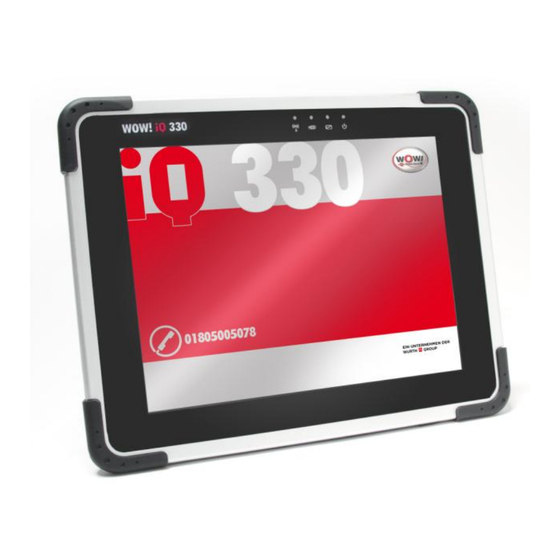
Wow M970D Bedienungsanleitung
Inhaltsverzeichnis
Inhaltsverzeichnis

Inhaltszusammenfassung für Wow M970D
- Seite 1 Bedienungsanleitung iQ 330 – Generation 22 Rugged Tablet PC M970D 2155-DEU / V-1.0-15/07/13...
-
Seite 3: Haftungsbeschränkung
Alle Rechte vorbehalten. Copyright 2012 Die Informationen in diesem Dokument können ohne vorherige Mitteilung geändert werden, um Zuverlässigkeit, Design und Funktion zu verbessern, und stellen keine Verpflichtung seitens des Herstellers dar. In keinem Fall ist der Hersteller für direkte, indirekte, immaterielle, Neben- oder Folgeschäden haftbar, die durch die Nutzung oder das Unvermögen zur Nutzung des Produkts oder der Dokumentation entstehen, selbst wenn auf die Möglichkeit solcher Schäden hingewiesen wurde. -
Seite 4: Inhaltsverzeichnis
Inhalt WICHTIGE SICHERHEITSHINWEISE ..............3 Pflege des Tablet-PCs ..................4 Informationen zum Netzkabel................5 Sicherheit der Batterie ..................5 Identifikation ....................6 Vorgeschriebene Informationen zu CE ..............7 FCC ................... 7 Erste Schritte ....................8 Anschließen der Stromversorgung ..............8 Ein- und Ausschalten des Tablet-PCs .............. -
Seite 5: Wichtige Sicherheitshinweise
WICHTIGE SICHERHEITSHINWEISE Bitte lesen Sie diese Hinweise sorgfältig durch, bevor Sie das Pro- dukt verwenden, und bewahren Sie sie gut auf, um jederzeit darauf zurückgreifen zu können. Beachten Sie die Warnungen und Anweisungen, die auf dem Pro- dukt angebracht sind. Trennen Sie das Produkt von der Stromversorgung, bevor Sie es rei- nigen. -
Seite 6: Pflege Des Tablet-Pcs
Lassen Sie Wartungs- oder Reparaturarbeiten nur von qualifiziertem Personal durchführen. Trennen Sie dieses Produkt von der Stromversorgung und überge- ben sie es in folgenden Situationen zur Wartung oder Reparatur an qualifiziertes Servicepersonal: Das Netzkabel oder der Stecker ist beschädigt oder verschlissen. Es wurde Flüssigkeit auf das Produkt geschüttet. -
Seite 7: Informationen Zum Netzkabel
Die Stromversorgung muss getrennt werden, bevor Signalkabel in- stalliert werden, sofern dies funktional und gesetzlich zulässig ist. Netzkabel dürfen erst wieder angeschlossen werden, nachdem alle Signalübertragungsverbindungen hergestellt wurden. 1.3 Informationen zum Netzkabel So verringern Sie das Risiko von Stromschlägen oder Beschädigungen der Ausrüstung: Stecken Sie das Netzkabel in eine Steckdose, die jederzeit zugänglich ist. -
Seite 8: Identifikation
Entsorgen Sie gebrauchte Batterien gemäß den Anweisungen des Her- stellers oder den vor Ort geltenden Gesetzen. Identifikation Fabrik: WinMate WinMate Communication INC. 9F, No.111-6, Shing-De Rd., San-Chung District, New Taipei City 241,Taiwan, R.O.C. Händler: Würth Online World GmbH Schliffenstr./Falkhof 74653 Künzelsau Produkt: Rugged Tablet PC /iQ330 Modellnr.: M970D... -
Seite 9: Vorgeschriebene Informationen Zu Ce
1.6 Vorgeschriebene Informationen zu CE Erklärung für Europäische Union Dieses Produkt mit der CE-Kennzeichnung entspricht der von der Europäi- schen Union veröffentlichen RICHTLINIE 2004/108/EG DES EUROPÄISCHEN PARLAMENTS UND DES RATES Die Einhaltung dieser Richtlinie schließt die Einhaltung der folgenden euro- päischen Normen ein: EN 55022:2010 (Klasse B) EN 55024 : 2010... -
Seite 10: Erste Schritte
Erste Schritte In diesem Kapitel wird beschrieben, wie Sie den Rugged Tablet PC be- triebsbereit machen. 2.1 Anschließen der Stromversorgung Der Tablet-PC kann mit dem externen AC-Netzteil oder der internen Batte- rie betrieben werden. Es wird empfohlen, beim ersten Start des Tablet-PCs das Netzteil zu verwenden. -
Seite 11: Ein- Und Ausschalten Des Tablet-Pcs
Ein- und Ausschalten des Tablet-PCs Tablet-PC einschalten 1. Stellen Sie den Tablet-PC auf eine flache und stabile Oberfläche oder halten Sie ihn in der Hand. 2. Stellen Sie sicher, dass der Tablet-PC entweder an das Stromnetz ange- schlossen ist oder von der Batterie mit Strom versorgt wird. 3. -
Seite 12: Anschlüsse Des Tablet-Pcs
2.3 Anschlüsse des Tablet-PCs In diesem Abschnitt werden die externen Anschlüsse des Tablet-PCs und deren Funktionen beschrieben. Vorderseite LCD-Anzeige Hier werden Inhalte des aktuellen Systembetriebs ange- zeigt. LED-Statusanzeigen Von rechts nach links werden Status der Stromversorgung, Batteriezustand, Speicherstatus und WiFi-Status angezeigt. -
Seite 13: Beschreibung Der Led-Statusanzeigen
Beschreibung der LED-Statusanzeigen LED- Strom- Batterie- Speicher- Wi-Fi-Status Funktion versorgung zustand status LED-Anzeige Beschreibung Oranges Licht Blaues Licht: Grünes Licht: Grünes Licht: : Ladevor- des Anzeigezu- Stromversorgung Speicher in Wi-Fi in Betrieb. stands ein. gang läuft. Betrieb. Kein Licht: Wi- Kein Licht: Kein Licht: Fi-Betrieb ge-... -
Seite 14: Unterseite
Unterseite Docking-Anschluss Zum Anschließen der optionalen Docking-Station USB 2.0-Port Standardanschluss USB 2.0 LAN/HDMI Kombianschluss LAN- und HDMI-Ausgang. Zum Anschließen des LAN- und optionalen HDMI-Kabels. Mic-in/Line-Out Eingang für Mikrofon. Ausgang für den externen Lautsprecher oder das Headset. DC-Netzanschluss 12 V DC Stromversorgung... -
Seite 15: Oberseite
Oberseite Menü Menü für Schnelleinstellung Hotkey (F1) Vom Benutzer für eine Anwendung programmierbarer Hot- Vol + Lautstärke erhöhen Vol. - Lautstärke verringern Rückseite Kamera Kamera für Bilder und Videos Bohrlöcher Zum Befestigen der Handschlaufe... -
Seite 16: Produktmerkmale Und Technische Daten
Produktmerkmale und technische Daten 3.1 Produktmerkmale Die Rugged Tablet PCs wurden nach neuestem Stand der Technik für in- dustrielle Nutzung, mit vielseitiger Funktionalität und als solide Produkte entworfen. Sie bieten eine umfangreiche Mobilitätsunterstützung und ein Batteriemanagement. Der 9,7" Rugged Tablet PC stellt eine alternative Lö- sung für robuste Anwendungen dar, die über die normale Nutzung weit hinausgehen. -
Seite 17: Technische Daten Des Produkts
3.2 Technische Daten des Produkts Die technischen Daten des Produkts werden in der folgenden Tabelle be- schrieben: Technische Daten System Prozessor Intel® Atom N2600 Dual Core 1,6 GHz BIOS AMI-System Systemchipsatz Intel® NM10 Chipset Systemspeicher 2 GB SODIMM DDR3-800 LAN-Controller Realtek RTL811B GigaLAN Speicher mSATA SSD... -
Seite 18: Technische Daten (Forts.)
Technische Daten (Forts.) Mechanik und Umgebung Gewicht 988 g (ohne Zubehör) Betriebstemperatur 0 bis 50 Grad Celsius Luftfeuchtigkeit 30% bis 90% (nicht kondensierend) IP-Schutzart IP54 Einbau Optionale Docking-Station / Optionales VESA-Kit Stoß Stoßfest für robusten mobilen Einsatz Erschütterung Erschütterungsresistent für robusten mobilen Einsatz Fallhöhe* 1,2 m Zertifizierungen... -
Seite 19: Bedienung Des Tablet-Pcs Und Hotkey-Dienstprogramm Hottab
Bedienung des Tablet-PCs und Hotkey- Dienstprogramm HotTab 4.1 Menü für Schnelleinstellung und Hotkey-Funktion HotTab Dieser Abschnitt enthält eine Einführung in die bedienerfreundlichen Funk- tionstasten. Die Funktionstasten des Tablet-PCs bieten eine sehr einfache und praktische Möglichkeit, die Helligkeit und Lautstärke einzustellen und den aktuellen Batteriezustand zu überprüfen. -
Seite 20: Verwenden Der Funktionstaste F1 (Hotkey)
Festlegung des Hotkeys als Aufruftaste für eine häufig genutzte Kun- denanwendung. Drücken Sie längere Zeit (3~4 Sekun- den) die Taste "F1" oben auf dem M970D, damit das Menü mit den Dienstprogrammen in der Mitte des Desktops angezeigt wird. Berühren Sie dann die Taste "F1 Short". -
Seite 21: Dienstprogramme (Utilities)
te Funktion ist als Standardeinstellung ausgewählt. Der Benutzer kann bei- spielsweise sein eigenes Anwendungsprogramm sehr einfach auswählen, indem er die Funktion über das Einstellungsfenster festlegt. Dienstprogramme (Utilities) 1. Virtuelle Maus 2. Anzeigedrehung 3. Bildschirmtastatur 4. Kamerafunktion 5. Funktionstaste F1 Short Sie können die Taste F1 als Hotkey festlegen, um die im Menü... - Seite 22 6. Stromsparfunktion 7. Touch Lock Taste "Touch Lock" berühren, um den Touchscreen und alle Tasten auf dem Tablet zu sperren. Nach rechts verschieben, um den Touchscreen und alle Tasten auf dem Tablet zu sperren. 8. Hinweis auf schwache Batterie: Wenn die Leistung der Batterie unter 10% sinkt, erinnert das System Sie durch einen Hinweis daran, entweder eine neue Batterie einzusetzen oder zum La-...
-
Seite 23: Drahtlosnetz Und Bluetooth
4.2 Drahtlosnetz und Bluetooth 4.2.1 Verbinden mit einem Drahtlosnetz So stellen Sie eine Verbindung mit einem Drahtlosnetz her: 1. Viermal die Taste "Menu" drücken und sicher- stellen, dass die Drahtlosfunktion eingeschaltet ist. 2. Bitte das Windows- Standarddienstprogramm "Draht- losnetzwerkverbindung" verwenden. -
Seite 24: Verwenden Der Bluetooth-Drahtlosfunktion
2. Zuerst auf das Symbol auf dem Desktop oder der Taskleiste kli- cken. 3. Auf "Add Device" (Gerät hinzufügen) klicken 4. Den Anweisungen des Assistenten folgen Hinweis Bluetooth-Geräte hergestellt von WOW!, z. B. wird WOW! Snooper mit der WOW!-Software konfiguriert. -
Seite 25: Verwenden Der Kamerafunktion
4.3 Verwenden der Kamerafunktion Auf allen Tablet-PCs ist eine interne 2-Megapixel-Webkamera als Stan- dardfunktion eingerichtet. 1. Viermal die Taste "Menu" drücken und si- cherstellen, dass die Kamerafunktion ein- geschaltet ist. 2. Die Taste "F1" länger als fünf Sekunden drücken, um das Menü für HotTab- Dienstprogramme aufzurufen. -
Seite 26: Stromsparfunktion Des Tablet-Pcs
Stromsparfunktion des Tablet-PCs Informationen zum AC-Netzteil Der Tablet-PC unterstützt für jedes Land eine einzige Kombination aus AC- Netzteil und Netzkabel. Wenden Sie sich wegen eines geeigneten Netzka- bels bei Bedarf an Ihren Händler. ACHTUNG Wenn Sie das AC-Netzteil vom PC trennen, ziehen Sie zuerst das Kabel aus der Steckdose und dann das Kabel aus dem Tablet-PC. -
Seite 27: Lademethoden
HINWEIS Der Ladevorgang wird nicht gestartet, wenn die Temperatur unter 0 °C liegt. Die Batterie sollte auch nicht bei einer Temperatur von über 45 °C geladen werden Um eine Beschädigung zu vermeiden, wird der Ladevorgang gegebe- nenfalls gestoppt und blinkt die Batterieladezustandsanzeige rot, so- bald die Umgebungstemperatur über 55 °C steigt 5.2.2 Lademethoden... -
Seite 28: Signale Für Schwache Batterie Und Maßnahmen
5.2.4 Signale für schwache Batterie und Maßnahmen Der Hinweis auf eine schwache Batterie wird angezeigt, wenn die Batterie nur noch über etwa 10 % (Windows-Standardeinstellung) ihrer Leistung verfügt. Die Batterieladezustandsanzeige ( ) des Tablet-PCs blinkt rot, um darauf hinzuweisen, dass Maßnahmen erforderlich sind. ANMERKUNG: Sie können den Grenzwert und die Signale für eine schwache Batterie unter Windows einstellen. -
Seite 29: Fehlersuche
Aktivitäten zur Fehlersuche sollten nur von autorisierten Personen durchge- führt werden. Ihr Tablet-PC wurde vor der Auslieferung vollständig getestet und entspricht den Systemspezifikationen von WOW!. Eine falsche Bedienung kann je- doch zu Problemen führen. Möglicherweise treten auch einfache Einstel- lungs- oder Bedienungsprobleme auf, die durch Beachtung der folgenden Empfehlungen behoben werden können. - Seite 30 WICHTIG! Führen Sie eine manuelle Datensicherung durch, bevor Sie die Systemwiederherstellung starten. Alle Daten in Partition C: werden gelöscht. HINWEIS: Für die Systemwiederherstellung benötigen Sie eine PC-Standard- tastatur mit USB-Anschluss. Die Systemwiederherstellung wird mit der Taste F9 gestartet! 1. Computer starten 2.
-
Seite 31: Kontakt
Kontakt Importeur: Data Respons GmbH Amalienbadstr. 41, Bau 53 DE-76227 Karlsruhe www.datarespons.de Gefertigt in Taiwan Händler: WOW! Würth Online World GmbH Schliffenstraße Falkhof DE-74653 Künzelsau +49 (0) 7940/15-1770 +49 (0)7940/15-3299 info@wow-portal.com http://www.wow-portal.com Unterstützung Weitere Unterstützung erhalten Sie von Ihrem lokalen Ser- vicepartner. - Seite 33 WOW! Würth Online World GmbH Schliffenstraße Falkhof 74653 Künzelsau 2155-DEU / V-1.0-15/07/2013...