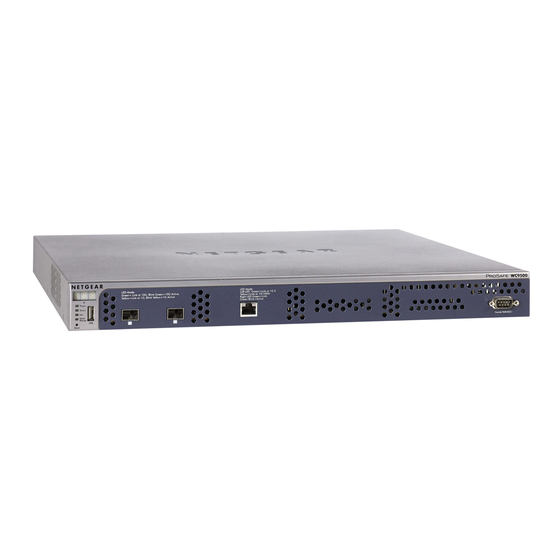
NETGEAR ProSAFE WC9500 Installationsanleitung
Quicklinks
Installationsanleitung
ProSAFE® Wireless Controller WC9500
Der ProSAFE Wireless Controller WC9500 ermöglicht die Verwaltung eines großen
WLAN-Netzwerks von einem zentralen Punkt aus, die zentrale Implementierung von
Sicherheitsfunktionen, Support von Layer-2 und Layer-3 Fast Roaming, die
Konfiguration eines Zugangsportals von Gästen und Support von Voice over Wi-Fi
(VoWi-Fi). In diesem Installationshandbuch wird der ProSAFE Wireless Controller
WC9500 als Wireless Controller bezeichnet.
Lieferumfang
Im Lieferumfang sind folgende Teile enthalten:
•
Wireless Controller WC9500
•
Netzkabel
•
Durchgangs-Netzwerkkabel (Kategorie 5)
•
Montageset
•
Selbstklebende Gummifüße (4)
•
Installationsanleitung
WARNUNG:
Stapeln Sie elektronische Geräte NICHT, stellen Sie Geräte NICHT in
engen Räumen auf, oder legen Sie sie NICHT in Schubladen. Stellen Sie sicher, dass
das Gerät in einem freien Abstand von mindestens 5 Zentimetern aufgestellt ist.
Die folgende Abbildung zeigt nur die linke Seite der Vorderseite:
USB-Port
Zähler für digitale Access Points
LED Mode:
Green= Link at 10G, Blink Green=10G Active,
Yellow=Link at 1G, Blink Yellow=1G Active
ID
Power
Status
Fan
Stack
Master
USB
Reset
Reset-Taste
Anschlüsse und LEDs
LEDs (von oben nach unten):
für optionale
Power, Status, Lüfter, Stack-Master
SFP GBIC-Module
Einrichten des Wireless Controllers
1.
Konfigurieren Sie für einen Computer die statische IP-Adresse 192.168.0.210 und
die Subnetzmaske 255.255.255.0.
2.
Schließen Sie ein Ende des im Lieferumfang enthaltenen Netzwerkkabels an den
Netzwerkanschluss des Computers und das andere Ende an den
Netzwerkanschluss des Wireless Controllers an.
3.
Schließen Sie das mitgelieferte Stromkabel des Wireless Controllers an eine
Steckdose an.
4.
Überprüfen Sie, ob die folgenden LEDs an der Vorderseite des Routers leuchten:
LED
Beschreibung
Stromversorgung Die grüne Power-LED leuchtet. Falls diese LED nicht leuchtet,
überprüfen Sie die Anschlüsse und außerdem die Stellung eines
eventuell vorhandenen Steckdosenschalters.
Status
Die Status-LED leuchtet gelb, während der Wireless Controller initialisiert
wird. Nach etwa zwei Minuten ist die Initialisierung des Wireless
Controllers abgeschlossen, und die Status-LED leuchtet grün.
Lüfteröffnung
Die grüne Lüfter-LED leuchtet, um anzuzeigen, dass die Lüfter
ordnungsgemäß funktionieren.
Netzwerk-
Die rechte Netzwerkanschluss-LED leuchtet bei 1000-Mbit/s-
Anschluss
Verbindungen grün und bei 100- oder 10-Mbit/s-Verbindungen gelb.
Zugriff auf den Wireless Controller
1.
Öffnen Sie auf dem Computer einen Browser. Geben Sie im Adressfeld
http://192.168.0.250 ein. Das Anmeldefenster des Wireless Controllers wird angezeigt:
LED Mode:
Left LED: Green=Link at 1G E,
Yellow=Link at 10/100M
Right LED:Green=Link,
Green Blink=Active
Netzwerkanschluss
2.
Geben Sie als Benutzernamen admin und als Passwort password ein. Beide
und -LED
Wörter müssen klein geschrieben werden.
3.
Klicken Sie auf Login (Anmelden). Die Web-Verwaltungsoberfläche des Wireless
Controllers wird angezeigt.
Konfigurieren der Grundeinstellungen
1.
Wählen Sie im Hauptmenü Configuration (Konfiguration) > System > General
(Allgemein). Geben Sie einen Namen für den Wireless Controller ein, und wählen
Sie das Land, in dem der Wireless Controller verwendet wird. Klicken Sie auf
Apply (Übernehmen).
2.
Wählen Sie Configuration (Konfiguration) > System > Time (Zeit). Wählen Sie die
Zeitzone aus, in dem der Wireless Controller verwendet wird. Konfigurieren Sie
optional die NTP-Einstellungen. Klicken Sie auf Apply (Übernehmen).
3.
Wählen Sie Configuration (Konfiguration) > System > IP/VLAN. Konfigurieren Sie
die IP-Einstellungen für Ihr Netzwerk sowie die VLANs, die Sie diesem Wireless
Controller zuweisen möchten.
Hinweis:
Ein Management-VLAN wird für den gesamten SNMP-und HTTP-
Datenverkehr zum und vom Wireless Controller und von und zu verwalteten Access
Points verwendet. Bei größeren Bereitstellungen empfiehlt NETGEAR, dass sich der
Wireless Controller und die Access Points in unterschiedlichen VLANs befinden, um
eine ungestörte Verbindung zwischen dem Wireless Controller und den Access
Points zu gewährleisten.
Hinweis:
Deaktivieren Sie das Kontrollkästchen Untagged VLAN
(ungekennzeichnetes VLAN) nur, wenn die Hubs und Switches in Ihrem Netzwerk
den VLAN-Standard 802.1Q unterstützen. Ändern Sie die Einstellung bzgl. des
ungekennzeichneten VLANs nur, wenn die Hubs und Switches in Ihrem Netzwerk
den VLAN-Standard 802.1Q unterstützen.
Klicken Sie auf Apply (Übernehmen). Die Verbindung mit dem Wireless
Controller wurde unterbrochen, weil Sie seine IP-Adresse geändert haben.
4.
Konfigurieren Sie den Computer mit einer IP-Adresse und Subnetzmaske, die sich
im selben IP-Subnetz wie der Wireless Controller befinden. Verwenden Sie die
neue IP-Adresse des Wireless Controllers, um sich erneut anzumelden.

Verwandte Anleitungen für NETGEAR ProSAFE WC9500


Inhaltszusammenfassung für NETGEAR ProSAFE WC9500
- Seite 1 Datenverkehr zum und vom Wireless Controller und von und zu verwalteten Access engen Räumen auf, oder legen Sie sie NICHT in Schubladen. Stellen Sie sicher, dass Points verwendet. Bei größeren Bereitstellungen empfiehlt NETGEAR, dass sich der Öffnen Sie auf dem Computer einen Browser. Geben Sie im Adressfeld das Gerät in einem freien Abstand von mindestens 5 Zentimetern aufgestellt ist.
- Seite 2 Supports von NETGEAR. NETGEAR empfiehlt, den Wireless Controller Wählen Sie Access Point > Discovery (Erkennung) > Managed AP List NETGEAR und das NETGEAR-Logo sind Marken und/oder eingetragene Marken von NETGEAR, Inc. und/oder (Verwaltete AP-Liste). Fügen Sie die vom Wireless Controller zu verwaltenden über die NETGEAR Webseite zu registrieren.