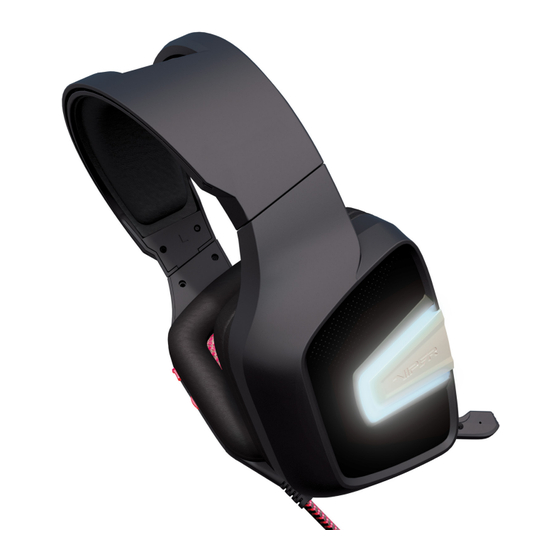
Viper V370 Benutzerhandbuch
Inhaltsverzeichnis
Inhaltsverzeichnis

Verwandte Anleitungen für Viper V370


Inhaltszusammenfassung für Viper V370
- Seite 1 Gaming-Headset V370 Benutzerhandbuch...
- Seite 2 Einführung Vielen Dank, dass Sie sich für das Viper V370 Gaming Headset entschieden haben. Dieses Headset bietet eine 7.1 Virtual Surround Sound Engine, die Sie mit lebensechtem 360°-Audio tief in das Spiel eintauchen lässt. Zusätzlich hat jede Ohrmuschel ihren eigenen separaten 30 mm Basstreiber mit UBR-Technologie (Ultra Bass Response), die unglaublich tiefe Frequenzen für ein donnerndes Basserlebnis liefern.
- Seite 3 1. Schalter für Ultra Bass Response (UBR) 2. Lautstärkeregler 3. Klappbares Mikrofon...
-
Seite 4: Installation Der Hardware
1. Installation der Hardware Verbinden Sie das Headset mit einem USB-Anschluss des Computers. Warten Sie 5-10 Sekunden, bis das Headset vom Computer erkannt wird. 2. Softwareinstallation Bitte laden Sie die Software von der Produktseite unter http://www.patriotmemory.com herunter, um das Headset, den Surround Sound, die Sound Effekte, die Profile und vieles mehr anzupassen. Software-Installationsanweisungen Starten Sie die Software nach dem Herunterladen mit einem Doppelklick und beginnen Sie mit der Installation. -
Seite 5: Lautsprechereinstellungen
Starten Sie das Viper Audio Center Doppelklicken Sie im Infobereich der Taskleiste auf das Symbol , um die Software zu starten. Klicken Sie mit der rechten Maustaste auf das Lautsprecher- oder Mikrofonsymbol oder führen Sie einen Doppelklick darauf aus, um Zugriff auf die Untermenüs und Einstellungen zu erhalten. - Seite 6 Abtastrate Wählen Sie die Frequenz-Abtastrate 44,1 kHz – CD-Qualität 48 kHz – DVD-Qualität 88,2 kHz – Pro-Audio-Qualität 96 kHz – HD-DVD-Qualität Wählen Sie die Bittiefe 16-Bit – CD-Qualität 24-Bit – DVD-Qualität Equalizer Aktivieren Sie den Equalizer und wählen Sie eine Voreinstellung oder erstellen Sie Ihr eigenes Muster und speichern es.
- Seite 7 Xear™ Surround-Headphone Aktivieren Sie Xear™ Surround zur Auswahl zwischen dem Musik- und Filmmodus. Xear™ Audio Brilliant Aktivieren Sie Xear™ Audio Brilliant zur Verbesserung der Klarheit der Tonqualität...
- Seite 8 Xear™ Audio Brilliant Aktivieren Sie Xear™ Audio Brilliant zur Verbesserung der Klarheit der Tonqualität Xear™ Dynamic Bass Aktivieren Sie Xear™ Dynamic Bass zum Einstellen der Bässe und der Grenzfrequenz...
- Seite 9 Xear™ Smart Volume Aktivieren Sie Xear™ Smart Volume zur Steuerung der Lautstärke. Wählen Sie zwischen dem Musik- und Sprachmodus. Xear™ Surround Max Bei Aktivierung ändert dieser Effekt die Tonhöhe des Surround...
- Seite 10 Mikrofoneinstellungen Lautstärkeregler Dient zum Einstellen und Überwachen der Empfindlichkeit des Mic-Eingangs. Abtastrate Wählen Sie die gewünschte Abtastrate 44,1 kHz – CD-Qualität 48 kHz – DVD-Qualität...
-
Seite 11: Led-Beleuchtung
Xear™ Magic Voice Aktivieren Sie Xear™ Magic Voice zur Änderung Ihrer Stimme, um Ihren Lieblingstieren, männlichen oder weiblichen Stimmen zu gleichen. LED-Beleuchtung LED und Farbe Aktivieren Sie die Lichter zum Einstellen der LED-Farben des Headsets auf bis zu 16,8 Millionen Farben. Wählen Sie ein Beleuchtungsmuster und die Geschwindigkeit der Lichteffekte. -
Seite 12: Allgemeine Einstellungen
Allgemeine Einstellungen Ändern Sie die verschiedenen Einstellungen, wie z. B.: • In der Taskleiste angezeigtes Symbol. • Hintergrundstransparenz der Software. • Popup-Nachrichten aktivieren/deaktivieren. -
Seite 13: Fcc Und Rechtliche Informationen
Sender betrieben werden. Sicherheitshinweise: Um die maximale Sicherheit während des Betriebs des Viper V360 Headsets zu gewährleisten, empfehlen wir, dass Sie die folgenden Richtlinien beachten: 1. Stellen Sie die Lautstärke auf die niedrigste Einstellung ein, bevor Sie das Headset aufsetzen. Sobald Sie das Headset aufgesetzt haben, steigern Sie langsam die Lautstärke auf einen angenehmen Pegel.