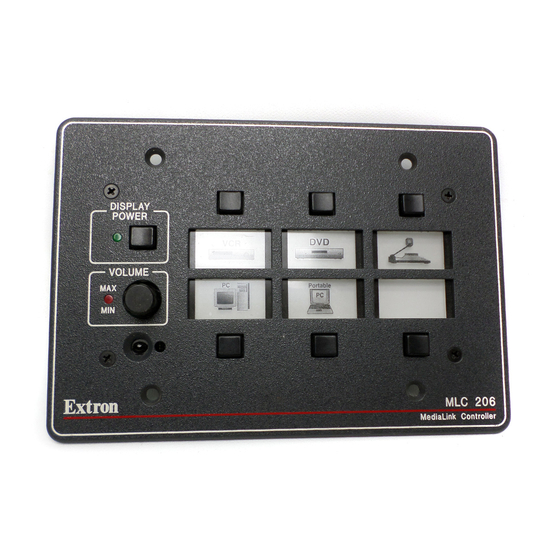
Extron Electronics MLC 206 Benutzerhandbuch

Inhaltszusammenfassung für Extron Electronics MLC 206
- Seite 1 MLC 206, MLC 206 AAP, MLC 206 EC, MLC 206 AAP EC ™ MediaLink Controller 68-601-02 Rev. B Gedruckt in den 11 02...
-
Seite 2: Sicherheitshinweise
Sicherheitshinweise Safety Instructions • English Warning Power sources • This equipment should be operated only from the power source indicated This symbol is intended to alert the user of important operating and on the product. This equipment is intended to be used with a main power system with maintenance (servicing) instructions in the literature provided with a grounded (neutral) conductor. -
Seite 3: Inhaltsverzeichnis
Inhaltsverzeichnis Kapitel 1 • Einleitung ..................Der MLC 206 ......................1-2 Funktionen und Optionen ................1-2 Standardfunktionen ......................1-2 Optionen und Zubehör ....................1-3 MediaLink System Anwendungsbeispiele ........... 1-3 Kapitel 2 • Installation ..................Installation Überblick ..................2-2 UL-Anforderungen ....................2-3 Installationsverfahren .................. - Seite 4 Inhaltsverzeichnis (Forts.) Steuerungssoftware für Windows ® 4-11 ...................... Installation der Software ....................4-11 Ausführen des Steuerungsprogramms ................. 4-11 User Mode ......................... 4-12 Besondere Funktionen ....................4-12 Switcher (MLS) Config (Umschalter (MLS-) Konfig.) ............4-13 Controller (MLC) Config (Controller (MLC-) Konfig.) ............4-14 Load Extron Driver (Extron-Treiber laden) ..............
-
Seite 5: Medialink
MediaLink ™ Controller K apitel 1 Einleitung Der MLC 206 Funktionen und Optionen Anwendungsbeispiele für MediaLink System... -
Seite 6: Der Mlc 206
MediaLink Umschalters. Einige Extron System–Umschalter können auch als Slave für den Controller verwendet werden. Der MLC 206 ist für die Verwendung mit audiovisuellen Systemen in kleinen Unterrichtsräumen oder Besprechungszimmern konzipiert. Der MLC 206 ist mit einer Dreifach-Frontblende und der MLC 206 AAP mit einer Fünffach- Frontblende ausgestattet. -
Seite 7: Optionen Und Zubehör
MLC auch Videogeräte wie Videorekorder und DVD-Spieler gesteuert werden. Außerdem stehen Steuermodule für Funktionen eines MLS (MediaLink Umschalter) oder zur direkten Steuerung der Raumsteuerungsrelais zur Verfügung. MediaLink System Anwendungsbeispiele Extron MLC 206 AAP Controller und Steuerungsmodul(e) Relaissteuerung VCR CONTROL PLAY PAUSE... - Seite 8 MUTE VOLUME AUX. AUTO VCR CONTROL MAX/ SYNC PLAY PAUSE STOP POWER/ STATUS Mikrofone Extron Extron MLC 206 AAP MediaLink Controller MLA VC10 Extron MLC 206 AAP- Steuerungsmodul Steuerung Steuerung Audio-Verstärker SIGNAL IR LINK MLA-Remote Infrarot-Verbindung MediaLink Controller • Einleitung...
-
Seite 9: Kapitel 2 • Installation
MediaLink ™ Controller K apitel 2 Installation Überblick über die Installation UL-Anforderungen Installationsverfahren... -
Seite 10: Installation Überblick
MLC an. Nähere Einzelheiten finden Sie in diesem Kapitel im Abschnitt “Auswechseln von Frontblenden und Etiketten”. Wenn Sie einen MLC 206 AAP EC oder eine optionale Frontblende mit Öffnungen für Extron “Architectural Adapterplatten” (AAPs) verwenden, bringen Sie die AAPs an der Frontblende an. -
Seite 11: Ul-Anforderungen
Wandeinbaubox empfohlen. Es können jedoch stattdessen auch Klemmrahmen oder ein Kabelkanal verwendet werden. • Der MLC 206 wird mit einer Dreifach-Frontblende, der MLC 206 AAP mit einer Fünffach-Frontblende geliefert. Letztere verfügt über Öffnungen für Extron AAPs. Beide Controller können in eine Standard- Wandeinbaubox mit einer Tiefe von mindestens 4,45 cm eingebaut werden. - Seite 12 Installation (Forts.) Überprüfen Sie die Größe der Öffnung, indem Sie die Wandeinbaubox, den Klemmrahmen bzw. den MLC in die Öffnung einsetzen. Der Einschub oder Klemmrahmen (sofern verwendet) und/oder der MLC sollten problemlos in die Öffnung passen. Vergrößern oder begradigen Sie gegebenenfalls die Kanten der Öffnung.
-
Seite 13: Auswechseln Frontblenden Und Etiketten
Etiketten der Eingänge können ausgewechselt werden. Sie können die Standardfrontblende durch eine optionale MLM-Frontblende für die Pult-, Rack- oder Wandmontage ersetzen und das Gerät somit an den unterschiedlichsten Orten montieren. Die folgenden Beispiele zeigen den MLC 206, die Anweisungen gelten jedoch für alle Modelle. Auswechseln der Frontblende... - Seite 14 Ziehen Sie eines der vorgedruckten Etiketten oder ein Blanko-Etikett von dem Bogen ab, den Sie mit dem MLC 206 erhalten haben. Entfernen Sie die Schutzfolie auf der Vorderseite des Etiketts. Wenn Sie eigene Etiketten erstellen möchten, verwenden Sie ein Etikettiersystem, wie zum Beispiel einen Brother ®...
-
Seite 15: Rück-/Unterseitekabelanschlüsse
Rück-/UnterseiteKabelanschlüsse Rückansicht des MLC 206 Unteransicht des MLC 206 Konfigurationsanschluss – Dieser Anschluss wird für die Systemkonfiguration und zum Herunterladen von Steuerungsdateien in den MLC verwendet. Über diese auf der Rückseite befindliche 9-polige HD- Buchse (RS-232) können Sie einen Host-Computer, ein Steuerungssystem eines anderen Herstellers oder ein Terminal wie einen PDA (Personal Digital Assistant) an den MLC anschließen. - Seite 16 Installation (Forts.) Moduliertes IR Signal IR Broadcaster mit Emitter- Masse anschluss +12 VDC Ausgang (#60-272-02) Steuerungsanschluss A B C D E Für den IR Broadcaster mit Emitteranschluss Demoduliertes IR Zum Projektorfern- anschluss über Kabel Masse (Anschlusstyp und Pinbelegung hängt vom Projektormodell ab) Steuerungsanschluss A B C D E...
-
Seite 17: Anschlüsse Für Raum-/Relaissteuerung
1B 2A 2B 3A 1B 2A 2B 3A 1B 2A 2B 3A Relais Relais MLC 206 Relais Anschlüsse für Zubehörsteuerung Der MLC enthält drei Relais, das heißt, Sie können in einem System mit HINWEIS einem MLC höchstens einen RCM-SC oder einen RCM-SCLT installieren. - Seite 18 VOLUME MAX/ IR/RCM Anschluss Extron MLC 206 MediaLink Controller A B C D MLC 206 IR / RCM MLC 206 zu einem Steuerungsmodul Gesamtentfernung A B C D E Infrarot- MLC: 45,7 m max. Verbindungs- Anschluss SIGNAL MLA-Remote IR LINK...
-
Seite 19: Extron Anschluss Für Umschaltersteuerung
Anschluss Anschluss A B C D MLS / Power IR / RCM MLC 206 Schließkontaktsteuerung Sie müssen den Pin für die Erdung des Umschaltersteckers mit einem HINWEIS Erdungsanschluss am MLC verbinden. Nur Extron Umschalter können als Slave über diesen Schließkontaktstecker HINWEIS des Tallyausgangs mit dem MLC verbunden werden. - Seite 20 Sie den Erdungsdraht MLS / Power beidseitig mit Masse. Anschluss eines MLC 206 an einen MediaLink Umschalter Wenn Sie keinen optionalen Umschalter verwenden, verbinden Sie ein externes Netzteil (12VGleichspannung, 1 A maximal) mit diesem Anschluss, um den MLC wie in der folgendenAbbildung gezeigt mit Strom zu versorgen.
- Seite 21 Erden Sie alle Geräte RS-232 Tally Out MLS/Power Display/Source Control Relays IR / RCM Extron Switcher Control Unterseite des MLC 206 +12VDC Masse ( ) HINWEIS Sie müssen den MLC B Empfangen (Rx) Senden (Tx) und den MLS mit Senden (Tx)
-
Seite 22: Anleitung Zur Pinbelegung
Extron 12VDC, 1 A Netzteil +12VDC Eingang HINWEIS Je nach Gerätezusammenstellung oder Installation müssen nicht alle Anschlüsse beschaltet sein. Einzelheiten hierzu entnehmen Sie bitte den entsprechenden Handbüchern. Pin-Belegung der Anschlüsse auf der Unterseite des MediaLink Controllers (MLC 206) 2-14 MediaLink Controller • Installation... -
Seite 23: Anwendungsschema
Zuordnung der Anschlüsse an beiden Enden des Kabels, das den MLS/ Stromanschluss des MLC mit einem MediaLink Umschalter (MLS) verbindet. Zu 1-2 zusätzlichen IR-Steuerungsmodulen (IRCMs) IRCM #2 MLM-Frontblende Rückansicht MLC 206 Rückansicht Zu einem Umschalter IRCM #1 RS-232- Rückansicht Anschluss für Projektor... -
Seite 24: Einbau Des Mlc In Eine Wandeinbaubox Oder Klemmrahmen
Kabel- klemme Installations- kabel p t o D IS ll e tr o L in d ia M IN MLC 206 t r o Platte Sicherungsklammer 0.75" #6-32 Schraube Halterung Detail A Platte Sicherungsklammer 1.25" #6-32 Schraube p t o... -
Seite 25: Einbau Des Mlc In Eine Wand Oder Ein Möbelstück
Einbau des MLC in eine Wand oder ein Möbelstück Befestigen Sie die optionale Frontblende für die Pultmontage mit Metallgewindeschrauben am MLC, wie auf Seite 2-4 unter “Auswechseln von Frontblenden und Etiketten” in diesem Kapitel beschrieben. Trennen Sie den MLC stromversorgungsseitig von der Stromversorgung, und setzen Sie den MLC in die Wand oder in das Möbelstück ein. - Seite 26 Installation (Forts.) Einbau des MLC in einen Kabelkanal Trennen Sie den MLC stromversorgungsseitig von der Stromversorgung, und setzen Sie den MLC 206 EC bzw. MLC 206 AAP EC in den Kabelkanal. Bei breiteren Kabelkanal-Typen müssen Sie möglicherweise zuerst eine Abstandsplatte einsetzen.
-
Seite 27: Medialink
MediaLink ™ Controller K apitel 3 Betrieb Projektorsteuerung Bedienungselemente und Bedienung Optionale Steuerungsmodule und MLA-Remote... -
Seite 28: Projektorsteuerung
Betrieb Projektorsteuerung Der MLC 206 kann einen Projektor oder ein anderes Anzeigegerät mit einer IR- oder RS-232-Steuerung steuern. Der MLC muss für die Projektorsteuerung auf eine der folgenden Weisen konfiguriert werden, bevor er Befehle zum Projektor sendet: • Eine IR- oder RS-232-Treiberdatei kann von einer Diskette bzw. CD oder von der Extron Website in den MLC geladen werden. - Seite 29 Im Kapitel 4, “Serielle Kommunikation”, finden Sie Informationen zum MediaLink-Steuerungsprogramm, mit dem viele Funktionen des MLC 206 eingerichtet werden. Die folgenden Beispiele zeigen zwar den MLC 206, die Funktionen und Informationen zur Bedienung gelten aber für alle MLC-Modelle. DISPLAY...
- Seite 30 Betrieb (Forts.) Die über den MLS/Stromversorgungsanschluss gesendeten Extron SIS-Standardbefehle können nicht verändert werden. Die Befehle für die einzelnen Eingänge werden rechts angegeben. Zusatz- und Sekundärfunktionen – IR/RS-232 Befehlsausführung — Jeder Eingangswahltaste können auch IR-Befehle oder RS-232-Befehle mit maximal 32 Byte zugeordnet sein.
- Seite 31 (Einzelheiten finden Sie in der Ansicht „Room & Misc. Options“ (Raum- und diverse Optionen der Steuerungssoftware) und leuchtet dann durchgehend. Wenn der Projektor eingeschaltet ist, drücken Sie die DISPLAY POWER-Taste zwei Sekunden lang, um den Projektor auszuschalten. Der MLC sendet einen Ausschaltbefehl zum Projektor, die LED blinkt für die Dauer, die für die Ausschaltverzögerung festgelegt wurde, und bleibt dann dunkel.
-
Seite 32: Optionale Steuerungsmodule Und Mla-Remote
Betrieb (Forts.) Optionale Steuerungsmodule und MLA-Remote Der MLC verfügt über 30 zusätzliche Speicherblöcke, in denen IR- oder andere Befehle für an den MLC angeschlossene Steuerungsmodule gespeichert werden können. Der MLC kann IR-Befehle direkt von der Fernsteuerung eines Videorecorders, DVD-Geräts, Bandgeräts oder eines anderen Geräts “lernen”. Ein gelernter Befehl kann mit jeder Taste an einem optionalen Infrarot- Steuerungsmodul (wie beispielsweise dem IRCM-VCR, IRCM-DVD, IRCM- DVD+, IRCM-DV+ oder IRCM-Tape von Extron) verknüpft werden, um eine... - Seite 33 Die Tasten am optionalen MLA-Remote duplizieren die Primärmodus-Steuerelemente am MLC-Bedienfeld und an zwei Steuerungsmodulen (IRCMs). Mit dem MLA-Remote kann außerdem ein MediaLink Umschalter (MLS) gesteuert werden. Der Controller, das Steuerungsmodul oder der Umschalter reagiert auf Befehle vom MLA-Remote so, als ob am Controller oder Umschalter die entsprechende Taste gedrückt oder der entsprechende Drehknopf gedreht worden wäre.
-
Seite 34: Kapitel 4 • Serielle Kommunikation
MediaLink ™ Controller K apitel 4 serielle Kommunikation Anleitung zur RS-232-Programmierung Steuerungssoftware für Windows... -
Seite 35: Anleitung Zur Rs-232-Programmierung
MLC, indem er dem Host eine Nachricht sendet. Der Host braucht nicht zu antworten. Die vom MLC initiierten Nachrichten sind nachfolgend aufgelistet (unterstrichen). (C) 2001, Extron Electronics, MediaLink Controller, Vx.xx Der MLC sendet die Copyright-Nachricht, wenn er zum ersten Mal eingeschaltet wird. Vx.xx ist die Firmware-Versionsnummer. -
Seite 36: Verwenden Der Befehls-/Antworttabellen
Nachfolgend sind die Fehlermeldungscodes und deren jeweilige Bedeutung aufgeführt: E01 - Ungültige Eingangskanalnummer (die Nummer ist zu groß) E10 - Ungültiger Befehl E13 - Ungültiger Wert (die Nummer ist außerhalb des zulässigen Bereichs bzw. zu groß) E16 - Gerät ist beschäftigt E23 - Prüfsummenfehler Verwenden der Befehls-/Antworttabellen Die Befehls-/Antworttabellen weiter unten und auf den folgenden Seite n enthalten... - Seite 37 Serielle Kommunikation (Forts.) Befehls-/Antworttabelle für SIS-Befehle (Fortsetzung) Befehl ASCII-Befehl Antwort Beschreibung (Host zu MLC) (MLC zu Host) Relaisfunktionen Relais ausschalten Relais Nummer ausschalten. Beispiel: 3*0O Rly30 Relais 3 ausschalten. Relais einschalten Relais Nummer einschalten. Relaisstatus anzeigen Den Status von Relais anzeigen.
-
Seite 38: Beschreibung
Befehls-/Antworttabelle für SIS-Befehle (Fortsetzung) Befehl ASCII-Befehl Antwort Beschreibung (Host zu MLC) (MLC zu Host) Allgemeine Informationen abfragen. I (siehe unten) Den MLC-Status anzeigen. MLS Umschalterstatus (was für ein MLS oder anderes Gerät wird als Slave betrieben): 0 = kein MLS 8 = MLS 103 SV 1 = MLS 306, 9 = MLS 102 VGA... -
Seite 39: Befehls-/Antworttabelle Für Sonderfunktionen Sis-Befehle
Serielle Kommunikation (Forts.) Die Syntax zum Festlegen einer bestimmten Funktion ist __ * #, wobei __ die Funktionsnummer und der Wert ist. Um die Einstellung einer Funktion anzuzeigen, verwenden Sie __#, wobei __ die Funktionsnummer ist. In der folgenden Tabelle steht die Variable für bestimmte zulässige Werte, die vom jeweiligen Befehl bzw. -
Seite 40: Befehls-/Antworttabelle Für Sis-Befehle Für Spezielle Funktionen
Befehls-/Antworttabelle für SIS-Befehle für spezielle Funktionen , (Fortsetzung) Befehl ASCII-Befehl Antwort Werte (Host zu MLC) (MLCr zu Host) und zusätzliche Beschreibungen 48-67 = Fernsteuerungsmodul 3 Tasten. 68-87 = Fernsteuerungsmodul 4 Tasten. Addieren Sie 128 zu obenstehenden Nummern für ein Relais, das normalerweise offen ist. - Seite 41 Sie können weder den DVD-Teil noch den VCR-Teil des IRCM- DV+ aktivieren und nutzen, wenn Sie die Adressen (1 und 2 oder 3 und 4) des IRCM- DV+ nicht mit MLC- MLC 206 Tasten verknüpft (MLC-Tasten zugeordnet) haben. MediaLink Controller Es ist nicht möglich, den DVD- und den VCR-Teil der gleichen Eingangswahltaste zuzuordnen.
- Seite 42 Befehls-/Antworttabelle für SIS-Befehle für spezielle Funktionen , (Fortsetzung) Befehl ASCII-Befehl Antwort Werte (Host zu MLC) (MLCr zu Host) und zusätzliche Beschreibungen Diverse Einstellungen Automatisches Abschalten 15 * AutoOff* 0 = deaktiviert (manuelles (Einen Ausschaltbefehl für den Abschalten verwenden) Projektor nach einem bestimmten Zeitraum (Standard), der Inaktivität ausgeben) 1 = 15 Minuten Ausschalt-...
-
Seite 43: Befehls-/Antworttabelle Für Weitere Anweisungen (Für Das Steuerungsprogramm Unter Windows)
Serielle Kommunikation Befehls-/Antworttabelle für weitere Anweisungen (für das Steuerungsprogramm unter Windows) Das Senden/Empfangen von Daten wird initiiert, indem eine Reihe von Hex- Befehlen zum RS-232- Hostanschluss des MLC gesendet wird. Befehl Hex.-Be fehl Antwort Beschreibung (Host zu MLC) (MLC zu Host) Daten zu/aus dem Seite-0-Speicher senden/empfangen Senden 80 A0 [16 KB an Daten]... -
Seite 44: Steuerungssoftware Für Windows
Standardmäßig wird bei der Installation das Verzeichnis C:\MediaLnk erstellt und zwei Symbole (MediaLnk Control Pgm und MediaLnk Help) werden in eine Gruppe oder einen Ordner namens "Extron Electronics" platziert. Ausführen des Steuerungsprogramms Auf viele Elemente des MediaLink-Steuerungsprogramms kann auch über die Steuerelemente des Bedienfelds und die LCD-Menüs zugegriffen werden, die in... -
Seite 45: User Mode
Serielle Kommunikation (Forts.) User Mode Der unten abgebildete Bildschirm User Mode enthält die am häufigsten verwendeten Steuerelemente: er emuliert das Bedienfeld des MLC 206 für Primärmodusfunktionen (Eingangswahl, Ein-/Ausschalten des Projektors, Lautstärkesteuerung und Ein-/ Ausschalten von Relais) und die MediaLink-Steuerungsmodule. Einzelheiten zu den Grundfunktionen finden Sie im Kapitel 2 dieses Handbuches und im Benutzerhandbuch zu den MediaLink™-Steuerungsmodulen . -
Seite 46: Switcher (Mls) Config (Umschalter (Mls-) Konfig.)
Switcher (MLS) Config (Umschalter (MLS-) Konfig.) Der unten abgebildete Bildschirm Switcher (MLS) Config wird nur angezeigt, wenn ein optionaler MediaLink Umschalter mit dem MLC verbunden ist. Hier können Sie umschalterspezifische Änderungen vornehmen, ohne die Steuerelemente des Umschalter-Bedienfelds verwenden zu müssen. In diesem Teil des Programms können Sie: •... -
Seite 47: Controller (Mlc) Config (Controller (Mlc-) Konfig.)
Serielle Kommunikation (Forts.) Controller (MLC) Config (Controller (MLC-) Konfig.) Der nachfolgend abgebildete Bildschirm Controller (MLC) Config ist der wichtigste Teil des MediaLink-Steuerungsprogramms. Hier konfigurieren Sie den Controller und die Steuerungsmodule und initiieren das IR-Lernen. grüner Punkt in der Mitte einer Taste zeigt an, dass RS-232 -Codes mit dieser Taste verknüpft worden sind. -
Seite 48: Verwenden Sie "Default Config
Verwenden Sie "Default Config" Mit dieser Funktion kann die Standardkonfiguration des MLC für diesen Projektor gewählt und verwendet werden. Einzelheiten dazu finden Sie in der MediaLink-Online-Hilfe. Primär- und Sekundärmodus Im MLC-Tastenbereich unten links auf diesem Bildschirm können Sie zwischen dem Primär- und Sekundärmodus wählen. -
Seite 49: Ir-Lernen
IR-Lernen Der MLC kann Befehle "lernen", um den Projektor oder Geräte wie beispielsweise Videorecorder, Tonbandgeräte oder DVD-Spieler zu steuern. Beim MLC 206 ist das IR- Lernen nur notwendig, wenn keine RS-232-Codes für diesen Projektor verfügbar sind oder wenn Sie den Treiber anpassen müssen. Bei den Infrarot-Steuerungsmodulen ist IR-Lernen wichtig für die Einrichtung der Tasten, damit Sie den Videorecorder, DVD-... -
Seite 50: Verbinden Von Ircm-Dv+ Modulen Mit Mlc-Eingängen
EPS_FILTER_BUG Halten Sie während des IR-Lernvorgangs die Fernsteuerung des Geräts in einer Entfernung von 10 cm bis 36 cm vom IR-Empfänger des MLC direkt in Richtung auf den Empfänger. Möglicherweise müssen Sie etwas experimentieren, um den besten Abstand für das IR-Lernen für die jeweilige Fernsteuerung zu bestimmen. -
Seite 51: Makros: Verknüpfen Von Mlc-Tasten Mit Steuerungsmodultasten
POWER mit MLC-Tasten, VOLUME MAX/ indem Sie die entsprechenden Extron MLC 206 MediaLink Controller verkleinerten MLC- Tasten im Bild der DVD-Hälfte des IRCM- DV+ auswählen. Wählen Sie eine andere verkleinerte MLC- Taste im Bild der VCR-Hälfte des IRCM- DV+ . - Seite 52 Die Ansicht "Macro Configuration" wird angezeigt: Wählen Sie eine "Auslöse"-Taste aus, die mit einem IR-Code (angezeigt in Rot) oder einem RS- 232-Code (angezeigt in Grün) programmiert ist. Dieser Taste sollen die Funktionen beider Tasten zugeordnet werden. Drücken Sie die Maustaste, halten Sie sie gedrückt, während Sie das Bild der Auslösetaste über den Bildschirm zur "Ziel"-Taste ziehen, und lassen Sie dann die Maustaste los.
- Seite 53 Serielle Kommunikation (Forts.) Die Auslösetaste und die Zieltasten werden jetzt gelb dargestellt, und für beide Tasten wird die Nummer der Zieltaste angezeigt. (Ziehen Sie nach dem nächsten Schritt den Cursor über die Auslösetaste, wenn Sie die Einstellungen der Taste durchsehen möchten.) Legen Sie die Dauer der Verzögerung fest, die zwischen dem Senden der Befehle der Auslösetaste und dem Senden der Befehle der Zieltaste liegen soll.
- Seite 54 Wiederholen Sie die Schritte 4 und 5 für alle gewünschten Verknüpfungen von Auslöse- und Zieltasten. Zum Lösen (Aufheben) von Verknüpfungen setzen Sie den Mauszeiger auf die Auslösetaste und ziehen sie in den Papierkorb. Lassen Sie die Maustaste los, und bestätigen Sie die Lösung der Verknüpfung.
-
Seite 55: Advanced Projector Config (Erweiterte Projektorkonfiguration )
Serielle Kommunikation (Forts.) Wenn eine Verkettung von Tastenverbindungen eingerichtet ist, löst das HINWEIS Drücken einer verknüpften Taste nur Befehle an diejenigen Tasten aus, die der gedrückten Taste in der Verkettung nachfolgen. Tasten, die sich in der Verkettung vor der gedrückten Taste befinden, erhalten keine Befehle. Eingangswechsel und Relais werden auch nur für die gedrückte Taste ausgeführt, nicht für die anderen Tasten in der Verkettung. - Seite 56 ändern sich, wenn Sie andere Modi oder Steuerungsmodule wählen. Die folgenden Abbildungen zeigen, wie der obere Teil aussieht, wenn ein IRCM-VCR (CM 2 in diesem Fall) oder ein IRCM- DVD+ (CM 3 für dieses Beispiel) gewählt wird. Mit der Betriebsmodusabfrage kann der MLC regelmäßig erkennen, ob der Projektor im aktiven oder inaktiven (Standby) Modus ist.
-
Seite 57: Relais & Misc. Optionen (Relais Und Diverse Optionen)
Serielle Kommunikation (Forts.) Verwenden Sie die Lautstärketabelle nur, wenn Sie auch die Audioeingänge HINWEIS des Anzeigegeräts nutzen. Wählen Sie beim MLC-Primärmodus die Schaltfläche "Volume Table" (Lautstärkentabelle) aus, um auf Schiebeleisten und Felder zugreifen zu können, mit denen Sie die Schrittweite für die Lautstärkeregelung des Projektors festlegen können. -
Seite 58: Besondere Funktionen
Wenn in der Ansicht "Relais & Misc Options" mehrere Elemente geändert wurden, wird die Schaltfläche "Exit" in der rechten unteren Bildschirmecke durch die Schaltflächen "Cancel" und "Take" ersetzt. Um die Änderungen zu speichern, klicken Sie auf "Take". Um die Änderungen zu ignorieren, klicken Sie auf "Cancel". - Seite 59 Serielle Kommunikation (Forts.) Misc. Options — Dieser Bereich bietet die Möglichkeit, Befehle zu senden (oder nicht zu senden), während das Display ausgeschaltet ist oder der Ausschalt- bzw. Einschaltvorgang läuft, um den MLS-Umschalter oder den Projektoraudioausgang auf "stumm" zu schalten bzw. dessen "Stumm"-Status aufzuheben und Ausschaltbefehle zu wiederholen.
-
Seite 60: Speichern Und Wiederherstellen Von Konfigurationen
//www.extron.com verfügbar. Gehen Sie folgendermaßen vor, um Dateien auf den Computer herunterzuladen: Wählen Sie auf der Extron Website "Download" und dann "MLC 206" aus der Produktliste aus. Wählen Sie "Software and Drivers" aus und klicken Sie dann auf "MediaLink Projector Drivers". -
Seite 61: Schlüssel Zu Dateinamen
Serielle Kommunikation (Forts.) Um die Einstellungen und Befehle in den einzelnen Projektortreiberdateien anzuzeigen, ohne den Treiber in den MLC laden zu müssen, führen Sie das MediaLnk-Steuerungsprogramm im Emulationsmodus aus. Wählen Sie beim Starten des Steuerungsprogramms "Emulate" (Emulieren) anstelle eines der Comm-Anschlüsse aus. Doppelklicken Sie auf den gewünschten Projektortreiber im Ordner (Laufwerk):\MediaLink\drivers. -
Seite 62: Verwenden Des Emulationsmodus
Verwenden des Emulationsmodus Das MediaLink-Steuerungsprogramm enthält einen Emulationsmodus, mit dem Sie ein MediaLink System einrichten können, bevor das eigentliche Gerät verfügbar ist. Im Emulationsmodus ist ein MediaLink-Controller immer im System enthalten. Sie können auswählen, welcher MLS-Umschalter und welche Steuerungsmodule an den MLC angeschlossen werden sollen. - Seite 63 Serielle Kommunikation (Forts.) Es wird das Dialogfeld Save Emulated MediaLink Configuration from... (Emulierte MediaLink-Konfiguration speichern unter_) angezeigt. Geben Sie einen beliebigen Dateinamen zum Speichern der Konfigurationseinstellungen ein, und wählen Sie dann "Save". Das Dialogfeld Emulation Configuration wird angezeigt (siehe unten). Wählen Sie die MediaLink-Geräte für das zu konfigurierende System aus, und klicken Sie auf "OK".
- Seite 64 MediaLink ™ Controller Anhang A Technische Daten, Teilenummern und Zubehörteile Spezifikationen Teilenummern und Zubehörteile...
-
Seite 65: Anhang A • Technische Daten, Teilenummern Und Zubehörteile
MLC 206 EC-Frontblende ... 8,1 cm H x 16,0 cm B x 0,3 cm T MLC 206 AAP EC Frontblende 8,1 cm H x 24,9 cm B x 0,3 cm T MLC 206 AAP-Frontblende 11,4 cm H x 25,7 cm B x 0,3 cm T (Fünffach-Anschlusskasten) Controller (alle Modelle) .. -
Seite 66: Teilenummern Und Zubehörteile
Teilenummern und Zubehörteile Standardzubehör Das folgende Standardzubehör gehört zum Lieferumfang des MLC 206-Controllers: Standardzubehör Austauschteil Teilenummer MLC 206 (Dreifach-Anschlusskasten ) (grau, schwarz, weiß) 60-385-01, -02, -03 MLC 206 AAP (Fünffach-Anschlusskasten) oder (grau, schwarz, weiß) 60-460-01, -02, -03 MLC 206 EC (weiß) -
Seite 67: Kabel
Technische Daten, Teilenummern und Zubehörteile (Forts.) Verschiedene Zubehörteile Teilenummer IR-Fernsteuerung MLA-Remote 70-154-01 Infrarot-Verbindung-Signal-Repeater (grau, schwarz, weiß) 60-404-01, -02, -03 IR Broadcaster 60-272-01 Strom-/Display-Ein/Aus-Sensor 60-271-01 IRCM-VCR (grau, schwarz, weiß) 70-148-01, -02, -03 IRCM-DVD (grau, schwarz, weiß) 70-149-01, -02, -03 IRCM-DVD+ (grau, schwarz, weiß) 70-179-01, -02, -03 IRCM-Tape (grau, schwarz, weiß) 70-180-01, -02, -03... -
Seite 68: Anhang B • Abmessungen, Schablonen
MediaLink ™ Controller A nhang B Abmessungen, Schablonen, Austauschteile und Upgrades Abmessungen Schablonen Austauschteile und Upgrades... -
Seite 69: Abmessungen
(MARKIERT MIT C, 4 PLCS) NÄCHSTE SEITE GEGENÜBERLIEGENDE SEITE .040 VERTIEFUNG IM SCHRAFFIERTEN BEREICH. BEARBEITUNGSSPUREN ZULÄSSIG R.050 DETAIL 'A' DETAIL 'B' DETAIL 'C' (4 PLCS) MAßSTAB 1/1 MAßSTAB 1/1 MAßSTAB 1/1 Abmessungen der MLC 206 AAP-Frontblende MediaLink Controller • Abmessungen, Schablonen, Austauschteile und Upgrades... -
Seite 70: Schablonen
Schablonen Verwenden Sie die unten in Originalgröße abgebildete Schablone (MLC 206) bzw. die Schablone auf der nächsten Seite (MLC 206 AAP) oder eine Fotokopie der Schablone in gleicher Größe als Hilfe, wenn Sie an der Wand oder an einem Möbelstück ein Stück herausbrechen bzw. heraussägen, um für den MLC Raum zu schaffen. - Seite 71 Abmessungen, Schablonen, Austauschteile und Upgrades, Forts. MediaLink Controller • Abmessungen, Schablonen, Austauschteile und Upgrades...
-
Seite 72: Austauschteile Und Upgrades
Installations- und Wartungsarbeiten dürfen nur von zugelassenem VORSICHT Fachpersonal durchgeführt werden. Führen Sie diese Schritte aus, um die Firmware des MLC 206 auszutauschen. Trennen Sie das Netzteil von der Stromversorgung. Um einen elektrischen Schlag zu vermeiden, trennen Sie den MLC WARNUNG immer von der Stromversorgung, bevor Sie das Gehäuse öffnen. - Seite 73 Abmessungen, Schablonen, Austauschteile und Upgrades, Forts. D i s p l a y / S r c e - 2 3 n t r l a y l l y t r o t c h S / P n t r Aussparungen ausrichten Finden des Firmware-IC-Chips und Ansetzen des PLCC-Chip- Werkzeugs an die Schlitze der Firmware-Chips.
-
Seite 74: Garantie Von Extron
Produkt und seine Qualität, Leistung, Marktgängigkeit oder Eignung für einen bestimmten Zweck. Extron Electronics lehnt jede Haftung für direkte, indirekte Schäden oder Folgeschäden ab, die sich aus einem fehlerhaften Produkt ergeben, selbst wenn Extron Electronics auf die Möglichkeit solcher Schäden hingewiesen wurde. - Seite 75 Anaheim, CA 92805 3821 AH Amersfoort PM Industrial Building 3-9-1 Kudan Minami The Netherlands Singapore 368363 Chiyoda-ku, Tokyo 102-0074 Japan 714.491.1500 +31.33.453.4040 +65.6383.4400 +81.3.3511.7655 www.extron.com Fax 714.491.1517 Fax +31.33.453.4050 Fax +65.6383.4664 Fax +81.3.3511.7656 © 2002 Extron Electronics. Alle Rechte vorbehalten.