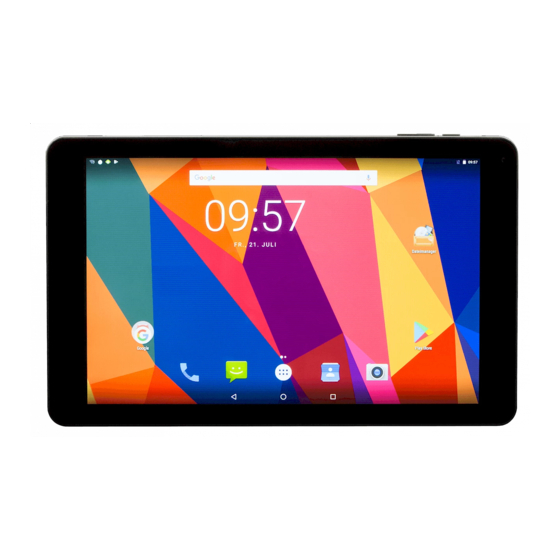
Captiva PAD 10 3G PLUS Bedienungsanleitung

Verwandte Anleitungen für Captiva PAD 10 3G PLUS


Inhaltszusammenfassung für Captiva PAD 10 3G PLUS
- Seite 27 Einführung, Wichtiger Hinweis ................27 Vorsichtsmaßnahmen vor der Verwendung ............27 Reinigung ........................28 Entsorgung, Benutzte Logos, Bestimmungsgemäßer Gebrauch ......29 Tablet PC Ansicht ....................... 29 Erstmaliges Einschalten .................... 31 Ein-/ausschalten ......................32 Verwendung des Touchscreens, Vorstellung des Startbildschirms ......34 Einstellungen ......................
-
Seite 28: Einführung, Wichtiger Hinweis
Einführung Vielen Dank für den Erwerb dieses Tablet PC. Dieses Produkt ist mit einem eingebauten WLAN-, Bluetooth und 3G UMTS Modul ausgestattet. Es läuft mit dem Betriebssystem Android™ 7.0, mit einem Quad-Core-Prozessor und einen äußerst reaktionsfreudigen, kapazitiven Touchscreen-Bildschirm für ein angenehmes Benutzererlebnis. Dieses Produkt ist geeignet zum Betrachten von Fotos und Filmen, zum Lesen von E-Books* sowie Nachrichten, zum Telefonieren und für die Kommunikation mit der ganzen Welt. -
Seite 29: Reinigung
9. Bitte sichern Sie Ihre wichtigen Dateien immer, um einen Verlust zu vermeiden. 10. Bitte öffnen oder zerlegen Sie den Tablet PC und Steckernetzteil nicht, da sonst die Garantie erlischt. 11. Benutzen Sie die Produkte nicht, wenn diese mechanisch beschädigt sind. Stromschlaggefahr! 12. -
Seite 30: Entsorgung, Benutzte Logos, Bestimmungsgemäßer Gebrauch
Entsorgung Der Tablet PC enthält einen Akku. Defekte Akkus dürfen nicht mit dem Hausmüll entsorgt werden. Akkus können Schadstoffe enthalten, die für die Umwelt und die Gesundheit gefährlich sein können. Bitte entsorgen Sie den Akku über den Handel oder an kommunalen Recyclingstellen. Die Rückgabe ist kostenlos und gesetzlich vorgeschrieben. -
Seite 31: Rückseite
Rückseite 1. Einschalttaste: siehe Ein-/ ausschalten 2. Ton + : Lautstärke erhöhen 3. Ton - : Lautstärke verringern 4. Reset pin Öffnung: Resetfunktion 5. Kamera an der Rückseite: 2.0 Megapixel 6. Micro USB Anschluß: Akkuladung, Datentransfer PC und externe USB 2.0 Geräte, max. -
Seite 32: Erstmaliges Einschalten
13: Mikrofonöffnung Erstmaliges Einschalten Betätigen Sie Einschalttaste für ca. 3 Sekunden. Der CAPTIVA® Startbildschirm wird während des Hochfahrens angezeigt. Nach dem Hochfahren werden Fragen gestellt, bevor der Tablet PC benutzt werden kann. Bitte wählen Sie die Sprache, betätigen den Pfeil und folgen den weiteren... -
Seite 33: Ein-/Ausschalten
Hinweis: Ist der Bildschirm schwarz oder ausgeschaltet, ist der Standby/ Energiesparmodus aktiviert. Drücken Sie kurz die Einschalttaste um den Standby/ Energiesparmodus zu verlassen. Für die Benutzung Google Play™ store, Gmail™ oder andere Google Apps™ wird ein Google™ Account benötigt. Ein-/ausschalten Einschalten: Einschalttaste ca. - Seite 34 Bildschirm gesperrt Bildschirm entsperren: Betätigen und nach oben wischen Bildschirm entsperrt...
-
Seite 35: Verwendung Des Touchscreens, Vorstellung Des Startbildschirms
Verwendung des Touchscreens Einfach tippen: Auf ein Symbol tippen, um die gewünschte Option auszuwählen. Gedrückt halten: Symbol auswählen und auf den Desktop ziehen. Ziehen: Desktopschalter ziehen, um zwischen verschiedenen Benutzeroberflächen hin- und herzuspringen. Hinweis: Niemals Gegenstände auf das Display legen, um es vor Kratzern und anderen Schäden zu schützen. - Seite 36 Hinweis: Bei verschiedenen Bildschirmanzeigen können Sie tippen um Menü Optionen anzuzeigen. Apps & Widgets zum Startbildschirm hinzufügen Öffnen Sie die App Liste, berühren Sie das ausgewählte App Symbol und ziehen es auf den Startbildschirm. Auf dem Startbildschirm können die App Symbole durch Ziehen auf die linke oder rechte Seite verschoben oder zu anderen Seiten hinzugefügt oder gelöscht werden.
-
Seite 37: Einstellungen
Einstellungen Öffnen Sie die App-Liste und tippen Sie um die Einstellungen zu öffnen. - Seite 39 Drahtlos & Netzwerke Einstellen Verwalten (siehe WLAN WLAN-Einstellungen) drahtloser Netzwerke Zum Einstellen und Verwalten von drahtlosen Bluetooth Bluetooth Verbindungen (siehe Bluetooth) SIM-Karten Zum Einstellen und Verwalten der SIM Karten Datennutzu Zum Einstellen und Verwalten des Datenverbrauchs Flugmodus Zum Ein- Abschalten der drahtlosen Verbindungen Tethering &...
-
Seite 40: Wlan-Einstellungen
Standortinformation Einstellung und Verwalten der Gerätesicherheit Sicherheit Konten Konten anzeigen, hinzufügen, synchronisieren, entfernen Google Einstellung und Verwalten der Google Dienste Einstellung Verwalten Sprache, Sprachen & Rechtschreibprüfung, Tastatur, Sprach-Ausgabe, Maus/ Touchpad Eingabe Sichern & zurücksetze Datensicherung, Netzwerkeinstellungen und DRM zurücksetzen, auf Werkszustand zurücksetzen System Zum Einstellen und Anpassen des Datums-... -
Seite 41: Bluetooth-Einstellungen
erfolgreichen Verbindung mit einem WLAN-Netzwerk erscheint das Symbol auf dem Desktop. 4. Auf tippen, um zurück zum Desktop zu gelangen. Hinweis: Wenn das WiFi-Netzwerk versteckt ist, kann nicht automatisch danach gesucht werden. Tippen Sie in solchen Fällen auf WLAN-Netzwerk hinzufügen, und geben Sie anschließend die erforderlichen Informationen ein, um das gewünschte WLAN-Netzwerk hinzuzufügen. -
Seite 42: 3G -Netzwerk & Telefonfunktionen
Die empfangenen Daten können angezeigt werden, indem Sie das Symbol in der oberen rechten Ecke antippen. Zurzeit ist es mit Hilfe der Bluetooth-Funktion nur möglich, Dateien zu übertragen. Um die Akkulaufzeit zu verlängern, schalten Sie die Bluetooth-Funktion aus, wenn Sie es nicht verwenden. 3G -Netzwerk &... -
Seite 43: Gps Navigation
Kontakte • Tippen Sie auf das Kontakt Symbol um Kontakte zu öffnen • Tippen Sie auf einen Kontaktnamen um anzurufen oder eine Nachricht zu senden • Tippen Sie auf um einen neuen Kontakt zu erstellen. Geben Sie Namen und Nummer ein und tippen dann auf „Zurück“ um den Kontakt zu speichern. Textnachrichten senden •... -
Seite 44: Verwendung Von Sd-Karten
(Zubehör) → verbinden Sie das OTG-Kabel mit dem micro USB Anschluss (6) des Tablet PC. Führen Sie die Anweisung auf dem Bildschirm aus oder wischen Sie vom oberen Rand des Bildschirm nach unten um die Benachrichtigungsanzeige zu öffnen. Führen Sie die gewünschte Option aus. USB - Stick entfernen Zuerst alle Apps und Dateien schließen, auf die über den USB Stick zugegriffen wird. -
Seite 45: Mit Einem Pc Verbinden
2. Auf den Datei-Manager tippen. 3. Auf oder (USB) tippen und zu dem Ordner navigieren, in dem die APK-Datei gespeichert ist. 4. Auf die APK-Datei und anschließend auf Installieren tippen. Nach erfolgreicher Installation erscheint das Symbol dieser App im Menü aller Apps. 5. -
Seite 46: Gmail
Fotoübertragung (PTP) aus. Hinweis: Um Datenverlust zu vermeiden, sollten Sicherungskopien erstellt werden, bevor die Dateien ausgetauscht/ verschoben werden. Gmail ™ Sie benötigen einen Mailbox Dienst um E-Mails empfangen oder senden zu können. Dieser Dienst wird von Mailbox Anbietern angeboten. Der Tablet PC unterstützt die Internetstandards POP3/ IMAP/ Exchange. -
Seite 47: Fotos
Eine Wiedergabeliste erstellen 1. Tippen Sie auf das Menü Symbol (neben der Musikdatei) 2. Wählen Sie zu Playlist hinzufügen 3. Wählen Sie Neu 4. Geben Sie einen Namen ein 5. Tippen Sie auf Speichern Um eine Wiedergabeliste zu löschen, tippen Sie auf die Musik Taste oben links, wählen Sie Wiedergabeliste, tippen Sie auf das Menü... -
Seite 48: Kamera
Video abspielen 1. Wählen Sie einen Ordner. 2. Wählen Sie eine Videodatei. 3. Steuern Sie die Wiedergabe mit den dargestellten Tasten. Hinweis: Dieses Produkt unterstützt die meisten populären Video-Formate AVI, DAT, VOB, MPG, MPEG-1/2, MPEG-4, H.263, H.264(AVC), 3GP. Einige Dateien können möglicherweise nicht richtig abgespielt werden, wenn die Video Codierung nicht unterstützt wird. -
Seite 49: Fm Radio
FM Radio Tippen Sie auf das FM Radio Symbol in der App Liste um Radiosender zu empfangen. Hinweis: Ein Kopfhörer muss an der Kopfhörerbuchse angeschlossen sein, um Radiosender zu empfangen. Die Kopfhörer Kabel werden als Antenne benutzt. Akku laden Verbinden Sie den mikro USB Stecker des Steckernetzteils mit der mikro USB Ladebuchse des Tablet PC (6) und stecken Sie das Steckernetzteil in die Steckdose . -
Seite 50: Technische Daten
Systemaktualisierung abgeschlossen ist. Bitte benutzen Sie das Steckernetzteil, bis die Aktualisierung abgeschlossen wurde. Ein leerer Akku schaltet den Tablet PC während der Aktualisierung ab, wodurch ein Fehler entstehen könnte. Hinweis: Der Hersteller haftet nicht für Fehler in der Softwareaktualisierung, möglich durch fehlerhafte Datenübertragung, Stromunterbrechung oder sonstigen Einflüssen. -
Seite 51: Red Richtlinie, Sar Information
4. Wir senden Ihnen auf Nachfrage den vollständigen korrespondierenden Quelltext gerne auf einem üblichen Datenträger gegen Erstattung unserer Kosten zu. Bitte richten Sie ihre Anfrage an die im Handbuch aufgeführten Herstelleranschrift, mit dem Hinweis GPL-Quelltext für CAPTIVA PAD 10 3G Plus. Fehlerbehebung 1. Das Produkt lässt sich nicht einschalten... - Seite 52 2. Es kommt kein Ton aus den Kopfhörern Stellen Sie sicher, dass sich die Lautstärke nicht auf 0 befindet. Für den Fall, dass die Kopfhörer beschädigt sind, versuchen Sie es mit einem anderen Paar. 3. Es kommt kein Ton aus dem Lautsprecher Stellen Sie sicher, dass sich die Lautstärke nicht auf 0 befindet und kein Kopfhörer angesteckt ist.
- Seite 53 7.The device complies with RF specifications when the device used at 5mm from your body. 8.To prevent possible hearing damage. Do not listen at high volume levels for long periods. Declaration of Conformity Captiva GmbH hereby declares that this Tablet PC is in compliance with the essential requirements and other relevant provisions of Directive 2014/53/EU.
- Seite 54 8. Vermeiden Sie hohe Lautstärke über einen längeren Zeitraum um Gehörschäden zu verhindern. Konformitätserklärung Die Captiva GmbH erklärt hiermit, dass dieser Tablet PC mit den grundlegenden Anforderungen und anderen einschlägigen Bestimmungen der Richtlinie 2014/53/EU konform ist. Dieses Produkt darf in allen...
- Seite 55 Google , Android, Google Play , the Google Play logo, and all marks are trademarks of Google Inc. The Android robot is reproduced or modified from work created and shared by Google and used according to terms described in the Creative Commons 3.0 Attribution License.