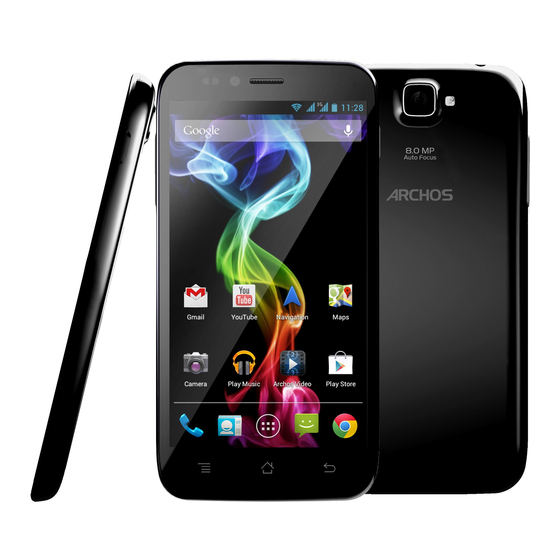
Archos 50 Platinum Handbuch
Vorschau ausblenden
Andere Handbücher für 50 Platinum:
- Anleitung (16 Seiten) ,
- Schnellstartanleitung (27 Seiten) ,
- Bedienungsanleitung (216 Seiten)
Inhaltsverzeichnis
Verfügbare Sprachen
Verfügbare Sprachen
Quicklinks
Table of contents
Package contents........................................................
Description of the phone.........................................
Assembling....................................................................
Getting started.............................................................
Through the wizard....................................................
3G & WiFi connection.................................................
Google account & Contacts.....................................
Touch screen actions..................................................
Getting familiar with Android
Troubleshooting...........................................................
For more information, please consult the
FAQs on www.archos.com. Make sure to read
them before considering any product return.
Your deal may be no big deal. As we are often
updating and improving our products, your
device's software may have a slightly different
appearance or modified functionality than
presented in this Quick Start Guide.
ARCHOS_50_Platinum_book_quick.indd 1
2
3
6
8
9
10
12
14
..............................
15
TM
18
11/06/2013 17:54:03
EN
1
Kapitel
Inhaltsverzeichnis
Fehlerbehebung

Verwandte Anleitungen für Archos 50 Platinum


Inhaltszusammenfassung für Archos 50 Platinum
- Seite 38 ARCHOS_50_Platinum_book_quick.indd 38 11/06/2013 17:54:11...
- Seite 39 Google-Konten & Kontakte........Touchscreen-Funktionen........... AndroidTM kennenlernen ........Fehlerbehebung............Weitere Informationen finden Sie unter den FAQs auf www.archos.com. Diese unbedingt durchlesen, bevor Sie eine Rückgabe des Produkts in Erwägung ziehen. Es könnte ein geringfügiges Problem vorliegen. Da unsere Produkte kontinuierlich aktualisiert und weiterentwickelt werden, kann die Software Ihres Gerätes in Erscheinung und Funktionalität...
-
Seite 40: Verpackungsinhalt
Package Contents In der Verpackung müssen folgende Elemente enthalten sein: - ARCHOS 50 Platinum - Batterie - Headset - Micro-SIM-Adapter - USB-Kabel - Ladegerät - Benutzerhandbuch - Garantie, Impressum und Sicherheitshinweise Die mit Ihrem Gerät mitgelieferten Elemente und das verfügbare Zubehör können je nach Region oder Dienstleister abweichen. -
Seite 41: Beschreibung Des Geräts
Beschreibung des Geräts Webcam Lautsprecher 73,3 Lautstärketasten 10.4 Mikrofon EIN/AUS-Taste CONFIDEN AC50 DRAWI scale 1:1 Rev O 22-0 last modific ARCHOS_50_Platinum_book_quick.indd 41 11/06/2013 17:54:11... - Seite 42 73,3 10.4 Beschreibung des Geräts Kopfhöreranschluss Micro-USB-Anschluss Kamera Blitzlicht CONFIDEN AC50 Lautsprecher DRAWI scale 1:1 Rev O 22-0 last modific ARCHOS_50_Platinum_book_quick.indd 42 11/06/2013 17:54:12...
- Seite 43 eräts Menu (Menü)-Taste Home-Taste Back (Zurück)-Taste Menu (Menü)-Taste Öffnet auf dem aktuellen Bildschirm die Liste verfügbarer Optionen. Home-Taste Kurz drücken, um zum Startbildschirm zu gelangen; doppeltippen, um eine Liste der neuesten Anwendungen zu öffnen. Back (Zurück)-Taste Zurück zum vorherigen Bildschirm. ARCHOS_50_Platinum_book_quick.indd 43 11/06/2013 17:54:12...
-
Seite 44: Montage
Montage 1. Entfernen Sie die Rückseitenabdeckung. Die Rückseitenabdeckung nicht übermäßig biegen oder verdrehen. Die Abdeckung kann sonst beschädigt werden. 2. Um Ihre 3G SIM-Karte einzuführen, diese mit der Vorderseite nach unten in den 2G/3G-Slot schieben (Slot 1). Um Ihre Standard-SIM-Karte einzuführen, diese mit der Vorderseite nach unten in den 2G-Slot schieben (Slot 2). - Seite 45 Picture to show how to removed the bottom casing Picture to show how to insert the batt ture to show how to insert the battery pack Picture to show the scards position Speicherkartenslot Slot 2 Slot 1 ARCHOS_50_Platinum_book_quick.indd 45 11/06/2013 17:54:12...
-
Seite 46: Einschalten
Getting started Einschalten 1. Drücken und halten Sie die EIN/AUS-Taste, um das Gerät einzuschalten. Beim Einschalten des Geräts muss eine PIN-Nummer eingegeben werden. 2. Geben Sie die mit Ihrer SIM-Karte erhaltene PIN-Nummer ein. 3. Wählen Sie ‘OK’ . Schalten Sie Ihr Gerät das erste Mal ein, folgen Sie für die Einrichtung des Geräts den Anweisungen auf dem Bildschirm. -
Seite 47: Der Assistent
Installationsassistent Wenn Sie Ihren ARCHOS das erste Mal in Betrieb nehmen, leitet Sie der Installationsassistent durch einige Bildschirme, um Ihnen dabei zu helfen, die grundlegenden Einstellungen vorzunehmen: - Sprache - Datum & Uhrzeit - WLAN Verbindung - Standortdienst Tipp: Wird der Touchscreen über einen bestimmten Zeitraum hinweg nicht benutzt, wird dieser vom Gerät abgeschaltet. -
Seite 48: Wlan-Verbindung & 3G-Verbindung
3G- & WLAN-Verbindung Mit Ihrer 3G-SIM-Karte können Sie ohne Einstellungen mit dem Internet verbinden. Beachten Sie, dass der ARCHOS nur dann ein Signal erhält, wenn Sie sich im Bereich des 3G- oder EDGE-Netzwerks Ihres 3G-Anbieters befinden. Ist das Gerät mit dem 3G-Netzwerk verbunden, wird in der Statusleiste das 3G-Symbol angezeigt. - Seite 49 2. Berühren Sie “Einstellungen”, um das Menü WLAN-Einstellungen zu öffnen. 3. Wenn “WLAN” deaktiviert ist, schieben Sie den WLAN-Schalter in die Position “EIN”. Sobald “WLAN” eingeschaltet ist, sucht der ARCHOS nach Netzwerken in Reichweite. 4. Berühren “WLAN”. 5. Berühren Sie den Namen des Netzwerks, mit dem Sie verbunden werden möchten.
-
Seite 50: Google-Konten & Kontakte
Google-Konten & Kontakte Google-Konto hinzufügen Mit einem Google-Konto können Sie Ihre Google-Apps und Dienste in vollem Umfang nutzen. 1. Gehen Sie zu "Settings" > "Accounts" > "Add account" ("Einstellungen" > "Konten & Synchronisierung" > "Konto hinzufügen"). 2. Wählen Sie für das hinzuzufügende Konto den Typ "Google". -
Seite 51: Speicherung Ihrer Kontakte
ntakte Speicherung Ihrer Kontakte Alle Ihre Kontakte sind im Web immer verfügbar und können mit jedem Android- Telefon synchronisiert werden, das mit dem gleichen Google-Konto eingerichtet ist. 1. Legen Sie die SIM-Karte mit Ihren Kontakten in Ihr Telefon ein. 2. Wählen Sie vom Bildschirm „Home“ oder „All Apps (Alle Anwendungen)“... -
Seite 52: Touchscreen-Funktionen
Touchscreen-Funktionen Tippen Einmal tippen für Auswahl oder starten von Menüs, Optionen oder Anwendungen. Tippen und halten Auf ein Element tippen und länger als 2 Sekunden halten. Ziehen Auf ein Element tippen und zu einer neuen Position verschieben. Doppeltippen Ein Element zweimal hintereinander kurz antippen. -
Seite 53: Androidtm Kennenlernen
Android kennenlernen Der erweiterte Startbildschirm: Wechseln Sie durch Wischen nach links und rechts zwischen verschiedenen «Home»- Bildschirmen. Home-Taste Kurz drücken, um zum Startbildschirm zu gelangen. Doppeltippen, um eine Liste der neuesten Anwendungen zu öffnen. Ein Element vom Startbildschirm verschieben: Zum Verschieben eines Elements vom Startbildschirm den Finger darauf legen und so lange halten, bis die Rasterlinien zur Positionierung erscheinen. -
Seite 54: Hintergrundbild Ändern
Android kennenlernen Ein Element deinstallieren: Auf den «Alle Apps»-Bildschirmen das betreffende Element berühren und halten. Den Finger im Bildschirm nach oben bewegen und über dem «Deinstallieren»-Papierkorb loslassen. Anwendungsordner erstellen: Ziehen Sie auf einem Startbildschirm ein Anwendungssymbol über ein anderes. Die beiden Symbole werden kombiniert. Widgets: Berühren Sie das «Alle Apps»-Symbol auf dem Startbildschirm. - Seite 55 Touchscreen sperren: Berühren Sie Einstellungen auf dem Schnelleinstellungen-Dashboard in der Statusleiste. Scrollen Sie nach unten und berühren Sie "Sicherheit". Berühren Sie Bildschirmsperrung. Berühren Sie die gewünschte Art der Sperrung. Nach erfolgter Sperrung wird ein Sperrbildschirm angezeigt, sobald der Bildschirm aktiviert wird. Auf diesem ist ein Muster, eine PIN oder ein anderer festgelegter Schlüssel einzugeben.
-
Seite 56: Fehlerbehebung
Fehlerbehebung Mein Telefon ist abgestürzt oder es kann nicht eingeschaltet werden Die Akkukontakte überprüfen, den Akku herausnehmen und wieder einlegen und das Telefon einschalten. Den Ladezustand des Akkus überprüfen und mindestens 20 Minuten aufladen. Mein Telefon kann nicht mit einem Netzwerk verbinden oder es wird „Kein Dienst“... - Seite 57 Konfiguration eines neuen 3G-Netzwerks: Verbindet sich das Gerät nicht automatisch mit dem Netzwerk Ihres 3G-Anbieters, wenden Sie sich an Ihren 3G-Anbieter, um so die Verbindungsparameter zu erhalten. Tippen Sie auf Ihrem Gerät auf Settings (Einstellungen). Wählen Sie Wireless & networks > More... > Mobile networks (WLAN &...
- Seite 58 ARCHOS_50_Platinum_book_quick.indd 58 11/06/2013 17:54:14...
- Seite 78 ARCHOS_50_Platinum_book_quick.indd 78 11/06/2013 17:54:19...
- Seite 98 98 98 ARCHOS_50_Platinum_book_quick.indd 98 11/06/2013 17:54:21...
- Seite 118 ARCHOS_50_Platinum_book_quick.indd 118 11/06/2013 17:54:26...
- Seite 138 ARCHOS_50_Platinum_book_quick.indd 138 11/06/2013 17:54:31...
- Seite 158 ARCHOS_50_Platinum_book_quick.indd 158 11/06/2013 17:54:34...