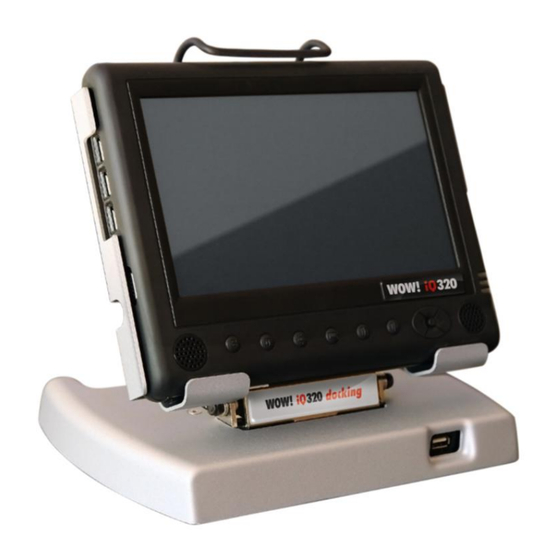
Wow iQ320 Benutzerhandbuch
Inhaltsverzeichnis
Quicklinks
Inhaltsverzeichnis

Inhaltszusammenfassung für Wow iQ320
- Seite 1 Benutzerhandbuch 2121_D / Version:13/10/2011...
-
Seite 2: Inhaltsverzeichnis
........................... 10 iQ320 Rückseite ..........................10 Funktionen des Stylus Pen ......................11 Kalibrieren des Stylus Pen ......................11 Verwendung der Schnellstarttasten des iQ320 ................12 Ausführen von Anwendungen über das Schnellstart Panel ............12 Datensicherung ..........................13 Datensicherung durchführen ...................... 13 Manuelle Wiederherstellung der Datensicherung ................ -
Seite 3: Konventionen In Diesem Benutzerhandbuch
In diesem Handbuch wird die Bedienung der Hardware beschrieben. Informationen zur Software, ● oder zum Diagnosetool, entnehmen Sie bitte dem jeweiligen Handbuch in der WOW! Software. Informationssymbole In diesem Handbuch werden Hinweise verwendet. Diese werden durch ein grau hinterlegtes Feld mit dem Vermerk „Achtung“... -
Seite 4: Sicherheitshinweise
Sicherheitshinweise Lesen Sie die folgenden Sicherheitshinweise aus Sicherheitsgründen und zur Vermeidung von Schäden genauestens durch. ACHTUNG! Wenn Sie die so gekennzeichneten Anweisungen nicht befolgen, kann dies Verletzungen bis hin zum Tod nach sich ziehen. ACHTUNG! Wenn Sie die mit diesem Symbol versehenen Anweisungen nicht befolgen, kann dies leichte Verletzungen oder Schäden am Gerät nach sich ziehen. -
Seite 5: Hinweise Zum Verwenden Des Akkus
Hinweise zum Verwenden des Akkus Entsorgen Sie die Alt Akkus entsprechend den einschlägigen Bestimmungen. ● Andernfalls kann es zu Bränden oder Explosionen kommen. Beachten Sie die für Ihre Region ○ geltenden Bestimmungen zur ordnungsgemäßen Entsorgung. Die korrekte Methode zur Entsorgung von alten Akkus kann sich je nach Standort unterscheiden. -
Seite 6: Hinweise Zur Aufrüstung
Das Gerät darf nicht herunterfallen, da dies zu Schäden am Gerät und Datenverlust führen kann. ○ Achten Sie sorgfältig darauf, das Produkt nicht fallen zu lassen, wenn Sie den Computer auf dem ○ Sockel verwenden. Berühren Sie den Antennen- und Stromstecker nicht. ●... -
Seite 7: Kennzeichnungen
Kennzeichnungen 3.1 FCC-Erklärung Dieses Gerät wurde getestet und entspricht den Grenzwerten für digitale Geräte der Klasse B gemäß Abschnitt 15 der FCC-Bestimmungen. Diese Grenzwerte bieten einen ausreichenden Schutz gegen schädliche Störungen bei Installationen im Wohnbereich. Dieses Gerät erzeugt und benutzt Radiofrequenzenergie und kann diese ausstrahlen. -
Seite 8: Getting Started
Getting Started 4.1 Packliste Die Komponenten, die mit dem iQ320 ausgeliefert werden, unterscheiden sich je nach der geografischen Region und der bestellten Hardwarekonfiguration des iQ320. In den folgenden Abbildungen und Tabellen sind die externen Standardkomponenten aufgeführt, die mit den meisten iQ320 geliefert werden. -
Seite 9: Übersicht Iq320
Mit dem Stylus Pen, einer USB-/Wireless-Tastatur oder der installierten Onscreen-Tastatur können Daten in den iQ320 eingegeben werden. Sie können auch Daten über eine USB-Tastatur eingeben, die im USB-Port auf der linken Seite des iQ320 eingesteckt wird. Die USB-Ports des Computers unterstützen die meisten USB-Tastaturen und Zeigegeräte. -
Seite 10: Iq320 Von Rechts
Festplatten Einschub: 2.5" 64GB Solid State Laufwerk (SSD) PCI Express Karten Einschub: PCI Express Card/34 (nicht belegt) LAN Anschluss (RJ45): Schnittstelle für 10/100/1000 Mbps LAN Netzwerk. iQ320 von links Anschluss für Externes Mikrofon: Anschluss für externe Lautsprecher oder Kopfhörer: USB 2.0 Anschluss:... -
Seite 11: Iq320 Von Oben
Schalter EIN/AUS: Mit diesem Schalter kann der Computer ein- und ausgeschaltet werden. Fahren Sie den Computer immer über das Startmenü herunter. iQ320 von unten Akku: Ein abnehmbarer 6-Zellen 5200mAh Lithium-Ion Akku ist Standardmäßig eingebaut. Jede Zelle ist mit einem Kurzschluss-, Überladung-, Tiefentladung-, Überstromschutz ausgestattet. -
Seite 12: Funktionen Des Stylus Pen
5.1 Funktionen des Stylus Pen Der Stylus-Pen emuliert alle Standardfunktionen einer Maus und kann problemlos anstelle einer Maus und einer Standardtastatur verwendet werden. Ein Halter für die Aufbewahrung des Stylus-Stifts befindet sich links unten am Computer. Stecken Sie den Stylus Pen nach der Verwendung wieder in die Griffelhalterung zurück. Maus Stylus Pen Funktion... -
Seite 13: Verwendung Der Schnellstarttasten Des Iq320
5.3 Verwendung der Schnellstarttasten des iQ320 Doppelklicken Sie in der Taskleiste auf das Icon um das Schnellstart Panel anzuzeigen. 5.4 Ausführen von Anwendungen über das Schnellstart Panel Tippen Sie doppelt auf das Symbol um das jeweilige Programm oder die Funktion zu starten. -
Seite 14: Datensicherung
Gespeicherte Daten des Speichermoduls. ● AU Plus Daten ● HINWEIS: Die von WOW! eingerichtete Datensicherung beinhaltet keine Sicherung von Betriebssystem- Daten z.B. nachträglich installierte Programme und vom Benutzer angelegten Daten! 6.1 Datensicherung durchführen 6.2 Manuelle Wiederherstellung der Datensicherung Die Datensicherung wird im Verzeichnis „D:/Diag-Backup“... -
Seite 15: Systemwiederherstellung
Mit der Systemwiederherstellung können Sie die Systemeinstellungen zum Auslieferungszustand wiederherstellen. Sie können hiermit verschiedene Probleme beheben, die z.B. durch falsch installierte Software von Drittanbietern o.ä. entstanden sind. Die WOW! Software bleibt bei der Systemwiederherstellung unberührt. Der WOW! Updatestand und Ihre Registrierungen bleiben erhalten. Vorgehensweiße: ACHTUNG! Führen Sie bevor Sie die Systemwiederherstellung starten eine manuelle Datensicherung durch! -
Seite 16: Netzwerkverbindungen Und Zubehör
Netzwerkverbindungen und Zubehör 8.1 Verbinden über ein WLAN In diesem Abschnitt wird beschrieben, wie eine Verbindung mit einem Zugriffspunkt hergestellt wird. Nach dem Herstellen einer Verbindung mit einem Zugriffspunkt können Sie auf das Netzwerk zugreifen. HINWEIS! Weitere Informationen zur Konfiguration, beispielsweise Angaben zum Netzwerkschlüssel (Verschlüsselungsschlüssel) erhalten Sie bei Ihrem Netzwerkadministrator. -
Seite 17: Pflege Des Iq320
Pflege des iQ320 Pflege des iQ320 Um eine lange Lebensdauer des iQ320 zu gewährleisten und sicherzustellen, dass er optimal funktioniert sollten Sie folgende Richtlinien und Empfehlungen beachten. Pflege Befolgen Sie diese Richtlinien um zu gewährleisten, dass der iQ320 ordnungsgemäß funktioniert. -
Seite 18: Wichtige Sicherheitsinformationen
10 Wichtige Sicherheitsinformationen 10.1 Entsorgung von Batterien/Akkus ACHTUNG! Akkus und Produkte, die Akkus enthalten, die nicht entfernt werden können, gehören nicht in den Müll. Fragen Sie Ihren Kundendienstvertreter, wie Batterien/Akkus zu entsorgen sind, die Sie nicht benötigen oder die nicht mehr geladen werden können. Entsorgen Sie alte Batterien/Akkus entsprechend den Bestimmungen in Ihrer Region. -
Seite 19: Technische Daten
11 Technische Daten Technische Daten und Standard-Komponenten Prozessor INTEL ATOM N270 Processor 1.6 G Chipsatz INTEL 945GSE (Integrated North & South bridge) Betriebssystem Microsoft® Windows®7 Ultimate System BIOS AWARD BIOS Speicher 2G DDR II DRAM 200 pin (533-MHz / MAX 2G) Display 8.9-inch TFT (1024x600) LCD Touch Panel LED Back Light / Lesbar bei Sonnenschein... -
Seite 20: Konformitätserklärung
Konformitätserklärung - 19 -... - Seite 21 - 20 -...
- Seite 22 - 21 -...
- Seite 23 - 22 -...
-
Seite 24: International Offices
International Offices GERMANY CZECH REPUBLIK ISRAEL SERBIA WOW! Würth Online World Würth, spol. s r.o. Würth Israel Ltd. Wurth d.o.o. GmbH Prumyslová zóna Hatohen 2 Pancevacki put 38 Schliffenstraße Falkhof Neprevázka 137 Zone 34 11210 Krnjaca - Beograd 74653 Künzelsau 29301 Mladá...