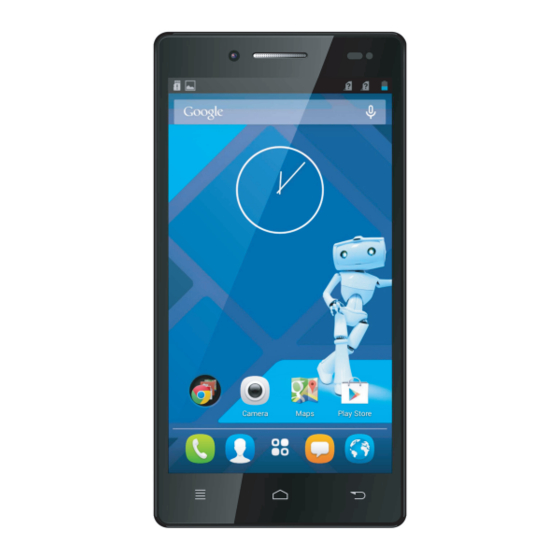
Haier L50 Bedienungsanleitung
Inhaltsverzeichnis
Verfügbare Sprachen
Verfügbare Sprachen
Quicklinks
Inhaltsverzeichnis
Fehlerbehebung

Inhaltszusammenfassung für Haier L50
- Seite 1 User Manual...
- Seite 2 BEDIENUNGSANLEITUNG...
-
Seite 3: Vorsichtsmaßnahmen
Vorsichtsmaßnahmen Lesen Sie folgende Hinweise sorgfältig durch und beachten Sie diese: Verwenden Sie Ihr Mobiltelefon nicht an Orten, an denen die Verwendung untersagt ist oder es Störungen oder Gefahren verursachen kann. Die Verkehrssicherheit hat Vorrang. Bitte beachten Sie alle geltenden Gesetze und gesetzlichen Regelungen. -
Seite 4: Ihr Telefon
Ihr Telefon Power-Taste Lange drücken, um das Telefon ein/aus zu schalten. Eingang fü Drü cken, um den Touch Kopfhö Screen zu sperren oder Empfänger zu aktivieren. Vordere Kamera Lautstärke regulieren Touch Screen Menü-Taste Öffnet eine Liste mit verfügbaren Optionen Zurück-Taste der aktuellen Bringt Sie in das Anwendung. - Seite 5 Ihr Telefon Hintere Kamera Lautsprecher...
-
Seite 6: Akkuabdeckung & Akku
Akkuabdeckung & Akku Akkuabdeckung entfernen Halten Sie das Gerät fest und suchen Sie den Deckelverschluss. Schieben Sie Ihren Fingernagel in die Öffnung und entfernen Sie den Deckel in Pfeilrichtung. Akku einlegen 1. Drücken Sie den Akku so in das Akkufach, dass die metallischen Kontakte des Akkus auf denen des Fachs liegen und drücken Sie den Akku herunter, bis er korrekt eingefügt ist. - Seite 7 SIM-Karte & MicroSD SIM-Karte einlegen Vergewissern Sie sich, dass die gekappte Ecke der SIM-Karte und die Metallkontakte jeweils in die richtige Richtung zeigen. Schieben Sie die SIM-Karte bis zum Anschlag in das Kartenfach. MicroSD Memory Card einlegen Schieben Sie die MicroSD-Karte mit den nach unten zeigenden Metallkontakten in das SD-Kartenfach.
- Seite 8 Bildschirm sperren & entsperren Bildschirm sperren Schonen Sie den Akku, indem Sie zufällige Berührungen vermeiden und versetzen den Touchscreen durch Drücken der Ein-/Aus-Taste in den Ruhemodus, wenn Sie ihn reinigen möchten. Bildschirm entsperren Drü cken Sie die Ein-/Aus-Taste erneut, um den Touchscreen zu aktivieren und ziehen Sie das Sperrsymbol gemäß...
- Seite 9 Telefonfunktion Statusleiste Die Statusleiste oben im Bildschirm enthält Symbole, die Sie über Nachrichten und den Status des Telefons informieren und Ihnen einen Überblick über die Aktivitäten auf Ihrem Telefon geben. Sie können die Statusleiste mit dem Finger herunterziehen und das Benachrichtigungsfeld öffnen, um ausführlichere Informationen zu erhalten.
- Seite 10 Telefonfunktion Toolkits Mit den Toolkits können Sie schnell oft verwendete Programme wie Bluetooth, WLAN usw. starten. Öffnen Sie durch Antippen eine Übersicht der Toolkits. Öffnen Sie durch Antippen die Systemeinstellungen.
- Seite 11 Telefonfunktion Über den Startbildschirm können Sie die Hauptfunktionen Ihres Telefons aufrufen. Benachrichtigungen: Nach unten ziehen, um das Benachrichtigungsfeld zu öffnen. Statusleiste Streichen Sie rechts und links über den Startbildschirm, um Inhalte anderer Felder auf dem Startbildschirm anzusehen. Favoritenleiste Öffnen Sie durch Antippen der Symbole die Anwendungen in der Programmstarter Favoritenleiste.
- Seite 12 Telefonfunktion Sie haben die Möglichkeit, Optionsmenüs zu nutzen. Tippen Sie die Menü-Taste an, um die Anpassungen vorzunehmen: Wählen Sie durch Antippen Hintergrundbild und legen Sie es als Hintergrund für Startbildschirm fest. Antippen, um zu Antippen, um zu den Einstellungen zu Einstellungen gelangen und zu gelangen...
- Seite 13 Telefonfunktion Anrufe tätigen Tippen Sie an, um den Ziffernblock zu öffnen. Das Telefon bietet Ihnen unterschiedliche Möglichkeiten, Anrufe zu tätigen. Sie können über Telefon, Kontakte, Nachrichten und Anrufprotokoll anrufen. Eingabe löschen Tastatur Antippen, um Anruf auszuführen Anrufliste...
-
Seite 14: Mit Wlan Verbinden
Mit WLAN verbinden Mit WLAN verbinden 1. Sie können sich mit dem WLAN verbinden und mit Hochgeschwindigkeit im Internet surfen oder Inhalte herunterladen. Tippen Sie Programmstarter → Einstellungen → WLAN an. 2. Durch Umschalten das WLAN aktivieren, falls dieses ausgeschaltet ist. 3. -
Seite 15: Zugang Zum Internet
Zugang zum Internet Verwendung des Browsers Tippen Sie an, um den Browser zu öffnen. Tippen Sie das Symbol an, Miniaturansichten aller Websitefenster öffnen und wechseln Sie zwischen Websites. - Seite 16 Zugang zum Internet Wenn Sie auf einer Website sind, können Sie die Menü-Taste antippen und haben die folgenden Optionen:...
- Seite 17 Bilder/Videos aufnehmen Bilder und Videos aufnehmen Tippen Sie an, um die Kamera zu starten. Optionen Auslöser Auswählen, um Bilder oder Videos aufzunehmen.
-
Seite 18: Music Player
Music Player Music Player Tippen Sie an, um Musik zu starten. Kategorien Wählen Sie zwischen Genre, Künstler, Album undTitel. Antippen, um das Album, Lied oder die Playlist zu öffnen. Repeat 1x Antippen, um alle Lieder der Snapdragon Liste zu wiederholen. Audio 2x Antippen, um das aktuelle Playlist... -
Seite 19: Fehlerbehebung
Fehlerbehebung Häufig gestellte Fragen Fehlerursachen und Lösungen Halten Sie die Ein-/Aus-Taste länger als 1 Lässt sich nicht Sekunde gedrückt. Prüfen Sie, ob der Akku einschalten ausreichend aufgeladen ist. Schwaches Signal. Bitte suchen Sie einen Ort mit starkem Signal auf und versuchen Sie erneut, eine Verbindung Verbindung zum Netzwerk herzustellen. - Seite 20 Haier Lieferumfang Sehr geehrte Kundin, sehr geehrter Kunde, vielen Dank, dass Sie sich für ein Produkt von Haier entschieden haben. Bitte überprüfen Sie den folgenden Lieferumfang auf Vollständigkeit: ·Telefon ·Ladegerät ·Datenkabel (USB) ·Akku ·Kopfhörer (In-Ear) ·Bedienungsanleitung ·Garantiekarte ·Schutzfolie Qingdao Haier Telecom Co. Ltd.
- Seite 21 Kennzeichnungstabelle mit Bezeichnungen und Inhaltsstoffen gefährlicher Das Produkt erfüllt die Bestimmungen der Richtlinie SJ/T 11363_2006 oder der EU Giftige oder gefährliche Substanzen/Elemente Polybromier Quecksi Polybromierte Teile Blei Kadmium Chrom VI lber Biphenyle (Pb) (Cd) (Cr6+) Diphenyleth (Hg) (PBB) Gehäuse und ○...
- Seite 22 USER MANUAL...